Notatka
Dostęp do tej strony wymaga autoryzacji. Może spróbować zalogować się lub zmienić katalogi.
Dostęp do tej strony wymaga autoryzacji. Możesz spróbować zmienić katalogi.
Uwaga / Notatka
Grupa handlu detalicznego firmy Dynamics 365 Commerce przeniosła się z usługi Yammer do Viva Engage. Jeśli nie masz dostępu do nowej społeczności Viva Engage, wypełnij ten formularz (https://aka.ms/JoinD365commerceVivaEngageCommunity), aby dodać i pozostać zaangażowanym w najnowsze dyskusje.
W tym artykule opisano ulepszenia wprowadzone przez Microsoft w funkcji księgowania wyciągów w usłudze Microsoft Dynamics 365 Commerce.
Aktywacja
Domyślnie podczas instalowania aplikacji finansowych i operacyjnych 7.3.2 jest w nim konfigurowane używanie starszej funkcji księgowania zestawień. Aby włączyć ulepszoną funkcję księgowania zestawień, należy wyłączyć dla niej klucz konfiguracji.
- Wybierz kolejno opcje Administrowanie systemem>Ustawienia>Konfiguracja licencji. W węźle Handel detaliczny i inny usuń zaznaczenie pola wyboru Wyciągi (starsza wersja) i zaznacz pole wyboru Wyciągi.
Po włączeniu nowego klucza konfiguracji Instrukcje zostanie wyświetlony nowy element menu o nazwie Instrukcje. Użyj tego elementu menu, aby ręcznie utworzyć, obliczyć i opublikować wyciągi. Ten produkt pokazuje również wszelkie instrukcje, które powodują błąd podczas procesu księgowania zbiorczego. (Po włączeniu klucza konfiguracji Instrukcje (starsza wersja) element menu ma nazwę Open statements.)
Commerce zawiera następujące mechanizmy sprawdzania poprawności, które dotyczą tych kluczy konfiguracji:
- Nie można jednocześnie włączyć obu kluczy konfiguracji.
- Ten sam klucz konfiguracji musi być używany do wszystkich operacji wykonywanych na danym zestawieniu podczas jego całego cyklu (tworzenie, obliczanie, czyszczenie, księgowanie itd.). Na przykład nie można utworzyć i obliczyć zestawienia przy włączonym kluczu konfiguracji Zestawienia (starsze), a następnie próbować zaksięgować to samo zestawienie przy włączonym kluczu konfiguracji Zestawienia .
Uwaga / Notatka
Użyj klucza konfiguracji Instrukcje dla ulepszonej funkcji publikowania instrukcji, chyba że masz przekonujące powody, aby zamiast tego użyć klucza konfiguracji Instrukcje (starsza wersja). Microsoft będzie nadal inwestować w ulepszoną funkcję księgowania zestawień, dlatego ważne jest, aby użytkownicy jak najwcześniej zaczęli się z nią oswajać. Starsza funkcja księgowania zestawień będzie wycofywana, począwszy od wersji 8.0.
Konfiguracja
W ramach ulepszania funkcji księgowania zestawień wprowadzono trzy nowe parametry na skróconej karcie Zestawienie dostępnej na karcie Księgowanie na stronie parametry handlu:
Wyłącz czyszczenie wierszy zestawienia — Ta opcja ma zastosowanie tylko do starszej funkcji księgowania zestawień. Zalecamy ustawienie w niej wartości Nie, aby uniemożliwić użytkownikom czyszczenie zestawień będących w stanie częściowego zaksięgowania. Wyczyszczenie zestawień w stanie częściowego zaksięgowania powoduje uszkodzenie danych. Ustaw tę opcję na Tak tylko w wyjątkowych okolicznościach.
Rezerwuj zapasy podczas obliczania — użyj wsadowego zadania Post inventory do rezerwacji zapasów i ustaw tę opcję na Nie. Gdy w tej opcji zostanie ustawiona wartość Nie, ulepszona funkcja księgowania zestawień nie próbuje utworzyć wpisów rezerwacji zapasów podczas obliczania (jeśli wpisy nie zostały jeszcze utworzone za pomocą zadania wsadowego Księgowanie zapasu). Zamiast tego funkcja tworzy wpisy rezerwacji zapasów tylko podczas księgowania. Ta implementacja została wprowadzona specjalnie w związku z faktem, że okno czasowe między procesem obliczania a procesem księgowania jest zazwyczaj bardzo krótkie. Jednak jeśli chcesz rezerwować zapasy podczas obliczania, ustaw w tej opcji wartość Tak.
Starsza funkcja księgowania zestawień zawsze rezerwuje zapasy w trakcie procesu obliczania zestawienia (jeżeli rezerwacja nie została jeszcze dokonana za pomocą zadania wsadowego Księgowanie zapasu), niezależnie od ustawienia tej opcji.
Wymagane wyłączenie zliczania — Jeśli ta opcja jest ustawiona na Tak, proces księgowania zestawienia jest kontynuowany, nawet gdy różnica między kwotą obliczoną a kwotą transakcji wykracza poza próg zdefiniowany na skróconej karcie Zestawienie dla sklepów.
Uwaga / Notatka
Od wersji 10.0.14 Commerce, gdy włączona jest opcja Zestawienia detaliczne – zasilanie cykliczne, zadanie wsadowe Księgowanie zapasów nie ma już zastosowania i nie może być uruchomione.
Przetwarzanie
Możesz księgować wyciągi wsadowo, korzystając z pozycji menu Oblicz wyciągi wsadowo i Księguj wyciągi wsadowo. Alternatywnie można ręcznie obliczyć i opublikować instrukcje przy użyciu elementu menu Instrukcje , który udostępnia ulepszona funkcja publikowania instrukcji.
Proces oraz etapy obliczania i księgowania zestawień wsadowo są takie same, jak w starszej funkcji księgowania zestawień. Jednak wprowadzono znaczne udoskonalenia w bazowym przetwarzaniu zestawień w systemach zaplecza. Te ulepszenia sprawiają, że proces jest bardziej odporny i zapewnia lepszy wgląd w stany i informacje o błędach. Dzięki temu użytkownicy mogą usuwać główne przyczyny błędów, a następnie kontynuować proces księgowania, nie powodując uszkodzenia danych i unikając konieczności stosowania poprawek danych.
W poniższych sekcjach opisano niektóre najważniejsze ulepszenia funkcji księgowania zestawień, które są wyświetlane interfejsie użytkownika dla zestawień i zaksięgowanych zestawień.
Szczegóły stanu
Procedura księgowania wyciągów wykorzystuje teraz nowy model stanów, który działa we wszystkich procesach obliczeń i księgowania.
W poniższej tabeli opisano różne stany i ich kolejność w procesie obliczania.
| Nr kolejny stanu | Stan | Description |
|---|---|---|
| 1 | Rozpoczęta | Oświadczenie zostało utworzone i jest gotowe do obliczenia. |
| 2 | Zaznaczone | Rutyna identyfikuje transakcje, które znajdują się w zakresie instrukcji na podstawie parametrów instrukcji, i oznacza je identyfikatorem instrukcji. |
| 3 | Obliczony | Rutyna oblicza i pokazuje linie instrukcji. |
W poniższej tabeli opisano różne stany i ich kolejność w procesie księgowania.
| Nr kolejny stanu | Stan | Description |
|---|---|---|
| 1 | Sprawdzone | System dokonuje wielu kontroli poprawności dotyczących parametrów (na przykład opłaty za złożenie dyspozycji) oraz zestawienia i jego wierszy (na przykład różnicy między kwotą obliczoną a kwotą transakcji). |
| 2 | Zagregowane | Rutyna agreguje transakcje sprzedaży dla nazwanych i nienazwanych klientów na podstawie konfiguracji. Każda zagregowana transakcja jest ostatecznie konwertowana na zamówienie sprzedaży. |
| 3 | Utworzono zamówienie odbiorcy | Rutyna tworzy zamówienia sprzedaży w systemie na podstawie zagregowanej transakcji. |
| 4 | Zaksięgowano zamówienie odbiorcy | Rutynowe faktury za zamówienia sprzedaży. |
| 5 | Zaksięgowano rabaty | Procedura księguje okresowe arkusze rabatów na podstawie konfiguracji. |
| 6 | Zaksięgowano dochody/wydatki | Procedura księguje transakcje przychodów/wydatków jako załączniki. |
| 7 | Połączono załączniki | Ta rutyna tworzy arkusze płatności i łączy je z odpowiednią fakturą. |
| 8 | Zaksięgowano płatności | Rutyna księguje dzienniki płatnicze. |
| 9 | Zaksięgowano karty upominkowe | Rutyna publikuje transakcje kart upominkowych jako bony. |
| 10 | Opublikowano | Procedura oznacza zapis jako zaksięgowany. |
Każdy stan w poprzednich tabelach jest niezależny, ale stany mają zależność hierarchiczną, która przepływa od góry do dołu. Jeśli system napotka jakiekolwiek błędy podczas przetwarzania stanu, stan zestawienia wraca do poprzedniego stanu. Wszystkie kolejne próby uruchomienia procesu są wznawiane od stanu, w którym wystąpił błąd. Ta metoda ma następujące zalety:
Użytkownik ma pełen wgląd w stan, w którym wystąpił błąd.
Unika się uszkodzenia danych. Na przykład w starszej funkcji księgowania zestawień były przypadki, gdy niektóre zamówienia sprzedaży były fakturowane, ale inne pozostawały otwarte. Niektóre dzienniki płatności nie miały odpowiedniej faktury do rozliczenia, ponieważ księgowanie faktur zawierało błąd.
Użytkownicy mogą zobaczyć bieżący stan zestawienia, naciskając przycisk Szczegóły stanu w grupie Szczegóły wykonania dla zestawienia. Strona Szczegóły stanu ma trzy części:
- Pierwsza sekcja przedstawia bieżący stan zestawienia wraz z kodem błędu i szczegółowym komunikatem o błędzie, jeśli wystąpił błąd.
- Druga sekcja przedstawia różne stany procesu obliczania. Podpowiedzi wizualne wskazują, że proces został pomyślnie uruchomiony, stwierdza, że proces nie może zostać uruchomiony z powodu błędów i stwierdza, że proces nie został jeszcze uruchomiony.
- Trzecia sekcja przedstawia różne stany procesu księgowania. Podpowiedzi wizualne wskazują, że proces został pomyślnie uruchomiony, stwierdza, że proces nie może zostać uruchomiony z powodu błędów i stwierdza, że proces nie został jeszcze uruchomiony.
Ponadto nagłówek sekcji drugiej i trzeciej pokazuje całościowy stan odnośnego procesu.
Dzienniki zdarzeń
Instrukcja przechodzi przez różne operacje, takie jak tworzenie, obliczanie, czyszczenie i księgowanie. W trakcie cyklu życia instrukcji system może wywołać wiele instancji tej samej operacji. Na przykład po utworzeniu i obliczeniu wyciągu można wyczyścić wyciąg i obliczyć go ponownie. Przycisk Dzienniki zdarzeń w grupie Szczegóły wykonania instrukcji zapewnia pełną ścieżkę audytu różnych operacji, które system wywołuje w instrukcji. Pokazuje również, kiedy system wywołuje te operacje.
Zagregowane transakcje
Podczas procesu księgowania system agreguje transakcje gotówkowe typu cash-and-carry według klientów i produktów. Ta agregacja zmniejsza liczbę zamówień sprzedaży oraz wierszy tworzonych przez system. System przechowuje zagregowane transakcje i używa ich do tworzenia zamówień sprzedaży. Każda zagregowana transakcja tworzy jedno odpowiadające zamówienie sprzedaży w systemie.
Jeśli zestawienie nie zostało w pełni zaksięgowany, można wyświetlić agregowane transakcje w zestawieniu. W okienku akcji, na karcie Zestawienie, w grupie Szczegóły wykonania wybierz pozycję Agregowane transakcje.

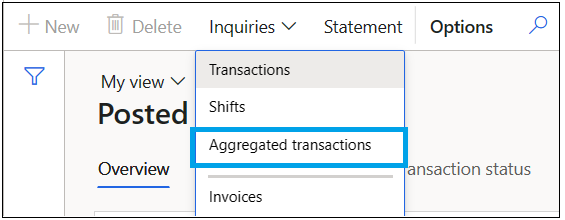
W przypadku zaksięgowanych zestawień można wyświetlić agregowane transakcje na stronie Zaksięgowane zestawienia. W okienku akcji wybierz opcję Zapytania, a następnie wybierz opcję Zagregowane transakcje.
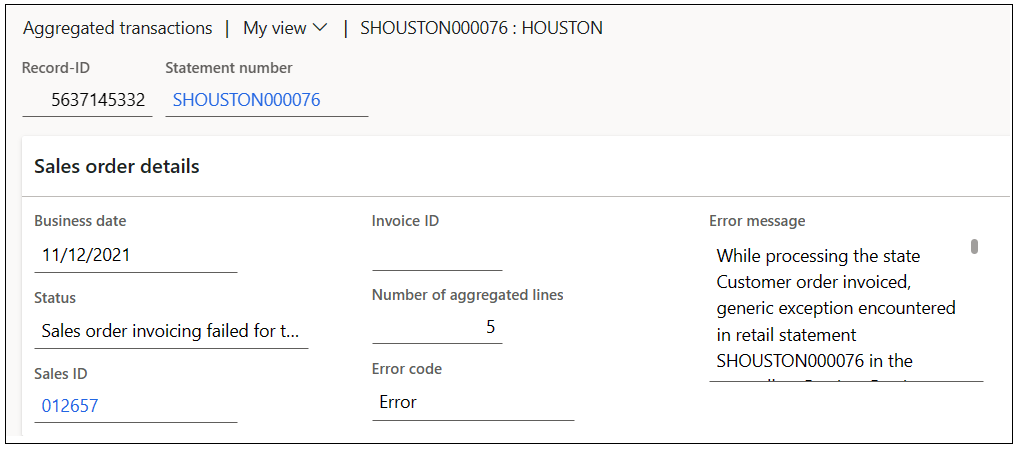
Skrócona karta Szczegóły zamówienia sprzedaży w oknie zagregowanej transakcji pokazuje następujące informacje:
- Identyfikator rekordu — Identyfikator rekordu zagregowanej transakcji.
- Numer zestawienia — Zestawienie, do którego należy zagregowana transakcja.
- Data — Dzień, w którym utworzono zagregowaną transakcję.
- Identyfikator sprzedaży — Identyfikator zamówienia sprzedaży wstawiany po utworzeniu zamówienia sprzedaży na podstawie zagregowanej transakcji. Jeśli to pole jest puste, odpowiednie zamówienie sprzedaży nie zostanie utworzone.
- Liczba zagregowanych wierszy — Łączna liczba wierszy zagregowanej transakcji i zamówienia sprzedaży.
- Stan — Ostatni stan zagregowanej transakcji.
- Identyfikator faktury — Identyfikator faktury sprzedaży wstawiany po zafakturowaniu zamówienia sprzedaży powiązanego ze zagregowaną transakcją. Jeśli to pole jest puste, faktura za zamówienie sprzedaży nie zostanie wysłana.
- Kod błędu — to pole jest ustawiane, jeśli agregacja znajduje się w stanie błędu.
- Komunikat o błędzie — to pole jest ustawiane, jeśli agregacja znajduje się w stanie błędu. Pokazuje szczegółowe informacje o tym, co spowodowało niepowodzenie procesu. Informacje zawarte w kodzie błędu mogą zostać podane w celu rozwiązania problemu. Następnie można ponownie ręcznie uruchomić proces. W zależności od typu rozwiązania może być konieczne usunięcie i przetworzenie zagregowanej sprzedaży w nowym zestawieniu.
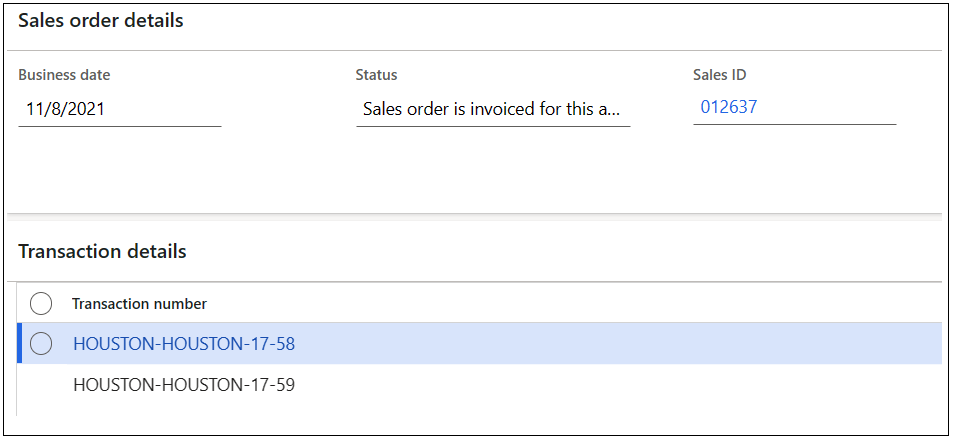
FastTab Szczegóły transakcji w agregowanej transakcji pokazuje wszystkie transakcje, które proces włącza do transakcji zagregowanej. Zagregowane wiersze w zagregowanej transakcji pokazują wszystkie zagregowane rekordy z transakcji. W zagregowanych wierszach są również wyświetlane szczegóły takie jak towar, wariant, ilość, cena, kwota netto, jednostka i magazyn. Każdy zagregowany wiersz odpowiada jednemu wierszowi zamówienia sprzedaży.
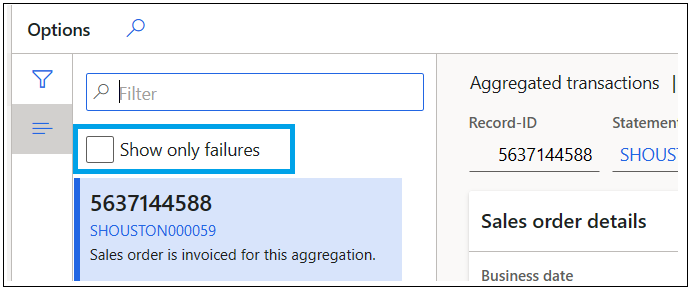
W niektórych sytuacjach zagregowane transakcje nie mogą publikować skonsolidowanego zamówienia sprzedaży. W takich sytuacjach kod błędu jest skojarzony ze statusem oświadczenia. Aby wyświetlić tylko zagregowane transakcje, które mają błędy, włącz filtr Pokaż tylko błędy w widoku zagregowanych transakcji, zaznaczając pole wyboru. Włączenie tego filtru umożliwia ograniczenie wyników do zagregowanych transakcji, które mają błędy wymagające rozwiązania. Aby uzyskać informacje na temat usuwania tych błędów, zobacz temat Edycja i przeprowadzanie inspekcji transakcji zamówień online i asynchronicznych zamówień odbiorcy.
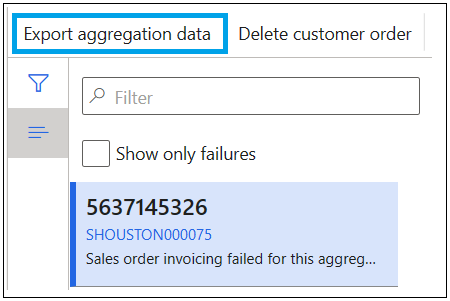
Na stronie Zagregowane transakcje można pobrać kod źródłowy XML konkretnej zagregowanej transakcji, wybierając pozycję Eksportuj dane agregacji. Plik XML można przeglądać w dowolnym formacie XML, aby wyświetlić szczegóły danych, które wymagają utworzenia i zaksięgowania zamówienia sprzedaży. Funkcja pobierania kodu XML zagregowanych transakcji nie jest dostępna dla zestawień, które zostały już zaksięgowane.
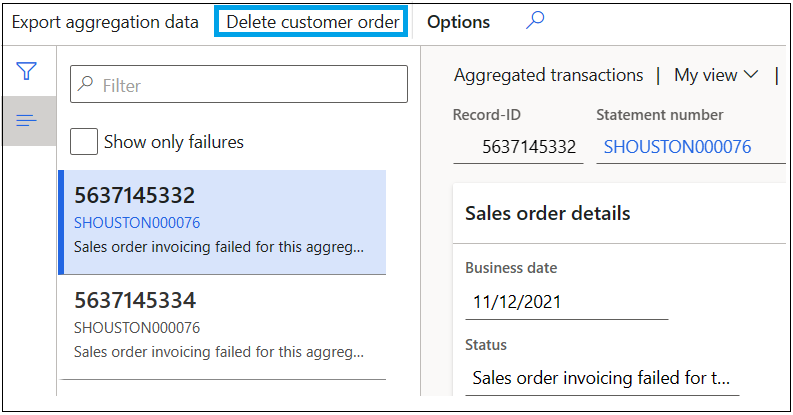
Jeśli nie możesz naprawić błędu, poprawiając dane dotyczące zamówienia sprzedaży lub danych obsługujących zamówienie sprzedaży, użyj przycisku Usuń zamówienie klienta . Aby usunąć zamówienie, zaznacz zagregowaną transakcję z błędem, a następnie wybierz pozycję Usuń zamówienie klienta. System usuwa zarówno zagregowaną transakcję, jak i odpowiednie zamówienie sprzedaży. Transakcje można teraz przeglądać za pomocą funkcji edycji i inspekcji. Można je również przetworzyć ponownie w nowym zestawieniu. Po usunięciu błędów można wznowić księgowanie zestawienia, uruchamiając funkcję księgowania zestawienia dla odpowiedniego zestawienia.
Widok zagregowanych transakcji oferuje następujące zalety:
- Masz wgląd w zagregowane transakcje, które zakończyły się niepowodzeniem podczas tworzenia zamówienia sprzedaży i zamówień sprzedaży, które zakończyły się niepowodzeniem podczas fakturowania.
- Masz wgląd w sposób agregacji transakcji.
- Masz kompletny dziennik inspekcji, od transakcji do zamówień sprzedaży, po faktury sprzedaży. Ten dziennik inspekcji nie był dostępny w starszej funkcji księgowania zestawień.
- Zagregowany plik XML ułatwia identyfikowanie problemów podczas tworzenia i fakturowania zamówień sprzedaży.
Uwaga / Notatka
Gdy system agreguje transakcje, raport Top Staff Sales Report nie zawiera już członka personelu przypisanego do transakcji. Raport Najlepszych pracowników sprzedaży nie pokazuje wszystkich transakcji. Nie używaj raportu Top Staff Sales Report z zagregowanymi transakcjami.
Załączniki arkusza
Przycisk Arkuszy księgowe w grupie Szczegóły wykonania wyciągu pokazuje wszystkie różne transakcje załączników księgowych, które system tworzy dla wyciągu. Te transakcje odnoszą się do rabatów, kont dochodów i wydatków, kart upominkowych i innych podobnych elementów.
Obecnie w programie te dane są wyświetlane tylko dla zaksięgowanych zestawień.
Arkusze płatności
Przycisk Dzienniki płatności w grupie Szczegóły wykonania pokazuje wszystkie różne dzienniki płatności, które system tworzy dla wyciągu.
Obecnie w programie te dane są wyświetlane tylko dla zaksięgowanych zestawień.
Inne ulepszenia
Zespół deweloperów dokonał innych ulepszeń back-endu w funkcji publikowania wyciągów. Oto kilka przykładów:
- Agregacja nie bierze pod uwagę jednostek personelu, terminala ani zmiany. Ponieważ proces ma mniej parametrów agregacji, przetwarza mniej wierszy zamówień sprzedaży.
- Występowanie zakleszczeń w tabelach transakcji zostało ograniczone poprzez wprowadzenie dodatkowych tabel rozszerzeń oraz poprzez wykonywanie operacji wstawiania zamiast operacji aktualizacji w tabelach transakcji.
- Liczba uruchomionych zadań wsadowych może być regulowana za pomocą parametrów i jest ograniczona do określonego poziomu. W związku z tym można dostosować tę liczbę w szczególności do środowiska klienta. W starszej funkcji księgowania zestawień była tworzona nieograniczona liczba zadań wsadowych w tym samym czasie. Efektem były ogromne obciążenia przetwarzaniem i powstawanie wąskich gardeł na serwerze przetwarzania wsadowego.
- Zestawienia są skutecznie umieszczane w kolejce do przetwarzania poprzez nadawanie priorytetu zestawieniom o największej liczbie transakcji.
- Procesy wsadowe, takie jak Oblicz zestawienia w partii i Zaksięguj zestawienia w partii, w wykonywane tylko w trybie wsadowym. W starszej funkcji publikowania instrukcji użytkownicy mogą wybrać uruchamianie tych procesów wsadowych w trybie interaktywnym, który jest operacją jednowątkową, w przeciwieństwie do procesów wsadowych, które są wielowątkowane.
- W starszej funkcji księgowania zestawień każde niepowodzenie podzadania wsadowego powodowało stan błędu całego zadania wsadowego. W ulepszonej funkcji błędy podzadań wsadowych nie powodują ustawienia stanu błędu dla całego zadania wsadowego, jeśli inne podzadania wsadowe zostały wykonane pomyślnie. Stan księgowania sesji przetwarzania wsadowego należy ocenić za pomocą strony Zestawienia, gdzie widać wszystkie zestawienia, które nie zostały zaksięgowane z powodu błędów.
- W starszej funkcji księgowania zestawień pierwsze wystąpienie niepowodzenia przetwarzania zestawienia powoduje niepowodzenie dla całej partii. Pozostałe zestawienia nie są przetwarzane. W ulepszonej funkcji proces przetwarzania wsadowego kontynuuje przetwarzanie wszystkich zestawień, nawet jeśli przetwarzanie niektórych zestawień kończy się niepowodzeniem. Jedną z zalet takiego rozwiązania jest to, że użytkownicy widzą dokładną liczbę zestawień zawierających błędy. W rezultacie użytkownicy nie są już skazani na pętlę ustawicznego poprawiania błędów i ponownego uruchamiania procesu księgowania zestawień do czasu, aż wszystkie zestawienia zostaną pomyślnie zaksięgowane.
Ogólne wytyczne dotyczące procesu księgowania zestawień
Uruchom proces przetwarzania wyciągów jako zadania grupy. Wykonywanie wsadowe wykorzystuje możliwości frameworka wsadowego do obsługi wielowątkowości. Wielowątkowość jest niezbędna do sprawnej obsługi dużych ilości transakcji występujących zwykle podczas księgowania zestawień.
Włącz ujemną inwentaryzację fizyczną w grupie modeli produktów, aby uzyskać płynne księgowanie. W niektórych scenariuszach nie można wprowadzać negatywnych zapisów, chyba że istnieje ujemny stan magazynowy. Na przykład, jeśli w magazynie znajduje się tylko jedna jednostka danego elementu, a mają miejsce transakcja sprzedaży i zwrot towaru dla tego elementu, transakcja powinna być możliwa do zaksięgowania nawet wtedy, gdy obsługa ujemnego stanu magazynowego nie jest aktywna. Jednak ponieważ proces księgowania zestawienia pobiera transakcję sprzedaży i transakcję zwrotu w jednym zamówieniu odbiorcy, nie ma gwarancji, że wiersz sprzedaży zostanie zaksięgowany najpierw, a po nim wiersz zwrotu. W związku z tym może wystąpić błąd. Jeśli w tym scenariuszu jest włączona funkcja ujemnych zapasów, nie będzie negatywnego wpływu na księgowanie transakcji i system poprawnie odzwierciedli zapasy.
Użyj agregacji do obliczania i publikowania wyciągów. W związku z tym ustaw następujące parametry:
- Wybierz kolejno opcje Retail i Commerce>Ustawienia central>Parametry>Parametry rozwiązania Commerce. Następnie na karcie Księgowanie na skróconej karcie Aktualizacja zapasów w polu Poziom szczegółowości zaznacz wartość Podsumowanie.
- Wybierz kolejno opcje Retail i Commerce>Ustawienia central>Parametry>Parametry rozwiązania Commerce. Następnie na karcie Księgowanie na skróconej karcie Agregacja w opcji Transakcje na załączniku ustaw wartość Tak.