Notatka
Dostęp do tej strony wymaga autoryzacji. Może spróbować zalogować się lub zmienić katalogi.
Dostęp do tej strony wymaga autoryzacji. Możesz spróbować zmienić katalogi.
Dynamics 365 dla programu Outlook
Jeśli jesteś jak wiele innych osób, używasz programu Office Outlook jako centrum łączności, planowania i zarządzania kontaktami dla firmy. Można nadal używać znajomego interfejsu programu Outlook i w tym samym czasie integracji z programem Dynamics 365 for Customer Engagement, używając programu Dynamics 365 for Outlook, klienta programu dostarczonego przez firmę. Dynamics 365 for Outlook może również zapewnić dostęp do danych Customer Engagement podczas pracy w trybie offline. Więcej informacji: Czy Twoje aplikacje Dynamics 365 działają w programie Outlook przy użyciu Dynamics 365 for Outlook
Ważne
Aby zainstalować i używać programu Dynamics 365 for Outlook, organizacja musi mieć uruchomiony program Dynamics 365 Server.
Krok 1: Przejrzyj wymagania wstępne instalacji
Zaloguj się jako administrator lokalny
Aby zainstalować Dynamics 365 for Outlook, musisz mieć możliwość zalogowania się na komputerze jako użytkownik z uprawnieniami Administratora lokalnego.
W mniejszych firmach aplikacja Dynamics 365 for Outlook jest często instalowana ręcznie na poszczególnych komputerach. Instalacje te wykonują administratorzy lub indywidualni użytkownicy z uprawnieniami administratora lokalnego na swoich komputerach, którzy mają ogólną wiedzę na temat instalowania oprogramowania i umieją je przeprowadzić.
Przegląd wymagań dotyczących oprogramowania
Przegląd wymagań dotyczących sprzętu i sieci
Instalowanie aktualizacji
- Przed zainstalowaniem programu Dynamics 365 for Outlook, upewnij się, że masz wszystkie najnowsze aktualizacje pakietu Microsoft Office, w tym wszystkie aktualizacje zabezpieczeń z usługi Microsoft Update. Przejdź do Aktualizacji firmy Microsoft.
Weryfikowanie uprawnień
- Aby zainstalować program Dynamics 365 for Outlook, musisz mieć odpowiednie uprawnienia zabezpieczeń. Uprawnienia wymagane dla zadań Dynamics 365 for Outlook
Krok 2: Pobierz oprogramowanie
Przed rozpoczęciem instalacji programu Dynamics 365 for Outlook proszę zwrócić uwagę na następujące kwestie:
Upewnij się, że zostały ukończone żądane dostosowania programu Customer Engagement. Jeśli użytkownicy będą używać programu Dynamics 365 for Outlook w trybie offline, aby uzyskać najlepszą wydajność, należy włączyć tylko minimalne wymagane typy rekordów (encje) i widoki w trybie offline. Aby uzyskać więcej informacji, zobacz Dostosuj aplikacje Dynamics 365.
Przekierowanie folderu Zasady grup z plikami trybu offline nie jest obsługiwane w programie Dynamics 365 for Outlook. Jeśli Twoje dane Customer Engagement są przechowywane przez przekierowywane pliki trybu offline, użytkownicy mogą nie być w stanie użyć Dynamics 365 for Outlook. Więcej informacji: Korzystanie z funkcji przekierowywania folderów
Aby synchronizacja działała poprawnie, zaleca się włączenie trybu buforowanego programu Exchange w programie Outlook. Więcej informacji: Włączanie i wyłączanie trybu buforowanego programu Exchange
Pobierz oprogramowanie
W Customer Engagement, kliknij ikonę Ustawienia
 , a następnie Aplikacje dla Dynamics 365 apps.
Na stronie Aplikacje dla Dynamics 365 kliknij Pobierz z Centrum pobierania Microsoft.
Napiwek
Jeśli wolisz, możesz pobrać oprogramowanie z tej strony sieci Web.
Jeśli zostanie wyświetlone jedno lub więcej okien dialogowych Ostrzeżenie o zabezpieczeniach, w każdym z nich kliknij Uruchom.
Rozpocznie się pobieranie oprogramowania i pojawi się następujące okno dialogowe:
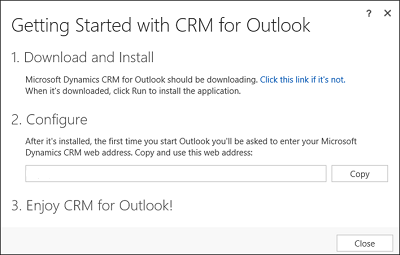
W oknie dialogowym Wprowadzenie do Dynamics 365 for Outlook w obszarze 2. Konfigurowanie, kliknij Kopiuj aby skopiować adres URL organizacji do Schowka komputera. Wkleisz ten adres URL w poniższym kroku Konfigurowanie.
Gdy pojawi się monit kliknij Uruchom, aby pobrać oprogramowanie.
W oknie dialogowym Wyszukaj folder wybierz folder do przechowywania wyodrębnionych plików Outlook. Zaleca się przechowywać wyodrębnione pliki w oddzielnym folderze (wybierz opcję Utwórz nowy Folder w oknie dialogowym, aby utworzyć folder bez zamykania kreatora).
Zapoznaj się z informacjami na stronie Umowa licencyjna i jeśli akceptujesz umowę licencyjną, wybierz opcję Akceptuję tę umowę licencyjną, a następnie kliknij Dalej.
Wykonaj jedno z poniższych zadań:
Aby zainstalować program Dynamics 365 for Outlook bez obsługi trybu offline, kliknij Zainstaluj teraz.
Aby zainstalować program Dynamics 365 for Outlook z obsługą trybu offline, kliknij Opcje, zaznacz pole wyboru Tryb offline na stronie Dostosowanie instalacji, a następnie kliknij Zainstaluj teraz. Jeśli podczas instalacji nie zainstalujesz obsługi trybu offline, możesz to zrobić później wybierając Przejdź do trybu offline w Dynamics 365 for Outlook.
Ważne
Jeśli nie możesz zainstalować obsługi trybu offline, upewnij się, że nie ma żadnych oczekujących aktualizacji programu Windows. Dowiedz się więcej o aktualizacjach systemu Windows
Gdy pojawi się monit, ponownie uruchom Outlook.
Krok 3: Konfiguruj Dynamics 365 for Outlook
Po ponownym uruchomieniu programu Outlook pojawi się następujące okno dialogowe:
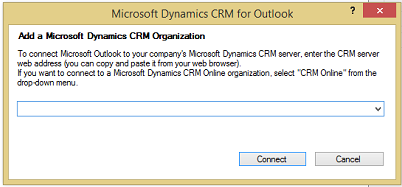
Naciśnij Ctrl+V, aby wkleić adres URL skopiowany w poprzednim kroku Pobierz oprogramowanie, a następnie kliknij Połącz. Możesz także wprowadzić adres URL serwera lub adres URL odnajdowania.
Jeśli zostanie wyświetlony monit o podanie hasła, wprowadź hasło.
Napiwek
Jeśli chcesz dodać inną organizację, można uruchomić Kreatora konfiguracji ponownie po pomyślnym skonfigurowaniu pierwszej organizacji. Aby ponownie uruchomić Kreatora konfiguracji, na ekranie startowym systemu Windows 8 poszukaj narzędzia Kreator konfiguracji i uruchom je. We wcześniejszych wersjach Windows, kliknij Start > Wszystkie programy > Aplikacje Microsoft Dynamics 365, a następnie kliknij Kreator konfiguracji.
Jeśli wystąpi problem podczas konfigurowania Dynamics 365 for Outlook z organizacją Customer Engagement, użyj Asystenta wsparcia i odzyskiwania Microsoft Dynamics, aby zdiagnozować i rozwiązać problem. Musisz zarejestrować się w narzędziu Diagnostyka za pomocą poświadczeń Customer Engagement.
CRM 2015 dla programu Outlook
Jeśli jesteś jak wiele innych osób, używasz programu Office Outlook jako centrum łączności, planowania i zarządzania kontaktami dla firmy. Można nadal używać znajomego interfejsu programu Outlook i w tym samym czasie integracji z programem Dynamics 365 for Customer Engagement, używając programu Microsoft Dynamics CRM 2015 for Outlook, klienta programu dostarczonego przez firmę. Dynamics CRM 2015 for Outlook może również zapewnić dostęp do danych Customer Engagement podczas pracy w trybie offline. Więcej informacji: Czy Twoje aplikacje Dynamics 365 działają w programie Outlook przy użyciu Dynamics 365 for Outlook
 Obejrzyj wideo na temat instalacji, konfiguracji i aktualizacji (5:19)
Ważne
- Aby zainstalować i używać programu Dynamics CRM 2015 for Outlook, organizacja musi mieć uruchomiony program Dynamics CRM Server 2015.
- Program Microsoft Dynamics CRM 2013 dla Microsoft Office Outlook nie jest zgodny z programem Dynamics CRM Server 2015. Jako minimum, należy zaktualizować CRM 2013 for Outlook do UR1, aby móc go używać z Dynamics CRM Server 2015. Więcej informacji: TechNet: Uaktualnianie z CRM 2013 dla programu Outlook do CRM 2015 dla programu Outlook
Krok 1: Przejrzyj wymagania wstępne instalacji
Zaloguj się jako administrator lokalny
Aby zainstalować Dynamics 365 for Outlook, musisz mieć możliwość zalogowania się na komputerze jako użytkownik z uprawnieniami Administratora lokalnego.
W mniejszych firmach aplikacja Dynamics 365 for Outlook jest często instalowana ręcznie na poszczególnych komputerach. Instalacje te wykonują administratorzy lub indywidualni użytkownicy z uprawnieniami administratora lokalnego na swoich komputerach, którzy mają ogólną wiedzę na temat instalowania oprogramowania i umieją je przeprowadzić.
Przegląd wymagań dotyczących oprogramowania
Przegląd wymagań dotyczących sprzętu i sieci
Instalowanie aktualizacji
- Przed zainstalowaniem programu Dynamics 365 for Outlook, upewnij się, że masz wszystkie najnowsze aktualizacje pakietu Microsoft Office, w tym wszystkie aktualizacje zabezpieczeń z usługi Microsoft Update. Przejdź do Aktualizacji firmy Microsoft.
Weryfikowanie uprawnień
- Aby zainstalować program Dynamics CRM 2015 for Outlook, musisz mieć odpowiednie uprawnienia zabezpieczeń. Uprawnienia wymagane dla zadań Dynamics 365 for Outlook
Krok 2: Pobierz oprogramowanie
Przed rozpoczęciem instalacji programu Dynamics CRM 2015 for Outlook proszę zwrócić uwagę na następujące kwestie:
Upewnij się, że zostały ukończone żądane dostosowania programu Customer Engagement. Jeśli użytkownicy będą używać programu Dynamics CRM 2015 for Outlook w trybie offline, aby uzyskać najlepszą wydajność, należy włączyć tylko minimalne wymagane typy rekordów (encje) i widoki w trybie offline. Aby uzyskać więcej informacji, zobacz Dostosuj aplikacje Dynamics 365.
Przekierowanie folderu Zasady grup z plikami trybu offline nie jest obsługiwane w programie Dynamics 365 for Outlook. Jeśli Twoje dane Customer Engagement są przechowywane przez przekierowywane pliki trybu offline, użytkownicy mogą nie być w stanie użyć Dynamics 365 for Outlook. Więcej informacji: Korzystanie z funkcji przekierowywania folderów
Aby synchronizacja działała poprawnie, zaleca się włączenie trybu buforowanego programu Exchange w programie Outlook. Więcej informacji: Włączanie i wyłączanie trybu buforowanego programu Exchange
Pobierz oprogramowanie
W interfejsie użytkownika Customer Engagement, kliknij Pobierz Dynamics 365 for Outlook na pasku komunikatów.

Napiwek
Jeśli wolisz, możesz pobrać oprogramowanie z tej strony.
Jeśli zostanie wyświetlone jedno lub więcej okien dialogowych Ostrzeżenie o zabezpieczeniach, w każdym z nich kliknij Uruchom.
Rozpocznie się pobieranie oprogramowania i pojawi się następujące okno dialogowe:
W oknie dialogowym Wprowadzenie do Dynamics 365 for Outlook w obszarze 2. Konfigurowanie, kliknij Kopiuj aby skopiować adres URL organizacji do Schowka komputera. Wkleisz ten adres URL w poniższym kroku Konfigurowanie.
Gdy pojawi się monit kliknij Uruchom, aby pobrać oprogramowanie.
W oknie dialogowym Wyszukaj folder wybierz folder do przechowywania wyodrębnionych plików Outlook. Zaleca się przechowywać wyodrębnione pliki w oddzielnym folderze (wybierz opcję Utwórz nowy Folder w oknie dialogowym, aby utworzyć folder bez zamykania kreatora).
Zapoznaj się z informacjami na stronie Umowa licencyjna i jeśli akceptujesz umowę licencyjną, wybierz opcję Akceptuję tę umowę licencyjną, a następnie kliknij Dalej.
Wykonaj jedno z poniższych zadań:
Aby zainstalować program Dynamics 365 for Outlook bez obsługi trybu offline, kliknij Zainstaluj teraz.
Aby zainstalować program Dynamics 365 for Outlook z obsługą trybu offline, kliknij Opcje, zaznacz pole wyboru Tryb offline na stronie Dostosowanie instalacji, a następnie kliknij Zainstaluj teraz. Jeśli podczas instalacji nie zainstalujesz obsługi trybu offline, możesz to zrobić później wybierając Przejdź do trybu offline w Dynamics 365 for Outlook.
Ważne
Jeśli nie możesz zainstalować obsługi trybu offline, upewnij się, że nie ma żadnych oczekujących aktualizacji programu Windows. Dowiedz się więcej o aktualizacjach systemu Windows
Gdy pojawi się monit, ponownie uruchom Outlook.
Krok 3: Konfiguruj Dynamics 365 for Outlook
Po ponownym uruchomieniu programu Outlook pojawi się następujące okno dialogowe:
Naciśnij Ctrl+V, aby wkleić adres URL skopiowany w poprzednim kroku Pobierz oprogramowanie, a następnie kliknij Połącz. Możesz także wprowadzić adres URL serwera lub adres URL odnajdowania.
Jeśli zostanie wyświetlony monit o podanie hasła, wprowadź hasło.
Napiwek
Jeśli chcesz dodać inną organizację, można uruchomić Kreatora konfiguracji ponownie po pomyślnym skonfigurowaniu pierwszej organizacji. Aby ponownie uruchomić Kreatora konfiguracji, na ekranie startowym systemu Windows 8 poszukaj narzędzia Kreator konfiguracji i uruchom je. We wcześniejszych wersjach Windows, kliknij Start > Wszystkie programy > Aplikacje Microsoft Dynamics 365, a następnie kliknij Kreator konfiguracji.
CRM 2013 dla programu Outlook
Jeśli jesteś jak wiele innych osób, używasz programu Office Outlook jako centrum łączności, planowania i zarządzania kontaktami dla firmy. Można nadal używać znajomego interfejsu programu Outlook i w tym samym czasie integracji z programem Dynamics 365 for Customer Engagement, używając programu CRM 2013 for Outlook, klienta programu dostarczonego przez firmę. Dynamics 365 for Outlook może również zapewnić dostęp do danych Customer Engagement podczas pracy w trybie offline. Więcej informacji: Czy Twoje aplikacje Dynamics 365 działają w programie Outlook przy użyciu Dynamics 365 for Outlook
Ważne
Jeśli używasz programu Dynamics CRM 2011 (lokalnego wdrożenia), nie aktualizuj do klienta Dynamics CRM 2013 dla programu Outlook; nadal korzystaj z klienta Microsoft Dynamics CRM 2011 for Outlook.
Jeśli używasz programu CRM 2013 (lokalnego wdrożenia) lub usługi Customer Engagement, możesz uaktualnić do programu CRM 2013 for Outlook lub możesz użyć programu Microsoft Dynamics CRM 2011 for Outlook, jeśli wszystko nie jest jeszcze gotowe do uaktualnienia. W przypadku korzystania Microsoft Dynamics z aplikacji CRM 2011 dla programu Outlook z aplikacji CRM 2013 dla programu Outlook lub funkcji Customer Engagement nie można korzystać z klienta programu Outlook w trybie offline. Firma Microsoft zaleca, aby zaktualizować do programu CRM 2013 for Outlook jak najszybciej.
Krok 1: Przejrzyj wymagania wstępne instalacji
Zaloguj się jako administrator lokalny
Aby zainstalować Dynamics 365 for Outlook, musisz mieć możliwość zalogowania się na komputerze jako użytkownik z uprawnieniami Administratora lokalnego.
W mniejszych firmach aplikacja Dynamics 365 for Outlook jest często instalowana ręcznie na poszczególnych komputerach. Instalacje te wykonują administratorzy lub indywidualni użytkownicy z uprawnieniami administratora lokalnego na swoich komputerach, którzy mają ogólną wiedzę na temat instalowania oprogramowania i umieją je przeprowadzić.
Przegląd wymagań dotyczących oprogramowania
Przegląd wymagań dotyczących sprzętu i sieci
Wymagania sprzętowe dotyczące Microsoft Dynamics 365 for Outlook
Instalowanie aktualizacji
Przed zainstalowaniem programu Dynamics 365 for Outlook, upewnij się, że masz wszystkie najnowsze aktualizacje pakietu Microsoft Office, w tym wszystkie aktualizacje zabezpieczeń z usługi Microsoft Update. Przejdź do Aktualizacji firmy Microsoft.
Krok 2: Pobierz oprogramowanie
Przed rozpoczęciem instalacji programu CRM 2013 for Outlook proszę zwrócić uwagę na następujące kwestie:
Upewnij się, że zostały ukończone żądane dostosowania programu Customer Engagement. Jeśli użytkownicy będą używać programu CRM 2013 for Outlook w trybie offline, aby uzyskać najlepszą wydajność, należy włączyć tylko minimalne wymagane typy rekordów (encje) i widoki w trybie offline. Aby uzyskać więcej informacji, zobacz Dostosuj aplikacje Dynamics 365.
Przekierowanie folderu Zasady grup z plikami trybu offline nie jest obsługiwane w programie Dynamics 365 for Outlook. Jeśli Twoje dane Customer Engagement są przechowywane przez przekierowywane pliki trybu offline, użytkownicy mogą nie być w stanie użyć Dynamics 365 for Outlook. Więcej informacji: Korzystanie z funkcji przekierowywania folderów
Aby synchronizacja działała poprawnie, zaleca się włączenie trybu buforowanego programu Exchange w programie Outlook. Więcej informacji: Włączanie i wyłączanie trybu buforowanego programu Exchange
Pobierz oprogramowanie
Aby pobrać oprogramowanie, uruchom instalator programu Microsoft Dynamics CRM 2013 dla programu Outlook. Instalatora można uruchomić z dowolnego z następujących miejsc:
Z paska komunikatów w aplikacjach platformy Dynamics 365 for Customer Engagement: W interfejsie użytkownika Customer Engagement, kliknij Pobierz Dynamics 365 for Outlook na pasku wiadomości. Jeśli zostanie wyświetlone jedno lub więcej okien dialogowych Ostrzeżenie o zabezpieczeniach, w każdym z nich kliknij Uruchom.
Z sieci web:Przejdź do strony pobierania, a następnie pobierz i uruchom odpowiedni plik (wykonywalny dla wersji 32- lub 64-bitowe)j, w zależności od systemu i wersji, Outlook której używasz.
W przypadku dysku DVD: kliknij dwukrotnie plik SetupClient.exe w odpowiednim Microsoft Office folderze instalacyjnym (32-bitowym lub 64-bitowym).
W oknie dialogowym Wyszukaj folder wybierz folder do przechowywania wyodrębnionych plików Outlook. Zaleca się przechowywać wyodrębnione pliki w oddzielnym folderze (wybierz opcję Utwórz nowy Folder w oknie dialogowym, aby utworzyć folder bez zamykania kreatora).
Zapoznaj się z informacjami na stronie Umowa licencyjna i jeśli akceptujesz umowę licencyjną, wybierz opcję Akceptuję tę umowę licencyjną, a następnie kliknij Dalej.
Na stronie Wybierz instalację, wykonaj jedną z następujących czynności:
Aby zainstalować program Dynamics 365 for Outlook z obsługą trybu offline, kliknij Opcje, zaznacz pole wyboru Tryb offline na stronie Dostosowanie instalacji, a następnie kliknij Zainstaluj teraz. Jeśli podczas instalacji nie zainstalujesz obsługi trybu offline, możesz to zrobić później wybierając Przejdź do trybu offline w Dynamics 365 for Outlook.
Ważne
Jeśli nie możesz zainstalować obsługi trybu offline, upewnij się, że nie ma żadnych oczekujących aktualizacji programu Windows. Dowiedz się więcej o aktualizacjach systemu Windows
Aby zainstalować program Dynamics 365 for Outlook bez obsługi trybu offline, kliknij Zainstaluj teraz.
Customer Engagement instaluje Dynamics 365 for Outlook. Być może będziesz musiał uruchomić komputer ponownie, aby zakończyć instalację.
Na ostatniej stronie kreatora kliknij Zamknij.
Krok 3: Konfiguruj Dynamics 365 for Outlook
Należy skonfigurować Dynamics 365 for Outlook po jej zainstalowaniu. Po ponownym uruchomieniu Outlook po zainstalowaniu, Kreator konfiguracji uruchamia się automatycznie.
Uwaga
Jeśli Kreator konfiguracji nie uruchamia się automatycznie, na ekranie Start wyszukaj Kreator konfiguracji i uruchom go. We wcześniejszych wersjach Windows, kliknij Start > Wszystkie programy > Aplikacje Microsoft Dynamics 365, a następnie kliknij Kreator konfiguracji.
W Kreatorze konfiguracji zobaczysz listę rozwijaną adres URL serwera. Kliknij strzałkę znajdującą się obok listy rozwijanej, a następnie wykonaj jedną z następujących czynności:
Aby połączyć się z organizacją Customer Engagement, wybierz Aplikacje Dynamics 365. Jeśli nie wiesz, czy używasz w trybie online czy w wersji lokalnej Customer Engagement, Szukaj w przeglądarce pod adresem sieci web dla Dynamics 365 for Customer Engagement. Jeśli adres sieci web zawiera "dynamics.com" po nazwie firmy, używasz wersji online. W przeciwnym razie jest to wersja lokalna.
Aby nawiązać połączenie CRM 2013 (lokalnej) organizacji, istnieją dwa typy adresów URL, w zależności od tego, czy komputer jest podłączony do Internetu czy nie:
Dla wewnętrznych wdrożeń (brak połączenia przez Internet), wpisz serwer Dynamics 365 for Customer Engagement lub adres URL usługii odnajdowania serwera w formacie:
https://crmserverlubhttps://crmserver:5555.Aby połączyć przez Internet, użyj adresu URL usługi odnajdowania w formacie:
https://dev.crmserver.contoso.com.Uwaga
Jeśli nie masz pewności jakiego adresu ulr należy użyć, skontaktuj się z siecią Customer Engagement administratora.
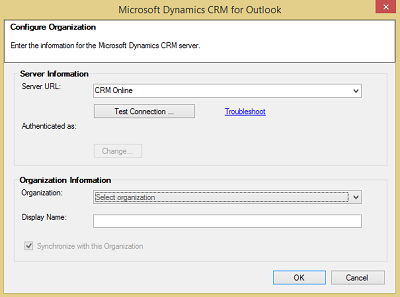
Kliknij opcję Testuj połączenie. Spowoduje to dodanie organizacji do listy Informacje o organizacji. Jeśli zostanie wyświetlony monit o podaniu poświadczeń, wybierz jedną z następujących opcji:
W organizacji customer Engagement wykonaj jedną z następujących czynności:
Jeśli organizacja łączy się przez Microsoft 365, wprowadź swoją nazwę użytkownika usługi Microsoft online oraz hasło, a następnie kliknij OK. Informacja ta została wysłana do Ciebie w wiadomości e-mail podczas tworzenia konta.
Jeśli łączysz się z wcześniejszych platformy usług online, wprowadź swoje konto Microsoft (dawniej Windows Live ID) i hasło, a następnie kliknij OK. Informacja ta została wysłana do Ciebie w wiadomości e-mail podczas tworzenia konta.
Dla Customer Engagement organizacji lokalnej, nie może się pojawić bo Customer Engagement używa twojego Active Directory poświadczenia domeny.
Na liście Organizacja wybierz Customer Engagement organizację, z którą chcesz nawiązać połączenie, a następnie kliknij OK. Następnie kliknij Zamknij.
Napiwek
Jeśli masz problemy z zainstalowaniem i skonfigurowaniem Dynamics 365 for Outlook, wypróbuj Kreator rozwiązywania problemów z konfiguracją.
Zobacz także
Uaktualnij Microsoft Dynamics CRM for OutlookRozwiązywanie problemów i co trzeba wiedzieć o Microsoft Dynamics 365 for Outlook