Notatka
Dostęp do tej strony wymaga autoryzacji. Może spróbować zalogować się lub zmienić katalogi.
Dostęp do tej strony wymaga autoryzacji. Możesz spróbować zmienić katalogi.
Ważne
Ten temat pochodzi ze wstępnej wersji dokumentacji i może ulec zmianie.
Funkcja weryfikacji wiadomości e-mail w Dynamics 365 Sales pomaga w sprawdzaniu poprawności podstawowych adresów e-mail w rekordach kontaktów i leadów. Domyślnie ta funkcja jest domyślnie włączona dla głównych formularzy leadów i kontaktów w aplikacji Centrum sprzedaży. Jeśli dostosowano główny formularz potencjalnego klienta, musisz włączyć walidację e-maila ręcznie.
Uwaga
Te dostosowania mogą być stosowane tylko do głównych formularzy tabel Contact i Lead.
Włącz weryfikację adresu e-mail
Możesz dodać następujące dostosowanie dla sprawdzania poprawności wiadomości e-mail:
- Aby sprawdzić poprawność adresów e-mail podczas komponowania wiadomości, dodaj obsługę zdarzenia do zdarzenia OnLoad. Jeśli adres e-mail jest nieprawidłowy, zostanie wyświetlony komunikat o walidacji.
- Aby dodać ikonę sprawdzania poprawności e-maila do pola adresu e-mail, dodaj kontrolę e-mail do formularza niestandardowego.
Dodaj obsługę zdarzeń do zdarzenia OnLoad
Uwaga
W tym przykładzie użyto tabeli Contact. Możesz użyć tych samych podstawowych kroków, aby dodać uchwyt zdarzenia do zdarzenia OnLoad dla głównych formularzy potencjalnych klientów.
Zaloguj się w Portalu Power Apps.
Wyszukaj i wybierz środowisko organizacji.
Z mapy witryny wybierz Tabele, a następnie wybierz tabelę
Contact.W sekcji Dane doświadczenia wybierz Formularze, a następnie wybierz swój niestandardowy formularz kontaktowy typu Główny.
W otwartym po prawej stronie okienku Formularza głównego wybierz kartę Wydarzenia.
W sekcji Przy ładowaniu wybierz + Obsługa zdarzeń.
W oknie dialogowym Konfiguracja zdarzenia wybierz + Dodaj bibliotekę.
Dodaj bibliotekę
DataHygiene/Data/salesdatahygiene_form_notification_library.jsi wybierz ją z listy.W polu Funkcja wprowadź Mscrm.LeadHygiene.DataHygieneNotificationLibrary.emailAddressValidationFormOnLoad.
Wybierz pole zaznaczenia Przekaż kontekst uruchomienia jako pierwszy parametr.
Wybierz Gotowe.
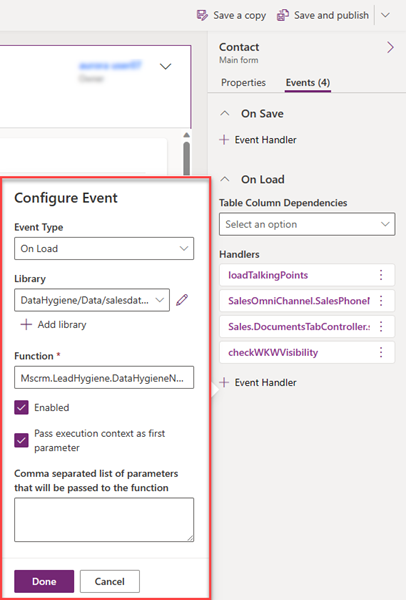
Zapisz i opublikuj formularz.
W sekcji Obsługi widać, że do formularza dodana została wymagana obsługa zdarzeń. Upewnij się, że funkcja weryfikacji wiadomości e-mail jest włączona. Dowiedz się, jak włączyć weryfikację wiadomości e-mail.
Dodaj kontrolę poczty elektronicznej
Musisz dodać kontrolę e-mail tylko do podstawowego pola adresu e-mail.
Uwaga
W tym przykładzie użyto tabeli Contact. Możesz użyć tych samych kroków, aby dodać kontrolę e-mail dla głównych formularza potencjalnych klientów.
Otwórz formularz kontaktowy zgodnie z opisem w sekcji Dodaj obsługę zdarzeń do zdarzenia OnLoad.
Na formularzu Nowy kontakt, w sekcji Informacje kontaktowe wybierz E-mail.
Na karcie Właściwości, w sekcji Składniki, wybierz + Składnik.
W oknie dialogowym Dodaj skłądnik dodaj ValidatedField_Control, a następnie zaznacz go.
Wybierz opcje dla strony internetowej, telefonu komórkowego i tabletu, a następnie wybierz Gotowe.
Uwaga
Sprawdź, czy usunięto opcje Pokaż składnik na dla Adres e-mail (domyślnie).
Zapisz i opublikuj formularz.
Kontrolka e-mail jest dodawana do pola adresu e-mail. Upewnij się, że funkcja weryfikacji wiadomości e-mail jest włączona. Dowiedz się, jak włączyć weryfikację wiadomości e-mail.
Nie możesz znaleźć funkcji w swojej aplikacji?
Istnieje kilka możliwości:
- Nie masz licencji niezbędnej do korzystania z tej funkcji. Sprawdź tabelę porównawczą i przewodnik licencyjny, aby zobaczyć, które funkcje są dostępne z twoją licencją.
- Nie masz wymaganej roli zabezpieczeń, aby korzystać z tej funkcji.
- Aby skonfigurować lub ustawić funkcję, musisz mieć role Administracja i dostosowywanie
- Aby korzystać z funkcji związanych ze sprzedażą, musisz mieć Podstawowe role sprzedaży
- Niektóre zadania wymagają określonych ról funkcyjnych..
- Administrator nie włączył tej funkcji.
- Organizacja używa niestandardowej aplikacji. Skontaktuj się z administratorem, aby poznać dokładne kroki. Kroki opisane w tym artykule są specyficzne dla gotowej aplikacjach Centrum sprzedaży lub Sales Professional.
Informacje pokrewne
Włącz weryfikację adresu e-mail
Praca z nieprawidłowymi adresami e-mail