Nuta
Dostęp do tej strony wymaga autoryzacji. Możesz spróbować się zalogować lub zmienić katalog.
Dostęp do tej strony wymaga autoryzacji. Możesz spróbować zmienić katalogi.
Jako sprzedawca możesz wyświetlić hierarchię, aby lepiej zrozumieć relacje między rekordami. Administratorzy muszą zaprojektować i opublikować hierarchię, aby wyświetlać dane w sposób hierarchiczny.
Na przykład administrator może opublikować hierarchię konta, która umożliwia wizualizowanie firm powiązanych z klientem, biur regionalnych i lokalizacji oddziałów. Administrator może również opublikować hierarchię o nazwie Kontakty konta , która pokazuje hierarchię osób i ich struktury raportowania oraz tytułów zadań skojarzonych z danym kontem.
Otwieranie hierarchii
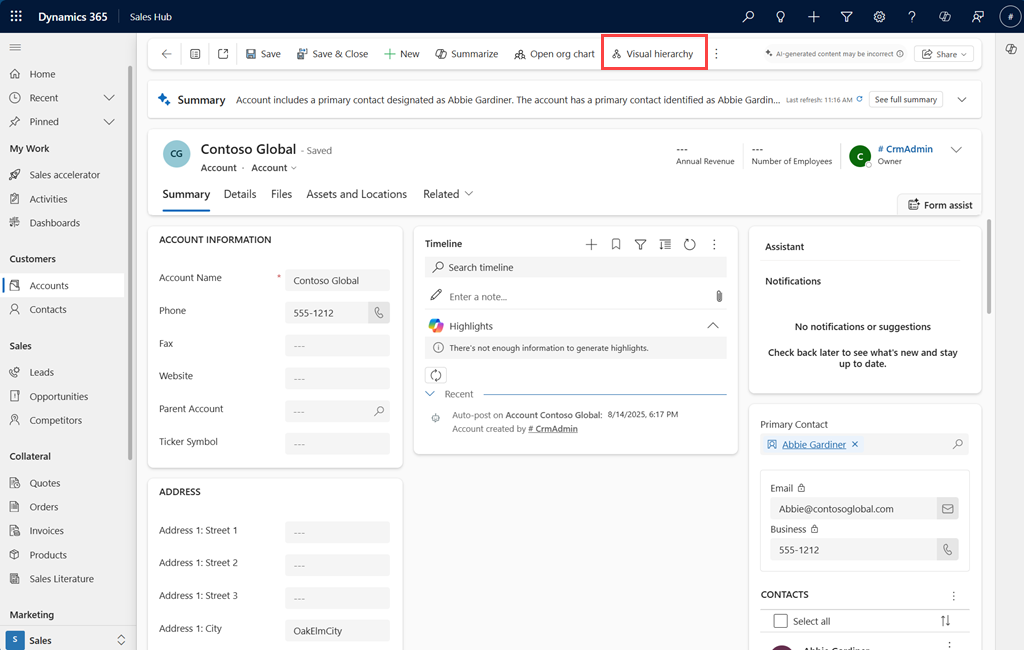
W widoku formularza otwórz rekord, taki jak konto lub potencjalnych klientów, aby wyświetlić opcję Hierarchia wizualizacji na pasku poleceń.
W widoku siatki wybierz pojedynczy rekord, aby włączyć opcję Hierarchia wizualizacji . Jeśli wybierzesz więcej niż jeden rekord, opcja jest wyłączona.
Wybierz opcję Hierarchia wizualizacji , aby otworzyć stronę hierarchii, która wyświetla drzewo kafelków reprezentujących rekordy i ich relacje.
Uwaga / Notatka
- Opcja Hierarchia wizualizacji nie jest dostępna, jeśli administrator nie skonfiguruje hierarchii dla tabeli lub tabela nie ma relacji rekordów nadrzędnych.
- Jeśli opcja Hierarchia wizualizacji nie jest widoczna na pasku poleceń, wybierz pozycję Więcej poleceń dla tabeli (⋮) na pasku poleceń, aby wyświetlić więcej opcji, i sprawdź, czy opcja Hierarchia wizualizacji jest dostępna.
Omówienie hierarchii
Przyjrzyjmy się kluczowym funkcjom i funkcjom hierarchii.
Nawigowanie po hierarchii
| Number | Funkcja | Description |
|---|---|---|
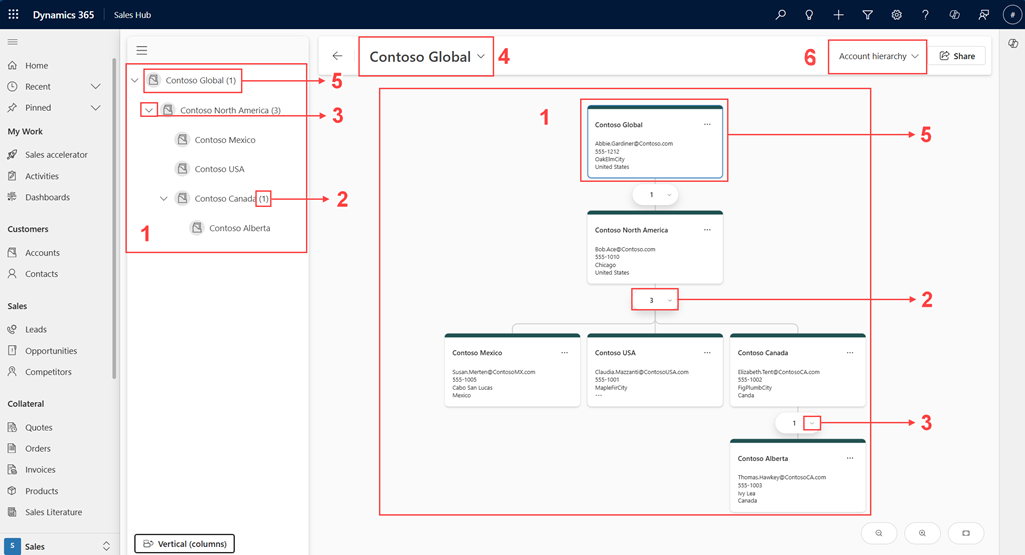
| 1 | Wyświetlanie listy hierarchii | Rekordy w hierarchii są wyświetlane w okienku po lewej stronie i w głównym obszarze jako kafelki z węzłem nadrzędnym u góry i węzłami podrzędnymi poniżej. |
| 2 | Liczba rekordów na węzeł | Każdy węzeł wyświetla liczbę rekordów obok nazwy atrybutu lub kafelka. |
| 3 | Rozwijanie/zwijanie węzłów | Użyj ikony podwójnej strzałki, aby rozwinąć lub zwinąć węzły podrzędne. Wizualizacja dostosowuje się automatycznie. |
| 4 | Wyszukiwanie i wybieranie rekordu | Wyświetla kafelek rekordu jako główny i jego podrzędne rekordy poniżej. Jeśli istnieje jakikolwiek rekord nadrzędny, w górnej części kafelka zostanie wyświetlona opcja przejścia do jej elementu nadrzędnego. Wybierz listę rozwijaną, a zostanie wyświetlone okienko Rekordy wyszukiwania. Wyszukaj i wybierz rekord, który chcesz wyświetlić. |
| 5 | Wyróżnianie zaznaczonych kafelków | Wybierz nazwę na liście w okienku po lewej stronie. Odpowiedni kafelek zostanie wyróżniony w hierarchii. |
| 6 | Przełączanie hierarchii | Jeśli dla tej samej tabeli jest dostępnych wiele hierarchii, w prawym górnym rogu okienka hierarchii wybierz inną hierarchię z listy rozwijanej. |
Interakcja z hierarchią
| Funkcja | Description |
|---|---|
| Limit wyświetlania rekordów podrzędnych | Hierarchia wyświetla jednocześnie pięć rekordów podrzędnych. Jeśli jest ich więcej, wybierz pozycję Pokaż więcej, aby załadować więcej rekordów. |
| Szczegóły kafelka | Szczegóły wyświetlane w kafelkach zależą od formularza wybranego podczas konfigurowania hierarchii. Jeśli chcesz wyświetlić więcej lub inne informacje, skontaktuj się z administratorem, aby zażądać zmian. |
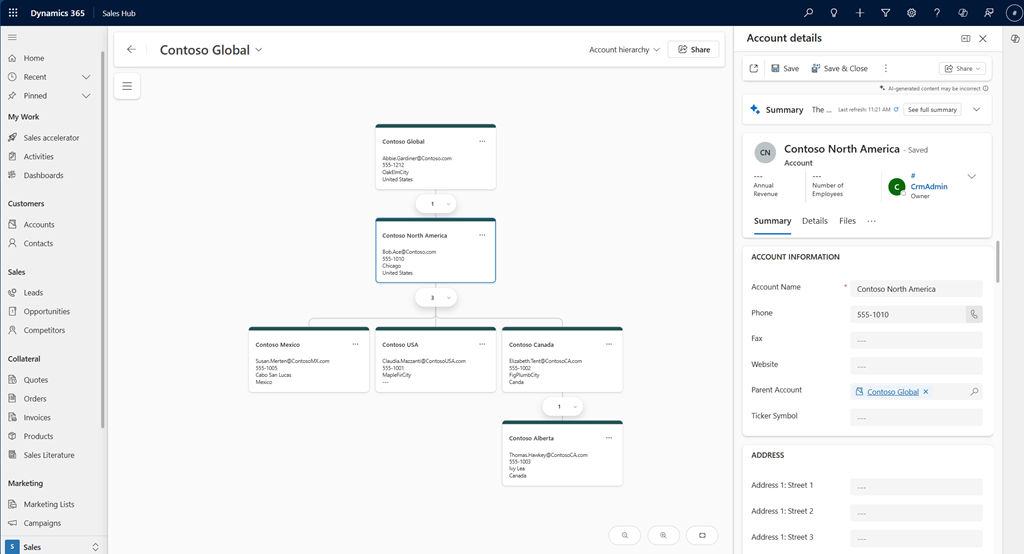
| Otwieranie szczegółów rekordu | Wybierz kafelek, aby otworzyć więcej szczegółów dotyczących rekordu w okienku po prawej stronie na podstawie formularza skonfigurowanego w hierarchii. Administrator może skonfigurować formularz do wyświetlenia. Na przykład administrator wybrał formularz szybkiego tworzenia do wyświetlenia. Po wybraniu kafelka w okienku po prawej stronie zostanie otwarty formularz szybkiego tworzenia. |
| Wbudowane edycje rekordów | Edytuj rekord bezpośrednio z formularza wyświetlanego w okienku po prawej stronie bez opuszczania hierarchii. |
| Przełączanie układu | Aby zwizualizować hierarchię, która odpowiada Twojej wygodzie, możesz przełączać się między układami pionowymi i poziomymi (wierszami lub kolumnami). W okienku po lewej stronie w lewym dolnym rogu wybierz opcję w zależności od preferencji. |
| Powiększanie i wyśrodkowanie widoku | Powiększaj i pomniejsz hierarchię, aby uzyskać lepszy widok relacji między rekordami. Ponadto wyśrodkuj widok dla określonego rekordu, aby skupić się na jego szczegółach i relacjach. Wybierz wymaganą ikonę w prawym dolnym rogu okienka hierarchii. |
| Tworzenie nowych rekordów | Utwórz nowe rekordy bezpośrednio w hierarchii. Na kafelku wybierz ikonę Więcej opcji, a następnie wybierz odpowiednią opcję. Rekord jest dodawany w ramach wybranego rekordu nadrzędnego (kafelka). Na przykład kafelek w hierarchii tabeli Konto wyświetla dwie opcje — Dodaj nową i Dodaj istniejącą. Wybierz opcję utworzenia nowego rekordu lub skojarzenia istniejącego rekordu z kafelkiem. |