Notatka
Dostęp do tej strony wymaga autoryzacji. Może spróbować zalogować się lub zmienić katalogi.
Dostęp do tej strony wymaga autoryzacji. Możesz spróbować zmienić katalogi.
Bezproblemowo zarządzaj importami danych i edytuj je w intuicyjnym środowisku Microsoft Dynamics 365 Sustainability.
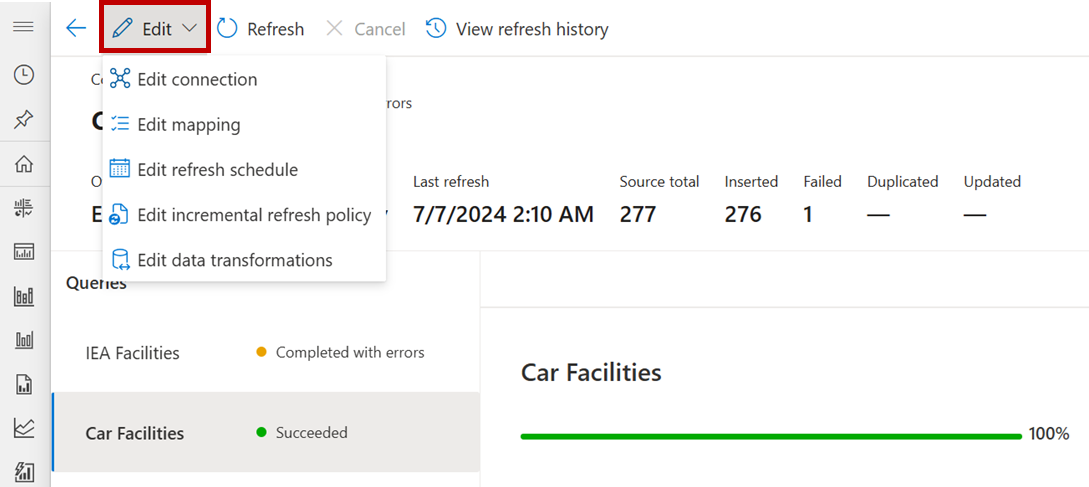
Po wybraniu opcji importu na stronie Importy danych zostanie wyświetlona strona Połączenie. Aby edytować import, wybierz polecenie Edytuj w menu.
Note
Ten zrzut ekranu przedstawia listę rozwijaną Edytuj na potrzeby importowania Power Query. W przypadku innych typów importu ta lista rozwijana zawiera tylko Edytuj połączenie.
Edytowanie połączenia importu danych
Aby edytować połączenie:
Wybierz pozycję Import danych w obszarze nawigacji po lewej stronie.
Na stronie Importy danych wybierz import.
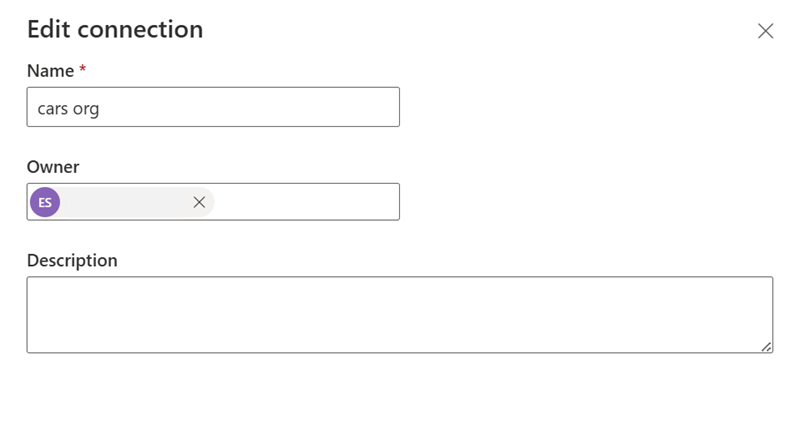
W menu strony Połączenie wybierz polecenie Edytuj, a następnie wybierz opcję Edytuj połączenie.
W okienku Edytowanie połączenia dokonaj edycji pól w razie potrzeby, a następnie wybierz opcję Zapisz.
Edytowanie mapowania importu danych
Aby edytować mapowanie importu Power Query:
Wybierz pozycję Import danych w obszarze nawigacji po lewej stronie.
Na stronie Importy danych wybierz import.
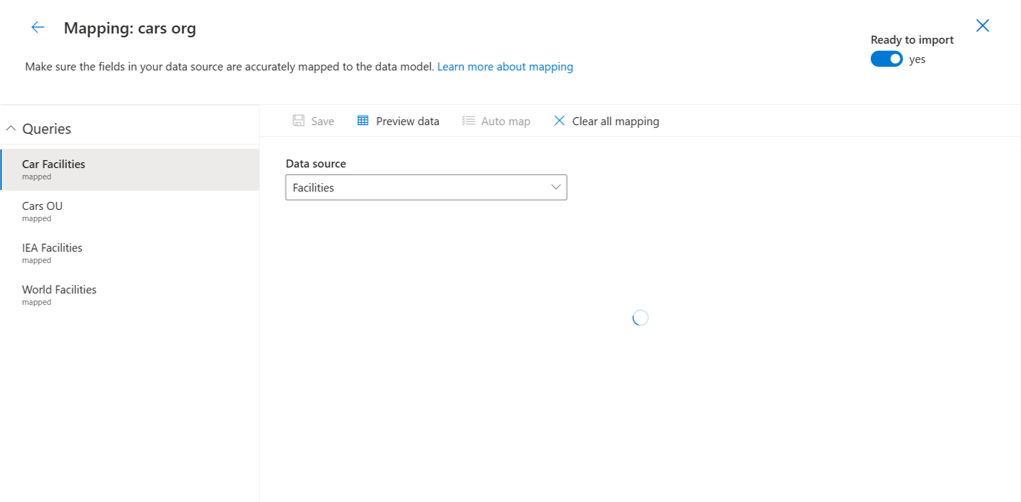
W obszarze Połączenie wybierz pozycję Edytuj, a następnie wybierz pozycję Edytuj mapowanie.
W sekcji Mapowanie zmodyfikuj mapowania w razie potrzeby.
Edytuj harmonogram odświeżania importu danych
Note
Importowanie danych rozpoczyna się po zakończeniu edycji harmonogramu odświeżania w celu zaktualizowania podstawowego przepływu danych.
Aby edytować harmonogram odświeżania importu Power Query:
Wybierz pozycję Import danych w obszarze nawigacji po lewej stronie.
Na stronie Importy danych wybierz import.
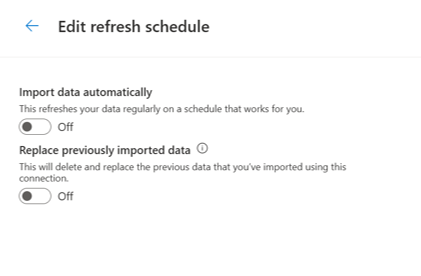
W obszarze Połączenie wybierz pozycję Edytuj, a następnie wybierz pozycję Edytuj harmonogram odświeżania.
W obszarze Edytuj harmonogram odświeżania ustaw przełączniki według potrzeb, a następnie wybierz Zapisz.
Edytuj zasady odświeżania przyrostowego importu danych
Note
Edytowanie zasad odświeżania przyrostowego importu danych powoduje zaktualizowanie bazowego przepływu danych i rozpoczęcie importowania danych.
Aby edytować politykę przyrostowego odświeżania w przypadku importu Power Query:
Wybierz pozycję Import danych w obszarze nawigacji po lewej stronie.
Na stronie Importy danych wybierz import.
W obszarze Połączenie wybierz pozycję Edytuj, a następnie wybierz pozycję Edytuj zasady odświeżania przyrostowego.
W obszarze Zasady odświeżania zmodyfikuj pola zgodnie z potrzebami, a następnie wybierz pozycję Zapisz.
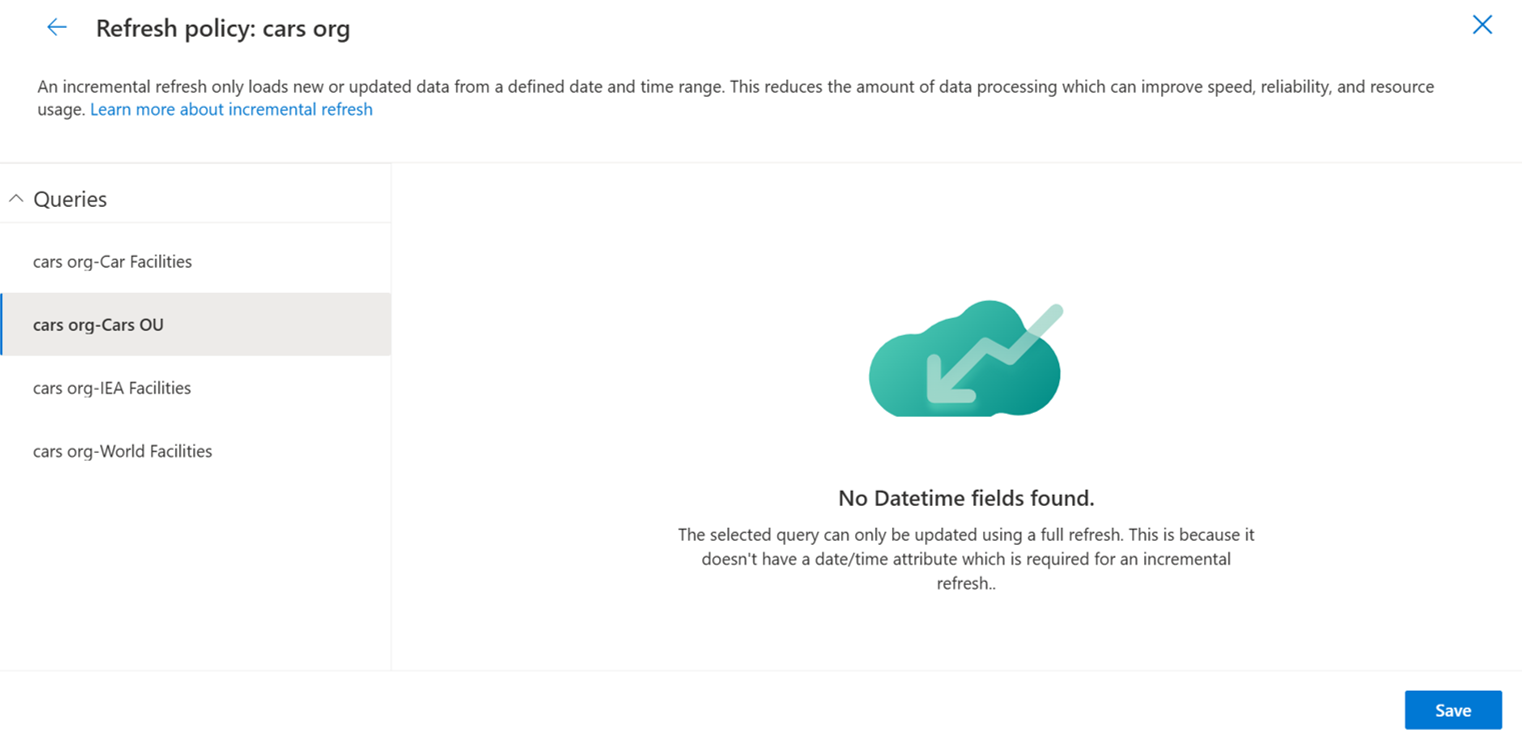
Edytuj przekształcanie danych
Note
Edytowanie przekształceń danych powoduje zaktualizowanie bazowego przepływu danych i rozpoczęcie importowania danych.
Aby edytować przekształcenia danych na potrzeby importowania Power Query:
Wybierz pozycję Import danych w obszarze nawigacji po lewej stronie.
Na stronie Importy danych wybierz import.
W obszarze Połączenie wybierz pozycję Edytuj, a następnie wybierz pozycję Edytuj przekształcenia danych.
W Edytuj przekształcenia danych użyj edytora Power Query, aby edytować przekształcenia danych w razie potrzeby, a następnie wybierz Utwórz.
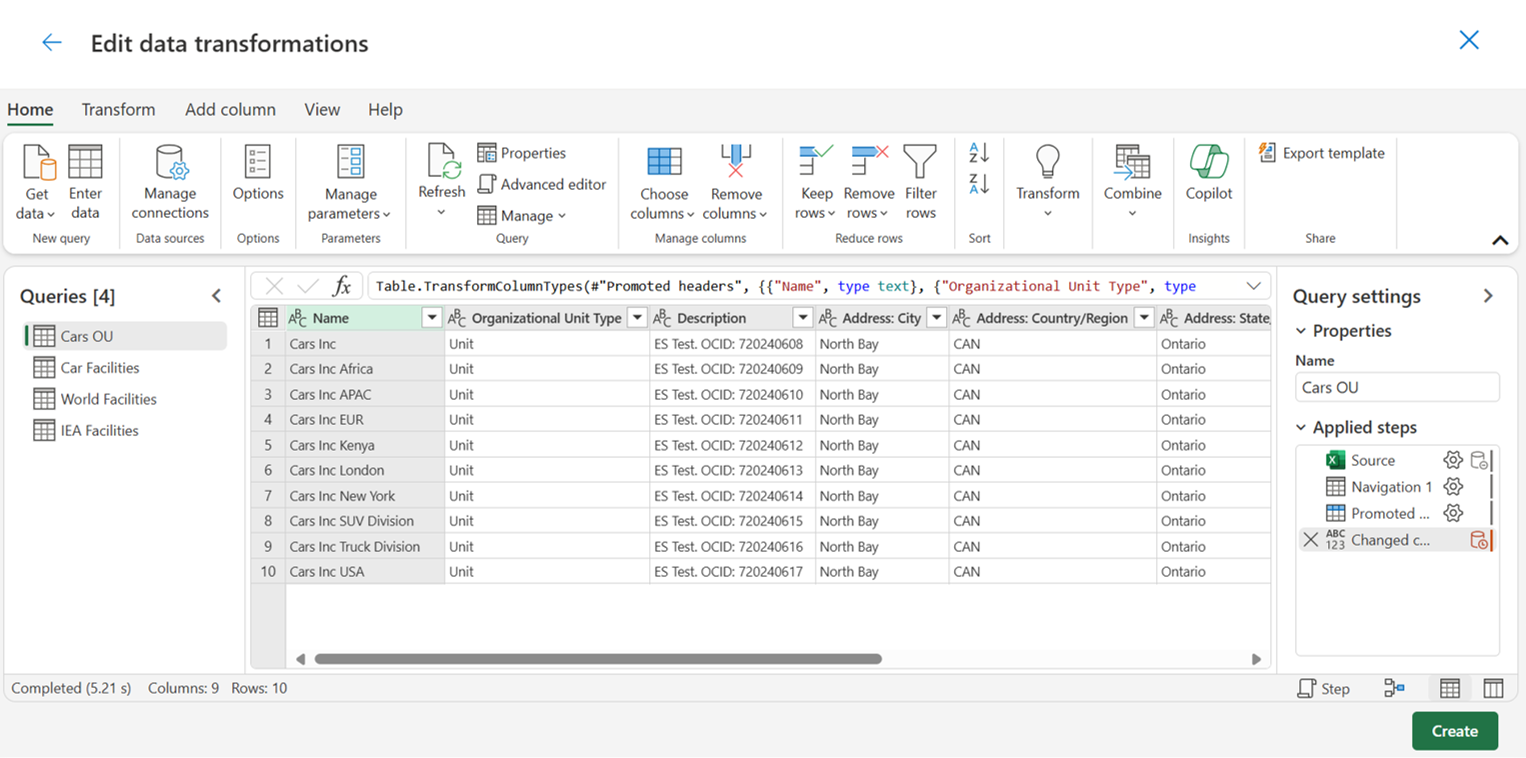
Zmień prawo własności importu danych
Aby zmienić właściciela:
Wybierz pozycję Import danych w obszarze nawigacji po lewej stronie.
Na stronie Importy danych wybierz import.
W Połączeniu wybierz właściciela.
W obszarze Edytuj połączenie zmodyfikuj pole Właściciel zgodnie z potrzebami, a następnie wybierz pozycję Zapisz.
Odśwież dane
Aby odświeżyć dane:
- Wybierz pozycję Import danych w obszarze nawigacji po lewej stronie.
- Na stronie Importy danych wybierz import.
- W menu Połączenie wybierz pozycję Odśwież.
Wyświetl historię odświeżania
Przeglądanie historii odświeżania:-
Wybierz pozycję Import danych w obszarze nawigacji po lewej stronie.
Na stronie Importy danych wybierz import.
W menu Połączenie wybierz pozycję Wyświetl historię odświeżania.
Aby zamknąć Historię, wybierz Potwierdź.
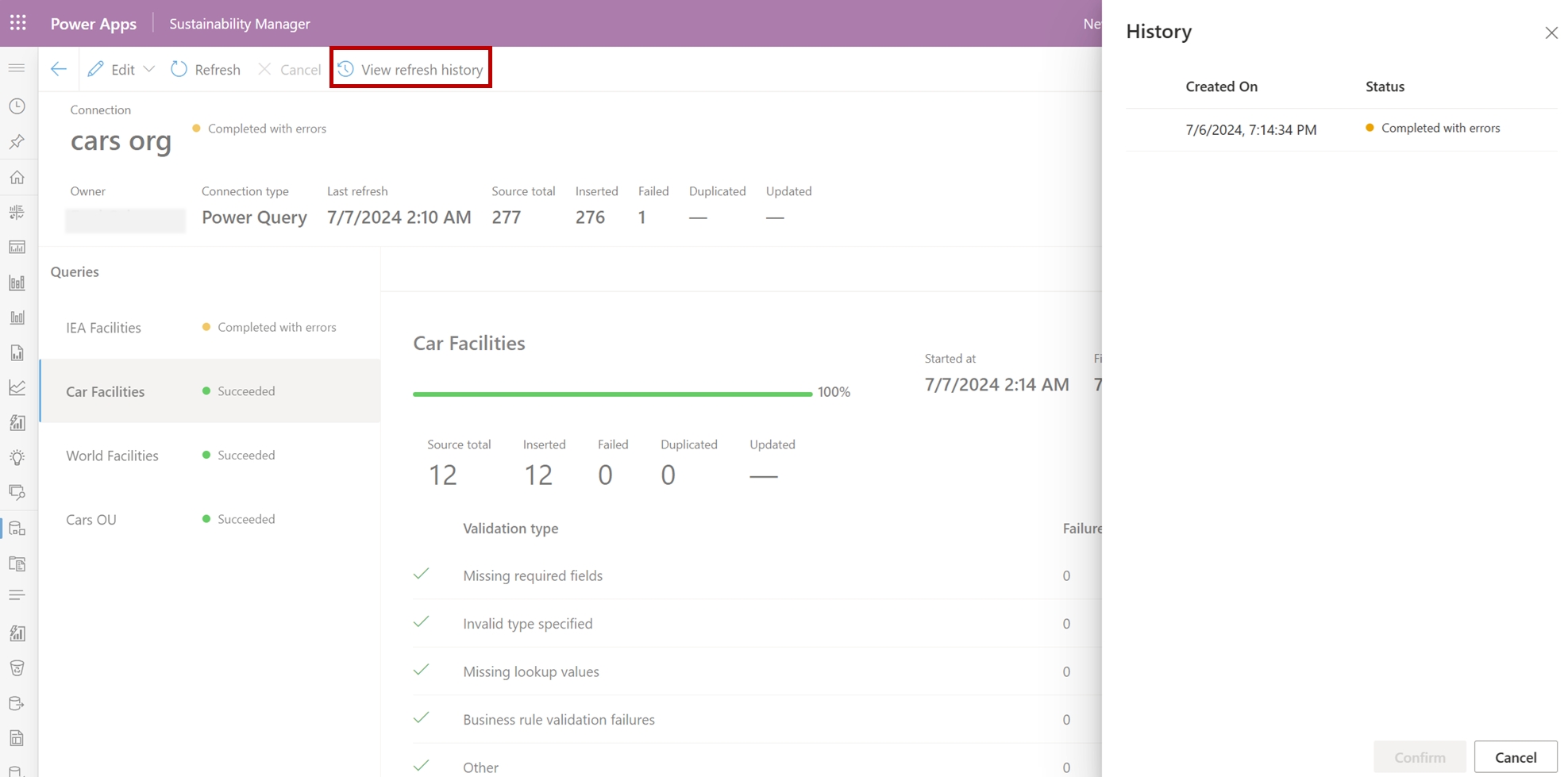
Strona historii
| Data | Opis aktualizacji |
|---|---|
| 16 lipca 2024 roku | Utworzono artykuł, który pokazuje, jak edytować importy danych bez użycia instrukcji krok po kroku. |