Notatka
Dostęp do tej strony wymaga autoryzacji. Może spróbować zalogować się lub zmienić katalogi.
Dostęp do tej strony wymaga autoryzacji. Możesz spróbować zmienić katalogi.
Z tego artykułu dowiesz się, jak zintegrować platformę Aqua Platform z firmą Microsoft Entra ID. Platforma Aqua Platform umożliwia klientom bezpieczne tworzenie, skalowanie i automatyzowanie aplikacji natywnych dla chmury. Po zintegrowaniu platformy Aqua Platform z usługą Microsoft Entra ID można wykonywać następujące czynności:
- Kontroluj w usłudze Microsoft Entra ID, kto ma dostęp do platformy Aqua Platform.
- Zezwalaj swoim użytkownikom na automatyczne logowanie do platformy Aqua Platform przy użyciu kont Microsoft Entra.
- Zarządzaj kontami w jednej centralnej lokalizacji.
Skonfigurujesz i przetestujesz jednokrotne logowanie Microsoft Entra dla Aqua Platform w środowisku testowym. Aplikacja Aqua Platform obsługuje tylko logowanie jednokrotne inicjowane przez dostawcę usług.
Uwaga
Identyfikator tej aplikacji ma stałą wartość tekstową, więc w jednym tenancie można skonfigurować tylko jedno wystąpienie.
Wymagania wstępne
Aby zintegrować aplikację Microsoft Entra ID z platformą Aqua Platform, potrzebne są następujące elementy:
- Konto użytkownika Microsoft Entra. Jeśli jeszcze go nie masz, możesz bezpłatnie utworzyć konto.
- Jedną z następujących ról: administrator aplikacji , administrator aplikacji w chmurze lub właściciel aplikacji .
- Subskrypcja firmy Microsoft Entra. Jeśli nie masz subskrypcji, możesz uzyskać bezpłatne konto.
- Subskrypcja aplikacji Aqua Platform z obsługą logowania jednokrotnego.
Dodawanie aplikacji i przypisywanie użytkownika testowego
Przed rozpoczęciem procesu konfigurowania logowania jednokrotnego należy dodać aplikację Aqua Platform z galerii Microsoft Entra. Do przypisania do aplikacji i przetestowania konfiguracji logowania jednokrotnego potrzebne jest konto użytkownika testowego.
Dodawanie aplikacji Aqua Platform z galerii Microsoft Entra
Dodaj aplikację Aqua Platform z galerii aplikacji Microsoft Entra, aby skonfigurować logowanie jednokrotne przy użyciu platformy Aqua Platform. Aby uzyskać więcej informacji na temat dodawania aplikacji z galerii, zobacz Przewodnik Szybki start: Dodawanie aplikacji z galerii.
Tworzenie i przypisywanie użytkownika testowego aplikacji Microsoft Entra
Postępuj zgodnie z wytycznymi w artykule Tworzenie i przypisywanie konta użytkownika, aby utworzyć testowe konto użytkownika o nazwie B.Simon.
Możesz również użyć Kreatora konfiguracji aplikacji Enterprise. W tym kreatorze możesz dodać aplikację do swojego obszaru roboczego, dodać użytkowników/grupy użytkowników do aplikacji i przypisać role. Kreator udostępnia również link do okienka konfiguracji jednokrotnego logowania. Dowiedz się więcej o asystentach Microsoft 365.
Konfiguracja systemu Microsoft Entra SSO
Wykonaj poniższe kroki, aby włączyć jednokrotne logowanie za pomocą Microsoft Entra.
Zaloguj się do centrum administracyjnego Microsoft Entra z uprawnieniami co najmniej Administratora aplikacji w chmurze.
Przejdź do Entra ID>aplikacje dla przedsiębiorstw>Aqua Platform>logowanie jednokrotnego dostępu.
Na stronie Wybierz metodę logowania jednokrotnego wybierz opcję SAML.
Na stronie Konfigurowanie logowania jednokrotnego z SAML wybierz ikonę ołówka dla Podstawowa konfiguracja SAML, aby edytować ustawienia.
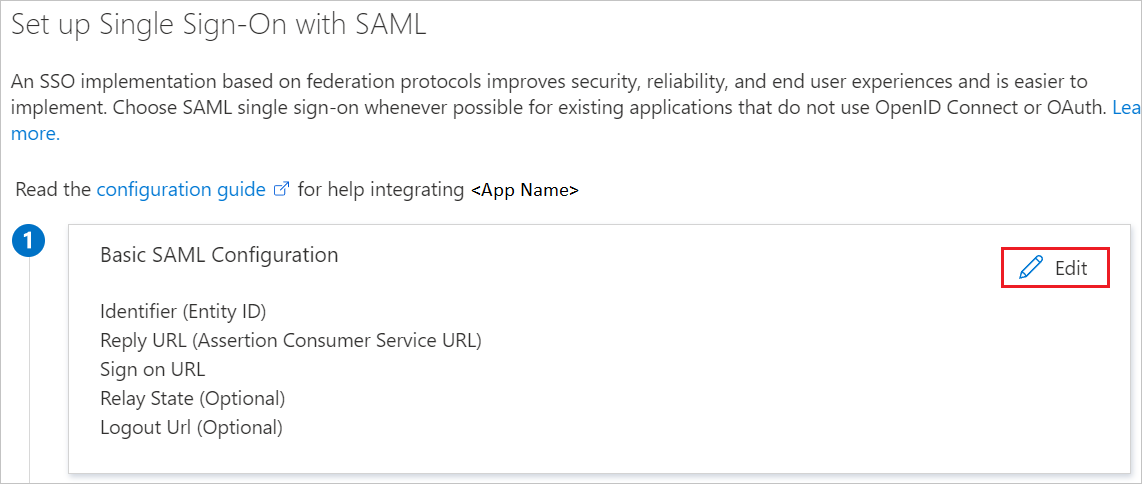
W sekcji Podstawowa konfiguracja protokołu SAML wykonaj następujące czynności:
a. W polu tekstowym Identyfikator wpisz jedną z następujących wartości:
Środowisko adres URL us-east-1 urn:amazon:cognito:sp:us-east-1_voZ9dTvpWAzja-1 urn:amazon:cognito:sp:ap-southeast-1_7AUN22FiFUE-1 urn:amazon:cognito:sp:eu-central-1_RAierVJ6gAZJA-2 urn:amazon:cognito:sp:ap-northeast-2_n4Oo1PAlVb. W polu tekstowym Adres URL odpowiedzi wpisz jeden z następujących adresów URL:
Środowisko adres URL us-east-1 https://cloudsploit.auth.us-east-1.amazoncognito.com/saml2/idpresponseAzja-1 https://auth-sg-prod.auth.ap-southeast-1.amazoncognito.com/saml2/idpresponseUE-1 https://auth-eu-prod.auth.eu-central-1.amazoncognito.com/saml2/idpresponseAZJA-2 https://auth-kr-prod.auth.ap-northeast-2.amazoncognito.com/saml2/idpresponsec. W polu tekstowym URL logowania wpisz adres URL:
https://cloud.aquasec.com/ssoAplikacja Aqua Platform oczekuje asercji SAML w określonym formacie, który wymaga dodania mapowań atrybutów niestandardowych do konfiguracji atrybutów tokenu SAML. Poniższy zrzut ekranu przedstawia listę atrybutów domyślnych.
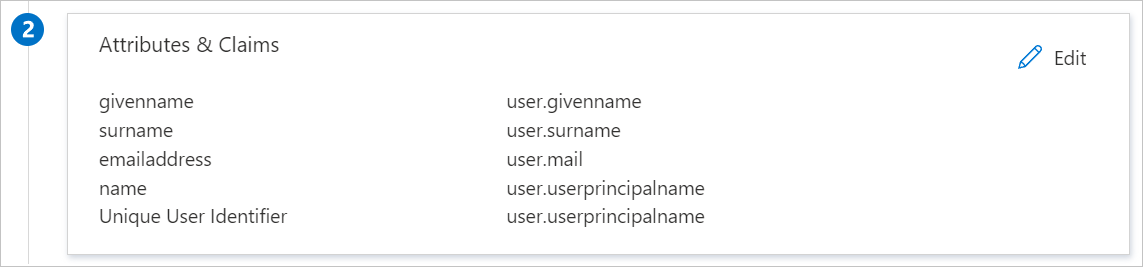
Oprócz powyższych, aplikacja Aqua Platform oczekuje, że kilka atrybutów zostanie przekazanych z powrotem w odpowiedzi SAML, które są pokazane poniżej. Te atrybuty są również z góry wypełnione, ale można je przejrzeć w razie potrzeby.
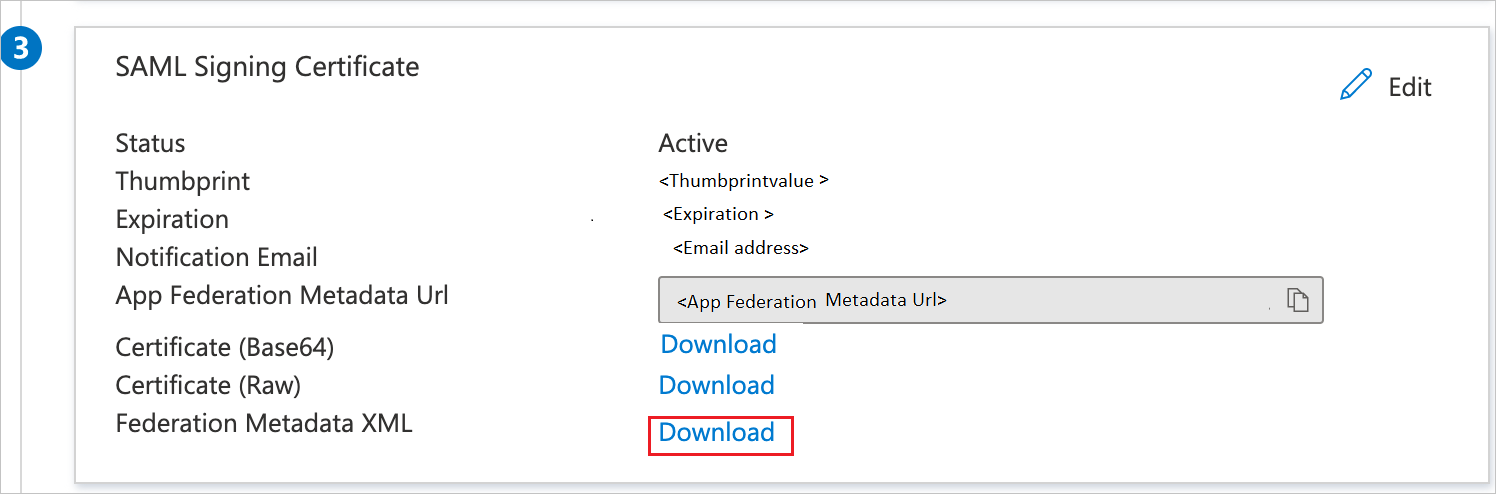
Nazwa Atrybut źródłowy Grupa CSPM (cspmgroups) dział użytkownika grupy grupy użytkownika Na stronie Konfigurowanie logowania jednokrotnego przy użyciu protokołu SAML, w sekcji Certyfikat podpisywania SAML, znajdź Federation Metadata XML i wybierz Pobierz, aby pobrać certyfikat i zapisać go na komputerze.
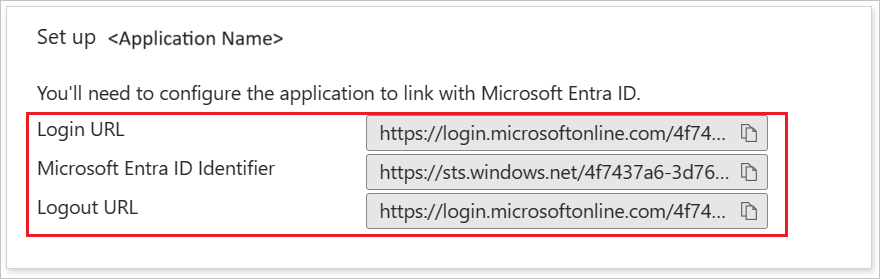
W sekcji Konfigurowanie aplikacji Aqua Platform skopiuj odpowiednie adresy URL zgodnie z wymaganiami.
Konfigurowanie logowania jednokrotnego platformy Aqua Platform
Aby skonfigurować logowanie jednokrotne po stronie aplikacji Aqua Platform , musisz wysłać pobrany kod XML metadanych federacji i odpowiednie adresy URL skopiowane z konfiguracji aplikacji zespołowi pomocy technicznej aplikacji Aqua Platform. Ustawiają ten parametr, aby połączenie SAML SSO było poprawnie skonfigurowane po obu stronach.
Tworzenie użytkownika testowego aplikacji Aqua Platform
W tej sekcji utworzysz użytkownika Britta Simon w aplikacji Aqua Platform. We współpracy z zespołem pomocy technicznej platformy Aqua Platform dodaj użytkowników na platformie Aqua Platform. Przed użyciem logowania jednokrotnego należy utworzyć i aktywować użytkowników.
Testowanie SSO
W tej sekcji przetestujesz konfigurację jednokrotnego logowania Microsoft Entra, korzystając z następujących opcji.
Wybierz pozycję Przetestuj tę aplikację. Ta opcja przekierowuje do adresu URL logowania do platformy Aqua, pod którym można zainicjować przepływ logowania.
Przejdź bezpośrednio do adresu URL logowania do platformy Aqua Platform i zainicjuj przepływ logowania z tego miejsca.
Możesz użyć usługi Microsoft My Apps. Po wybraniu kafelka Aqua Platform w obszarze Moje aplikacje ta opcja przekierowuje do adresu URL logowania do platformy Aqua Platform. Aby uzyskać więcej informacji, zobacz Microsoft Entra Moje aplikacje.
Dodatkowe zasoby
- Co to jest logowanie jednokrotne w usłudze Microsoft Entra ID?
- Planowanie wdrożenia logowania jednokrotnego.
Powiązana zawartość
Po skonfigurowaniu platformy Aqua Platform można wymusić kontrolę sesji, która chroni eksfiltrację i infiltrację poufnych danych organizacji w czasie rzeczywistym. Kontrola sesji rozszerza się od dostępu warunkowego. Dowiedz się, jak wymusić kontrolę sesji za pomocą usługi Microsoft Cloud App Security.