Notatka
Dostęp do tej strony wymaga autoryzacji. Może spróbować zalogować się lub zmienić katalogi.
Dostęp do tej strony wymaga autoryzacji. Możesz spróbować zmienić katalogi.
Z tego artykułu dowiesz się, jak zintegrować aplikację Code42 z identyfikatorem Entra firmy Microsoft. Po zintegrowaniu aplikacji Code42 z identyfikatorem Entra firmy Microsoft można wykonywać następujące czynności:
- Kontroluj w usłudze Microsoft Entra ID, kto ma dostęp do aplikacji Code42.
- Umożliwianie użytkownikom automatycznego logowania do aplikacji Code42 przy użyciu kont Microsoft Entra.
- Zarządzaj kontami w jednej centralnej lokalizacji.
Wymagania wstępne
W scenariuszu opisanym w tym artykule przyjęto założenie, że masz już następujące wymagania wstępne:
- Konto użytkownika Microsoft Entra z aktywną subskrypcją. Jeśli jeszcze go nie masz, możesz bezpłatnie utworzyć konto.
- Jedna z następujących ról:
- Subskrypcja aplikacji Code42 z obsługą logowania jednokrotnego.
Opis scenariusza
W tym artykule skonfigurujesz i przetestujesz SSO Microsoft Entra w środowisku testowym.
- Kod42 obsługuje logowanie jednokrotne inicjowane przez dostawcę usług.
- Kod42 obsługuje automatyczną aprowizację użytkowników i anulowanie aprowizacji (zalecane).
Uwaga
Identyfikator tej aplikacji ma stałą wartość tekstową, więc w jednym tenancie można skonfigurować tylko jedno wystąpienie.
Dodawanie aplikacji Code42 z galerii
Aby skonfigurować integrację aplikacji Code42 z identyfikatorem Entra firmy Microsoft, należy dodać aplikację Code42 z galerii do swojej listy zarządzanych aplikacji SaaS.
- Zaloguj się do centrum administracyjnego firmy Microsoft Entra co najmniej jako administrator aplikacji w chmurze.
- Przejdź do Entra ID>Enterprise apps>Nowa aplikacja.
- W sekcji Dodawanie z galerii wpisz Code42 w polu wyszukiwania.
- Wybierz pozycję Code42 z panelu wyników, a następnie dodaj aplikację. Poczekaj kilka sekund, aż aplikacja zostanie dodana do Twojego tenanta.
Alternatywnie można również użyć Kreatora konfiguracji aplikacji dla przedsiębiorstw. W tym kreatorze możesz dodać aplikację do swojego klienta, dodać użytkowników lub grupy do aplikacji, przypisać role oraz przeprowadzić konfigurację logowania jednokrotnego (SSO). Dowiedz się więcej o kreatorach Microsoft 365.
Konfigurowanie i testowanie usługi Microsoft Entra SSO dla Code42
Skonfiguruj i przetestuj Microsoft Entra SSO z Code42 przy użyciu użytkownika testowego B.Simon. Aby SSO działało, należy ustanowić relację między użytkownikiem Microsoft Entra a powiązanym użytkownikiem w Code42.
Aby skonfigurować i przetestować logowanie jednokrotne firmy Microsoft z kodem 42, wykonaj następujące kroki:
-
Skonfiguruj logowanie jednokrotne Entra firmy Microsoft — aby umożliwić użytkownikom korzystanie z tej funkcji.
- Tworzenie użytkownika testowego Microsoft Entra — aby przetestować logowanie jednokrotne z B.Simon.
- Przypisz testowego użytkownika Microsoft Entra — aby umożliwić B.Simon korzystanie z logowania jednokrotnego Microsoft Entra.
-
Skonfiguruj logowanie jednokrotne Code42 — aby skonfigurować ustawienia logowania jednokrotnego po stronie aplikacji.
- Utwórz użytkownika testowego Code42 — aby mieć odpowiednik użytkownika B.Simon w Code42 połączony z jego reprezentacją w Microsoft Entra.
- Testowanie logowania jednokrotnego — aby sprawdzić, czy konfiguracja działa.
Konfiguracja systemu Microsoft Entra SSO
Aby włączyć SSO Microsoft Entra, wykonaj następujące kroki.
Zaloguj się do centrum administracyjnego firmy Microsoft Entra co najmniej jako administrator aplikacji w chmurze.
Przejdź do Entra ID>aplikacje przedsiębiorstwa>Code42>logowanie jednokrotne.
Na stronie Wybieranie metody logowania jednokrotnego wybierz pozycję SAML.
Na stronie Konfigurowanie logowania jednokrotnego przy użyciu protokołu SAML wybierz ikonę ołówka podstawową konfigurację protokołu SAML , aby edytować ustawienia.
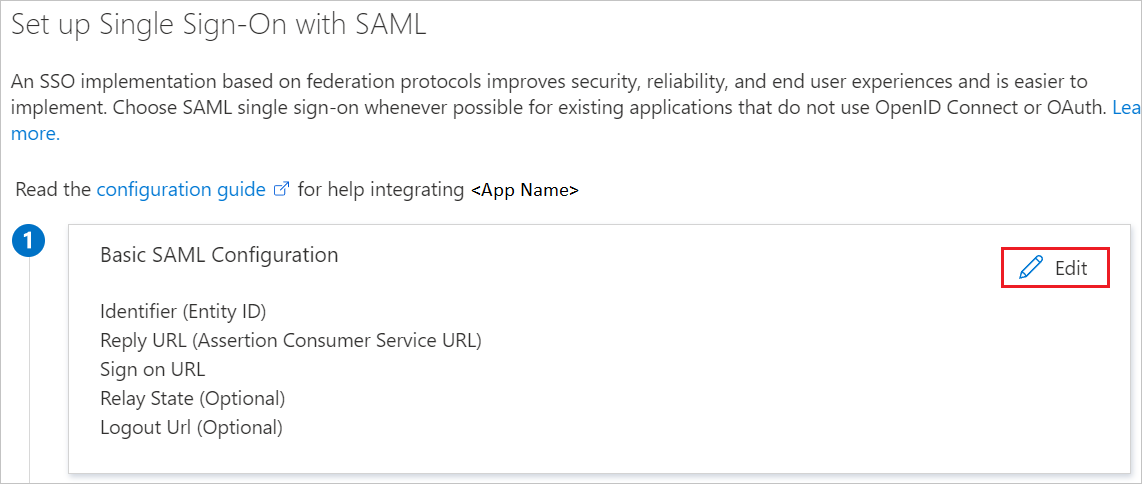
W sekcji Podstawowa konfiguracja protokołu SAML wykonaj następujący krok:
W polu tekstowym Adres URL logowania wpisz adres URL:
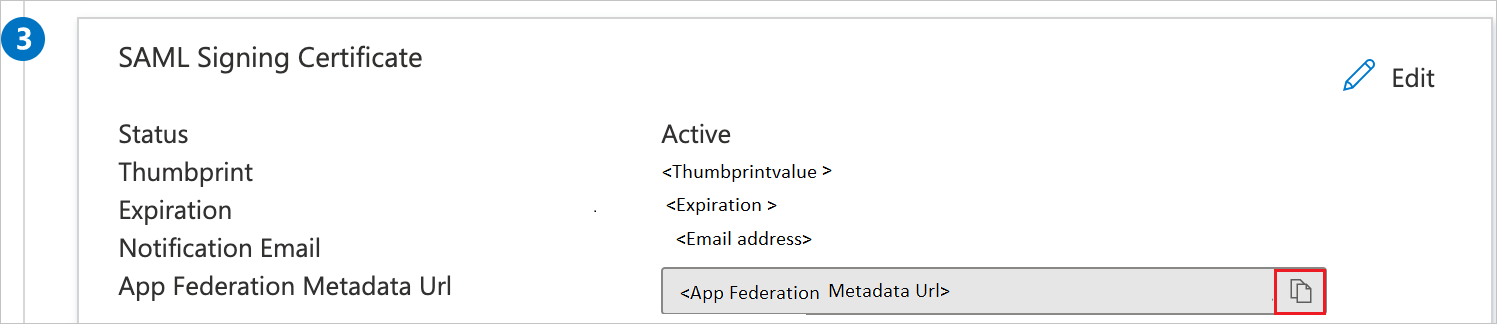
https://www.crashplan.com/consoleNa stronie Konfigurowanie logowania jednokrotnego przy użyciu protokołu SAML w sekcji Certyfikat podpisywania SAML wybierz przycisk kopiowania, aby skopiować adres URL metadanych federacji aplikacji i zapisać go na komputerze.
Tworzenie i przypisywanie użytkownika testowego aplikacji Microsoft Entra
Postępuj zgodnie z wytycznymi w przewodniku "Szybki start: tworzenie i przypisywanie konta użytkownika"
Skonfiguruj logowanie jednokrotne Code42
Aby skonfigurować logowanie jednokrotne po stronie aplikacji Code42 , musisz wysłać adres URL metadanych federacji aplikacji do zespołu pomocy technicznej aplikacji Code42. Ustawili to tak, aby połączenie SAML SSO było prawidłowo ustawione po obu stronach.
Tworzenie użytkownika testowego aplikacji Code42
W tej sekcji utworzysz użytkownika o nazwie B.Simon w aplikacji Code42. Współpracuj z zespołem wsparcia Code42, aby dodać użytkowników na platformie Code42. Przed użyciem logowania jednokrotnego należy utworzyć i aktywować użytkowników.
Testowanie SSO
W tej sekcji przetestujesz konfigurację jednokrotnego logowania Microsoft Entra, korzystając z następujących opcji.
Wybierz pozycję Przetestuj tę aplikację. Ta opcja przekierowuje do adresu URL logowania Code42, w którym można zainicjować przepływ logowania.
Przejdź bezpośrednio do adresu URL logowania Code42 i zainicjuj tam proces logowania.
Możesz użyć usługi Microsoft My Apps. Po wybraniu kafelka Code42 w obszarze Moje aplikacje ta opcja przekierowuje do adresu URL logowania Code42. Aby uzyskać więcej informacji na temat moich aplikacji, zobacz
Introduction to the My Apps ( Wprowadzenie do aplikacji My Apps).
Powiązana zawartość
Po skonfigurowaniu kodu 42 możesz wymusić kontrolę sesji, która chroni eksfiltrację i infiltrację poufnych danych organizacji w czasie rzeczywistym. Kontrola sesji rozszerza się od dostępu warunkowego. Dowiedz się, jak wymusić kontrolę sesji za pomocą usługi Microsoft Defender for Cloud Apps.