Notatka
Dostęp do tej strony wymaga autoryzacji. Może spróbować zalogować się lub zmienić katalogi.
Dostęp do tej strony wymaga autoryzacji. Możesz spróbować zmienić katalogi.
Z tego artykułu dowiesz się, jak zintegrować aplikację Front z identyfikatorem Entra firmy Microsoft. Po zintegrowaniu aplikacji Front z usługą Microsoft Entra ID można wykonywać następujące czynności:
- Kontroluj w usłudze Microsoft Entra ID, kto ma dostęp do aplikacji Front.
- Zezwalaj swoim użytkownikom na automatyczne logowanie do aplikacji Front przy użyciu kont Microsoft Entra.
- Zarządzaj kontami w jednej centralnej lokalizacji.
Wymagania wstępne
W scenariuszu opisanym w tym artykule przyjęto założenie, że masz już następujące wymagania wstępne:
- Konto użytkownika Microsoft Entra z aktywną subskrypcją. Jeśli jeszcze go nie masz, możesz bezpłatnie utworzyć konto.
- Jedna z następujących ról:
- Subskrypcja aplikacji Front z obsługą logowania jednokrotnego.
Opis scenariusza
W tym artykule skonfigurujesz i przetestujesz logowanie jednokrotne firmy Microsoft Entra w środowisku testowym.
- Front obsługuje SSO (jednokrotne logowanie) inicjowane przez dostawcę tożsamości.
Dodawanie aplikacji Front z galerii
Aby skonfigurować integrację aplikacji Front into Microsoft Entra ID, należy dodać aplikację Front z galerii do swojej listy zarządzanych aplikacji SaaS.
- Zaloguj się do centrum administracyjnego Microsoft Entra z uprawnieniami co najmniej Administratora aplikacji w chmurze.
- Przejdź do Entra ID>Aplikacje dla przedsiębiorstw>Nowa aplikacja.
- W sekcji Dodawanie z galerii wpisz Front w polu wyszukiwania.
- Wybierz pozycję Front z panelu wyników, a następnie dodaj aplikację. Poczekaj kilka sekund, aż aplikacja zostanie dodana do Twojego tenanta.
Alternatywnie można również użyć Kreatora konfiguracji aplikacji dla przedsiębiorstw. W tym kreatorze możesz dodać aplikację do swojego klienta, dodać użytkowników lub grupy do aplikacji, przypisać role oraz przeprowadzić konfigurację logowania jednokrotnego (SSO). Dowiedz się więcej o kreatorach Microsoft 365.
Konfigurowanie i testowanie aplikacji Microsoft Entra SSO for Front
Skonfiguruj i przetestuj logowanie jednokrotne Microsoft Entra z Front przy użyciu testowego użytkownika B.Simon. Aby jednokrotne logowanie działało, należy ustanowić powiązanie między użytkownikiem Microsoft Entra a powiązanym użytkownikiem w aplikacji Front.
Aby skonfigurować i przetestować Microsoft Entra Single Sign-On z usługą Front, wykonaj następujące kroki:
-
Skonfiguruj Microsoft Entra SSO — aby użytkownicy mogli korzystać z tej funkcji.
- Utwórz użytkownika testowego Microsoft Entra — aby przetestować jednokrotne logowanie do Microsoft Entra za pomocą B.Simon.
- Przypisz użytkownika testowego Microsoft Entra — aby umożliwić B.Simon korzystanie z jednokrotnego logowania do Microsoft Entra.
-
Skonfiguruj Front SSO — aby skonfigurować ustawienia logowania jednokrotnego po stronie aplikacji.
- Stwórz użytkownika testowego Front — aby mieć w aplikacji Front odpowiednik B.Simon, który jest powiązany z reprezentacją użytkownika w Microsoft Entra.
- test SSO - aby zweryfikować, czy konfiguracja działa.
Konfiguracja systemu Microsoft Entra SSO
Aby włączyć SSO Microsoft Entra, wykonaj następujące kroki.
Zaloguj się do centrum administracyjnego Microsoft Entra z uprawnieniami co najmniej Administratora aplikacji w chmurze.
Przejdź do Entra ID>aplikacji korporacyjnych>Front>logowanie jednokrotne.
Na stronie Wybierz metodę logowania jednokrotnego wybierz opcję SAML.
Na stronie Konfigurowanie logowania jednokrotnego z SAML wybierz ikonę ołówka dla Podstawowa konfiguracja SAML, aby edytować ustawienia.
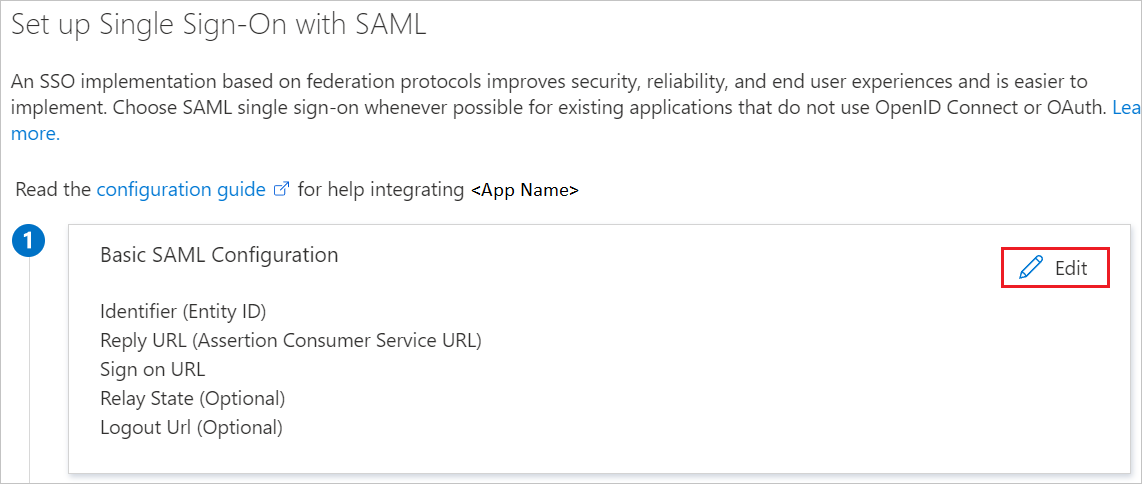
Na stronie Konfigurowanie pojedynczego logowania z użyciem SAML wykonaj następujące kroki:
a. W polu tekstowym Identyfikator wpisz adres URL, korzystając z następującego wzorca:
https://<companyname>.frontapp.comb. W polu tekstowym Adres URL odpowiedzi wpisz adres URL, korzystając z następującego wzorca:
https://<companyname>.frontapp.com/sso/saml/callbackUwaga / Notatka
Te wartości nie są prawdziwe. Zaktualizuj te wartości przy użyciu rzeczywistego identyfikatora i adresu URL odpowiedzi. Skontaktuj się z zespołem wsparcia klienta Front, aby uzyskać te wartości. Możesz również odwołać się do wzorców przedstawionych w sekcji Podstawowa konfiguracja protokołu SAML .
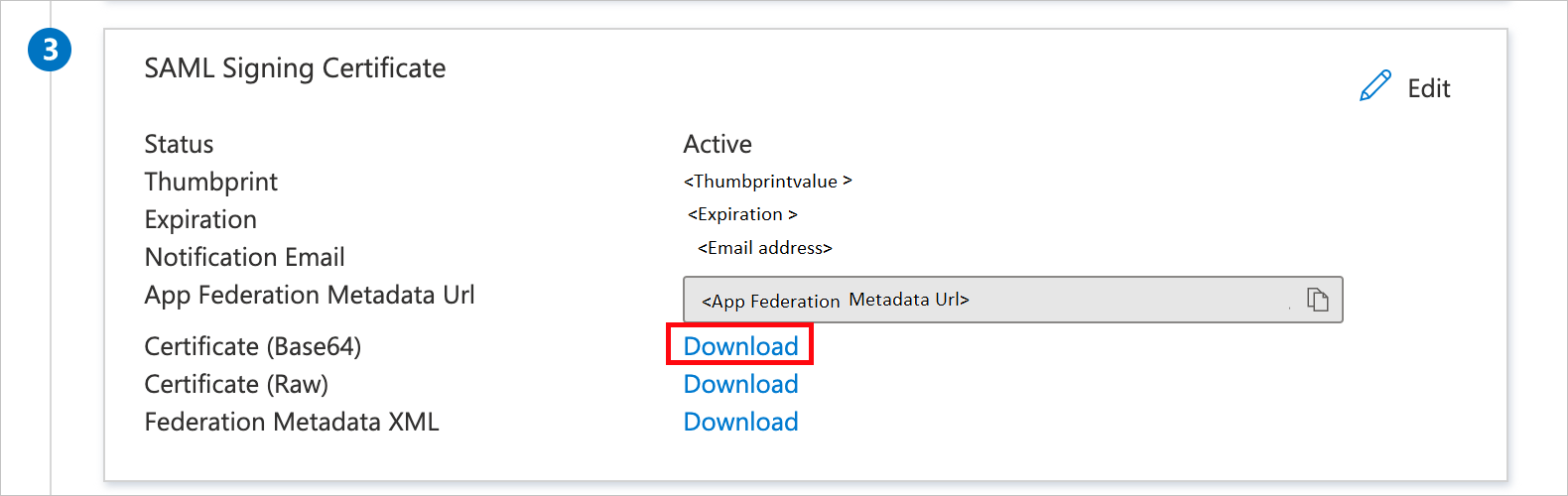
Na stronie Konfigurowanie pojedynczego logowania przy użyciu SAML, w sekcji Certyfikat podpisujący SAML, wybierz Pobierz, aby pobrać Certyfikat (Base64) z dostępnych opcji zgodnie z wymaganiami i zapisz go na komputerze.
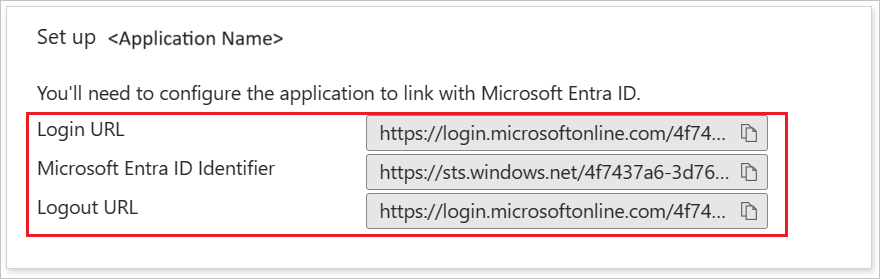
W sekcji Konfigurowanie frontu skopiuj odpowiednie adresy URL zgodnie z wymaganiami.
Tworzenie i przypisywanie użytkownika testowego aplikacji Microsoft Entra
Postępuj zgodnie z wytycznymi w przewodniku "Szybki start: tworzenie i przypisywanie konta użytkownika"
Konfigurowanie SSO Front
Zaloguj się do witryny internetowej Front jako administrator.
Przejdź do ustawień i wybierz pozycjęPreferencje.
Wykonaj następujące kroki na stronie Preferencje firmy .
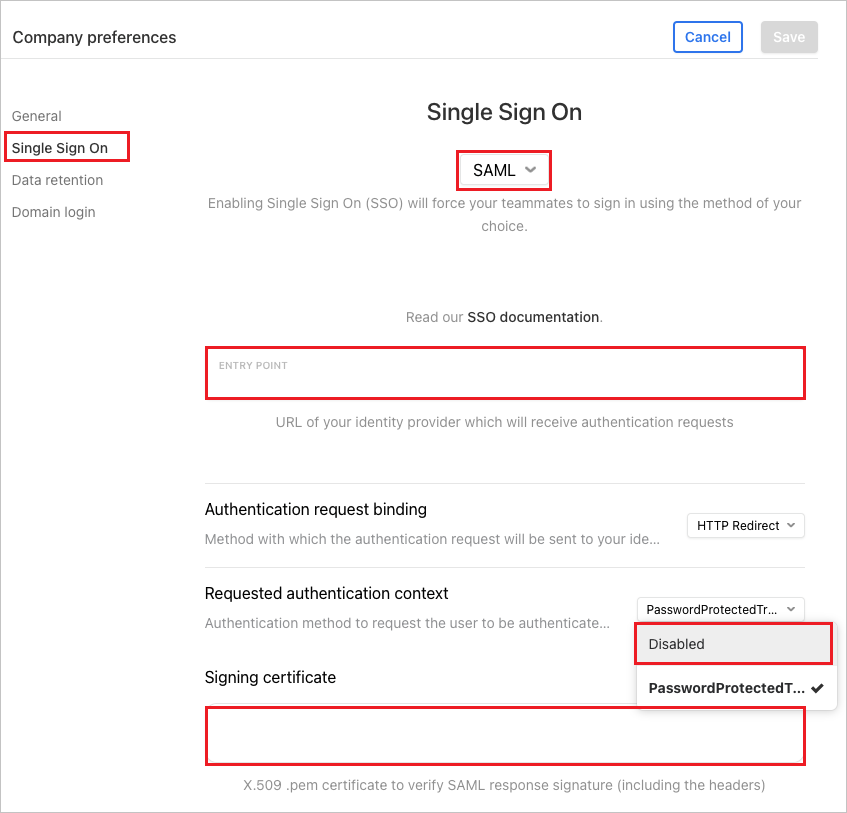
a. Wybierz pozycję Logowanie jednokrotne w obszarze nawigacji po lewej stronie.
b. Wybierz pozycję SAML na liście rozwijanej logowania jednokrotnego.
c. W polu tekstowym Punkt wejścia wprowadź wartość adresu URL logowania skopiowaną wcześniej.
d. Wybierz typ Żądany kontekst uwierzytelniania jako Wyłączony.
e. Otwórz pobrany plik Certyfikat (Base64) w Notatniku, skopiuj jego zawartość do schowka, a następnie wklej ją do pola tekstowego Certyfikat podpisu.
W sekcji Ustawienia dostawcy usług wykonaj następujące kroki:
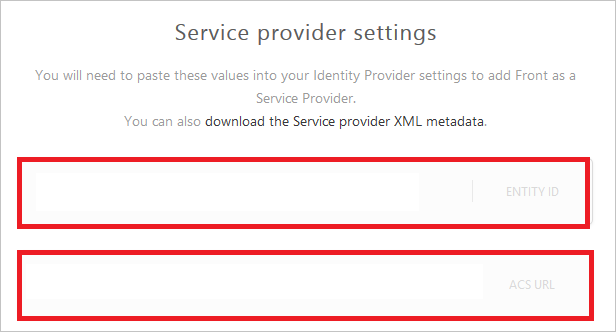
a. Skopiuj wartość identyfikatora jednostki i wklej ją w polu tekstowym Identyfikator w sekcji Domena i adresy URL frontu w witrynie Azure Portal.
b. Skopiuj wartość adresu URL usługi ACS i wklej ją w polu tekstowym Adres URL odpowiedzi w sekcji Domena i adresy URL frontu w witrynie Azure Portal.
Wybierz przycisk Zapisz.
Tworzenie użytkownika testowego aplikacji Front
W tej sekcji utworzysz użytkownika Britta Simon w aplikacji Front. Pracuj z zespołem wsparcia dla klientów Front, aby dodać użytkowników na platformie Front. Przed użyciem logowania jednokrotnego należy utworzyć i aktywować użytkowników.
Testowanie SSO
W tej sekcji przetestujesz konfigurację jednokrotnego logowania Microsoft Entra, korzystając z następujących opcji.
Wybierz pozycję Przetestuj tę aplikację i powinno nastąpić automatyczne zalogowanie do aplikacji Front, dla której skonfigurowano logowanie jednokrotne
Możesz użyć usługi Microsoft My Apps. Po wybraniu kafelka Front w obszarze Moje aplikacje powinno nastąpić automatyczne zalogowanie do aplikacji Front, dla której skonfigurowano logowanie jednokrotne. Aby uzyskać więcej informacji na temat moich aplikacji, zobacz
Introduction to the My Apps ( Wprowadzenie do aplikacji My Apps).
Treści powiązane
Po skonfigurowaniu systemu Front można wymusić kontrolę sesji, która chroni przed wyciekiem i przenikaniem poufnych danych organizacji w czasie rzeczywistym. Kontrola sesji rozszerza się od dostępu warunkowego. Dowiedz się, jak wymusić kontrolę nad sesjami za pomocą Microsoft Defender for Cloud Apps.