Notatka
Dostęp do tej strony wymaga autoryzacji. Może spróbować zalogować się lub zmienić katalogi.
Dostęp do tej strony wymaga autoryzacji. Możesz spróbować zmienić katalogi.
Z tego artykułu dowiesz się, jak zintegrować aplikację Pipedrive z microsoft Entra ID. Po zintegrowaniu usługi Pipedrive z identyfikatorem Entra firmy Microsoft można wykonywać następujące czynności:
- Kontroluj w usłudze Microsoft Entra ID, kto ma dostęp do aplikacji Pipedrive.
- Zezwalaj swoim użytkownikom na automatyczne logowanie do usługi Pipedrive przy użyciu kont Microsoft Entra.
- Zarządzaj kontami w jednej centralnej lokalizacji.
Wymagania wstępne
W scenariuszu opisanym w tym artykule przyjęto założenie, że masz już następujące wymagania wstępne:
- Konto użytkownika Microsoft Entra z aktywną subskrypcją. Jeśli jeszcze go nie masz, możesz bezpłatnie utworzyć konto.
- Jedna z następujących ról:
- Subskrypcja aplikacji Pipedrive z obsługą logowania jednokrotnego.
Opis scenariusza
W tym artykule skonfigurujesz i przetestujesz SSO Microsoft Entra w środowisku testowym.
- Usługa Pipedrive obsługuje logowanie jednokrotne inicjowane przez SP i IDP
Dodawanie aplikacji Pipedrive z galerii
Aby skonfigurować integrację aplikacji Pipedrive z usługą Microsoft Entra ID, należy dodać aplikację Pipedrive z galerii do swojej listy zarządzanych aplikacji SaaS.
- Zaloguj się do centrum administracyjnego firmy Microsoft Entra co najmniej jako administrator aplikacji w chmurze.
- Przejdź do Entra ID>Aplikacje dla przedsiębiorstw>Nowa aplikacja.
- W sekcji Dodawanie z galerii wpisz Pipedrive w polu wyszukiwania.
- Wybierz Pipedrive z panelu wyników, a następnie dodaj aplikację. Poczekaj kilka sekund, aż aplikacja zostanie dodana do Twojego tenanta.
Alternatywnie można również użyć Kreatora konfiguracji aplikacji dla przedsiębiorstw. W tym kreatorze możesz dodać aplikację do swojego klienta, dodać użytkowników lub grupy do aplikacji, przypisać role oraz przeprowadzić konfigurację logowania jednokrotnego (SSO). Dowiedz się więcej o kreatorach platformy Microsoft 365.
Konfigurowanie i testowanie aplikacji Microsoft Entra SSO for Pipedrive
Skonfiguruj i przetestuj Microsoft Entra SSO z Pipedrive, używając użytkownika testowego B.Simon. Aby logowanie jednokrotne działało, należy nawiązać połączenie między użytkownikiem Microsoft Entra a powiązanym użytkownikiem Pipedrive.
Aby skonfigurować i przetestować Microsoft Entra SSO z Pipedrive, wykonaj następujące kroki:
-
Skonfiguruj Microsoft Entra SSO — aby umożliwić użytkownikom korzystanie z tej funkcji.
- Utwórz użytkownika testowego Microsoft Entra — aby przetestować logowanie jednokrotne Microsoft Entra z użytkownikiem B.Simon.
- Przypisz użytkownika testowego Microsoft Entra — aby umożliwić B.Simon korzystanie z logowania jednokrotnego Microsoft Entra.
-
Konfigurowanie logowania jednokrotnego aplikacji Pipedrive — aby skonfigurować ustawienia logowania jednokrotnego po stronie aplikacji.
- Utwórz użytkownika testowego Pipedrive — aby mieć w Pipedrive odpowiednik B.Simon połączony z reprezentacją użytkownika w Microsoft Entra.
- Testowanie logowania jednokrotnego — aby sprawdzić, czy konfiguracja działa.
Konfiguracja systemu Microsoft Entra SSO
Aby włączyć SSO Microsoft Entra, wykonaj następujące kroki.
Zaloguj się do centrum administracyjnego firmy Microsoft Entra co najmniej jako administrator aplikacji w chmurze.
Przejdź do aplikacji Entra ID>Enterprise>Pipedrive>— logowanie jednokrotne.
Na stronie Wybieranie metody logowania jednokrotnego wybierz pozycję SAML.
Na stronie Konfigurowanie logowania jednokrotnego przy użyciu protokołu SAML wybierz ikonę ołówka podstawową konfigurację protokołu SAML , aby edytować ustawienia.
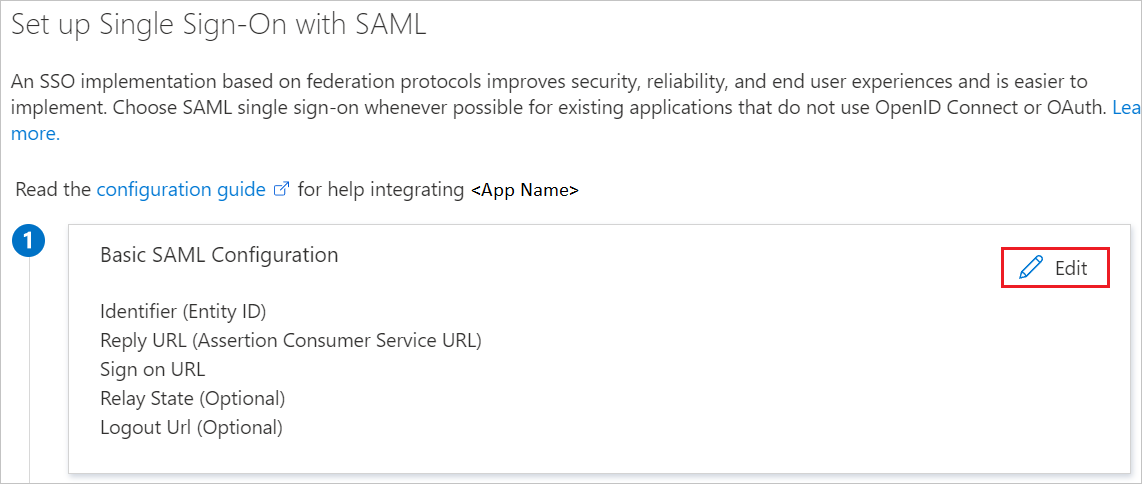
Jeśli chcesz skonfigurować aplikację w trybie inicjowany przez dostawcę tożsamości, w sekcji Podstawowa konfiguracja protokołu SAML wprowadź wartości następujących pól:
a. W polu tekstowym Identyfikator wpisz adres URL, korzystając z następującego wzorca:
https://<COMPANY-NAME>.pipedrive.com/sso/auth/samlp/metadata.xmlb. W polu tekstowym Adres URL odpowiedzi wpisz adres URL, korzystając z następującego wzorca:
https://<COMPANY-NAME>.pipedrive.com/sso/auth/samlpWybierz pozycję Ustaw dodatkowe adresy URL i wykonaj następujący krok, jeśli chcesz skonfigurować aplikację w trybie zainicjowanym przez dostawcę usług :
W polu tekstowym Adres URL logowania wpisz adres URL, korzystając z następującego wzorca:
https://<COMPANY-NAME>.pipedrive.com/Uwaga / Notatka
Te wartości nie są prawdziwe. Zaktualizuj te wartości przy użyciu rzeczywistego identyfikatora, adresu URL odpowiedzi i adresu URL logowania. Skontaktuj się z zespołem pomocy technicznej klienta aplikacji Pipedrive , aby uzyskać te wartości. Możesz również odwołać się do wzorców przedstawionych w sekcji Podstawowa konfiguracja protokołu SAML .
Aplikacja Pipedrive oczekuje asercji SAML w określonym formacie, który wymaga dodania mapowań atrybutów niestandardowych do konfiguracji atrybutów tokenu SAML. Poniższy zrzut ekranu przedstawia listę atrybutów domyślnych.
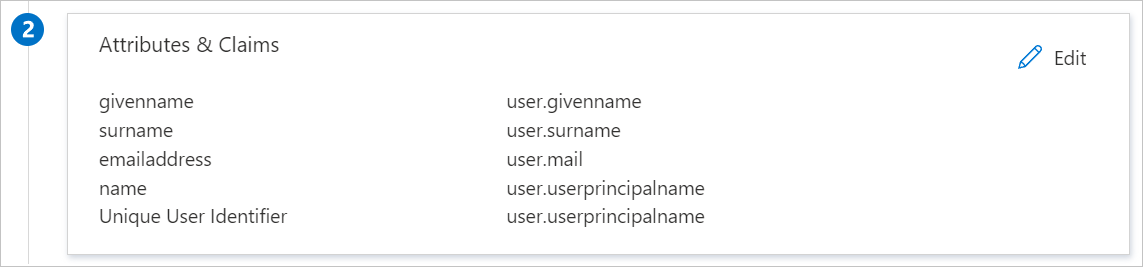
Oprócz powyższych, aplikacja Pipedrive oczekuje, że kilka atrybutów zostanie przekazanych z powrotem w odpowiedzi SAML, które są pokazane poniżej. Te atrybuty są również z góry wypełnione, ale można je przejrzeć w razie potrzeby.
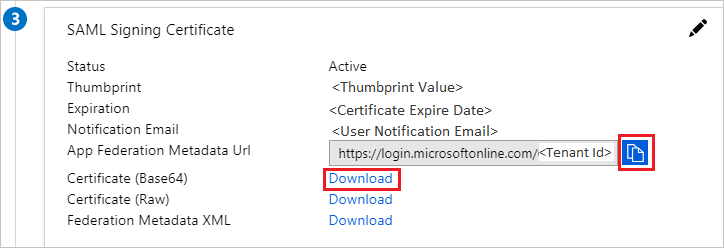
Nazwa Atrybut źródłowy e-mail poczta użytkownika Na stronie Konfigurowanie logowania jednokrotnego przy użyciu protokołu SAML w sekcji Certyfikat podpisywania SAML znajdź certyfikat (Base64) i wybierz pozycję Pobierz , aby pobrać certyfikat i zapisać go na komputerze, a także skopiować adres URL metadanych federacji aplikacji i zapisać go na komputerze.
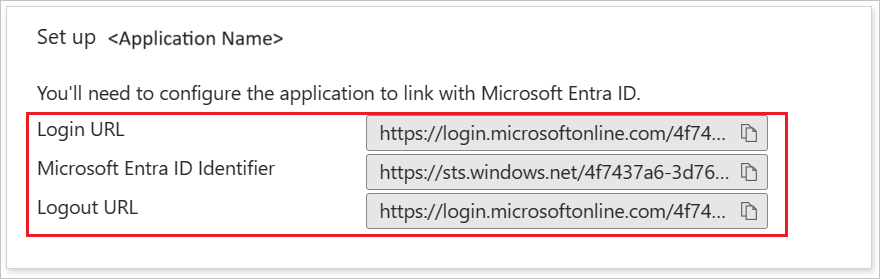
W sekcji Konfigurowanie aplikacji Pipedrive skopiuj odpowiednie adresy URL zgodnie z wymaganiami.
Tworzenie i przypisywanie użytkownika testowego aplikacji Microsoft Entra
Postępuj zgodnie z wytycznymi w przewodniku "Szybki start: tworzenie i przypisywanie konta użytkownika"
Konfiguracja Pipedrive SSO
W innym oknie przeglądarki zaloguj się do witryny internetowej Pipedrive jako administrator.
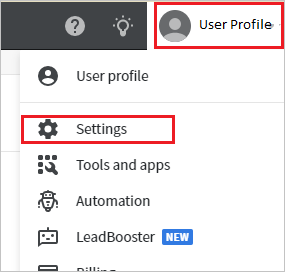
Wybierz pozycję Profil użytkownika i wybierz pozycję Ustawienia.
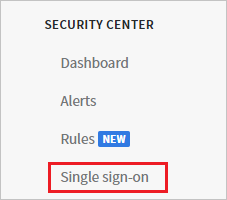
Przewiń w dół do usługi Defender for Cloud i wybierz pozycję Logowanie jednokrotne.
W sekcji Konfiguracja protokołu SAML dla usługi pipedrive wykonaj następujące kroki:
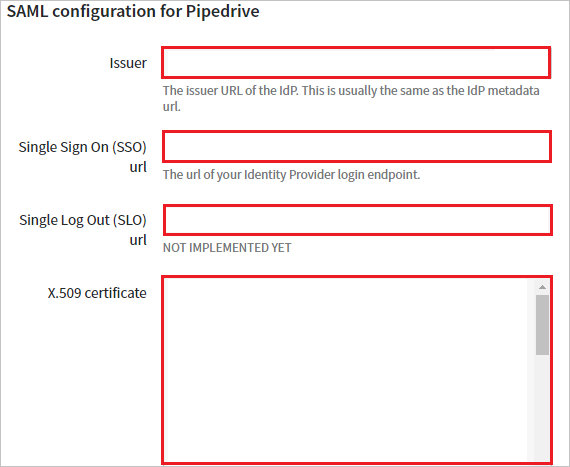
a. W polu tekstowym Wystawca wklej wartość Adres URL metadanych federacji aplikacji skopiowaną wcześniej.
b. W polu tekstowym Adres URL logowania jednokrotnego (SSO) wklej wartość adresu URL logowania skopiowaną wcześniej.
c. W polu tekstowym Single Log Out (SLO) URL wklej wartość Adresu URL wylogowywania, którą skopiowałeś wcześniej.
d. W polu tekstowym x.509 certificate (Certyfikat x.509) otwórz pobrany z portalu Azure plik Certificate (Base64) w Notatniku. Skopiuj jego zawartość i wklej do pola tekstowego x.509 certificate (Certyfikat x.509), a następnie zapisz zmiany.
Tworzenie użytkownika testowego aplikacji Pipedrive
W innym oknie przeglądarki zaloguj się do witryny internetowej Pipedrive jako administrator.
Przewiń w dół do firmy i wybierz pozycję Zarządzaj użytkownikami.
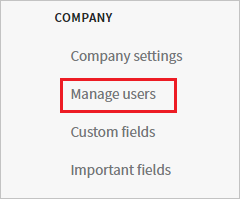
Wybierz pozycję Dodaj użytkowników.

W sekcji Zarządzanie użytkownikami wykonaj następujące kroki:
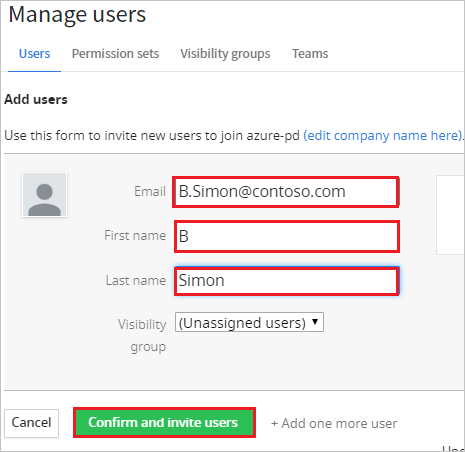
a. W polu tekstowym Email (Adres e-mail) wprowadź adres e-mail użytkownika, na przykład
B.Simon@contoso.com.b. W polu tekstowym First name (Imię) wprowadź imię użytkownika.
c. W polu tekstowym Last name (Nazwisko ) wprowadź nazwisko użytkownika.
d. Wybierz pozycję Potwierdź i zaproś użytkowników.
Testowanie SSO
W tej sekcji przetestujesz konfigurację jednokrotnego logowania Microsoft Entra, korzystając z następujących opcji.
Inicjatywa SP:
Wybierz pozycję Przetestuj tę aplikację. Ta opcja przekierowuje do adresu URL logowania usługi Pipedrive, w którym można zainicjować przepływ logowania.
Przejdź bezpośrednio do adresu URL logowania Pipedrive i zainicjuj proces logowania stamtąd.
Zainicjowano przez IDP:
- Wybierz pozycję Przetestuj tę aplikację i powinno nastąpić automatyczne zalogowanie do aplikacji Pipedrive, dla której skonfigurowano logowanie jednokrotne.
Możesz również użyć aplikacji Microsoft My Apps do przetestowania aplikacji w dowolnym trybie. Po wybraniu kafelka Pipedrive w obszarze Moje aplikacje, jeśli skonfigurowano go w trybie SP, nastąpi przekierowanie do strony logowania do aplikacji w celu zainicjowania przepływu logowania. Jeśli skonfigurowano go w trybie IDP, powinno nastąpić automatyczne zalogowanie do usługi Pipedrive, dla której skonfigurowano logowanie jednokrotne (SSO). Aby uzyskać więcej informacji na temat moich aplikacji, zobacz
Treści powiązane
Po skonfigurowaniu usługi Pipedrive możesz wymusić kontrolę sesji, która chroni eksfiltrację i infiltrację poufnych danych organizacji w czasie rzeczywistym. Kontrola sesji rozszerza się od dostępu warunkowego. Dowiedz się, jak wymusić kontrolę sesji za pomocą usługi Microsoft Defender for Cloud Apps.