Notatka
Dostęp do tej strony wymaga autoryzacji. Może spróbować zalogować się lub zmienić katalogi.
Dostęp do tej strony wymaga autoryzacji. Możesz spróbować zmienić katalogi.
Z tego artykułu dowiesz się, jak zintegrować aplikację SpaceIQ z identyfikatorem Entra firmy Microsoft. Po zintegrowaniu aplikacji SpaceIQ z identyfikatorem Entra firmy Microsoft można wykonywać następujące czynności:
- Kontroluj w usłudze Microsoft Entra ID, kto ma dostęp do spaceIQ.
- Zezwalaj swoim użytkownikom na automatyczne logowanie do aplikacji SpaceIQ przy użyciu kont Microsoft Entra.
- Zarządzaj kontami w jednej centralnej lokalizacji.
Wymagania wstępne
W scenariuszu opisanym w tym artykule przyjęto założenie, że masz już następujące wymagania wstępne:
- Konto użytkownika Microsoft Entra z aktywną subskrypcją. Jeśli jeszcze go nie masz, możesz bezpłatnie utworzyć konto.
- Jedna z następujących ról:
- Subskrypcja aplikacji SpaceIQ z obsługą logowania jednokrotnego.
Opis scenariusza
W tym artykule skonfigurujesz i przetestujesz logowanie jednokrotne firmy Microsoft Entra w środowisku testowym.
- Usługa SpaceIQ obsługuje logowanie jednokrotne inicjowane przez dostawcę tożsamości.
- Usługa SpaceIQ obsługuje automatyczną aprowizację użytkowników .
Uwaga
Identyfikator tej aplikacji ma stałą wartość tekstową, więc w jednym tenancie można skonfigurować tylko jedno wystąpienie.
Dodawanie aplikacji SpaceIQ z galerii
Aby skonfigurować integrację aplikacji SpaceIQ z identyfikatorem Entra firmy Microsoft, należy dodać aplikację SpaceIQ z galerii do listy zarządzanych aplikacji SaaS.
- Zaloguj się do centrum administracyjnego firmy Microsoft Entra co najmniej jako administrator aplikacji w chmurze.
- Przejdź do Entra ID>Aplikacje dla przedsiębiorstw>Nowa aplikacja.
- W sekcji Dodawanie z galerii wpisz SpaceIQ w polu wyszukiwania.
- Wybierz pozycję SpaceIQ z panelu wyników, a następnie dodaj aplikację. Poczekaj kilka sekund, aż aplikacja zostanie dodana do Twojego tenanta.
Alternatywnie można również użyć Kreatora konfiguracji aplikacji dla przedsiębiorstw. W tym kreatorze możesz dodać aplikację do swojego klienta, dodać użytkowników lub grupy do aplikacji, przypisać role oraz przeprowadzić konfigurację logowania jednokrotnego (SSO). Dowiedz się więcej o czarodziejach w Microsoft 365.
Konfiguracja i testowanie logowania jednokrotnego Microsoft Entra dla SpaceIQ
Skonfiguruj i przetestuj logowanie jednokrotne Microsoft Entra z aplikacją SpaceIQ, używając testowego użytkownika B.Simon. Aby SSO działało, należy ustanowić związek powiązania między użytkownikiem Microsoft Entra a powiązanym użytkownikiem w SpaceIQ.
Aby skonfigurować i przetestować Microsoft Entra SSO z aplikacją SpaceIQ, wykonaj następujące kroki:
-
Skonfiguruj jednokrotne logowanie Microsoft Entra — aby umożliwić użytkownikom korzystanie z tej funkcji.
- Utwórz testowego użytkownika Microsoft Entra – aby przetestować logowanie jednokrotne Microsoft Entra z użytkownikiem B.Simon.
- Przypisz użytkownika testowego Microsoft Entra — aby umożliwić B.Simon korzystanie z logowania jednokrotnego firmy Microsoft Entra.
-
Konfigurowanie logowania jednokrotnego SpaceIQ — aby skonfigurować ustawienia logowania jednokrotnego po stronie aplikacji.
- Stwórz użytkownika testowego SpaceIQ — aby mieć odpowiednik B.Simon w SpaceIQ, połączony z reprezentacją użytkownika w usłudze Microsoft Entra.
- Testowanie logowania jednokrotnego — aby sprawdzić, czy konfiguracja działa.
Konfiguracja systemu Microsoft Entra SSO
Aby włączyć SSO Microsoft Entra, wykonaj następujące kroki.
Zaloguj się do centrum administracyjnego firmy Microsoft Entra co najmniej jako administrator aplikacji w chmurze.
Przejdź do Entra ID>aplikacje korporacyjne>SpaceIQ>Jednokrotne logowanie.
Na stronie Wybieranie metody logowania jednokrotnego wybierz pozycję SAML.
Na stronie Konfigurowanie logowania jednokrotnego przy użyciu protokołu SAML wybierz ikonę ołówka podstawową konfigurację protokołu SAML , aby edytować ustawienia.
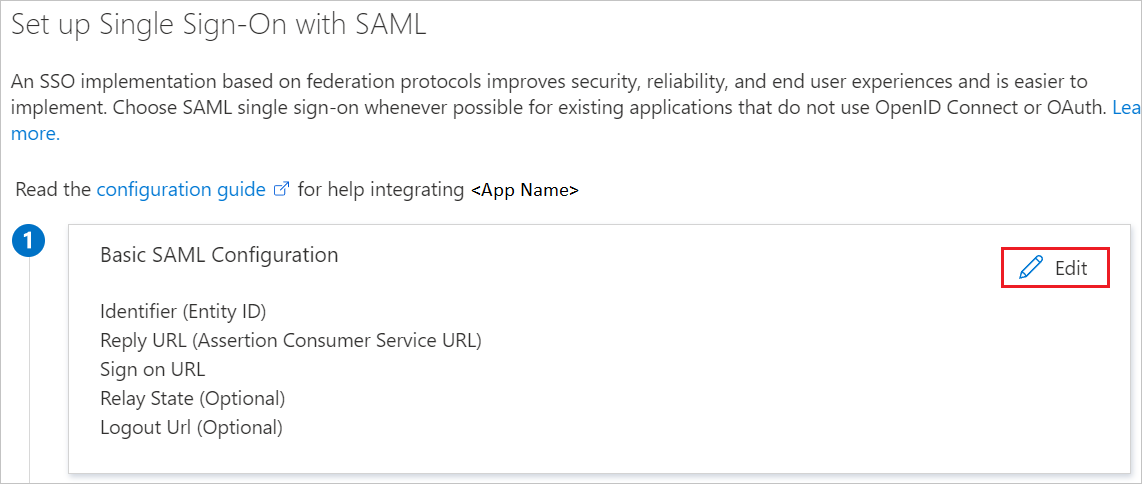
Na stronie Konfigurowanie pojedynczego Sign-On przy użyciu protokołu SAML wykonaj następujące kroki:
a. W polu tekstowym Identyfikator wpisz adres URL:
https://api.spaceiq.comb. W polu tekstowym Adres URL odpowiedzi wpisz adres URL, korzystając z następującego wzorca:
https://api.spaceiq.com/saml/<INSTANCE_ID>/callbackUwaga
Zaktualizuj te wartości za pomocą rzeczywistego adresu URL odpowiedzi i identyfikatora, który zostanie wyjaśniony w dalszej części artykułu.
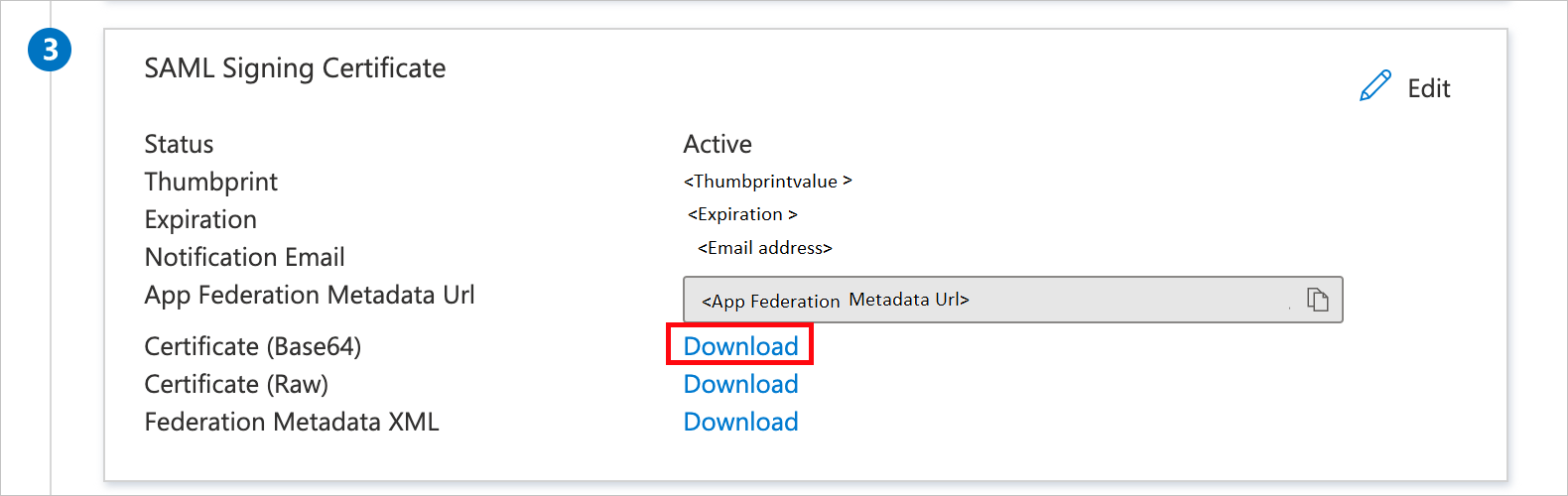
Na stronie Konfigurowanie pojedynczego Sign-On przy użyciu SAML, w sekcji Certyfikat podpisywania SAML, wybierz pozycję Pobierz, aby pobrać certyfikat (Base64) z podanych opcji zgodnie z wymaganiami i zapisz go na komputerze.
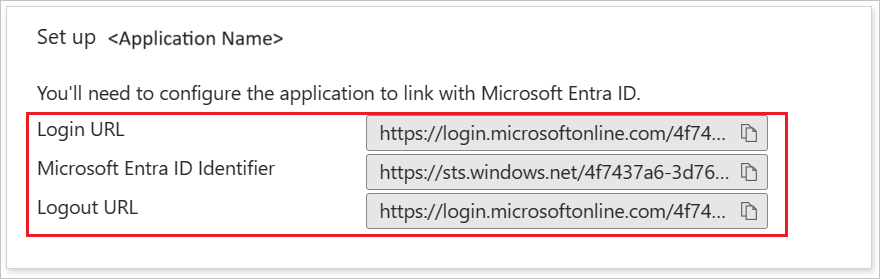
W sekcji Konfigurowanie aplikacji SpaceIQ skopiuj odpowiednie adresy URL zgodnie z wymaganiami.
Tworzenie i przypisywanie użytkownika testowego aplikacji Microsoft Entra
Postępuj zgodnie z wytycznymi w przewodniku "Szybki start: tworzenie i przypisywanie konta użytkownika"
Konfiguracja SSO SpaceIQ
Otwórz nowe okno przeglądarki, a następnie zaloguj się do środowiska SpaceIQ jako administrator.
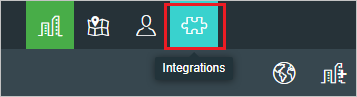
Po zalogowaniu wybierz znak układanki w prawym górnym rogu, a następnie wybierz pozycję Integracje
W obszarze Wszystkie konfigurowanie i logowanie jednokrotne wybierz kafelek Azure, aby dodać wystąpienie Azure jako dostawcę tożsamości.
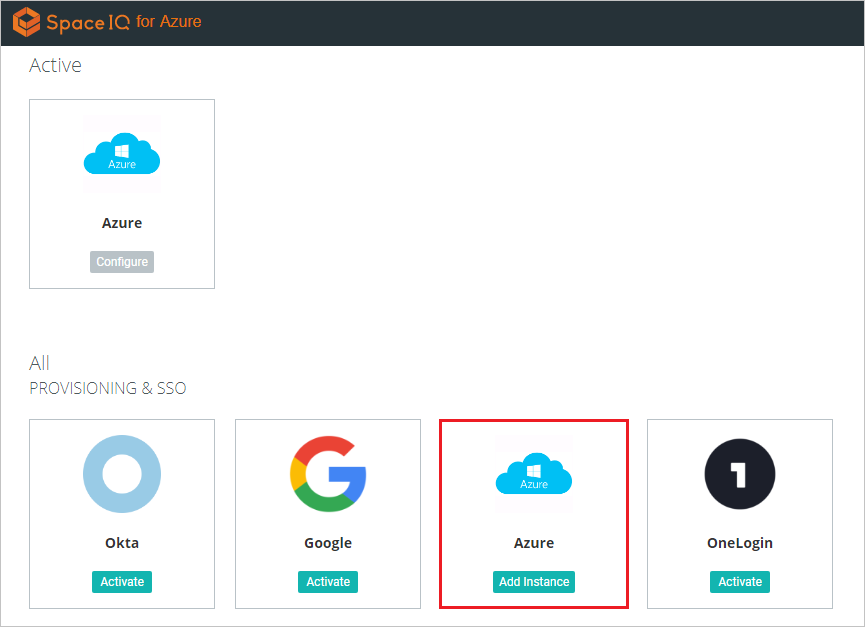
W oknie dialogowym Logowanie jednokrotne wykonaj następujące kroki:
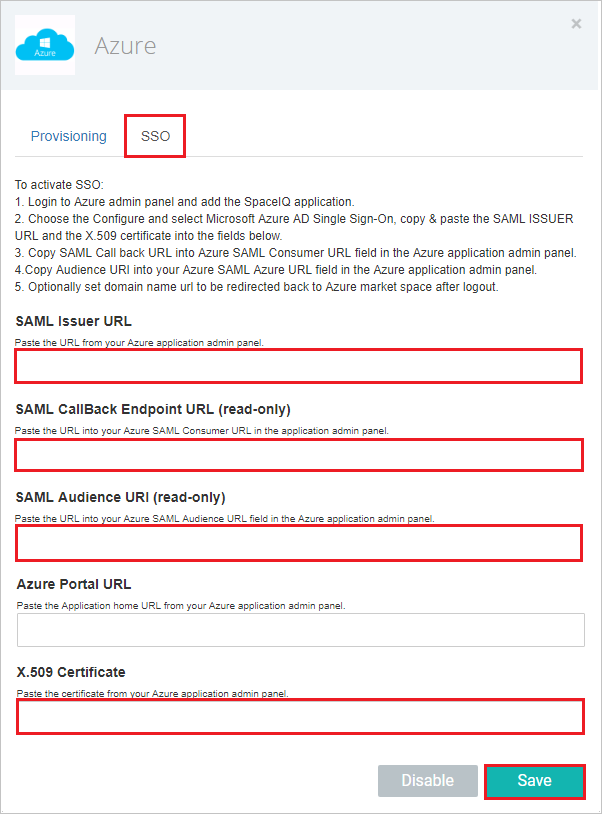
a. W polu Adres URL wystawcy SAML wklej wartość Microsoft Entra Identyfikator skopiowaną z okna konfiguracji aplikacji Microsoft Entra.
b. Skopiuj wartość adres URL wywołania zwrotnego SAML (tylko do odczytu) i wklej wartość w polu adres URL odpowiedzi w sekcji podstawowa konfiguracja SAML .
c. Skopiuj wartość identyfikatora URI odbiorców SAML (tylko do odczytu) i wklej ją w polu Identyfikator w sekcji Podstawowa konfiguracja protokołu SAML .
d. Otwórz pobrany plik certyfikatu w Notatniku, skopiuj zawartość, a następnie wklej ją w polu Certyfikat X.509 .
e. Wybierz pozycję Zapisz.
Tworzenie użytkownika testowego aplikacji SpaceIQ
W tej sekcji utworzysz użytkownika Britta Simon w aplikacji SpaceIQ. Pracuj z zespołem pomocy technicznej SpaceIQ, aby dodać użytkowników na platformie SpaceIQ. Przed użyciem logowania jednokrotnego należy utworzyć i aktywować użytkowników.
SpaceIQ obsługuje również automatyczną aprowizację użytkowników. Więcej szczegółów można znaleźć tutaj , aby dowiedzieć się, jak skonfigurować automatyczną aprowizację użytkowników.
Testowanie SSO
W tej sekcji przetestujesz konfigurację jednokrotnego logowania Microsoft Entra, korzystając z następujących opcji.
Wybierz pozycję Przetestuj tę aplikację i powinno nastąpić automatyczne zalogowanie do aplikacji SpaceIQ, dla której skonfigurowano logowanie jednokrotne.
Możesz użyć usługi Microsoft My Apps. Po wybraniu kafelka SpaceIQ w obszarze Moje aplikacje powinno nastąpić automatyczne zalogowanie do aplikacji SpaceIQ, dla której skonfigurowano logowanie jednokrotne. Aby uzyskać więcej informacji na temat moich aplikacji, zobacz
Introduction to the My Apps ( Wprowadzenie do aplikacji My Apps).
Powiązana zawartość
Po skonfigurowaniu spaceIQ możesz wymusić kontrolę sesji, która chroni eksfiltrację i infiltrację poufnych danych organizacji w czasie rzeczywistym. Kontrola sesji rozszerza się od dostępu warunkowego. Dowiedz się, jak wymusić kontrolę sesji za pomocą usługi Microsoft Defender for Cloud Apps.