Notatka
Dostęp do tej strony wymaga autoryzacji. Może spróbować zalogować się lub zmienić katalogi.
Dostęp do tej strony wymaga autoryzacji. Możesz spróbować zmienić katalogi.
Z tego artykułu dowiesz się, jak zintegrować aplikację Zonka Feedback z identyfikatorem Entra firmy Microsoft. Po zintegrowaniu aplikacji Zonka Feedback z usługą Microsoft Entra ID można wykonywać następujące czynności:
- Kontroluj w usłudze Microsoft Entra ID, kto ma dostęp do opinii Zonka.
- Zezwalaj swoim użytkownikom na automatyczne logowanie do aplikacji Zonka Feedback przy użyciu kont Microsoft Entra.
- Zarządzaj kontami w jednej centralnej lokalizacji.
Wymagania wstępne
W scenariuszu opisanym w tym artykule przyjęto założenie, że masz już następujące wymagania wstępne:
- Konto użytkownika Microsoft Entra z aktywną subskrypcją. Jeśli jeszcze go nie masz, możesz bezpłatnie utworzyć konto.
- Jedna z następujących ról:
- Subskrypcja aplikacji Zonka Feedback z obsługą logowania jednokrotnego.
Opis scenariusza
W tym artykule skonfigurujesz i przetestujesz SSO Microsoft Entra w środowisku testowym.
- Aplikacja Zonka Feedback obsługuje SSO inicjowane przez SP.
Uwaga
Identyfikator tej aplikacji ma stałą wartość tekstową, więc w jednym tenancie można skonfigurować tylko jedno wystąpienie.
Dodawanie opinii Zonka z galerii
Aby skonfigurować integrację aplikacji Zonka Feedback z firmą Microsoft Entra ID, należy dodać aplikację Zonka Feedback z galerii do swojej listy zarządzanych aplikacji SaaS.
- Zaloguj się do centrum administracyjnego Microsoft Entra z uprawnieniami co najmniej Administratora aplikacji w chmurze.
- Przejdź do Entra ID>Aplikacje dla przedsiębiorstw>Nowa aplikacja.
- W sekcji Dodaj z galerii wpisz Zonka Feedback w polu wyszukiwania.
- Wybierz pozycję Zonka Feedback z panelu wyników, a następnie dodaj aplikację. Poczekaj kilka sekund, aż aplikacja zostanie dodana do Twojego tenanta.
Możesz również użyć Kreatora konfiguracji aplikacji Enterprise. W tym kreatorze możesz dodać aplikację do swojego klienta, dodać użytkowników lub grupy do aplikacji, przypisać role oraz przeprowadzić konfigurację logowania jednokrotnego (SSO). Dowiedz się więcej o narzędziach Microsoft 365.
Konfigurowanie i testowanie aplikacji Microsoft Entra SSO dla aplikacji Zonka Feedback
Skonfiguruj i przetestuj Microsoft Entra SSO z Zonka Feedback, używając użytkownika testowego o nazwie B.Simon. Aby logowanie jednokrotne (SSO) działało, należy ustanowić powiązanie między użytkownikiem Microsoft Entra a powiązanym użytkownikiem Zonka Feedback.
Aby skonfigurować i przetestować Microsoft Entra SSO (Single Sign-On) z aplikacją Zonka Feedback, wykonaj następujące kroki:
-
Skonfiguruj Microsoft Entra SSO — aby użytkownicy mogli korzystać z tej funkcji.
- Utwórz testowego użytkownika Microsoft Entra — aby przetestować jednokrotne logowanie do Microsoft Entra z B.Simon.
- Przypisz użytkownika testowego Microsoft Entra — aby umożliwić B.Simon korzystanie z jednokrotnego logowania do Microsoft Entra.
-
Skonfiguruj Zonka Feedback SSO — aby ustawić logowanie jednokrotne po stronie aplikacji.
- Utwórz użytkownika testowego Zonka Feedback — aby mieć odpowiednika B.Simon w Zonka Feedback, który jest połączony z reprezentacją użytkownika w Microsoft Entra.
- test SSO - aby zweryfikować, czy konfiguracja działa.
Konfiguracja systemu Microsoft Entra SSO
Wykonaj następujące kroki, aby włączyć SSO Microsoft Entra w centrum administracyjnym Microsoft Entra.
Zaloguj się do centrum administracyjnego Microsoft Entra z uprawnieniami co najmniej Administratora aplikacji w chmurze.
Przejdź do Entra ID>aplikacje dla przedsiębiorstw>Zonka Feedback>logowanie jednokrotne.
Na stronie Wybierz metodę logowania jednokrotnego wybierz opcję SAML.
Na stronie Konfigurowanie logowania jednokrotnego z SAML wybierz ikonę ołówka dla Podstawowa konfiguracja SAML, aby edytować ustawienia.
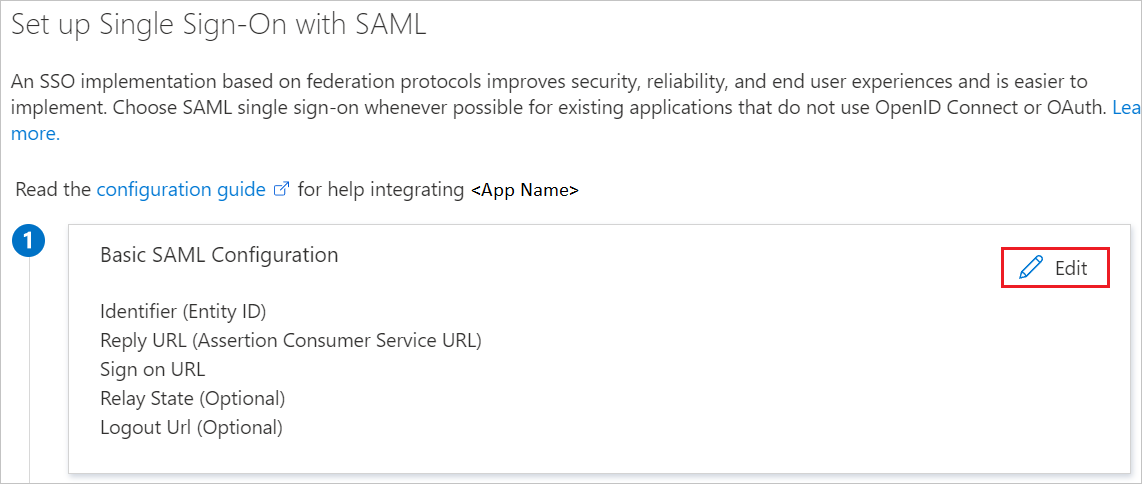
W sekcji Podstawowa konfiguracja protokołu SAML wykonaj następujące czynności:
a. W polu tekstowym dla identyfikatora (ID jednostki) wpisz wartość:
zonkafeedbackb. W polu tekstowym Adres URL odpowiedzi wpisz jeden z następujących adresów URL:
adres URL odpowiedzi https://us1.zonkafeedback.com/api/v1/sso/samlhttps://e.zonkafeedback.com/api/v1/sso/samlc. W polu tekstowym Adres URL logowania wpisz jeden z następujących adresów URL:
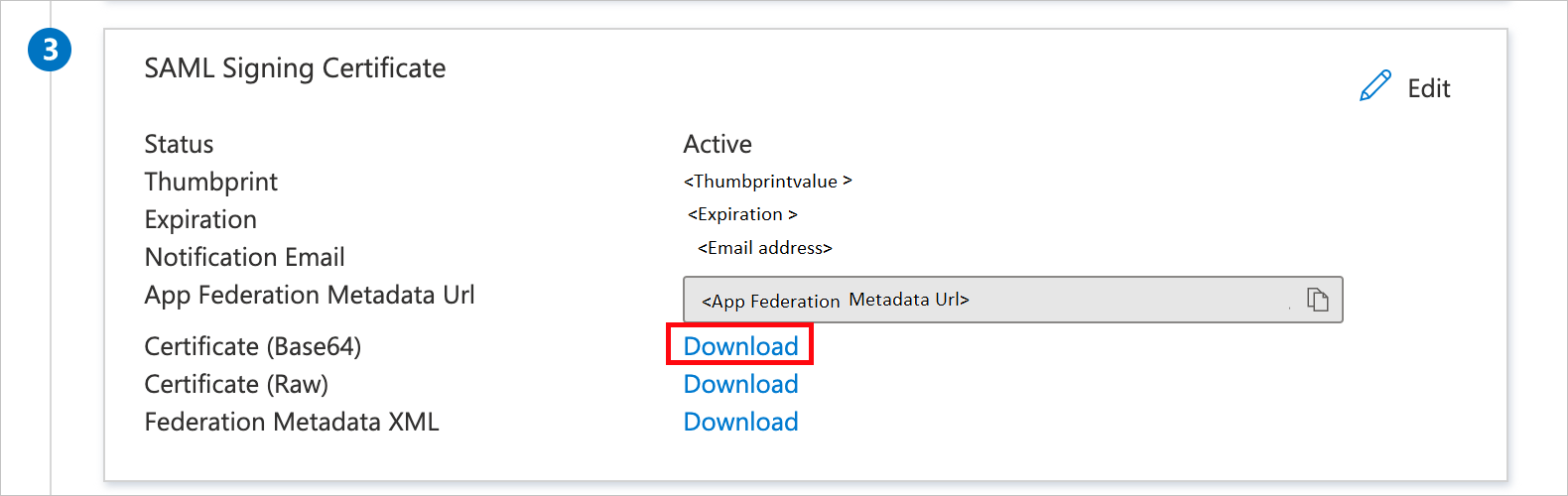
URL logowania https://us1.zonkafeedback.com/api/v1/sso/samlhttps://e.zonkafeedback.com/api/v1/sso/samlNa stronie Konfigurowanie logowania jednokrotnego przy użyciu SAML w sekcji SAML Signing Certificate znajdź Certyfikat (Base64) i wybierz Pobierz, aby pobrać certyfikat i zapisać go na komputerze.
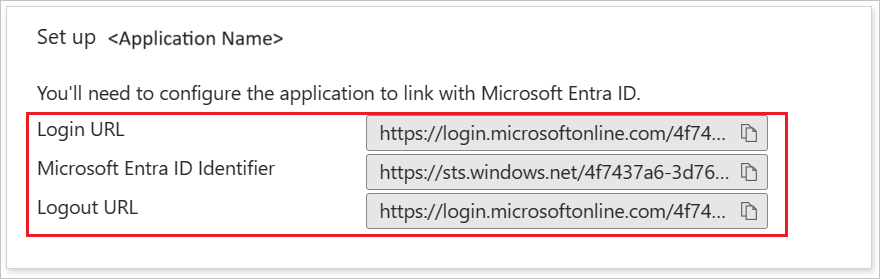
W sekcji Konfigurowanie aplikacji Zonka Feedback skopiuj odpowiednie adresy URL zgodnie z wymaganiami.
Tworzenie i przypisywanie użytkownika testowego aplikacji Microsoft Entra
Postępuj zgodnie z wytycznymi w przewodniku szybkiego startu dotyczącym tworzenia i przypisywania konta użytkownika, aby utworzyć testowe konto użytkownika o nazwie B.Simon.
Konfiguracja jednokrotnego logowania dla Zonka Feedback
Zaloguj się do witryny firmy Zonka Feedback jako administrator.
Przejdź do pozycji Ustawienia (ikona koła zębatego)>Konto> i wybierz pozycję Logowanie jednokrotne.
Na stronie logowania jednokrotnego wykonaj następujące kroki.
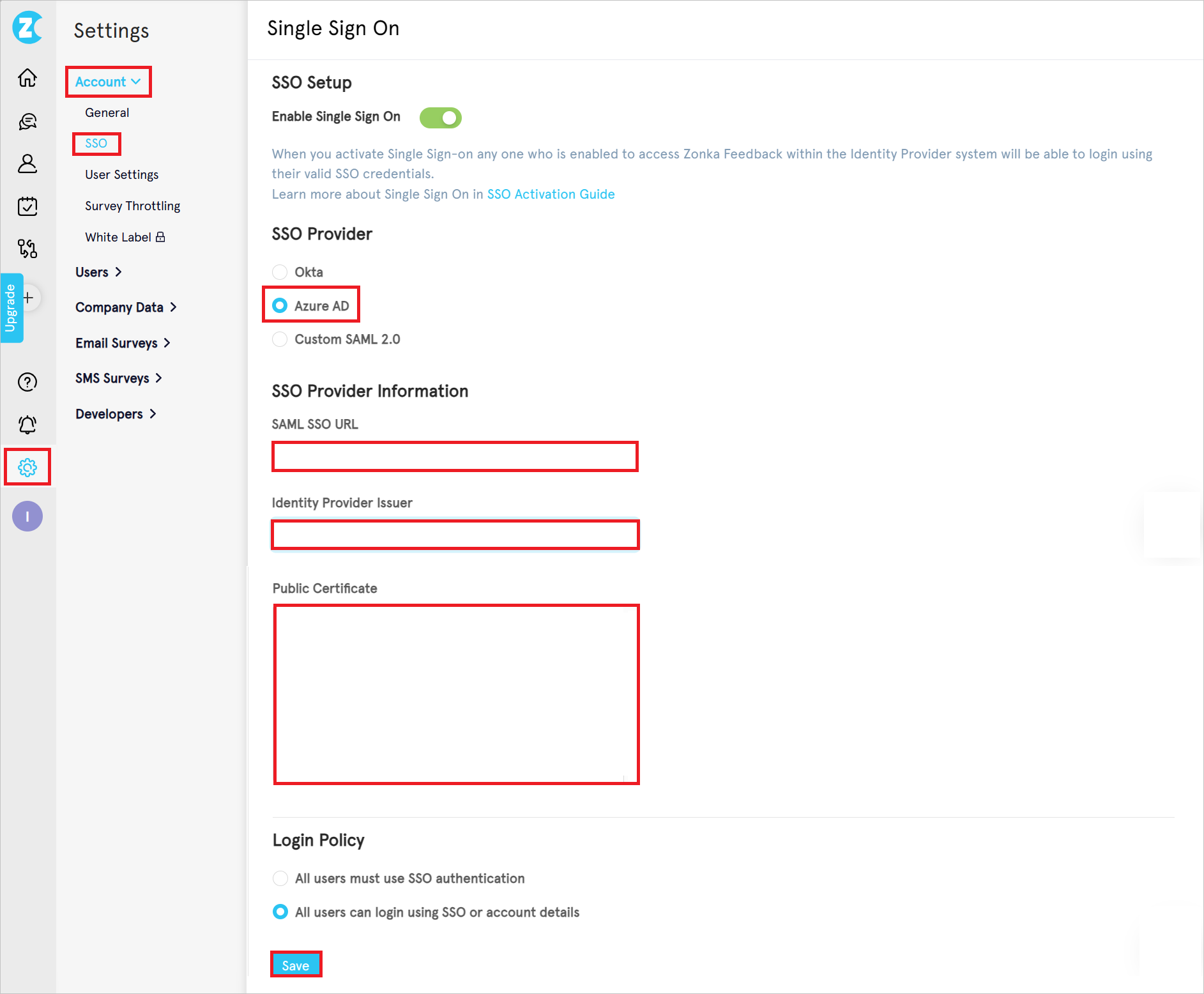
W sekcji dostawcy logowania jednokrotnego wybierz przycisk radiowy Microsoft Entra ID.
W polu tekstowym adresu URL SAML SSO wklej adres URL logowania , który skopiowałeś z centrum administracyjnego Microsoft Entra.
W polu tekstowym Identity Provider Issuer wklej wartość identyfikatora (identyfikator jednostki), którą skopiowałeś z sekcji Basic SAML Configuration w centrum administracyjnym Microsoft Entra.
Otwórz pobrany certyfikat (Base64) w Notatniku i wklej jego zawartość do pola tekstowego Certyfikat publiczny .
Wybierz Zapisz.
Tworzenie użytkownika testowego aplikacji Zonka Feedback
W innym oknie przeglądarki internetowej zaloguj się do witryny internetowej Zonka Feedback jako administrator.
Przejdź do pozycji Ustawienia>Wszyscy>użytkownicy i wybierz pozycję Dodaj użytkownika.
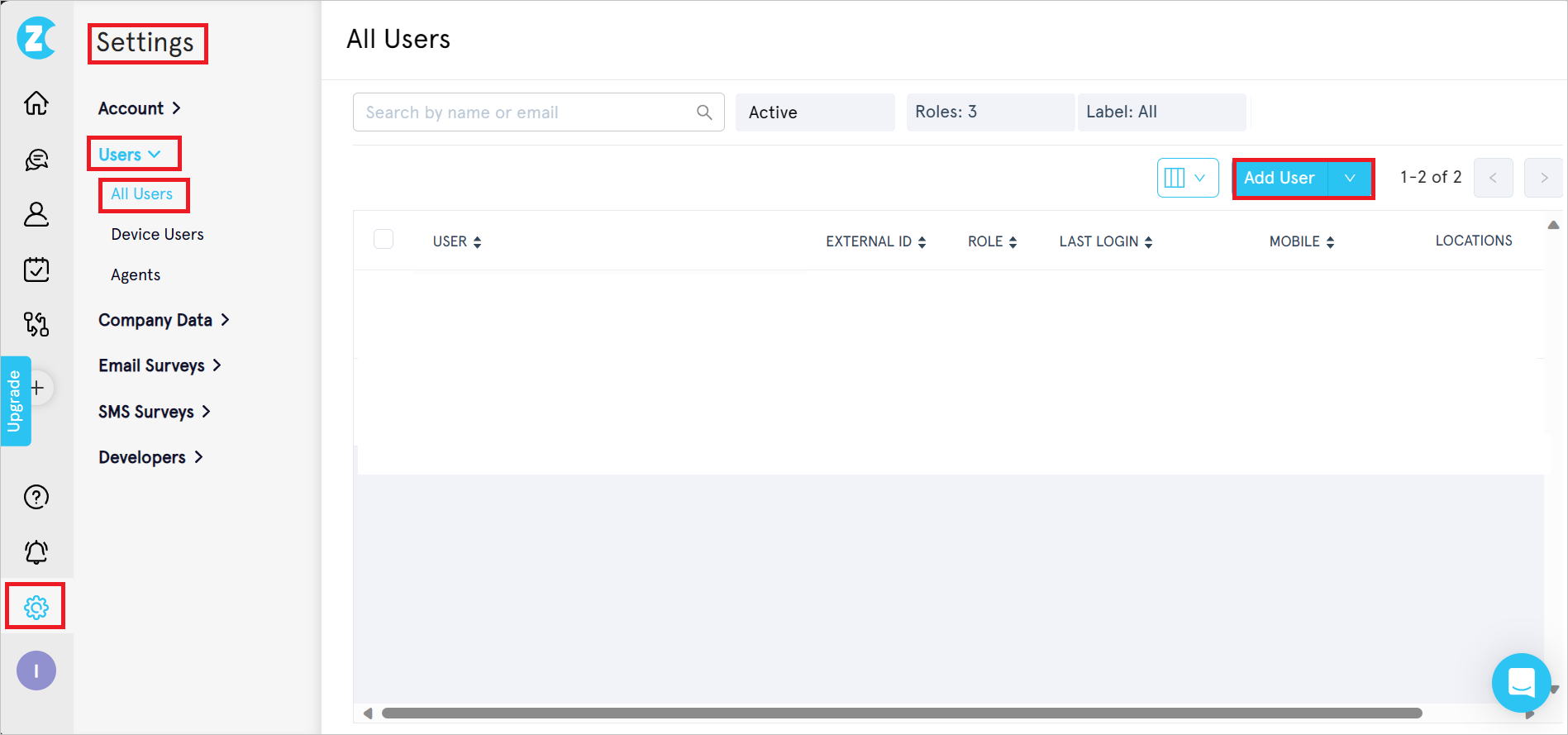
W sekcji Zaproś nowych użytkowników wykonaj następujące kroki:
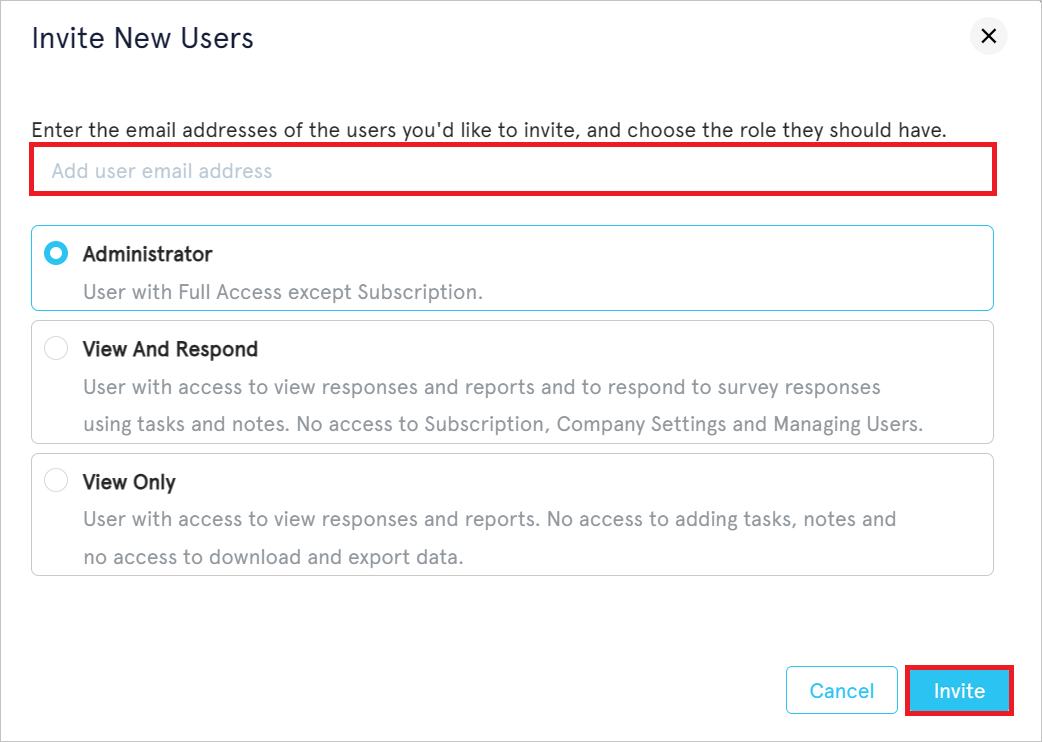
Wprowadź prawidłowy adres e-mail w polu tekstowym.
Wybierz pozycję Zaproś.
Testowanie SSO
W tej sekcji przetestujesz konfigurację jednokrotnego logowania Microsoft Entra, korzystając z następujących opcji.
Wybierz pozycję Testuj tę aplikację w centrum administracyjnym firmy Microsoft Entra. Ta opcja przekierowuje do adresu URL logowania aplikacji Zonka Feedback, gdzie można rozpocząć proces logowania.
Przejdź bezpośrednio do adresu URL logowania Zonka Feedback i zainicjuj proces logowania z tego miejsca.
Możesz użyć usługi Microsoft My Apps. Po wybraniu kafelka Zonka Feedback w sekcji Moje aplikacje, ta opcja przekierowuje do adresu URL logowania Zonka Feedback. Aby uzyskać więcej informacji na temat moich aplikacji, zobacz
Introduction to the My Apps ( Wprowadzenie do aplikacji My Apps).
Powiązana zawartość
Po skonfigurowaniu aplikacji Zonka Feedback możesz wymusić kontrolę sesji, która chroni eksfiltrację i infiltrację poufnych danych organizacji w czasie rzeczywistym. Kontrola sesji rozszerza się od dostępu warunkowego. Dowiedz się, jak wymusić kontrolę nad sesjami za pomocą Microsoft Defender for Cloud Apps.