Notatka
Dostęp do tej strony wymaga autoryzacji. Może spróbować zalogować się lub zmienić katalogi.
Dostęp do tej strony wymaga autoryzacji. Możesz spróbować zmienić katalogi.
Agent optymalizacji dostępu warunkowego pomaga organizacjom zwiększyć poziom zabezpieczeń, analizując zasady dostępu warunkowego pod kątem luk, nakładających się i wyjątków. Ponieważ dostęp warunkowy staje się centralnym składnikiem strategii Zero Trust organizacji, możliwości agenta muszą być konfigurowalne w celu spełnienia unikatowych potrzeb organizacji.
Ustawienia agenta opisane w tym artykule obejmują standardowe opcje, takie jak wyzwalacze, powiadomienia i zakres. Jednak ustawienia obejmują również zaawansowane opcje, takie jak instrukcje niestandardowe, integracje usługi Intune i uprawnienia.
Ważne
Integracja z usługą ServiceNow i uruchamianie oparte na działaniach w agencie optymalizacji dostępu warunkowego są obecnie dostępne w wersji zapoznawczej. Te informacje odnoszą się do produktu w wersji wstępnej, który może zostać znacząco zmodyfikowany przed wydaniem. Microsoft nie udziela żadnych gwarancji, wyrażonych ani domniemanych, w odniesieniu do informacji podanych tutaj.
Jak skonfigurować ustawienia agenta
Dostęp do ustawień można uzyskać z dwóch miejsc w centrum administracyjne Microsoft Entra:
- Z Agentów>Agent optymalizacji dostępu warunkowego>Ustawienia.
- W obszarze Dostęp warunkowy wybierz kartę > warunkowego w obszarzeUstawienia> zasad.
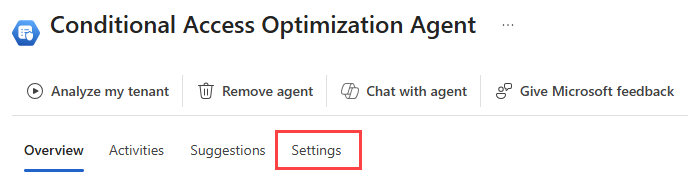
Wybierz kategorię z menu po lewej stronie, aby przejść przez wszystkie ustawienia. Po wprowadzeniu jakichkolwiek zmian wybierz przycisk Zapisz w dolnej części strony.
Wyzwalacz
Agent jest skonfigurowany do uruchamiania co 24 godziny na podstawie tego, kiedy został początkowo skonfigurowany. Agent można uruchomić ręcznie w dowolnym momencie.
Oprócz codziennego zaplanowanego uruchomienia agent może wyzwalać uruchomienia po wprowadzeniu zmian w zasadach, które są włączone. Uruchomienia oparte na działaniach nie zastępują codziennego zaplanowanego uruchomienia. Aby zapobiec nadmiernym przebiegom, wyzwalacze oparte na działaniach występują nie więcej niż raz na sześć godzin.
- Jeśli nie włączono agenta optymalizacji dostępu warunkowego, uruchomienia oparte na działaniach są domyślnie włączone i można je wyłączyć w ustawieniach agenta.
- Jeśli Agent Optymalizacji Dostępu Warunkowego jest już uruchomiony w Twojej dzierżawie, uruchomienia oparte na działaniach są dostępne do włączenia w ustawieniach agenta.
Zaplanowane uruchomienia
Agent jest skonfigurowany do automatycznego uruchamiania co 24 godziny na podstawie tego, kiedy został początkowo skonfigurowany. Agent można również uruchomić ręcznie w dowolnym momencie.
Uruchomienia bazujące na aktywnościach (wersja zapoznawcza)
Oprócz codziennego zaplanowanego uruchomienia agent może inicjować uruchomienia w oparciu o zmiany w zasadach dostępu warunkowego. Uruchomienia oparte na działaniach zostały zaprojektowane tak, aby ułatwić agentowi reagowanie na zmiany w środowisku wcześniej, zamiast oczekiwania na kolejne codzienne uruchomienie.
Następujące zmiany zasad dostępu warunkowego wyzwalają uruchomienie oparte na działaniach:
- Istniejąca włączona polityka jest modyfikowana.
- Stan zasad jest zmieniany z dowolnego innego stanu, takiego jak Wyłączone lub Tylko raport na Włączone.
- Nowa zasada jest tworzona z ustawionym stanem na Włączony.
Agent sprawdza te zmiany co pięć minut. Po wykryciu zmiany kwalifikującej agent inicjuje przebieg. Aby zapobiec nadmiernym przebiegom w okresach częstych zmian, agent wymusza czterogodzinne ochłodzenie między przebiegami opartymi na działaniach. Przykład:
| Time | Wydarzenie | Akcja agenta |
|---|---|---|
| Minuta 0 | Zmodyfikowano włączoną politykę. | Nie ma jeszcze żadnej akcji. |
| Minuta 5 | Agent wykrywa zmianę. | Agent działa. |
| Minuta 6 | Zmodyfikowano inną włączoną politykę. | Nie ma jeszcze żadnej akcji. |
| Minuta 10 | Agent wykrywa zmianę. | Aktywne ochłodzenie. Brak uruchomienia. |
| Minuta 12 | Zmodyfikowano inną włączoną politykę. | Nie ma jeszcze żadnej akcji. |
| Minuta 15 | Agent wykrywa zmianę. | Aktywne ochłodzenie. Brak uruchomienia. |
| Godzina 4 | Okres chłodny wygasa. | Agent działa. |
Uruchomienia oparte na działaniach nie zastępują codziennego zaplanowanego uruchomienia. Jeśli to ustawienie jest włączone, codzienny przebieg zawsze ma miejsce, bez względu na liczbę przebiegów opartych na aktywnościach.
- Nowi najemcy: Uruchomienia oparte na aktywnościach są włączone domyślnie. Można je wyłączyć w ustawieniach agenta.
- Istniejący klienci: uruchomienia oparte na działaniach wymagają zgody. Można je włączyć w ustawieniach agenta.
Capabilities
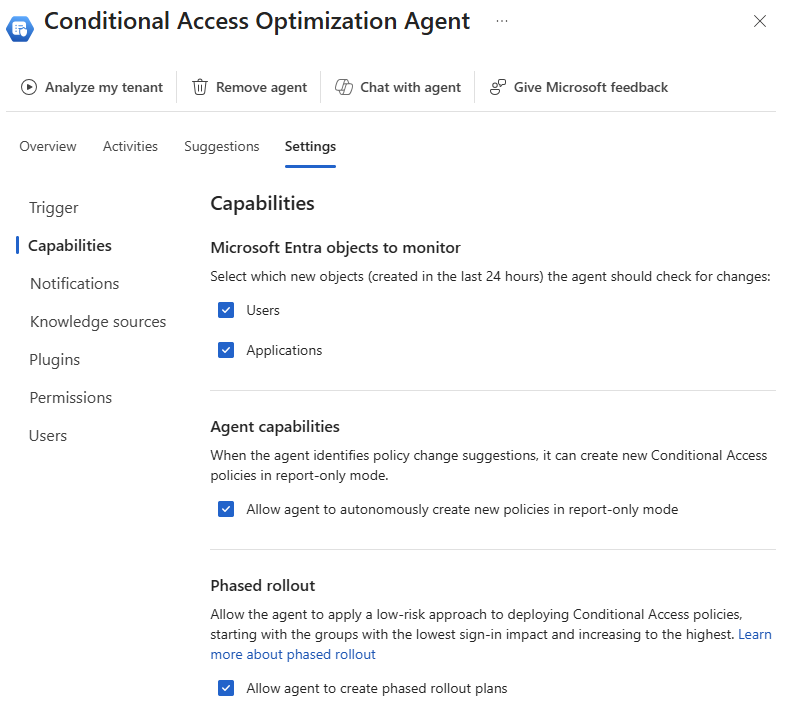
Kategoria Możliwości zawiera ważne ustawienia, które należy przejrzeć.
- Microsoft Entra obiekty do monitorowania: użyj pól wyboru, aby określić, co agent powinien monitorować podczas wprowadzania sugestii dotyczących zasad. Domyślnie agent szuka zarówno nowych użytkowników, jak i aplikacji w kontekście najemcy, analizując poprzedni okres 24 godzin.
-
Możliwości agenta: domyślnie agent optymalizacji dostępu warunkowego nie może tworzyć nowych zasad, nawet w trybie tylko do raportu. To ustawienie można zmienić, aby agent mógł tworzyć zasady tylko dla raportów w Twoim imieniu.
- Po włączeniu tego ustawienia administrator musi zatwierdzić nowe zasady wyłącznie do raportowania, zanim zostaną włączone. Po przejrzeniu wpływu zasad można włączyć zasady bezpośrednio z poziomu środowiska agenta lub dostępu warunkowego.
- Po wyłączeniu tego ustawienia nadal będziesz otrzymywać sugestie, szczegółowe informacje i szczegóły zasad, ale musisz ręcznie zatwierdzić zasady przed utworzeniem ich w trybie tylko do raportu.
- Wdrożenie etapowe: gdy agent tworzy nowe zasady w trybie tylko do raportowania i że zasady spełniają kryteria wdrożenia etapowego, zasady są wdrażane w fazach, dzięki czemu można monitorować efekt nowych zasad. Wdrożenie etapowe jest domyślnie włączone. Aby uzyskać więcej informacji, zobacz Wdrażanie etapowe agenta optymalizacji dostępu warunkowego.
Notifications
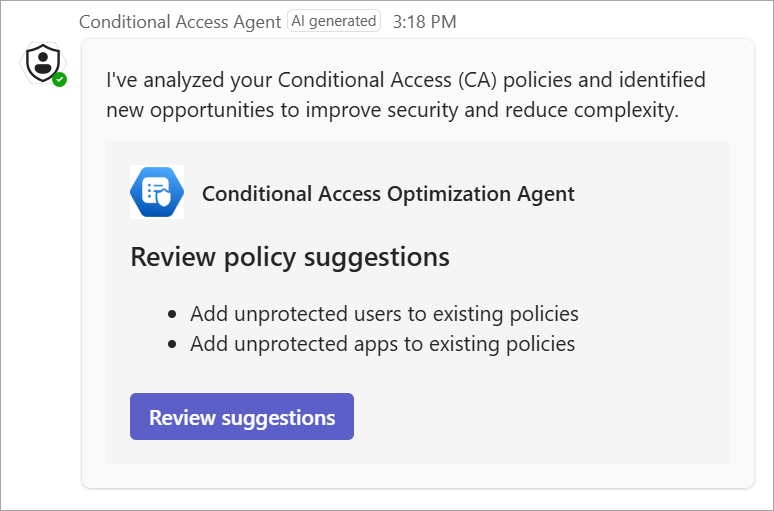
Agent optymalizacji dostępu warunkowego może wysyłać powiadomienia za pośrednictwem Microsoft Teams do wybranego zestawu adresatów. Dzięki aplikacji Conditional Access agent w Microsoft Teams odbiorcy otrzymują powiadomienia bezpośrednio podczas czatu w aplikacji Teams, gdy agent wyświetla nową sugestię.
Aby dodać aplikację agenta do Microsoft Teams:
W Microsoft Teams wybierz pozycję Apps z menu nawigacji po lewej stronie i wyszukaj i wybierz agenta Dostęp warunkowy.
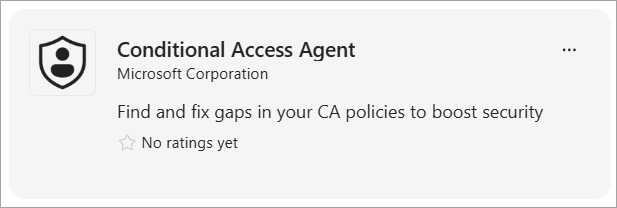
Wybierz przycisk Dodaj , a następnie wybierz przycisk Otwórz , aby otworzyć aplikację.
Aby ułatwić dostęp do aplikacji, kliknij prawym przyciskiem myszy ikonę aplikacji w menu nawigacyjnym po lewej i wybierz Przypnij.
Aby skonfigurować powiadomienia w ustawieniach agenta optymalizacji dostępu warunkowego:
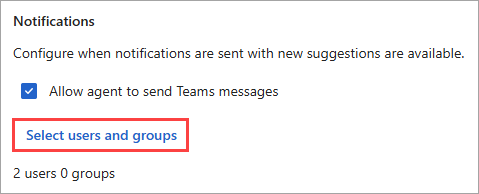
W ustawieniach agenta optymalizacji dostępu warunkowego wybierz link Wybierz użytkowników i grupy .
Wybierz użytkowników lub grupy, które chcesz otrzymywać powiadomienia, a następnie wybierz przycisk Wybierz .
W dolnej części strony Ustawienia głównej wybierz przycisk Zapisz .
Możesz wybrać maksymalnie 10 adresatów, aby otrzymywać powiadomienia. Możesz wybrać grupę, aby otrzymywać powiadomienia, ale członkostwo tej grupy nie może przekraczać 10 użytkowników. Jeśli wybierzesz grupę, która ma mniej niż 10 użytkowników, ale więcej zostanie dodanych później, grupa nie otrzyma już powiadomień. Podobnie powiadomienia mogą być wysyłane tylko do pięciu obiektów, takich jak kombinacja poszczególnych użytkowników lub grup. Aby przestać otrzymywać powiadomienia, usuń obiekt użytkownika lub grupę, do której należysz, z listy adresata.
Na ten moment komunikacja agenta jest jednokierunkowa, więc możesz otrzymywać powiadomienia, ale nie możesz na nie odpowiadać w Microsoft Teams. Aby wykonać działania dotyczące sugestii, wybierz pozycję Przegląd sugestii z czatu, aby otworzyć agenta optymalizacji dostępu warunkowego w centrum administracyjne Microsoft Entra.
Źródła wiedzy
Agent optymalizacji dostępu warunkowego może korzystać z dwóch różnych źródeł wiedzy, aby dostarczać sugestie dostosowane do unikalnej konfiguracji organizacji.
Files
Agent optymalizacji dostępu warunkowego zawiera mechanizm zapewniający szczegółowe instrukcje dotyczące organizacji. Te instrukcje mogą zawierać informacje, takie jak konwencje nazewnictwa zasad dostępu warunkowego, unikatowe procedury i struktura organizacyjna, dzięki czemu sugestie agenta są jeszcze bardziej istotne dla danego środowiska. Te przekazane pliki tworzą bazę wiedzy dla agenta. Aby uzyskać więcej informacji, zobacz Baza wiedzy agenta optymalizacji dostępu warunkowego.
Ważne
Dane pozostają w agencie i nie są używane do trenowania modelu.
Aby dodać plik do bazy wiedzy:
- Przejdź do agenta optymalizacji dostępu warunkowego>ustawień>plików.
- Wybierz przycisk Przekaż.
- Przeciągnij i upuść plik do otwartego panelu lub wybierz opcję Prześlij plik, aby przejść do pliku na komputerze.
Agent przetwarza plik i analizuje go, aby upewnić się, że zawiera niezbędne informacje.
Instrukcje niestandardowe
Zasady można dostosować do własnych potrzeb, używając opcjonalnego pola Instrukcje niestandardowe . To ustawienie umożliwia podanie polecenia do agenta podczas jego działania. Te instrukcje mogą służyć do:
- Dołączanie lub wykluczanie określonych użytkowników, grup i ról
- Wyklucz obiekty z rozważenia przez agenta lub dodania ich do zasad dostępu warunkowego
- Zastosuj wyjątki do określonych zasad, takich jak wykluczenie określonej grupy z zasad, wymaganie uwierzytelniania wieloskładnikowego lub wymaganie zasad zarządzania aplikacjami mobilnymi.
Możesz wprowadzić nazwę lub identyfikator obiektu w instrukcjach niestandardowych. Obie wartości są weryfikowane. Jeśli dodasz nazwę grupy, identyfikator obiektu dla tej grupy zostanie automatycznie dodany w Twoim imieniu. Przykładowe instrukcje niestandardowe:
- "Wyklucz użytkowników w grupie "Break Glass" z dowolnych zasad, które wymagają uwierzytelniania wieloskładnikowego.
- Wyklucz użytkownika z identyfikatorem obiektu dddddddd-3333-4444-5555-eeeeeeeeeeee ze wszystkich zasad
Typowym scenariuszem, który należy wziąć pod uwagę, jest to, że organizacja ma wielu użytkowników-gości, których nie chcesz, aby agent zasugerował dodanie do standardowych zasad dostępu warunkowego. Jeśli agent jest uruchomiony i widzi nowych użytkowników-gości, którzy nie są objęci zalecanymi zasadami, jednostki SCU są wykorzystywane na sugerowanie objęcia tych użytkowników-gości zasadami, które nie są konieczne. Aby zapobiec uwzględnianiu użytkowników-gości przez agenta:
- Utwórz grupę dynamiczną o nazwie "Goście", gdzie
(user.userType -eq "guest"). - Dodaj niestandardową instrukcję na podstawie Twoich potrzeb.
- Wyklucz grupę "Goście" z rozważań agenta.
- "Wyklucz grupę "Goście" z dowolnych zasad zarządzania aplikacjami mobilnymi.
Aby uzyskać więcej informacji na temat używania instrukcji niestandardowych, zapoznaj się z poniższym filmem wideo.
Niektóre treści w filmie wideo, takie jak elementy interfejsu użytkownika, mogą ulec zmianie, ponieważ agent jest często aktualizowany.
Wtyczki
Oprócz wbudowanych integracji Intune i Global Secure Access, agent optymalizacji dostępu warunkowego zapewnia również integracje zewnętrzne, aby ułatwić integrację z istniejącymi przepływami pracy.
Integracja z usługą ServiceNow (wersja zapoznawcza)
Organizacje korzystające z wtyczki ServiceNow dla Security Copilot mogą teraz mieć agenta optymalizacji dostępu warunkowego do tworzenia żądań zmian usługi ServiceNow dla każdej nowej sugestii generowanej przez agenta. Ta funkcja umożliwia zespołom IT i zespołom ds. zabezpieczeń śledzenie, przeglądanie i odrzucanie sugestii agentów w istniejących przepływach pracy usługi ServiceNow. Obecnie obsługiwane są tylko żądania zmiany (CHG).
Aby korzystać z integracji z usługą ServiceNow, organizacja musi mieć skonfigurowaną wtyczkę ServiceNow .
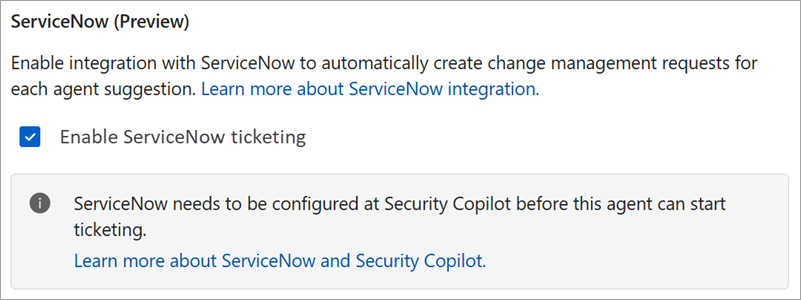
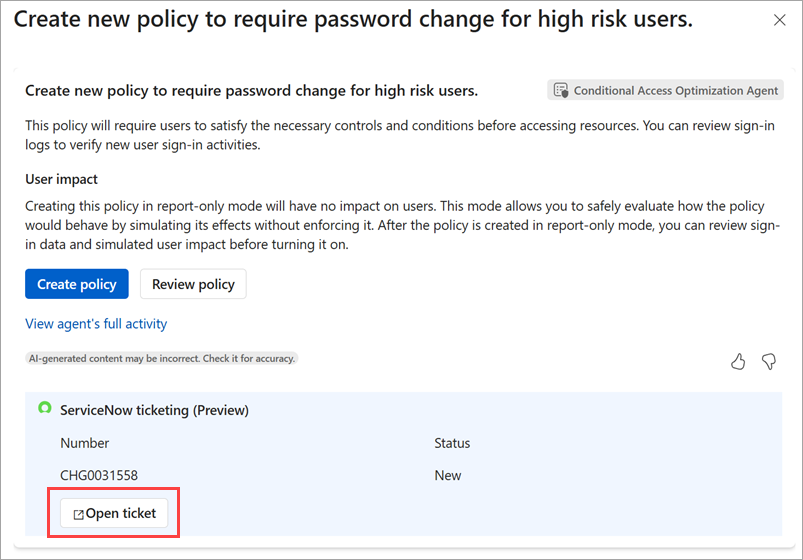
Po włączeniu wtyczki ServiceNow w ustawieniach agenta optymalizacji dostępu warunkowego każda nowa sugestia agenta tworzy żądanie zmiany usługi ServiceNow. Żądanie zmiany zawiera szczegółowe informacje o sugestii, takie jak typ zasad, użytkownicy lub grupy, których dotyczy problem, oraz uzasadnienie zalecenia. Integracja zapewnia również pętlę opinii: agent monitoruje stan żądania zmiany usługi ServiceNow i może automatycznie implementować zmianę po zatwierdzeniu żądania zmiany.
Permissions
W tej sekcji ustawień agenta opisano tożsamość, w ramach której działa agent, oraz uprawnienia używane do działania.
Tożsamość agenta
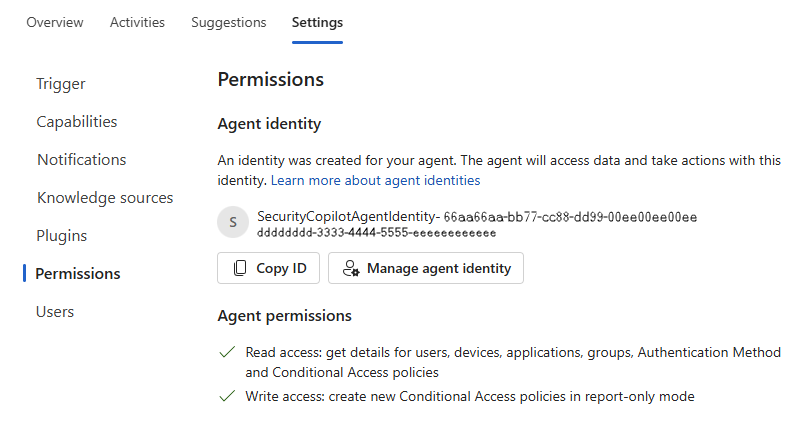
Agent optymalizacji dostępu warunkowego obsługuje teraz Identyfikator agenta Microsoft Entra, dzięki czemu agent może działać w ramach własnej tożsamości, a nie tożsamości określonego użytkownika. Ta funkcja zwiększa bezpieczeństwo, upraszcza zarządzanie i zapewnia większą elastyczność.
Wybierz pozycję Zarządzanie tożsamością agenta aby wyświetlić szczegóły agenta w Identyfikator agenta Microsoft Entra.
- Nowe instalacje agenta domyślnie używają tożsamości agenta.
- Istniejące instalacje mogą w dowolnym momencie przełączać się z kontekstu użytkownika w celu uruchamiania w ramach tożsamości agenta.
- Ta zmiana nie ma wpływu na raportowanie ani analizę.
- Nie ma to wpływu na istniejące zasady i zalecenia.
- Klienci nie mogą wrócić do poprzedniego kontekstu użytkownika.
- Administratorzy z rolą Administrator zabezpieczeń mogą wprowadzić tę zmianę. Wybierz pozycję Utwórz tożsamość agenta z komunikatu baneru na stronie agenta lub sekcji Tożsamość i uprawnienia w ustawieniach agenta.
Włączenie i użycie agenta optymalizacji dostępu warunkowego wymaga również ról Security Copilot. Administrator zabezpieczeń ma domyślnie dostęp do Security Copilot. Można przypisać administratorów dostępu warunkowego z dostępem do Security Copilot. Ta autoryzacja zapewnia administratorom dostępu warunkowego możliwość korzystania z agenta. Aby uzyskać więcej informacji, zobacz Przypisywanie dostępu do Security Copilot.
Uprawnienia agenta
Tożsamość agenta posiada następujące uprawnienia do realizacji swoich zadań. Te uprawnienia są przypisywane automatycznie podczas tworzenia tożsamości agenta.
AuditLog.Read.AllCustomSecAttributeAssignment.Read.AllDeviceManagementApps.Read.AllDeviceManagementConfiguration.Read.AllGroupMember.Read.AllLicenseAssignment.Read.AllNetworkAccess.Read.AllPolicy.Create.ConditionalAccessROPolicy.Read.AllRoleManagement.Read.DirectoryUser.Read.All
Użytkownicy
Agent optymalizacji dostępu warunkowego używa kontroli dostępu opartej na rolach do korzystania z agenta. Najmniej uprzywilejowaną rolą wymaganą do korzystania z agenta jest administrator dostępu warunkowego.