Notatka
Dostęp do tej strony wymaga autoryzacji. Może spróbować zalogować się lub zmienić katalogi.
Dostęp do tej strony wymaga autoryzacji. Możesz spróbować zmienić katalogi.
Lakehouse query explorer to zintegrowany edytor zapytań osadzony bezpośrednio w Lakehouse Explorer. Możesz pisać i uruchamiać zapytania Spark SQL na danych lakehouse bezpośrednio w eksploratorze. Nie musisz przełączać się do punktu końcowego analizy SQL ani tworzyć notesu na potrzeby szybkiej eksploracji danych.
Eksplorator zapytań wykorzystuje Apache Spark jako silnik wykonawczy, wykorzystując punkt końcowy Livy w Lakehouse. Uzyskasz ten sam dialekt SQL co notesy platformy Spark, obsługę operacji odczytu i zapisu oraz wydajną możliwość wykonywania zapytań dotyczących dużych zestawów danych.
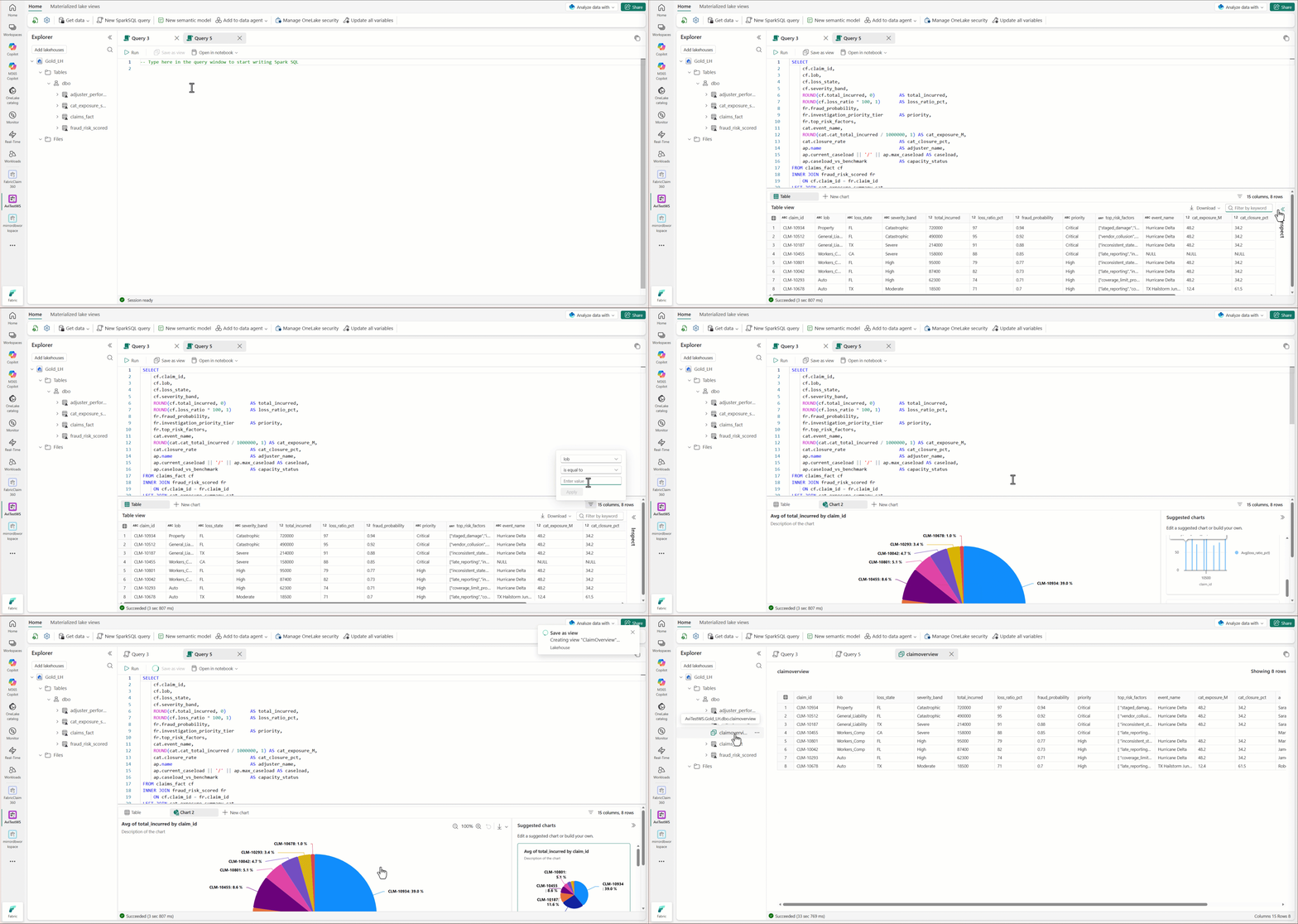
Otwórz eksploratora zapytań
Eksploratora zapytań można otworzyć z poziomu eksploratora usługi Lakehouse w następujący sposób:
- Menu nawigacji u góry — wybierz pozycję Nowe zapytanie SparkSQL z górnego menu nawigacji. Pusta karta zapytania otwiera się bezpośrednio w eksploratorze usługi Lakehouse.
-
Menu nawigacji po lewej stronie — kliknij prawym przyciskiem myszy dowolną tabelę, widok lub skrót w drzewie eksploratora i wybierz pozycję Nowe zapytanie SparkSQL. Otwiera się karta zapytania ze wstępnie wypełnioną instrukcją
SELECT * FROM <table> LIMIT 100.
Drzewo eksploratora pozostaje widoczne po lewej stronie po otwarciu eksploratora zapytań, dzięki czemu można odwoływać się do schematów i tabel podczas pisania zapytań.
Funkcje edytora zapytań
Edytor zapytań zapewnia wydajne środowisko tworzenia dla usługi Spark SQL:
-
IntelliSense — autouzupełnianie nazw tabel, nazw kolumn, schematów i funkcji SQL. Po wpisaniu
FROMIntelliSense podpowiada dostępne lakehouse’y, schematy i tabele. Sugestie dotyczące kolumn są wyświetlane, gdy tabela jest przywołynięta w zapytaniu. Najedź kursorem na nazwę tabeli, aby wyświetlić jej kolumny w wysuwanym oknie. - Wyróżnianie składni — kolorowe słowa kluczowe, identyfikatory i literały SQL.
- Format — Wybierz Format na pasku narzędzi, aby automatycznie sformatować i uporządkować kod SQL.
- Uruchom i anuluj — wybierz pozycję Uruchom , aby wykonać zapytanie, lub Anuluj , aby zatrzymać uruchomione zapytanie.
- Numery wierszy i składanie kodu — zwiń długie sekcje zapytań, aby ułatwić nawigację.
Karty dynamiczne
Jednocześnie można otwierać wiele kart zapytań i przełączać się między nimi natychmiast. Każda karta zachowuje własny tekst zapytania, stan wykonywania i wyniki niezależnie.
Aby otworzyć nową kartę, wybierz pozycję Nowe zapytanie SparkSQL z poziomu wstążki lub menu kontekstowego. Aby zamknąć kartę, wybierz ikonę X na karcie. Zamknięcie jednej karty nie wpływa na inne.
Karty dynamiczne są przydatne, gdy trzeba eksplorować różne aspekty danych w tym samym czasie. Na przykład jedna karta zamówień, jedna dla klientów i jedna dla podziałów regionalnych.
Note
Zakładki nie są zachowywane między sesjami. Jeśli zamkniesz lub odejdziesz od lakehouse, utracisz wszystkie otwarte karty i ich zawartość zapytania.
Uruchamianie zapytań
Po wybraniu pozycji Uruchom na pasku narzędzi okna zapytania eksplorator zapytań łączy się z lekką sesją Spark, która używa punktu końcowego Livy usługi Lakehouse i jest zoptymalizowana pod kątem szybkiego uruchomienia.
Pasek stanu w dolnej części eksploratora zapytań pokazuje bieżący stan sesji:
| Status | Meaning |
|---|---|
| Nie Połączono | Żadna sesja platformy Spark nie jest aktywna. |
| Uruchamianie sesji | Inicjowanie nowej sesji Spark (tylko przy zimnym starcie). |
| Wykonywanie zapytania | Zapytanie jest uruchomione. |
| Gotowość sesji | Sesja jest aktywna i gotowa do następnego zapytania. |
Przy kolejnych zapytaniach (ciepły start) ich wykonanie rozpoczyna się natychmiast, bez etapu „Uruchamianie sesji”.
Obsługiwane instrukcje SQL
Eksplorator zapytań obsługuje wszystkie instrukcje Spark SQL, w tym:
- SELECT — odpytywanie i eksplorowanie danych w schematach i magazynach typu lakehouse.
- DML — INSERT, UPDATE, DELETE i MERGE w celu modyfikacji danych.
- DDL — CREATE VIEW, CREATE TABLE, ALTER i DROP na potrzeby zarządzania schematami.
- Instrukcje narzędzi — DESCRIBE, SHOW TABLES, SHOW SCHEMAS i inne zapytania metadanych.
Note
Eksplorator zapytań nie obsługuje tworzenia zmaterializowanych widoków. Jeśli eksplorator zapytań wykryje składnię widoku materializowanego, zostanie wyświetlone okno dialogowe z prośbą o użycie zamiast tego notatnika.
Wykonywanie zapytań między schematami i między lakehouse’ami
Możesz wykonywać zapytania do tabel w różnych schematach w tym samym lakehouse, w wielu lakehouse’ach w tym samym obszarze roboczym, a nawet w lakehouse’ach w różnych obszarach roboczych — wszystko z poziomu jednej karty zapytania.
-
Schemat krzyżowy — tabele odwołań przy użyciu
schema_name.table_nameskładni (na przykładSELECT * FROM sales.orders JOIN marketing.campaigns ON ...). -
Cross-lakehouse — użyj w pełni kwalifikowanej ścieżki
workspace_name.lakehouse_name.schema_name.table_name, aby odpytywać tabele w innych lakehouse’ach.
Tip
Dodaj wskazany lakehouse do okienka eksploratora (za pomocą opcji Dodaj lakehouse), aby włączyć sugestie IntelliSense dla zapytań między lakehouse’ami. Zapytania wykonują się poprawnie nawet bez dodania odwołania, ale nie masz obsługi autouzupełniania.
Results
Wyniki zapytania są wyświetlane w siatce poniżej edytora. Tabela wyników udostępnia:
- Sortowanie kolumn — wybierz nagłówek kolumny, aby sortować rosnąco lub malejąco.
- Wyszukiwanie i filtrowanie — Filtruj wyniki bezpośrednio na liście, aby znaleźć określone wartości.
- Wskaźnik liczby wierszy — pokazuje liczbę zwracanych wierszy. Wyniki są domyślnie ograniczone do 1000 wierszy. Gdy wyniki zostaną obcięte, zostanie wyświetlony jasny wskaźnik.
- Kopiuj — zaznacz komórki i skopiuj za pomocą klawiszy Ctrl+C. Wklej do Excel lub innych narzędzi.
- Eksportowanie — pobieranie wyników w formacie CSV, JSON lub XML.
- Wbudowane wykresy — Twórz wykresy słupkowe, liniowe, kołowe i inne typy wykresów bezpośrednio z zestawu wyników. Wykresy są aktualizowane po zmianie typu wykresu lub danych bazowych. Nie jest wymagany kod wizualizacji.
Tworzenie widoków
Widoki można tworzyć bezpośrednio z poziomu eksploratora zapytań, aby utrwalać przydatne zapytania jako zasoby wielokrotnego użytku. Widoki pojawiają się automatycznie w drzewie Eksploratora Lakehouse obok tabel.
Istnieją dwa sposoby tworzenia widoku:
Instrukcja SQL — pisanie i uruchamianie
CREATE VIEWinstrukcji w edytorze. Aby uzyskać więcej informacji na temat widoków platformy Spark, zobacz Widoki platformy Spark w usłudze Lakehouse.CREATE VIEW my_view AS SELECT customer_id, SUM(amount) AS total FROM sales.orders GROUP BY customer_idZapisz jako widok — po uruchomieniu zapytania SELECT wybierz pozycję Zapisz jako widok na pasku narzędzi. Podaj nazwę widoku w oknie dialogowym.
Note
Potrzebujesz uprawnień do zapisu do lakehouse, aby tworzyć widoki. Jeśli nie masz uprawnień do zapisu, tworzenie widoku zwraca błąd uprawnień.
Limitations
- Tylko usługa Spark SQL — eksplorator zapytań obsługuje usługę Spark SQL. PySpark, Scala i R nie są obsługiwane. W przypadku obsługi wielu języków użyj notesu.
- Brak zapisywania zapytań — zapytania nie są utrwalane między sesjami. Aby zachować przydatne zapytanie, zapisz je jako widok.
- Brak historii zapytań — poprzednie zapytania nie są przechowywane. Zapisywanie zapytań i historia zapytań są planowane w przyszłej wersji.
- Brak obsługi tworzenia widoku zmaterializowanego — tworzenie widoku zmaterializowanego (MLV) nie jest obsługiwane. Użyj notesu, aby utworzyć zmaterializowane widoki.
- Brak współpracy w czasie rzeczywistym — Eksplorator zapytań nie obsługuje współtworzenia na żywo.
- Brak planowania zapytań — w przypadku zaplanowanego wykonywania zapytań użyj potoków lub notesów.