Notatka
Dostęp do tej strony wymaga autoryzacji. Może spróbować zalogować się lub zmienić katalogi.
Dostęp do tej strony wymaga autoryzacji. Możesz spróbować zmienić katalogi.
Dzięki rozszerzeniu Fabric Data Engineering VS Code, domyślny agent w GitHub Copilot Chat pomaga tworzyć notatniki Fabric z kontekstowymi sugestiami i generowaniem kodu. Nie musisz przełączać się do niestandardowego agenta FabricNotebook.
Uwaga / Notatka
Pomoc dla notesów Fabric w usłudze GitHub Copilot Chat jest obecnie dostępna w wersji zapoznawczej.
Rozszerzenie zapewnia kontekst notesnika Fabric, pomagając domyślnemu agentowi zrozumieć wzorce użycia notesników Fabric. Na przykład rozpoznaje wbudowaną spark zmienną reprezentującą bieżącą sesję platformy Spark, dzięki czemu może sugerować kod, który używa istniejącej sesji, zamiast tworzyć nowe.
Pomaga także w typowych wzorcach dostępu do danych w usłudze Fabric, takich jak używanie ścieżek względnych dla domyślnego lakehouse’a oraz pełnych ścieżek ABFSS dla lakehouse’ów innych niż domyślny.
Kiedy korzystać z GitHub Copilot Chat
Używaj domyślnego agenta w GitHub Copilot Chat, gdy potrzebujesz wsparcia AI przy zadaniach tworzenia notatników, takich jak generowanie kodu Spark, dopracowywanie logiki notatnika czy rozwiązywanie problemów z kodem notatnika z kontekstem specyficznym dla Fabric.
Korzystaj z większej liczby funkcji rozszerzenia Fabric Data Engineering VS Code, gdy potrzebujesz operacji w przestrzeni roboczej i elementach, takich jak przeglądanie elementów Fabric, otwieranie notatników czy zarządzanie zasobami. Aby dowiedzieć się, czym jest rozszerzenie VS Code i co obsługuje, zobacz Co to jest rozszerzenie VS Code inżynierii danych Fabric?.
Wymagania wstępne
- Zainstaluj rozszerzenie Fabric Data Engineering dla VS Code.
Załóż GitHub Copilot Chat
Postępuj zgodnie z tymi krokami, aby wybrać typ i model sesji w GitHub Copilot Chat. Zachowaj domyślnego agenta wybranego.
Upewnij się, że zainstalowano rozszerzenie VS Code Fabric Data Engineering.
To rozszerzenie zapewnia kontekst notatnika Fabric używany przez domyślnego agenta.
Otwórz notebook Fabric w programie Visual Studio Code.
Otwórz aplikację GitHub Copilot Chat.
W selektorze typów sesji wybierz pozycję Lokalny.
Ten workflow notatników Fabric obsługuje tylko typ sesji lokalnej. Tło i chmura nie są obsługiwane w tym procesie.
Korzystanie z usługi GitHub Copilot Chat
Po otwarciu notesu w usłudze Fabric i skonfigurowaniu GitHub Copilot Chat wprowadź własne polecenia za pomocą domyślnego agenta. Nie musisz używać przykładowych monitów do pracy z agentem.
Przykładowe prompty i zapisane prompty są opcjonalnymi pomocnikami w widoku rozszerzenia FABRIC DATA ENGINEERING.
Na Pasku Działań wybierz widok rozszerzenia FABRYKA INŻYNIERII DANYCH.
W tym panelu rozwiń MONITY AGENTA — INŻYNIERIA DANYCH FABRIC, aby wyświetlić przykładowe monity.
Przykładowe wskazówki pomagają szybko rozpocząć typowe zadania. Na przykład, można użyć promptów do eksplorowania i weryfikowania danych, czyszczenia i przygotowywania danych oraz podobnych przepływów pracy w notebookach.
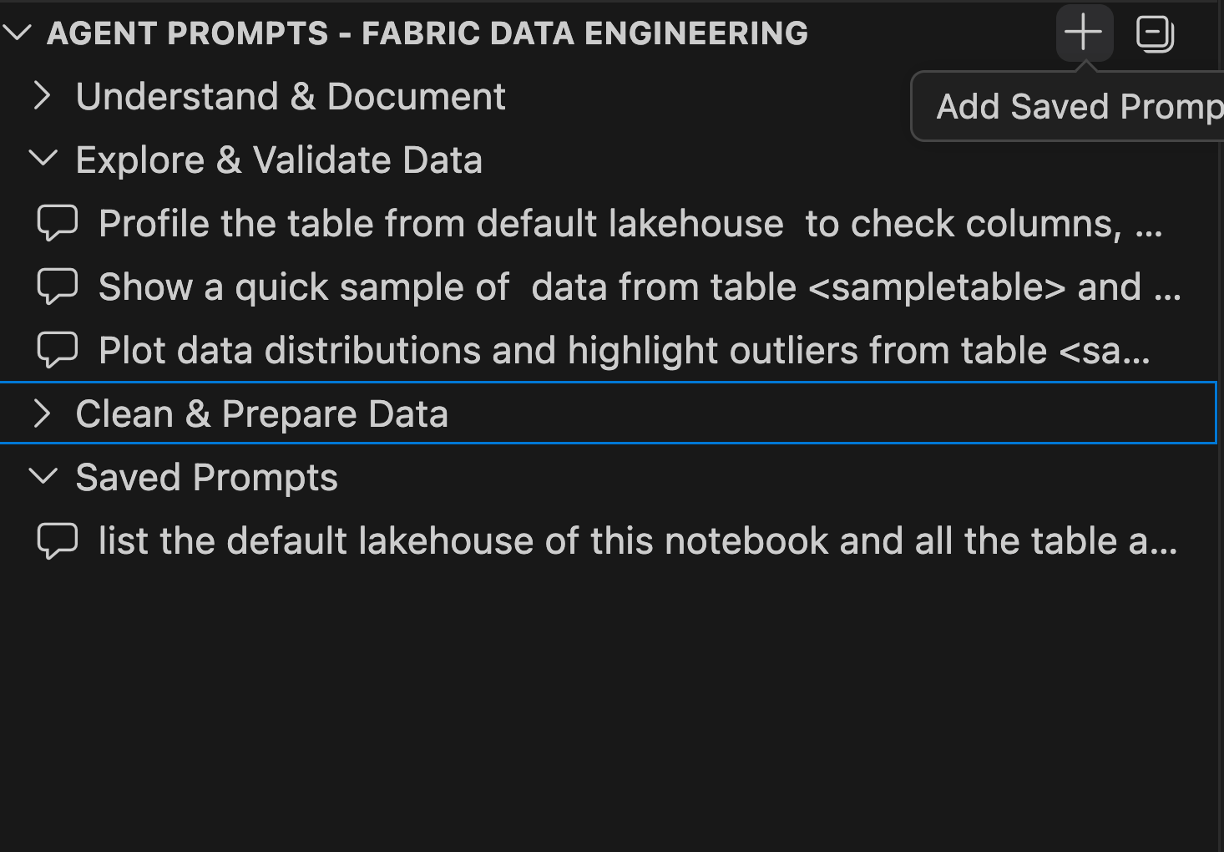
Aby zapisać komunikaty do ponownego wykorzystania, w obszarze PROMITY AGENTA — FABRYKA DANYCH rozwiń Zapisane komunikaty.
Ta sekcja umożliwia przechowywanie często używanych monitów i uzyskiwanie do nich dostępu szybko później.
