Notatka
Dostęp do tej strony wymaga autoryzacji. Może spróbować zalogować się lub zmienić katalogi.
Dostęp do tej strony wymaga autoryzacji. Możesz spróbować zmienić katalogi.
W tym artykule opisano kroki tworzenia połączenia z arkuszami Google.
Podsumowanie
Konektor Google Sheets obsługuje następujące typy uwierzytelniania odpowiednio dla funkcji kopiowania i przepływu danych Gen2.
| Typ uwierzytelniania | Kopiować | Przepływ danych Gen2 |
|---|---|---|
| Konto organizacyjne | n/a | √ |
Ustaw połączenie z dataflow Gen2
Możesz połączyć dataflow Gen2 w Fabric z Google Sheets za pomocą złączy Power Query. Wykonaj następujące kroki, aby utworzyć połączenie:
- Sprawdź możliwości , aby upewnić się, że twój scenariusz jest obsługiwany.
- Spełnij wymagania wstępne dotyczące arkuszy Google.
- Pobierz dane w Fabric.
- Połącz się z danymi arkuszy Google.
- Sprawdź ograniczenia i czynniki wpływające na bieżące ograniczenia.
Prerequisites
Aby móc korzystać z łącznika Arkuszy Google, musisz mieć konto Google i mieć dostęp do arkusza Google, z którym próbujesz nawiązać połączenie.
Obsługiwane funkcje
- Import
Ustawienia połączenia
Pobierz dane
Aby uzyskać dane w usłudze Data Factory:
Po lewej stronie Data Factory wybierz Obszary robocze .
W obszarze roboczym Data Factory wybierz pozycję Nowy>, a następnie wybierz element usługi Data Factory: przepływ danych, potok, zadanie kopiowania lub zadanie tworzenia kopii lustrzanej.

W Power Query wybierz pozycję Pobierz dane na wstążce lub wybierz pozycję Pobierz dane z innego źródła w bieżącym widoku.

Na stronie Wybieranie źródła danych użyj pozycji Wyszukaj , aby wyszukać nazwę łącznika, lub wybierz pozycję Wyświetl więcej z prawej strony listy łączników, aby wyświetlić wszystkie łączniki dostępne w usłudze Data Factory.
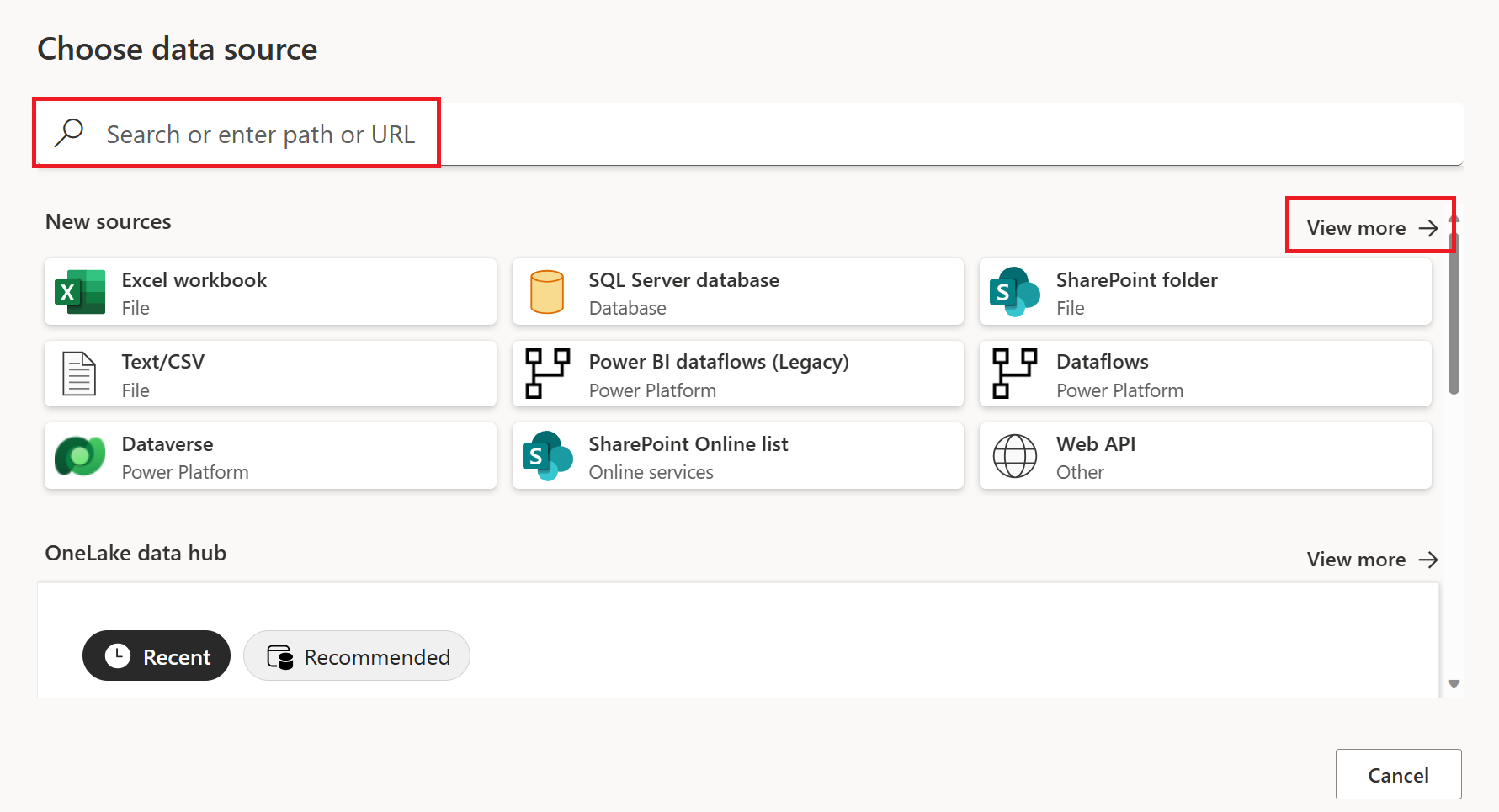
Jeśli zdecydujesz się wyświetlić więcej łączników, nadal możesz użyć funkcji Wyszukaj , aby wyszukać nazwę łącznika lub wybrać kategorię, aby wyświetlić listę łączników skojarzonych z tą kategorią.


Instrukcje dotyczące połączenia
Aby nawiązać połączenie z danymi arkuszy Google:
Wybierz Google Sheets na stronie Power Query Połącz z źródłem danych.
W oknie dialogowym Arkusze Google wprowadź adres URL arkusza Google, z którym chcesz nawiązać połączenie. Ten adres URL można skopiować z paska adresu przeglądarki podczas wyświetlania arkusza.
Wybierz pozycję Zaloguj się , aby zalogować się przy użyciu konta Google.
W wyświetlonym oknie logowania Google podaj swoje poświadczenia i zezwól Power BI na dostęp do konta Google.
Po pomyślnym zalogowaniu wybierz pozycję Dalej.
Na stronie Choose data wybierz arkusze, które chcesz załadować, a następnie wybierz pozycję Transform data aby przekształcić dane w Edytor Power Query.
Skonfiguruj połączenie w potoku
Data Factory obecnie nie obsługuje Google Sheets w potokach.
Ograniczenia i zagadnienia
W tej sekcji opisano wszelkie ograniczenia lub zagadnienia dotyczące łącznika Arkuszy Google.
Obsługa dysków udostępnionych
Ten łącznik obsługuje nawiązywanie połączenia z dyskami udostępnionymi.
Wiele połączeń
Ten łącznik używa innego elementu ResourcePath w przypadku każdego adresu URL arkusza Google. Musisz uwierzytelnić się w każdej nowej ścieżce i adresie URL zasobu, ale może nie być konieczne wielokrotne zalogowanie się do usługi Google, jeśli poprzednie sesje pozostaną aktywne.
Opis analizowania adresów URL
Łącznik najpierw sprawdza podpis adresu URL, upewniając się, że rozpoczyna się od https://docs.google.com/spreadsheets/d/. Następnie łącznik wyodrębnia identyfikator arkusza kalkulacyjnego Google z adresu URL, w celu uwzględnienia go w wywołaniu interfejsu API arkuszy Google. Pozostała część adresu URL nie jest używana. Każde połączenie z arkuszem Google jest powiązane z przesłanym adresem URL, który będzie pełnił rolę ResourcePath.