Notatka
Dostęp do tej strony wymaga autoryzacji. Może spróbować zalogować się lub zmienić katalogi.
Dostęp do tej strony wymaga autoryzacji. Możesz spróbować zmienić katalogi.
Note
Kreator dokumentów HTML jest obecnie w wersji zapoznawczej.
Kreator dokumentów HTML w Dataflow Gen2 pomaga przekształcić przygotowane dane zapytań w sformatowany dokument. Użyj edytora wizualnego, aby dodać nagłówek, sekcje, tabele, wykresy, statystyki i tekst. Po utworzeniu zapytania dokumentu wybierz miejsce docelowe pliku lub użyj dokumentu jako treści e-maila.
Przygotowanie danych, definiowanie dokumentu i produkcja rezultatu to oddzielne kroki:
- Przygotuj wiersze, kolumny i obliczenia w zapytaniach źródłowych.
- Użyj kreatora, aby zdefiniować strukturę dokumentu i wybrać dane używane przez jego części. Wybranie OK tworzy zapytanie dokumentu.
- Przejrzyj strukturę dokumentu i skonfiguruj miejsce docelowe pliku lub akcję e-mail. Uruchomienie przepływu danych generuje skonfigurowany wynik.
Ta instrukcja krok po kroku tworzy nagłówek i tabelę, a następnie wyjaśnia opcje danych wyjściowych. Zrzuty ekranu ustawień części ilustrują również inne treści, które możesz dodać.
Zrozum strukturę dokumentu
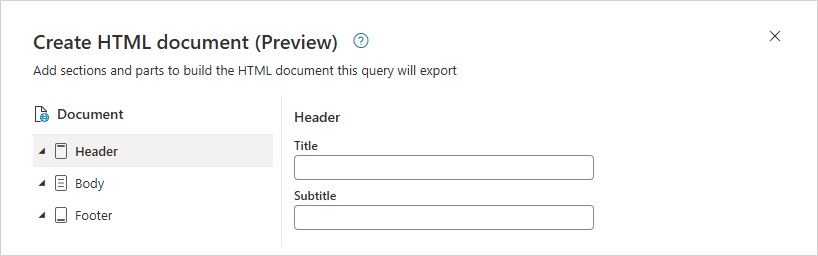
Drzewo po lewej stronie konstruktora pokazuje strukturę dokumentu. Wybierz element w drzewie, aby skonfigurować jego właściwości po prawej stronie.
| Term | Meaning |
|---|---|
| Zapytanie źródłowe | Zapytanie w przepływie danych, które dostarcza przygotowane dane, takie jak tabela zamówień. |
| Dokument | Element główny definicji dokumentu HTML. |
| Nagłówek, korpus i stopka | Obszary dokumentu pokazane w drzewie. Użyj treści głównej dla głównej zawartości. |
| Section | Kontener, który grupuje zawartość w treści i ma własny tytuł oraz podtytuł. |
| Element | Element wewnątrz treści lub sekcji, taki jak część Tabela, Wykres, MultiStat lub Tekst. |
| Zapytanie o dokument | Zapytanie opisujące dokument HTML i odwołujące się do zapytań używanych przez jego części. Wybierz to zapytanie, aby przeglądać lub edytować dokument i skonfigurować jego wyjście. |
W przeciwieństwie do skoroszytu Excel, dokument HTML używa obszarów i sekcji zamiast arkuszy i zakresów komórek.
Prerequisites
Przed rozpoczęciem upewnij się, że masz następujące wymagania wstępne:
- Dataflow Gen2, który możesz edytować, z dostępnym kreatorem dokumentów HTML. Aby zacząć, zobacz Stwórz swój pierwszy przepływ danych.
- Zapytanie zwracające tabelę danych, którą chcesz uwzględnić.
- Dla wyjścia plików: połączenie z prawem zapisu do obsługiwanego miejsca docelowego opartego na plikach.
- Dla wyjścia e-maila połączenie z Outlookiem oraz kontrolowana przez Ciebie skrzynka testowa. Zobacz wymagania wstępne dotyczące wysyłania wiadomości e-mail.
Przygotuj wiersze, kolumny, typy danych i obliczenia w Power Query przed otwarciem kreatora. Jeśli chcesz pokazać sumy według produktu, oblicz je w zapytaniu źródłowym przed użyciem w części dokumentu.
Przygotuj dane przykładowe
Zrzuty ekranu używają zapytania źródłowego o nazwie Orders. Możesz użyć istniejącego zapytania zwracającego tabelę lub utworzyć próbkę syntetyczną z następującymi wartościami:
| OrderId (Identyfikator zamówienia) | Product | Kwota |
|---|---|---|
| 1001 | Notebook | 1200 |
| 1002 | Pen | 450 |
| 1003 | Plecak | 2100 |
Aby utworzyć przykład, dodaj puste zapytanie z następującym wyrażeniem Power Query M, a następnie nazwij zapytanie Orders:
#table(
    type table [OrderId = Int64.Type, Product = text, Amount = number],
    {
        {1001, "Notebook", 1200},
        {1002, "Pen", 450},
        {1003, "Backpack", 2100}
    }
)
Te wartości są przykładami. Możesz zamiast tego użyć istniejącego zapytania z własnymi przygotowanymi danymi.
Utwórz dokument HTML
- Otwórz przepływ danych w edytorze Power Query.
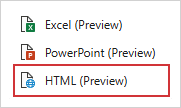
- Na stronie głównej wybierz Dokument docelowy>HTML (Podgląd).
Okno dialogowe Utwórz dokument HTML (Podgląd) zawiera Nagłówek, Treść i Stopkę w sekcji Dokument. Wybierz region lub część, aby wyświetlić jej ustawienia po prawej stronie. Dodajesz sekcje i części, których potrzebujesz; sekcja nie jest wymagana, aby dodać treść do obszaru Treść.
Dodaj sekcje i części
Użyj przycisku + obok Body lub sekcji w drzewie:
| Tutaj wybierasz + | Dostępne opcje |
|---|---|
| Treść | Sekcja, tabela, wykres, MultiStat i tekst. |
| Sekcja, taka jak Sekcja1 | Tabela, Wykres, MultiStat i Tekst. |
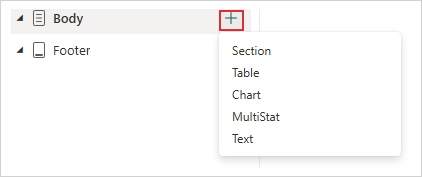
Sekcja grupuje powiązane części pod tytułem i podtytułem. Menu dodawania nie oferuje innej sekcji, więc sekcje nie są zagnieżdżone przez to menu.
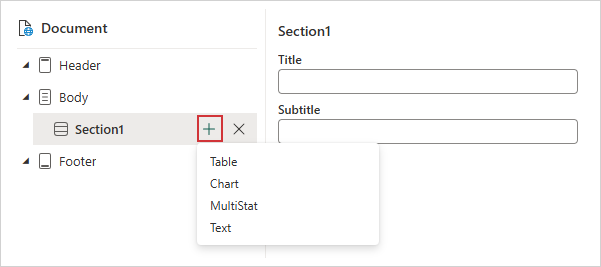
Rozwijaj lub zwij węzły, aby nawigować po drzewie. Wybierz część, aby edytować jej ustawienia, lub kliknij przycisk X , aby ją usunąć. Sekcja ma również przycisk X .
Konfiguruj zawartość dokumentu
Ustawienia zależą od wybranego regionu lub obszaru. Pola oznaczone gwiazdką są obowiązkowe.
| Region lub część | Ustawienia wyświetlane w edytorze |
|---|---|
| Nagłówek | Tytuł i Podtytuł. |
| Sekcja | Tytuł i Podtytuł oraz menu dodawania dla jego części. |
| tabela | Tytuł, Podtytuł i wymagane Źródło danych. |
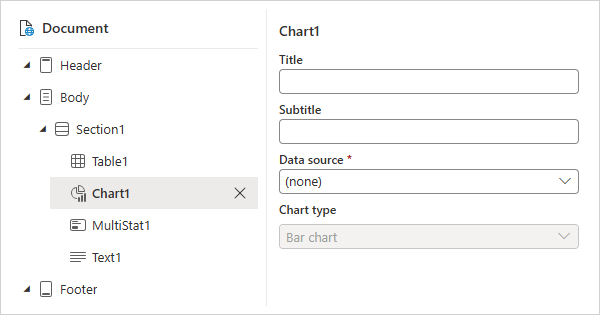
| Wykres | Tytuł, Podtytuł, Źródło danych (wymagane) oraz typ wykresu. W stanie początkowym typ wykresu wyświetla wykres słupkowy i jest wyłączony, podczas gdy źródło danych jest (brak). |
| MultiStat | Tytuł, Podtytuł i wymagane źródło danych w jego początkowym panelu. |
| Tekst | Wymagany tekst, z wieloliniowym wejściem i menu trybu wprowadzania. |
| Stopka | Tekst, z wieloliniowym wejściem i menu trybu wprowadzania. |
Nagłówek i sekcje
Wybierz Nagłówek , aby wprowadzić nagłówek dokumentu i opcjonalny podtytuł. Sekcja ma osobne pola tytułu i podtytułu, dzięki czemu możesz przedstawić każdą grupę treści.
W przykładzie roboczym wpisz Hello world jako nagłówek Tytuł i pozostaw podtytuł pusty.
tabela
Dodaj Table do ciała lub sekcji, a następnie wybierz nową część, na przykład Table1. Wybierz zapytanie zwracające tabelę, które dostarcza swoje wiersze w sekcji Źródło danych. Możesz także wprowadzić tytuł i podtytuł tabeli.
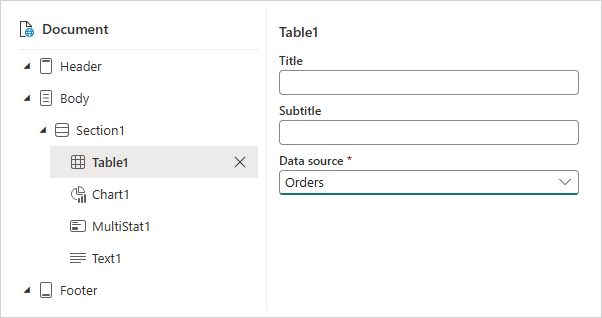
Filtruj, sortuj lub przekształcaj wiersze w zapytaniu źródłowym. Wybór źródła dla części tabeli nie zastępuje kroków przygotowania danych w Power Query.
Chart
Dodaj wykres i wybierz jego źródło danych. Początkowy panel zawiera pola tytułu i podtytułu oraz kontrolkę typu wykresu . Wypełnij dostępne ustawienia wykresu dla wybranego źródła.
MultiStat
Dodaj MultiStat , aby uwzględnić część statystyk opartą na danych zapytań. Wybierz część, wybierz jej źródło danych i w razie potrzeby wpisz tytuł lub podtytuł.
Tekst i stopka
Użyj części Text, aby dodać tekst wyjaśniający do treści lub sekcji. Wprowadź zawartość w wieloliniowym polu Text.
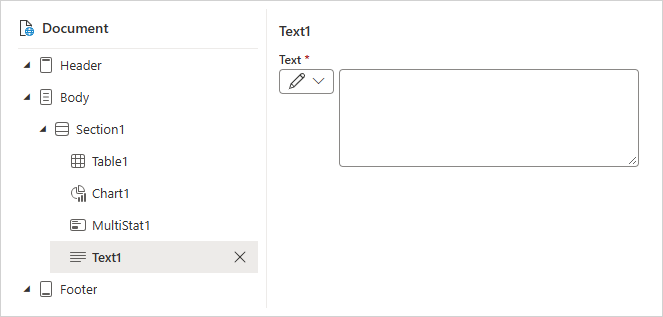
Wybierz Stopkę , aby wprowadzić tekst na końcu dokumentu. Pole tekstowe nie jest oznaczone jako wymagane. Oba pola tekstowe mają menu obok pola do wyboru trybu wprowadzania; ten przykład używa bezpośredniego wprowadzania tekstu.
Wypełnij dokument przykładowy
Zrzuty ekranu ustawień ilustrują dostępne elementy. Poniższy przykład używa tylko jednej tabeli bezpośrednio w Body, zamiast wszystkich czterech typów części w ramach sekcji:
- Wybierz Nagłówek i ustaw Tytuł na
Hello world. - Wybierz + obok Treść, a następnie wybierz Tabelę.
- Wybierz Table1 i ustaw Źródło danych na
Orders. Pozostaw tytuł tabeli i podtytuł jako puste. - Zostaw stopkę pustą.
- Wybierz OK, aby utworzyć kwerendę dokumentu.
Przejrzyj zapytanie dokumentowe
Twórca tworzy osobne zapytanie. W tym przykładzie zapytanie nosi nazwę HtmlAdvancedQuery, a diagram pokazuje jego zależność od Orders.
Wybierz zapytanie dokumentu, aby zobaczyć podgląd strukturalny, podobny do podglądu kreatora dokumentów Excel. Pokazuje liczbę obszarów i części, rozwijane obszary nagłówka, ciała i stopki oraz części i odwołania do zapytania źródłowego.
Przykład składa się z trzech regionów i jednej części.
Nagłówek pokazuje tytuł Hello world, a Ciało zawiera Table1 wraz z Source: Orders.
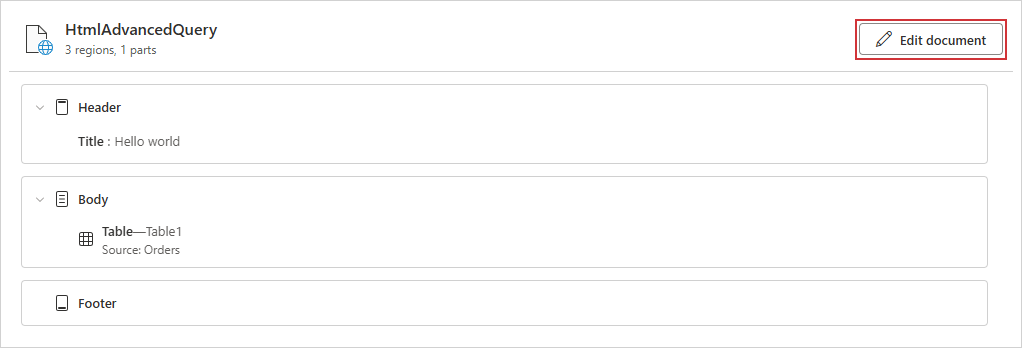
Ten podgląd opisuje strukturę dokumentu. To nie jest wyrenderowana strona internetowa ani podgląd wiadomości tak, jak pojawia się w aplikacji pocztowej.
Zachowaj oddzielnie zapytanie źródłowe i zapytanie dokumentu:
- Zmień wiersze, typy danych, grupowanie i obliczenia w
Orders. - Zmień strukturę dokumentu i ustawienia części w kreatorze dokumentów HTML. Wybierz Edytuj dokument , aby go ponownie otworzyć.
Important
Wybranie OK w kreatorze nie tworzy pliku ani nie wysyła e-maila. Brak miejsca docelowego oznacza, że dokument nie jest skonfigurowany do zapisu do lokalizacji pliku. Skonfiguruj potrzebny wynik przed uruchomieniem przepływu danych.
Konfiguruj miejsce docelowe wyjścia
Po wybraniu zapytania dokumentu rozwiń Data destination w Query settings. Dostępne są trzy opcje:
| Option | Co zostanie otwarte |
|---|---|
| Użyj OneDrive jako miejsca docelowego | Skrót do konfigurowania wyjścia plików OneDrive. |
| Wybierz inne miejsce docelowe | Konfiguracja dla innego obsługiwanego miejsca docelowego opartego na plikach. |
| Wyślij jako e-mail | Okno dialogowe Wyślij e-mail (Podgląd) z tym zapytaniem dokumentu już wybranym jako Treść. |
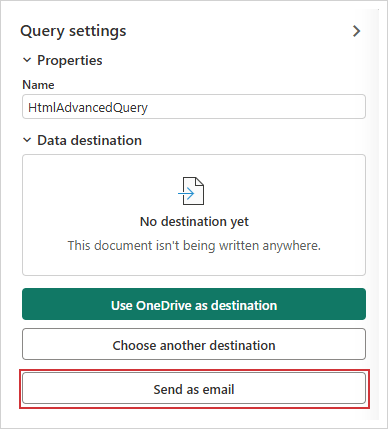
Zapisz dokument do pliku
Skonfiguruj wyjście pliku w zapytaniu dotyczącym dokumentu, a nie tylko w jego zapytaniu źródłowym:
- Wybierz Użyj OneDrive jako miejsca docelowego lub Wybierz inne miejsce.
- Skonfiguruj połączenie i lokalizację docelową. Użyj miejsca, gdzie połączenie może zapisywać pliki.
- Wprowadź nazwę pliku, na przykład
Orders.html. Jeśli docelowa konfiguracja prosi o format pliku, wybierz HTML. - Przejrzyj ustawienia miejsca docelowego i dokończ konfigurację.
Więcej informacji można znaleźć w artykule Ustaw miejsca docelowe oparte na plikach. Jeśli korzystasz z lakehouse, wybierz jego obszar Pliki zamiast Tables.
Uruchom przepływ danych i otwórz dokument
- Wybierz Zapisz i uruchom.
- Sprawdź status rozgrywki. Jeśli uruchomienie się nie powiedzie, sprawdź błąd przed ponowną próbą. Instrukcje można znaleźć w artykule Zobacz historię odświeżania i monitoruj przepływy danych.
- Po pomyślnym uruchomieniu otwórz wygenerowany plik HTML z skonfigurowanego miejsca docelowego w przeglądarce.
- Sprawdź nagłówek dokumentu i zawartość tabeli względem zapytania źródłowego.
Dla danych przykładowych sprawdź, czy wygenerowany dokument zawiera nagłówek Hello world oraz trzy wiersze z Orders.
Wyślij dokument jako e-mail
Możesz skonfigurować e-mail bezpośrednio z kwerendy dokumentu bez wcześniejszego ustawiania celu pliku:
- Wybierz kwerendę dokumentu, na przykład
HtmlAdvancedQuery. - W obszarze Ustawienia zapytania>Miejsce docelowe danych wybierz Wyślij jako wiadomość e-mail.
- W obszarze Wyślij wiadomość e-mail (wersja zapoznawcza) potwierdź, że w polu Treść jest już wybrane zapytanie dokumentu.
- Skonfiguruj połączenie z programem Outlook, odbiorców i temat wiadomości, postępując zgodnie z instrukcjami w dokumencie Complete the email configuration.
- Przed uruchomieniem przepływu danych w obszarze Zapytania kliknij prawym przyciskiem myszy kwerendę dokumentu i wyczyść opcję Włącz etapowanie. Pozostaw włączone
Ordersźródłowe zapytanie do etapowania lub skonfiguruj cel danych na zapytaniu w przepływie danych. Sama akcja wiadomości e-mail nie spełnia wymogu dotyczącego zapytania przejściowego ani elementu docelowego danych.
Przycisk otwiera okno konfiguracyjne; nie wysyła wiadomości od razu. Wysyłanie wiadomości e-mail jest częścią odświeżania przepływu danych.
Możesz także rozpocząć od okna dialogowego Wyślij e-mail. W menu trybu wprowadzania treści wybierz Wybierz zapytanie, następnie wybierz istniejące zapytanie dokumentu HTML lub wybierz Nowa pusta część ciała HTML , aby otworzyć kreatora.
Note
Renderer poczty obsługuje podzbiór części dokumentów HTML. Wykres i części MultiStat są pominięte w poczcie HTML e-mail. Używaj części tekstowych lub tabeli do informacji, które odbiorcy muszą otrzymać, i przeglądaj odebraną wiadomość zamiast polegać na podglądzie strukturalnym.
W przypadku właściwości specyficznych dla wiadomości e-mail, stylów tabel i zagnieżdżonych wartości zobacz Zaawansowane opcje dla wiadomości e-mail w formacie HTML.
Edytuj istniejący dokument
Użyj zapytania dokumentu, aby przejść z powrotem do definicji zapisanej w przepływie danych:
- Wybierz zapytanie dokumentu, a następnie wybierz Edytuj dokument nad podglądem strukturalnym.
- Aktualizuj strukturę dokumentu, właściwości części lub wybory źródeł danych.
- Wybierz OK, aby wrócić do kwerendy dokumentu.
- Przejrzyj skonfigurowane wyjścia przed następnym uruchomieniem. Jeśli przepływ danych zawiera akcję e-mail, potwierdź odbiorców i wiadomość przed jej uruchomieniem.
Edycja definicji nie aktualizuje wcześniej wygenerowanego pliku ani nie wysyła ponownie e-maila. Uruchomienie przepływu danych wykonuje skonfigurowane wyjścia. Jeśli zmienisz nazwę lub usuniesz kolumny źródłowe, przejrzyj części, które korzystają z tego zapytania.
Rozwiązywanie typowych problemów
Użyj podglądu zapytania źródłowego do przeglądania danych, podglądu dokumentu do przeglądu struktury oraz historii odświeżania do zbadania błędów wykonania.
| Objaw | Co należy sprawdzić? |
|---|---|
| Część Tabela, Wykres lub MultiStat nie ma źródła danych. | Wybierz zapytanie o wartości tabeli w sekcji Źródło danych i uzupełnij wymagane ustawienia dla tej części. |
| Część nie może znaleźć kolumny źródłowej. | Sprawdź, czy wybrane zapytanie źródłowe nadal zawiera kolumnę, zwłaszcza po zmianie nazwy lub schematu. |
| Wartości wykresów nie odpowiadają zamierzonym sumom. | Przejrzyj filtrowanie, grupowanie i typy danych w zapytaniu źródłowym. Użyj kolumny wartości liczbowej. |
| Po zamknięciu kreatora nie pojawia się żaden plik HTML. | Skonfiguruj miejsce docelowe oparte na plikach w zapytaniu dokumentu, uruchom przepływ danych oraz sprawdź historię odświeżania i uprawnienia do zapisu. |
| Zmiany nie pojawiają się w wygenerowanym dokumencie. | Potwierdź, że przepływ danych został pomyślnie wykonany po zmianach i że otwierasz plik w skonfigurowanym miejscu docelowym. |
| Okno dialogowe e-mail ostrzega o nieprawidłowych lub brakujących danych uwierzytelniających. | Wybierz Konfiguruj połączenie i zakończ konfigurację połączenia Outlook przed uruchomieniem przepływu danych. |
| Fragmenty wykresów lub statystyk są nieobecne w otrzymanym e-mailu. | Wykres i MultiStat nie są renderowane w e-mailu HTML. Używaj obsługiwanych części i sprawdź dostarczony wynik. |