Notatka
Dostęp do tej strony wymaga autoryzacji. Może spróbować zalogować się lub zmienić katalogi.
Dostęp do tej strony wymaga autoryzacji. Możesz spróbować zmienić katalogi.
Ważna
Wysyłanie e-maila to funkcja podglądowa. Ten artykuł pokazuje, jak skonfigurować wiadomości w formacie zwykłego tekstu i użyć dokumentu HTML jako treści wiadomości.
Akcja wysłania e-maila dodaje akcję e-mail wspieraną przez Outlook do workflow Dataflow Gen2. Zacznij od przykładu tekstu jawnego, aby skonfigurować i zweryfikować wiadomość, lub użyj dokumentu HTML jako treści e-maila. Dla HTML wybierz istniejący dokument lub rozpocznij nowy bezpośrednio z okna dialogowego wysyłania e-maila.
Aby zdefiniować treść HTML w M, w tym tabele stylizowane, formatowanie wartości i zagnieżdżoną zawartość, zobacz Zaawansowane opcje dla poczty HTML e-mail.
Wymagania wstępne
Przygotuj następujące elementy przed skonfigurowaniem akcji:
- Obszar roboczy przypisany do pojemności Fabric.
- Element Dataflow Gen2, który możesz edytować, z możliwością wysłania e-maila.
- Przynajmniej jedno zapytanie z włączonym stagingiem lub zapytanie ze skonfigurowanym miejscem docelowym danych. Sama akcja e-mail nie spełnia tego wymogu. Zapytanie, do którego odwołuje się Body, musi mieć wyłączone przejściowe ładowanie.
- Połączenie z Outlook, które możesz uwierzytelnić i wykorzystać do wykonania akcji.
- Dostęp do wszystkich połączeń używanych przez przepływ danych.
- Testowa skrzynka pocztowa, którą kontrolujesz i którą możesz otworzyć, aby zweryfikować dostawę.
- Dane syntetyczne oraz wiadomość testowa, która nie zawiera żadnych informacji o kliencie ani poufności.
W przypadku odświeżania na żądanie dokumentacja odświeżania Dataflow Gen2 wymaga uprawnień dostępu do obszaru roboczego na poziomie Member lub wyższym oraz dostępu do wszystkich połączeń obiegu danych. Zobacz Wymagania wstępne odświeżania.
Jak akcja wpisuje się w odświeżenie
Akcja Wyślij e-mail przechowuje zapytanie akcji w nadrzędnym przepływie danych i wykonuje je przez ścieżkę odświeżania przepływu danych. W tym przewodniku zastosowano odświeżanie na żądanie zamiast konfigurowania harmonogramu cyklicznego odświeżania.
Traktuj wykonanie odświeżenia i dostarczenie wiadomości jako dwa odrębne zdarzenia. Zapisz wynik odświeżenia, a następnie sprawdź docelową skrzynkę pocztową. Nie wyciągaj wniosków o dostawie wyłącznie na podstawie udanego uruchomienia przepływu danych.
Warning
Wybranie Save & Run w Dataflow Gen2 może rozpocząć odświeżanie. Przygotuj odbiorcę, temat i treść przed zapisaniem akcji wiadomości e-mail. Przejrzyj istniejący harmonogram odświeżania i wszystkie wyzwalacze potoku, aby testowa wiadomość nie została wysłana nieoczekiwanie. Nie próbuj wysyłać ponownie, dopóki nie sprawdzisz, czy poprzednia wiadomość dotarła.
Przygotowywanie przykładu
Ten przykład używa dedykowanego przepływu Send_Email_Docs danych nazwanego tak, aby test nie modyfikował istniejącego workflow. Aby stworzyć ten przykład, wykonaj następujące kroki:
W swoim obszarze roboczym Microsoft Fabric wybierz Nowy element, a następnie Dataflow Gen2.
W New Dataflow Gen2 (CI/CD) wpisz
Send_Email_DocsNazwa, a następnie wybierz Create.Przejrzyj etykietę wrażliwości produktu i stosuj się do polityki klasyfikacji swojej organizacji dotyczącej danych, których używasz.
W Domu otwórz rozwijaną listę Pobierz dane i wybierz Puste zapytanie.
W obszarze Połącz ze źródłem danych zastąp puste zapytanie następującym wyrażeniem M. Nie zmieniaj bramy danych z wartości (brak) w przypadku tej próbki syntetycznej.
let
    Products = {"Notebook", "Pen", "Backpack", "Desk lamp", "Folder"},
    Prices = {12, 2, 45, 30, 4},
    Rows = List.Transform(
        {0..99},
        (i) =>
            let
                ProductIndex = Number.Mod(i, 5),
                Quantity = Number.Mod(i, 7) + 1
            in
                {
                    1001 + i,
                    Products{ProductIndex},
                    Quantity,
                    Quantity * Prices{ProductIndex}
                }
    ),
    SampleSales = #table(
        type table [
            OrderId = Int64.Type,
            Product = text,
            Quantity = Int64.Type,
            Amount = Int64.Type
        ],
        Rows
    )
in
    SampleSales
Wybierz Dalej. W ustawieniach zapytań zmień nazwę z
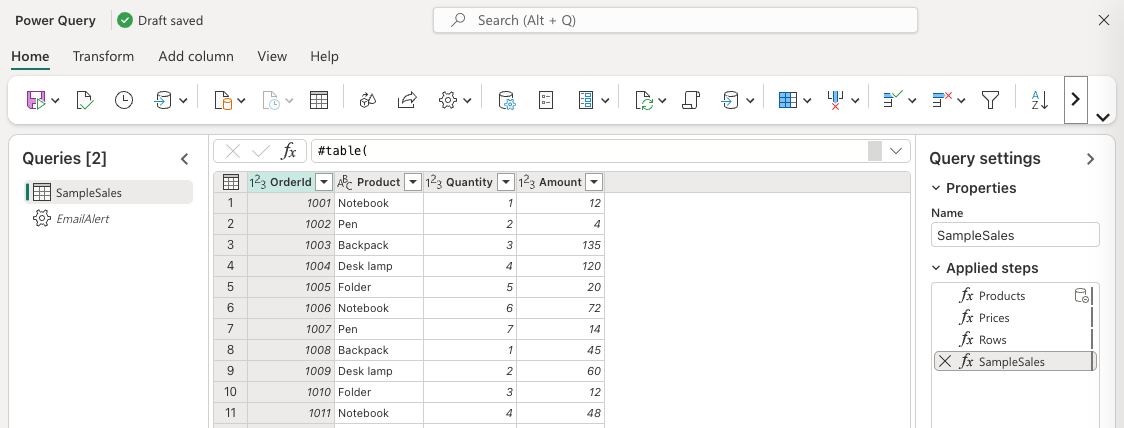
Query1naSampleSales.Potwierdź, że podgląd zapytania zawiera 100 wierszy, z identyfikatorami zamówień od 1001 do 1100 oraz czterema kolumnami wpisanymi w sposób jawny.
Zacznij od statycznej wiadomości, która potwierdzi połączenie i dostawę, zanim dodasz tekst generowany przez zapytanie.
Konfiguruj akcję wysyłania e-maila
W Stronie głównej wybierz Wyślij e-mail w nowej grupie akcji .
Jeśli dialog zgłasza nieprawidłowe lub brakujące poświadczenia, wybierz Konfiguruj połączenie i dokończ konfigurację połączenia z Outlook. Wróć do dialogu i sprawdź, czy ostrzeżenie o poświadczeniu już się nie pojawia.
Ustaw To do swojej testowej skrzynki pocztowej. Użyj jednego adresata na pierwsze uruchomienie.
Ustaw element Temat na
Send email documentation test - run 1.Ustaw Body na następujący zwykły tekst:
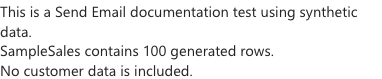
 This is a send email documentation test using synthetic data.
SampleSales contains 100 generated rows.
No customer data is included.
Przed kontynuowaniem sprawdź skonfigurowanego adresata, temat wiadomości i treść wiadomości.
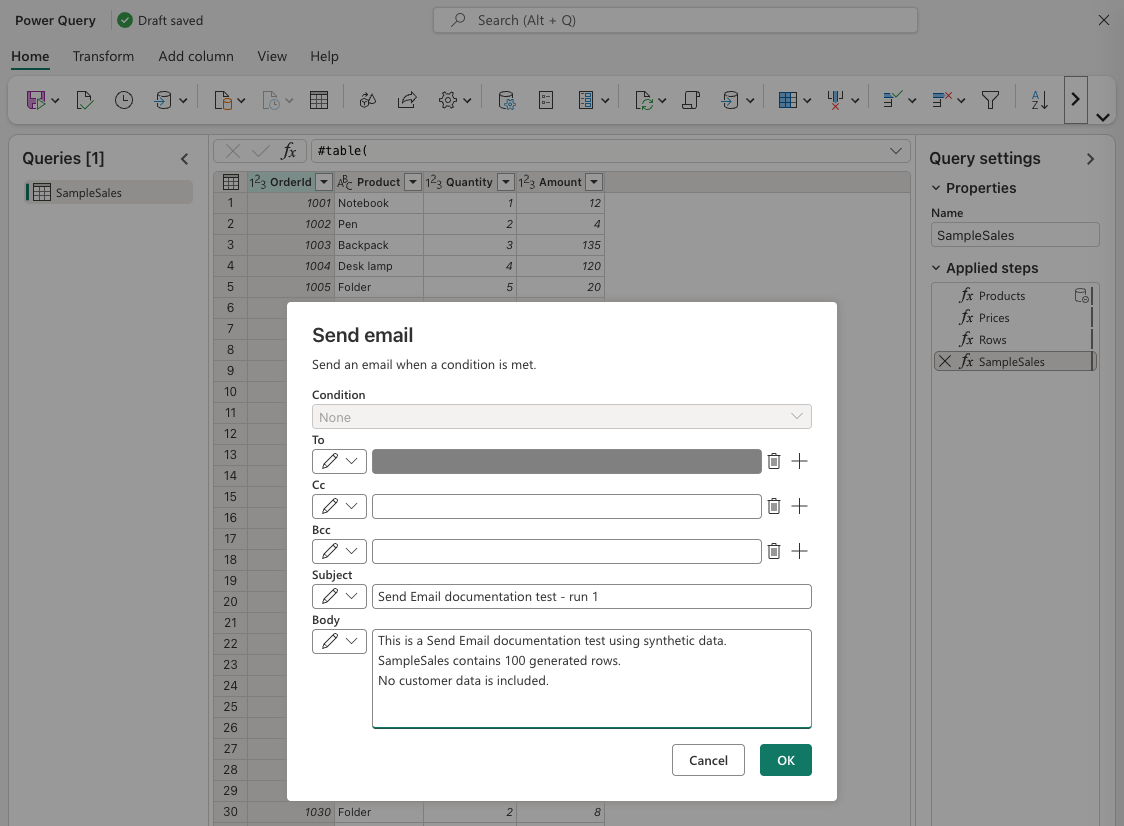
Wybierz OK , aby utworzyć zapytanie akcji. Ten przykład wykorzystuje wygenerowane zapytanie
EmailAlert, którego typ wyniku podglądu to Action.
Dla tego przykładu pozostawić Cc i Bcc puste. Powyższy zrzut ekranu pokazuje, że opcja Condition jest wyłączona i ustawiona na None; w tym przykładzie nie skonfigurowano warunku.
Użyj dokumentu HTML jako treści e-maila
Możesz wybrać istniejące zapytanie dokumentu HTML lub utworzyć nowy dokument w Wyślij e-mail (Podgląd). Jeśli już pracujesz nad dokumentem, możesz także otworzyć okno dialogowe e-mail z ustawień wyjściowych tego dokumentu.
Rozpocznij od okna dialogowego Wyślij e-mail
W Stronie głównej wybierz Wyślij e-mail w nowej grupie akcji .
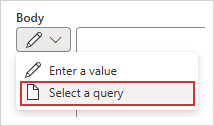
Otwórz menu trybu wejścia obok Body i wybierz Wybierz zapytanie.
Otwórz listę rozwijaną Body. Oferuje istniejące zapytania do dokumentów HTML, takie jak
HtmlAdvancedQuery, oraz Nowa pusta sekcja body HTML.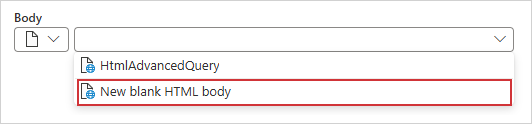
Aby ponownie użyć dokumentu, wybierz z listy jego kwerendę. Aby utworzyć dokument, wybierz Nowa pusta sylwetka HTML , aby otworzyć kreator dokumentów HTML i skonfigurować jego strukturę oraz zawartość.
Przed zakończeniem konfiguracji e-maila potwierdź, że w polu Treść wybrano kwerendę dokumentu, którą zamierzasz wysłać. Następnie dokończ konfigurację poczty e-mail.
Rozpocznij od kwerendy dokumentu
Jeśli utworzyłeś dokument za pomocą kreatora dokumentów HTML, możesz otworzyć okno dialogowe e-mail z podglądu strukturalnego:
- Wybierz kwerendę dokumentu, taką jak
HtmlAdvancedQuery. - W ustawieniach zapytania rozwiń Cel docelowy danych i wybierz Wyślij jako e-mail.
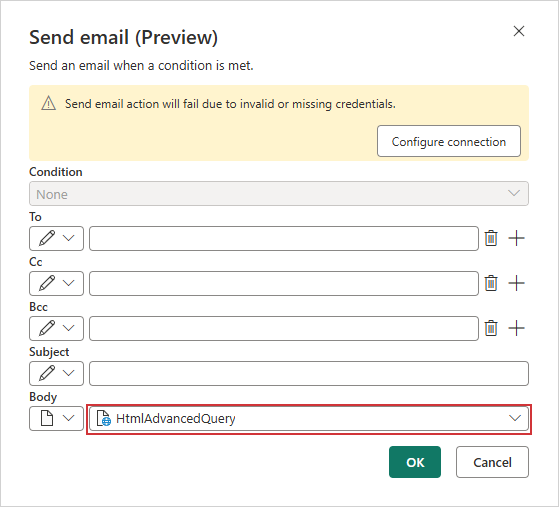
- W Wyślij e-mail (podgląd) potwierdź, że w polu Treść jest już wybrane zapytanie dokumentu.
Zakończ konfigurację poczty e-mail
Otwarcie tego okna dialogowego nie wysyła e-maila. Zakończ konfigurację przed uruchomieniem przepływu danych:
| Pole lub formant | Co zrobić |
|---|---|
| Konfiguruj połączenie | Jeśli ostrzeżenie informuje, że dane uwierzytelniające są nieprawidłowe lub brakujące, skonfiguruj użyteczne połączenie z programem Outlook i potwierdź, że ostrzeżenie zostało usunięte. |
| Warunek | Wyświetlane doświadczenie ma wybraną opcję Brak, a kontrolka jest wyłączona. Ten przewodnik nie konfiguruje warunku. |
| Do | Wprowadź testową skrzynkę pocztową, którą kontrolujesz. Użyj + do dodania kolejnego wpisu odbiorcy oraz przycisku usuń, aby usunąć wpis. |
| Cc i Bcc | Dodaj odbiorców, jeśli to konieczne. Zostaw te pola puste na pierwszy test. |
| Temat | Wprowadź odrębny temat testowy, na przykład HTML document email test - run 1. Tytuł nagłówka dokumentu nie ustawia tego pola. |
| Treść | Potwierdź, że zamierzone zapytanie dokumentu zostało wybrane. Ta ścieżka używa dokumentu jako treści; nie dołącza pliku HTML. |
| OK | Zakończ konfigurację akcji e-mail. Sprawdź odbiorców i ustawienia wyjściowe przed rozpoczęciem odświeżania. |
| Anuluj | Zamknij okno dialogowe bez akceptowania bieżących zmian. |
Pola odbiorcy, tematu i treści zawierają menu trybu wprowadzania. Przykład używa tekstu bezpośredniego dla odbiorców i tematu, z wybranym istniejącym zapytaniem dokumentu HTML dla Body.
Przed uruchomieniem akcji w Zapytaniach kliknij prawym przyciskiem myszy zapytanie dokumentu wybrane w Ciało i odznacz Włącz etapowanie. Zapytania źródłowe mogą zachować swoje istniejące ustawienia stagingu. Przepływ danych musi nadal zawierać inne zapytanie z włączonym przemieszczaniem etapowym lub zapytanie z miejscem docelowym danych.
Po zakończeniu pracy w oknie dialogowym wykonaj polecenie Uruchom i zweryfikuj dostawę. W przypadku poczty HTML sprawdź także otrzymany układ i zawartość. Podgląd strukturalny dokumentu nie jest wyrenderowanym e-mailem, a aplikacje pocztowe mogą wyświetlać zawartość inaczej.
Ważna
HTML email nie renderuje każdej części dokumentu HTML. Chart i MultiStat zostały pominięte. Uwzględnij niezbędne informacje w obsługiwanym tekście lub częściach tabeli i sprawdź otrzymaną wiadomość.
Uruchom i zweryfikowaj dostawę
- Potwierdź, że co najmniej jedno zapytanie ma włączone staging lub cel danych. Jeśli Body odwołuje się do zapytania, potwierdź, że staging jest wyłączony dla tego zapytania Body.
- Potwierdź, że chcesz wysłać skonfigurowaną wiadomość do testowej skrzynki.
- Wybierz Save & run , aby zapisać przepływ danych i rozpocząć jego odświeżanie. Nie zaczynaj kolejnego odświeżania, czekając na wynik.
- Otwórz Ostatnie uruchomienia dla przepływu danych i zapisz czas rozpoczęcia odświeżania oraz końcowy stan.
- Otwórz docelową skrzynkę pocztową i znajdź wiadomość według tematu.
- Porównaj otrzymanego nadawcę, odbiorcę, podmiot i treść z konfiguracją. Dla przykładu zwykłego tekstu sprawdź, czy trzy linie treści wiadomości pozostają odrębne. W przypadku dokumentu HTML sprawdź nagłówki, tabele i inne obsługiwane treści.
- Zanotuj, ile kopii dotarło. Sprawdź nieoczekiwane duplikaty przed powtórzeniem testu lub włączeniem harmonogramu.
W przypadku dodatkowych testów używaj odrębnego tematu i przed każdym uruchomieniem przeglądaj odbiorcę oraz oczekiwaną wiadomość. Poniższe sekcje pokazują, jak wygenerować treść za pomocą zapytania tekstowego o określonej nazwie lub wbudowanego wyrażenia M.
Przykładowy komunikat
Poniższy przykład pokazuje treść odebranej wiadomości w formie zwykłego tekstu:
Wygeneruj ciało za pomocą zapytania M
Użyj nazwanego zapytania tekstowego, aby odczytać dane z przykładowego zapytania SampleSales, gdy chcesz wyświetlić podgląd wiadomości niezależnie od akcji e-mail. Użyj tego wyniku jako treści EmailAlert zapytania o akcję wysłania e-maila utworzonego wcześniej. W tym przykładzie tekstu zwykłego nazwane zapytanie musi zwracać wartość tekstową, a nie tabelę. Aby wysłać tabelę jako część treści HTML, użyj tabeli nawigacyjnej.
Dodaj zapytanie Blank o następującym wyrażeniu:
let
    RowCount = Table.RowCount(SampleSales),
    Message = "Named query test: SampleSales contains "
        & Text.From(RowCount) & " rows."
in
    Message
Nazwijmy zapytanie
EmailBodyText. Potwierdź, że wynik podglądu to Tekst:Named query test: SampleSales contains 100 rows.W Zapytaniach kliknij prawym przyciskiem myszy
EmailBodyTexti wykreśl opcję Włącz etapowanie. Nie zmieniaj ustawień stażowania zapytania źródłowego.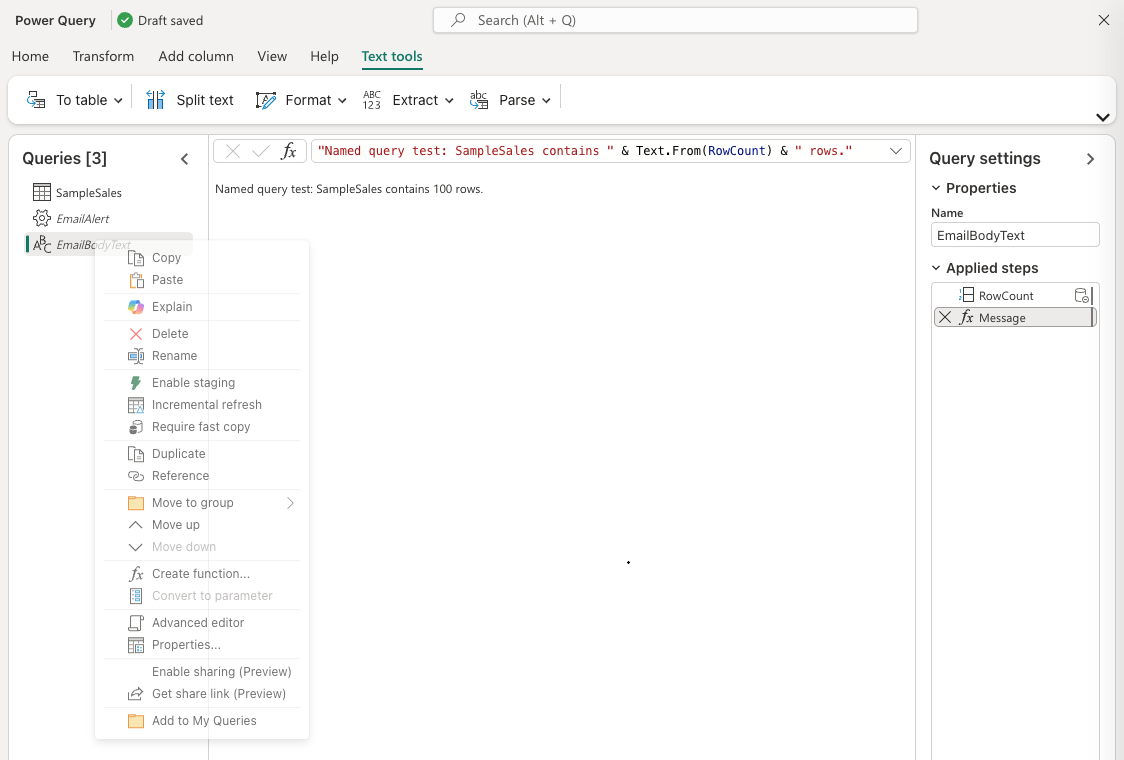
Wybierz opcję
EmailAlert. W obszarze Zastosowane kroki kliknij dwukrotnie krokEmailAlert, aby ponownie otworzyć okno dialogowe Wyślij wiadomość e-mail.Otwórz menu trybu wejścia obok Body i wybierz Wybierz zapytanie. Wybierz opcję
EmailBodyText.Ustaw Subject na
Send email M test A - named query, potwierdź odbiorcę i wybierz OK.Wybierz Save & run raz. Zweryfikowałem wynik odświeżenia i otrzymałem wiadomość.
Utwórz zapytanie tekstowe przed otwarciem Wybierz zapytanie. Wybierz EmailBodyText, aby skonfigurować działanie za pomocą Body = EmailBodyText.
Ważna
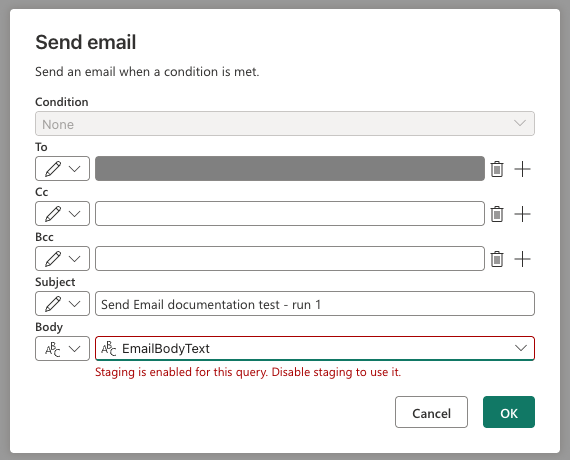
Wyłącz obsługę etapów dla zapytania tekstowego, do którego odwołuje się Body, przed uruchomieniem akcji.
Dialog identyfikuje także etapowe zapytanie tekstowe przed jego uruchomieniem:
Zapisz wyrażenie M w ramach akcji
Aby odczytywać dane bezpośrednio z przykładowego zapytania SampleSales bez oddzielnego nazwanego zapytania, edytuj wyrażenie M zapytania akcji EmailAlert wysyłania wiadomości e-mail na pasku formuły. Ta metoda różni się od wpisywania składni M w polu Enter a value w dialogu.
Wybierz
EmailAlertw Zapytaniach.W pasku wzoru zastąp tylko
Bodywartość następującym wyrażeniem. Zachowaj istniejące pola połączenia oraz odbiorcy.Body = "Inline M test: SampleSales contains " & Text.From(Table.RowCount(SampleSales)) & " rows."Ten fragment należy do rekordu komunikatu akcji; nie stanowi kompletnego, samodzielnego zapytania.
W tym samym rekordzie ustaw
Subjectna"Send email M test B - inline expression".Zaakceptuj edycję formuły i potwierdź, że typ podglądu to Akcja. Sama akceptacja podglądowa nie potwierdza sukcesu w czasie działania ani dostawy.
Sprawdź adresata i oczekiwaną treść, a następnie wybierz Zapisz i uruchom jeden raz.
Sprawdź, czy otrzymana treść to
Inline M test: SampleSales contains 100 rows.
Wyrażenie generuje wyliczoną liczbę wierszy w wiadomości, a nie składnię M.
Note
Wprowadź wartość to pole wprowadzania tekstu dosłownego. Składnia M wpisana tam jest przechowywana jako tekst, a nie oceniana jako wyrażenie. Użyj Select a query dla nazwanego wyniku tekstowego lub edytuj bezpośrednio parametr M akcji dla wyrażenia wbudowanego.
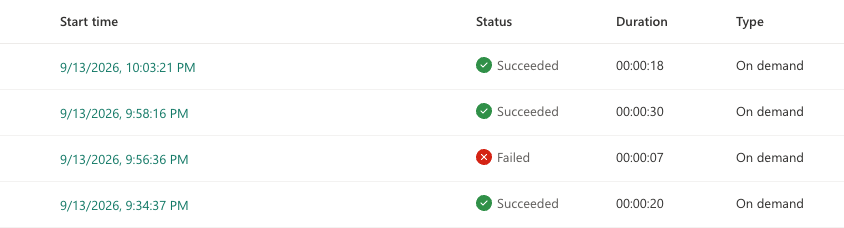
Poniższy przykład historii odświeżania pokazuje awarię związaną ze stagingiem, po której następują udane uruchomienia z użyciem wyrażenia wewnętrznego oraz zapytania tekstowego bez fazowania:
Rozwiązywanie problemów z wysyłaniem wiadomości e-mail
Połączenie Outlook nie może się uwierzytelnić
Zapisz wyświetlany błąd i sprawdź, które konto uwierzytelnia połączenie. Potwierdź, że połączenie jest dostępne dla przepływu danych. Nie zbieraj haseł, tokenów ani niecenzurowanych danych uwierzytelniających w dowodach diagnostycznych.
Odświeżenie się udaje, ale nie dociera żadna wiadomość
Sprawdź skonfigurowanego odbiorcę oraz folder spam skrzynki. Porównaj czas odświeżania z obiektem testowym i sprawdź, czy odświeżenie się powtórzyło.
Przepływ danych nie ma zapytania do załadowania
Przepływ danych zawierający tylko działania e-mailowe i zapytania bez przemieszczania etapowego bez celów docelowych nie może działać. Włącz przejściowy obszar roboczy dla zapytania innego niż zapytanie, do którego odwołuje się Body, lub skonfiguruj miejsce docelowe danych. Pozostaw staging wyłączony dla zapytania Body.
Odświeżenie kończy się niepowodzeniem
Jeśli błąd 101294 mówi, że treść akcji odwołuje się do zapytania włączonego dla stagingu, odznacz opcję Włącz staging na tym odwołanym zapytaniu, niezależnie od tego, czy zwraca ono tekst, czy definicję dokumentu HTML. Pozostawić ustawienia staging zapytań źródłowych bez zmian. Przed ponowną próbą przejrzyj wiadomość; ponowna próba uruchamia kolejny przebieg danych.
Otwórz szczegóły uruchomienia i zapisz tekst błędu, identyfikator odświeżenia oraz znacznik czasu. Uwzględnij wszelkie identyfikatory aktywności lub żądań ujawnione przez błąd. Rozróżnij błąd w zapytaniu źródłowym od błędu związanego z akcją e-mail.
Zobacz Zobacz historię odświeżania i monitoruj przepływy danych.