Notatka
Dostęp do tej strony wymaga autoryzacji. Może spróbować zalogować się lub zmienić katalogi.
Dostęp do tej strony wymaga autoryzacji. Możesz spróbować zmienić katalogi.
Działanie webhook może kontrolować wykonywanie potoków przy użyciu kodu niestandardowego. Za pomocą działania elementu webhook kod może wywołać punkt końcowy i przekazać mu adres URL wywołania zwrotnego. Uruchomienie procesu potokowego czeka na wywołanie funkcji zwrotnej, zanim nastąpi przejście do kolejnej czynności.
Wymagania wstępne
Aby rozpocząć pracę, należy spełnić następujące wymagania wstępne:
- Musisz mieć dostęp do dzierżawy usługi Microsoft Fabric z aprowizowaną pojemnością. Możesz wypróbować usługę Fabric z bezpłatną wersją próbną.
- Obszar roboczy Fabric przypisany do tej pojemności.
Dodaj działanie webhooka do potoku za pomocą interfejsu użytkownika
Aby użyć aktywności WebHook w potoku, wykonaj następujące kroki:
Tworzenie aktywności
Utwórz nowy przepływ pracy w obszarze roboczym.
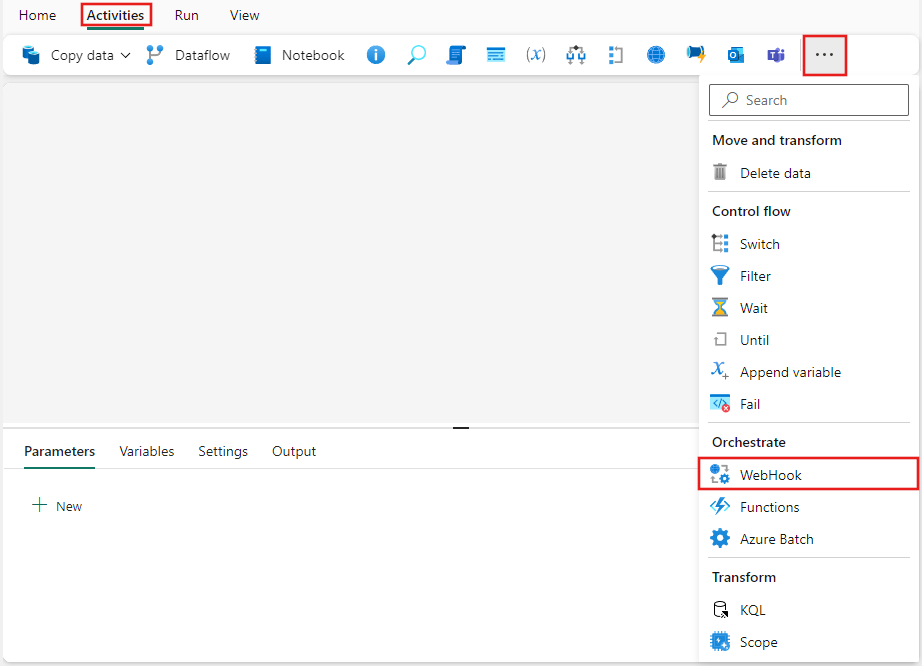
Wyszukaj element WebHook w okienku Działania potoku i wybierz go, aby dodać go do kanwy potoku.
Uwaga
Jeśli ekran nie ma bardzo wysokiej rozdzielczości, prawdopodobnie trzeba rozwinąć listę aktywności z paska narzędzi za pomocą przycisku wielokropka ..., aby znaleźć aktywność WebHook.
Wybierz nowe działanie elementu WebHook na kanwie, jeśli nie zostało jeszcze wybrane.
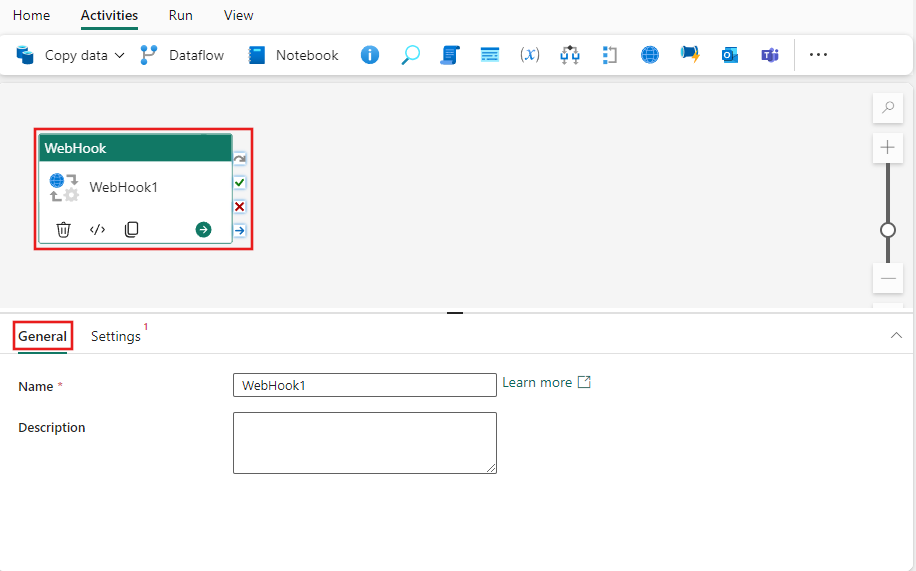
Zapoznaj się ze wskazówkami dotyczącymi ustawień ogólnych, aby skonfigurować kartę Ustawienia ogólne.
Ustawienia działania webhooku
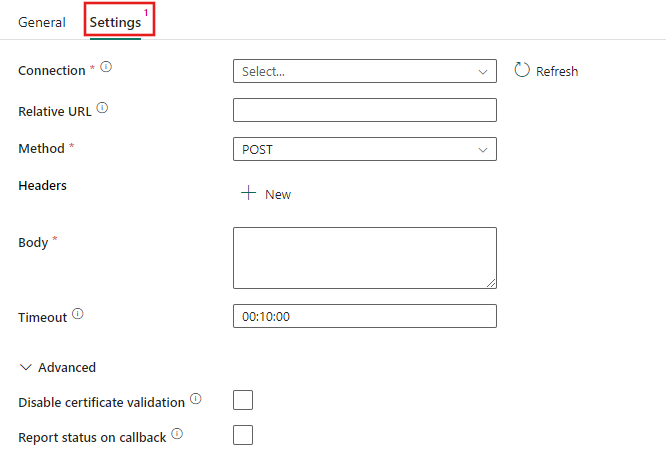
Wybierz kartę Ustawienia , wybierz istniejące połączenie z listy rozwijanej Połączenie lub utwórz nowe połączenie i określ jego szczegóły konfiguracji.
Po utworzeniu nowego połączenia zostanie wyświetlone okno dialogowe tworzenia połączenia, w którym można podać podstawowy adres URL i poświadczenia do nawiązania połączenia.
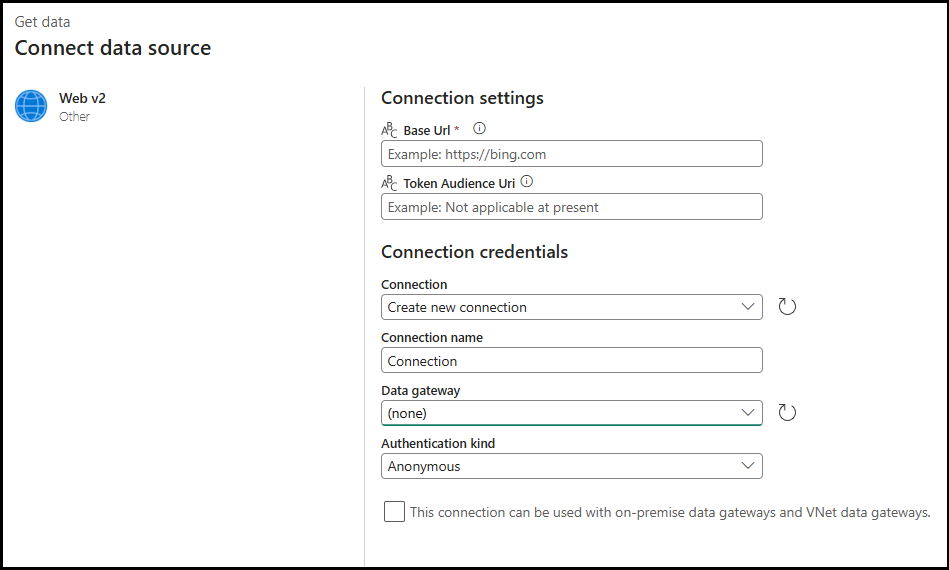
Korzystanie z lokalnej bramy danych lub wirtualnej bramy sieci danych
Podczas tworzenia połączenia możesz teraz użyć lokalnej bramy danych (OPDG) lub bramy danych sieci wirtualnej. Aby uzyskać wskazówki dotyczące tworzenia i konfigurowania lokalnej bramy danych, zapoznaj się z instrukcjami dotyczącymi tworzenia lokalnej bramy danych.
Jeśli chcesz użyć bramy sieci wirtualnej, zobacz , jak utworzyć bramę danych sieci wirtualnej.
Po pomyślnym utworzeniu i skonfigurowaniu bramy, powinna pojawić się na liście rozwijanej "Brama danych" w oknie dialogowym połączenia.
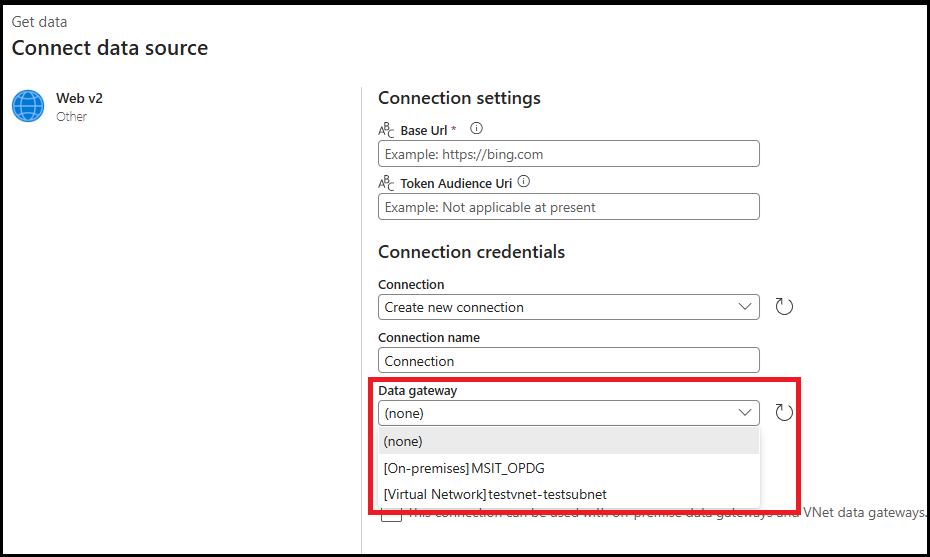
Po wybraniu lub utworzeniu połączenia ukończ pozostałe wymagane pola, dodaj wymagane nagłówki lub ustaw dowolne ustawienia zaawansowane. Działanie elementu WebHook obsługuje tylko metodę POST.
Użyj danych wyjściowych z działania jako danych wejściowych do dowolnego innego działania i odwołuj się do danych wyjściowych w dowolnym miejscu zawartości dynamicznej obsługiwanej w działaniu docelowym.
Zapisz i uruchom lub zaplanuj potok
Zazwyczaj dane wyjściowe działania elementu WebHook są używane z innymi działaniami, ale po skonfigurowaniu można je uruchamiać bezpośrednio bez innych działań. Jeśli uruchamiasz go w celu wywołania interfejsu API REST, który wykonuje jakąś akcję i nie potrzebujesz żadnych danych wyjściowych z działania, potok może również zawierać tylko działanie internetowe.
Przejdź do karty Narzędzia główne w górnej części edytora potoków i wybierz przycisk zapisz, aby zapisać potok. Wybierz pozycję Uruchom , aby uruchomić ją bezpośrednio, lub Zaplanuj , aby zaplanować przebiegi w określonych godzinach lub interwałach. Aby uzyskać więcej informacji na temat przebiegów potoków, zobacz: Planowanie przebiegów potoków.

Po uruchomieniu możesz monitorować wykonywanie potoku i wyświetlać historię uruchamiania na karcie Dane wyjściowe poniżej kanwy.