Notatka
Dostęp do tej strony wymaga autoryzacji. Może spróbować zalogować się lub zmienić katalogi.
Dostęp do tej strony wymaga autoryzacji. Możesz spróbować zmienić katalogi.
W tym artykule wyjaśniono, jak tworzyć obszary robocze w usłudze Microsoft Fabric. W obszarach roboczych można tworzyć kolekcje elementów, takich jak jeziora danych, magazyny danych i raporty. Aby uzyskać więcej informacji, zobacz artykuł Obszary robocze .
Aby utworzyć obszar roboczy:
W okienku nawigacji wybierz pozycję Obszary robocze.
W dolnej części wyświetlonego okienka Obszar roboczy wybierz pozycję Nowy obszar roboczy.
Zostanie otwarte okienko Tworzenie obszaru roboczego .
Nadaj obszarowi roboczemu unikatową nazwę (obowiązkowe).
Podaj opis obszaru roboczego (opcjonalnie).
Przypisz obszar roboczy do domeny (opcjonalnie).
Jeśli jesteś współautorem domeny dla obszaru roboczego, możesz skojarzyć obszar roboczy z domeną lub zmienić istniejące skojarzenie. Aby uzyskać informacje o domenach, zobacz Domeny w Fabric.
Po zakończeniu przejdź do ustawień zaawansowanych lub wybierz pozycję Zastosuj.
Możesz otwierać i pracować równocześnie w wielu obszarach roboczych. Elementy są kodowane kolorami i numerowane, aby wskazać, do którego obszaru roboczego należą. Aby dowiedzieć się więcej, zobacz Eksplorator obiektów i nawigację kartami w portalu Fabric.
Ustawienia zaawansowane
Rozwiń węzeł Zaawansowane i zobaczysz opcje ustawień zaawansowanych:
Lista kontaktów
Lista kontaktów to miejsce, w którym można umieścić nazwiska osób jako kontakty w celu uzyskania informacji o obszarze roboczym. W związku z tym osoby na tej liście kontaktów otrzymują systemowe powiadomienia e-mail dotyczące zmian na poziomie obszaru roboczego.
Domyślnie pierwszym administratorem obszaru roboczego, który utworzył obszar roboczy, jest kontakt. Możesz dodać innych użytkowników lub grupy zgodnie z potrzebami. Wprowadź nazwę w polu wejściowym bezpośrednio, co ułatwia automatyczne wyszukiwanie i dopasowywanie użytkowników lub grup w organizacji.

Typ obszaru roboczego
Różne typy obszarów roboczych udostępniają różne zestawy funkcji dla obszaru roboczego. Typ obszaru roboczego można zmienić po utworzeniu obszaru roboczego. Możesz to zrobić z poziomu ustawień obszaru roboczego, ale konieczne są nakłady pracy w celu migracji.
Uwaga / Notatka
Obecnie, jeśli chcesz obniżyć typ obszaru roboczego z usługi Power BI Premium do usługi Power BI Pro (pojemność udostępniona), musisz najpierw usunąć wszystkie elementy spoza usługi Power BI Fabric, które zawiera obszar roboczy. Dopiero po usunięciu takich elementów będzie można obniżyć pojemność. Aby uzyskać więcej informacji, zobacz Przenoszenie danych.
Domyślny format przechowywania
Semantyczne modele usługi Power BI mogą przechowywać dane w wysoce skompresowanej pamięci podręcznej w pamięci w celu zoptymalizowanej wydajności zapytań, co umożliwia szybką interakcyjność użytkownika. Dzięki pojemnościom Premium, duże modele semantyczne wykraczające poza domyślny limit można włączyć za pomocą ustawienia formatu pamięci masowej dla dużych modeli semantycznych. Po włączeniu rozmiar modelu semantycznego jest ograniczony rozmiarem pojemności Premium lub maksymalnym rozmiarem ustawionym przez administratora. Dowiedz się więcej o formacie magazynowania dużych modeli semantycznych.
Aplikacje szablonowe
Aplikacje szablonów usługi Power BI są opracowywane do udostępniania poza organizacją. Jeśli zaznaczysz tę opcję, zostanie utworzony specjalny typ obszaru roboczego (obszar roboczy aplikacji szablonu). Nie można przywrócić go do normalnego obszaru roboczego po utworzeniu.
Przechowywanie przepływu danych (wersja zapoznawcza)
Dane używane w usłudze Power BI są domyślnie przechowywane w magazynie wewnętrznym udostępnianym przez usługę Power BI. Dzięki integracji przepływów danych i usługi Azure Data Lake Storage Gen 2 (ADLS Gen2) możesz przechowywać przepływy danych na koncie usługi Azure Data Lake Storage Gen2 w organizacji. Dowiedz się więcej o przepływach danych na kontach usługi Azure Data Lake Storage Gen2.
Ponowne przypisywanie obszaru roboczego do innej pojemności
Podczas tworzenia obszaru roboczego jest on przypisywany do pojemności. Pojemność przypisana do nowych obszarów roboczych jest domyślnie określana przez typ pojemności i/lub konfigurację Fabric lub administratorów pojemności. Po utworzeniu obszaru roboczego możesz przypisać go ponownie do innej dostępnej pojemności, jeśli masz rolę administratora obszaru roboczego, rolę administratora pojemności lub rolę współautora pojemności.
Obszar roboczy można przypisać ponownie do innej pojemności za pomocą typów obszarów roboczych w ustawieniach obszaru roboczego.
Otwórz ustawienia obszaru roboczego i wybierz typ obszaru roboczego. Zostaną wyświetlone informacje o bieżącym typie obszaru roboczego.
Wybierz Edytuj. Zostanie wyświetlona lista dostępnych typów obszarów roboczych.
Wybierz żądany typ obszaru roboczego i określ pojemność, w której będzie hostowany obszar roboczy.
Uwaga / Notatka
- Możesz wybrać konkretne pojemności tylko wtedy, gdy wybierzesz jeden z typów obszarów roboczych Fabric. Platforma Fabric automatycznie rezerwuje udostępnioną pojemność dla typów obszarów roboczych Power BI.
- Typy elementów zawartych w obszarze roboczym mogą mieć wpływ na możliwość zmiany typów obszarów roboczych i/lub przeniesienia obszaru roboczego do pojemności w innym regionie. Aby uzyskać szczegółowe informacje, zobacz Przenoszenie danych .
Przyznawanie użytkownikom dostępu do obszaru roboczego
Po utworzeniu obszaru roboczego należy dodać innych użytkowników do ról w obszarze roboczym, aby umożliwić współpracę z nimi. Aby uzyskać więcej informacji, zobacz następujące artykuły:
Przypinanie obszarów roboczych
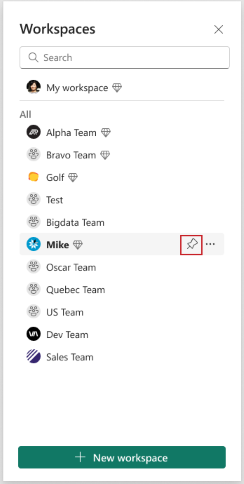
Szybko uzyskaj dostęp do ulubionych obszarów roboczych, przypinając je na górze listy rozwijanej obszaru roboczego.
Otwórz okno wysuwane obszaru roboczego z okienka nawigacji i umieść kursor nad obszarem roboczym, który chcesz przypiąć. Wybierz ikonę Przypnij do góry .
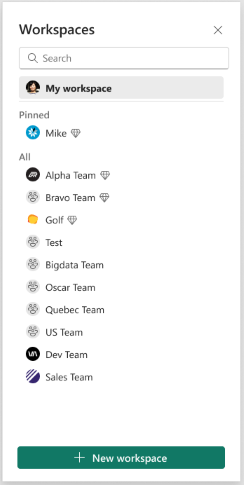
Obszar roboczy zostanie dodany na liście Przypięte .
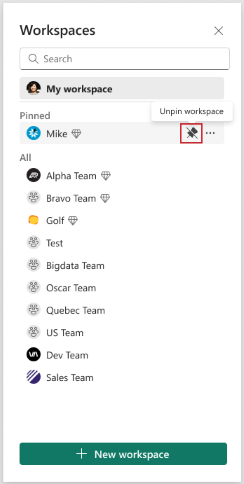
Aby odpiąć obszar roboczy, wybierz przycisk odepnij. Obszar roboczy jest odpięty.
Treści powiązane
- Przeczytaj o obszarach roboczych