Notatka
Dostęp do tej strony wymaga autoryzacji. Może spróbować zalogować się lub zmienić katalogi.
Dostęp do tej strony wymaga autoryzacji. Możesz spróbować zmienić katalogi.
Dotyczy: ✅ Magazynu w platformie Microsoft Fabric
Ten artykuł opisuje, jak pracować z integracją i Fabric Data Warehouse Fabric Git.
Important
Ta funkcja jest dostępna w wersji zapoznawczej.
Obejmuje typowe workflowy programistyczne, w tym tworzenie gałęzi, aktualizację repozytoriów Gita, synchronizację zmian z powrotem do przestrzeni roboczej Fabric oraz zatwierdzanie zmian w magazynie do Gita. Te procesy umożliwiają kontrolę wersji, współpracę oraz kontrolowane wdrażanie zmian w schemacie magazynu.
Git Workflow dla Fabric Data Warehouse
Na stronie ustawień Workspace możesz łatwo skonfigurować połączenie z dostawcą git. Aby skonfigurować połączenie, zobacz Wprowadzenie do integracji z usługą Git. Postępuj zgodnie z instrukcjami, aby Połączyć z repozytorium Git Azure DevOps lub GitHub jako dostawcą usług Git.
Utwórz lub wypożycz/przełącz gałąź
Możesz zarządzać gałęziami Git dla swojej Fabric Data Warehouse przestrzeni roboczej. Możesz utworzyć nową gałąź, przełączać się między gałęziami lub rozgałęziać się do osobnego workspace.
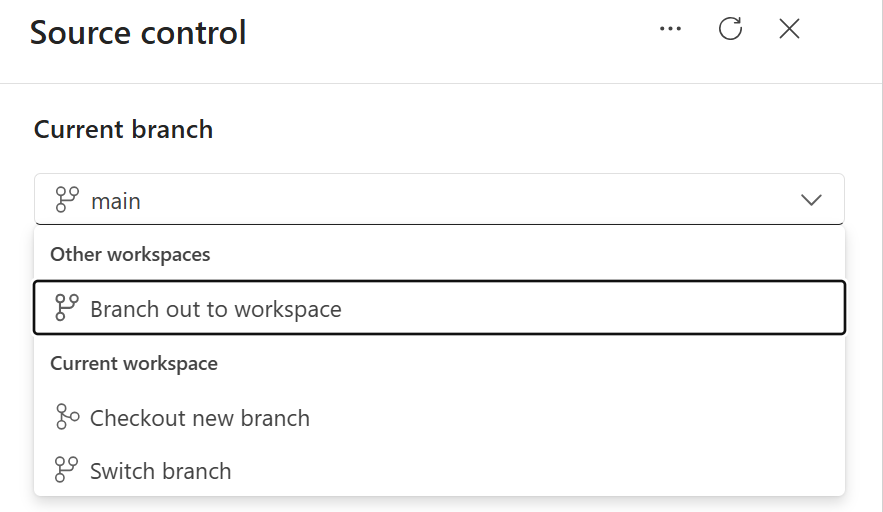
Sprawdź nowy oddział: Stwórz nową gałąź dla tej pracy. Zawsze pracuj w nowej działającej filii, a nie
mainw pracy. Aby połączyć bieżący obszar roboczy z nową gałęzią przy zachowaniu stanu istniejącego obszaru roboczego, wybierz pozycję Przełącz na nową gałąź.Rozszerzyj działalność na inne miejsce pracy: Więcej informacji o tworzeniu lub dołączaniu przestrzeni roboczych do gałęzi można znaleźć w artykule Rozwijaj przy użyciu innego miejsca pracy.
Przełączanie się między istniejącymi oddziałami: Po zmianie gałęzi przestrzeń robocza synchronizuje się z nową gałęzią i wszystkie elementy w tej przestrzeni są nadpisane. Więcej informacji można znaleźć w artykule Branch Switch.
Podczas rozgałęziania przepływów każdy magazyn analizuje swoje zależności od innych magazynów, aby określić kolejność synchronizacji przedmiotów i zapewnić, że procesy rozgałęzienia działają zgodnie z oczekiwaniami.
Dowiedz się więcej na temat przejścia na nową gałąź w Rozwiązywaniu konfliktów w usłudze Git.
Rozwijaj lokalnie, korzystając z projektu bazy danych
Możesz wykonywać lokalny development , pracując z projektem bazy danych magazynu z repozytorium Git. Możesz nawet rozwijać projekt offline względem projektu bazy danych magazynu.
- Sklonuj repozytorium Git, które zawiera projekt bazy danych magazynu.
- Otwórz projekt bazy danych lokalnie, na przykład w Visual Studio Code z rozszerzeniem projektu SQL do bazy danych.
- Wprowadzaj aktualizacje schematu lub zmiany skryptów bezpośrednio w projekcie bazy danych.
- Weryfikuj zmiany lokalnie, budując projekt bazy danych pod kątem błędów.
- Po zakończeniu rozwoju zatwierdz i prześlij zmiany do zdalnej gałęzi Gita. Po wypchnięciu zaktualizowane definicje projektów można zsynchronizować z powrotem do przestrzeni roboczej Fabric za pomocą workflowów integracji z Gitem.
Synchronizacja zmian z Gita z powrotem do przestrzeni roboczej
Po zakończeniu rozwoju w gałęzi funkcjonalnej lub roboczej (nie w main), możesz zsynchronizować zaktualizowane definicje projektów baz danych z Gitem z powrotem do przestrzeni roboczej Fabric, tak aby magazyn odzwierciedlał najnowsze zatwierdzone zmiany.
Jeśli wcześniej utworzyłeś gałąź funkcji (na przykład podczas tworzenia lub checkoutu), najpierw stwórz pull request , aby przejrzeć i połączyć zmiany z docelową gałęzią. Pull request to po prostu żądanie połączenia zmian z jednej gałęzi do innej.
Po połączeniu pull requestu w Gicie przejdź do Kontroli Source w przestrzeni roboczej Fabric.
Zaktualizuj lub zsynchronizuj przestrzeń roboczą z repozytorium Gita, aby zastosować najnowsze zmiany w magazynie.
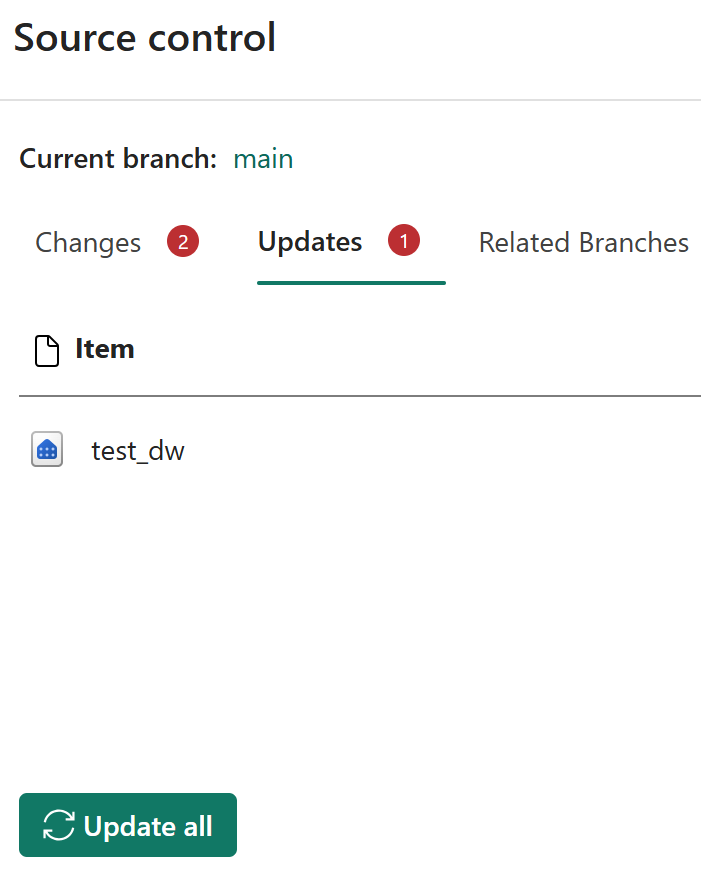
Jeśli podczas synchronizacji zmian między Gitem a przestrzenią roboczą Fabric pojawią się konflikty, postępuj zgodnie z wytycznymi dotyczącymi rozwiązywania konfliktów i rozwiązuj konflikty.
Wprowadź zmiany i commituj aktualizacje magazynu do Gita
Jeśli musisz wprowadzać zmiany bezpośrednio do aktywnego magazynu, nadal możesz zaktualizować kontrolę wersji z definicji magazynu aktywnego.
Wskazówka
Aby zarządzać zmianami schematu w ustrukturyzowanym, wersjonowanym formacie, pracuj z plikami schematów magazynowych w projektach bazodanowych. Możesz planować zmiany schematu magazynu, jak opisano w Rozwijaj lokalnie, korzystając z projektu bazy danych, zamiast wprowadzać zmiany stopniowo bezpośrednio do stanu magazynu, jak opisano w tej sekcji.
Aby przeglądać i zatwierdzać zmiany w repozytorium Git:
Aby tworzyć lub modyfikować obiekty magazynowe, uruchamiaj instrukcje T-SQL w edytorze zapytań SQL portalu Fabric, SQL Server Management Studio (SSMS),rozszerzeniu MSSQL dla Visual Studio Code lub innych narzędziach zapytań. Te zmiany aktualizują schemat aktywnego magazynu.
Przejdź do Kontroli Wersji w przestrzeni roboczej Fabric.
Zmodyfikowany magazyn pojawia się jako pozycja oczekujących zmian na liście zmian.
Podczas procesów synchronizacji między rozgałęzieniem a workspace-to-Git system wykonuje ekstrakcję schematu za pomocą przyrostowej ekstrakcji DacFx. Ekstrakcja schematu obejmuje tylko istotne zmiany schematu. Przeanalizuj wykryte zmiany:
- Porównaj definicję pozycji magazynowej z obecną wersją oddziału.
- Weryfikuj różnice w schematach dla poszczególnych elementów lub wielu elementów.
Wybierz przedmioty magazynowe, które chcesz zaangażować.
Dodaj komunikat commit i zatwierdz zmiany do repozytorium Git.
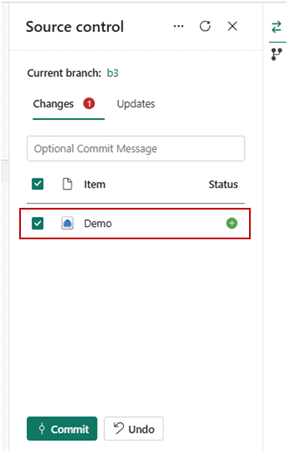
Po podjęciu decyzji:
- Przejdź do repozytorium Gita.
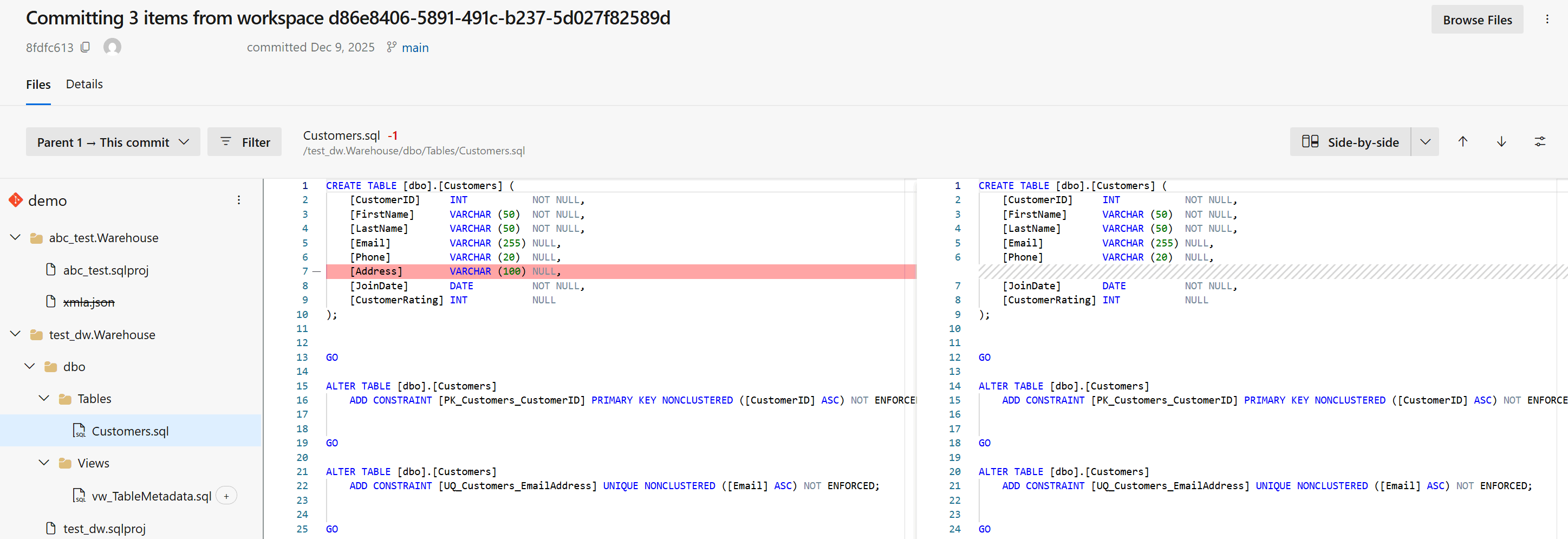
- Zweryfikowaj zmiany poprzez historię zatwierdzeń i zaktualizowany element projektu bazy danych.
Na przykład commit, który usuwa kolumnę
Addresszdbo.Customers: