Notatka
Dostęp do tej strony wymaga autoryzacji. Może spróbować zalogować się lub zmienić katalogi.
Dostęp do tej strony wymaga autoryzacji. Możesz spróbować zmienić katalogi.
Applies to:✅SQL analytics endpoint, Warehouse i Mirrored Database w Microsoft Fabric
W tym artykule opisano sposób używania edytora zapytań SQL w portalu Microsoft Fabric w celu szybkiego i wydajnego pisania zapytań oraz sugestii dotyczących tego, jak najlepiej zobaczyć potrzebne informacje.
- Możesz również przeszukiwać dane w magazynie przy użyciu wielu narzędzi z łańcuchem połączeń SQL.
- Zapytania można kompilować graficznie przy użyciu edytora zapytań wizualizacji.
- Możesz szybko wyświetlać dane w podglądzie danych.
Edytor zapytań SQL udostępnia funkcję IntelliSense, uzupełnianie kodu, wyróżnianie składni, analizowanie po stronie klienta i walidację. Można uruchamiać instrukcje Języka definicji danych (DDL), języka manipulowania danymi (DML) i języka DCL (Data Control Language).
Edytor zapytań SQL w portalu Fabric
Edytor zapytań SQL udostępnia edytor tekstów do pisania zapytań przy użyciu języka T-SQL. Aby uzyskać dostęp do wbudowanego edytora zapytań SQL:
Utwórz nowe zapytanie przy użyciu przycisku Nowe zapytanie SQL na wstążce.

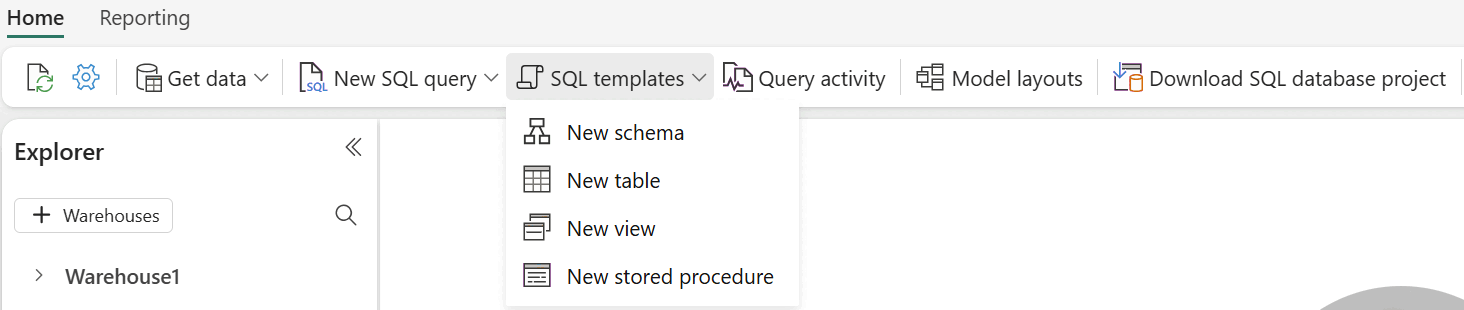
Wybierz listę rozwijaną Szablony SQL , aby łatwo tworzyć obiekty języka T-SQL. Szablony kodu wypełniają się w oknie zapytania SQL, jak pokazano na poniższej ilustracji.
Gdy automatyczne zapisywanie jest włączone, Twoje zapytanie jest automatycznie zapisywane co kilka sekund. Wskaźnik "zapisuję" pojawia się w zakładce zapytania podczas zapisywania zapytania. Możesz włączyć lub wyłączyć autosave, korzystając z opcji na pasku statusu.
Multitask między kartami na potrzeby podglądu danych, wykonywania zapytań i modelowania
Podgląd danych, wykonywanie zapytań i modelowanie są otwierane jako poszczególne karty, między którymi można wykonywać wiele zadań w edytorze. Jeśli piszesz zapytanie, możesz przełączać się między wyświetlaniem podglądu danych i wyświetlaniem relacji między tabelami, dla których piszesz zapytanie. Aby wyświetlić lub zamknąć wszystkie karty, wybierz ikonę po prawej stronie wszystkich kart.

Wyświetlanie wyników zapytania
Gdy zapytanie T-SQL będzie gotowe, wybierz Uruchom, aby wykonać zapytanie.
Podgląd wyników zostanie wyświetlony w sekcji Wyniki . Jeśli zapytanie zwraca więcej niż 10 000 wierszy, podgląd zawiera tylko pierwsze 10 000 wierszy. Możesz wyszukać ciąg w siatce wyników, aby filtrować wiersze zgodne z kryteriami wyszukiwania. Na karcie Komunikaty są wyświetlane komunikaty SQL zwracane po uruchomieniu zapytania SQL.
Pasek stanu wskazuje stan zapytania, czas trwania przebiegu oraz liczbę wierszy i kolumn zwróconych w wynikach.
Aby zapisać jako widok, Zapisz jako tabelę, Otworzyć w Excel, Eksploruj te dane (podgląd) lub Zwizualizować wyniki, zaznacz instrukcję SQL zawierającą SELECT to zdanie w edytorze zapytań SQL, a następnie wybierz akcję z paska Wiadomości i Wyniki.
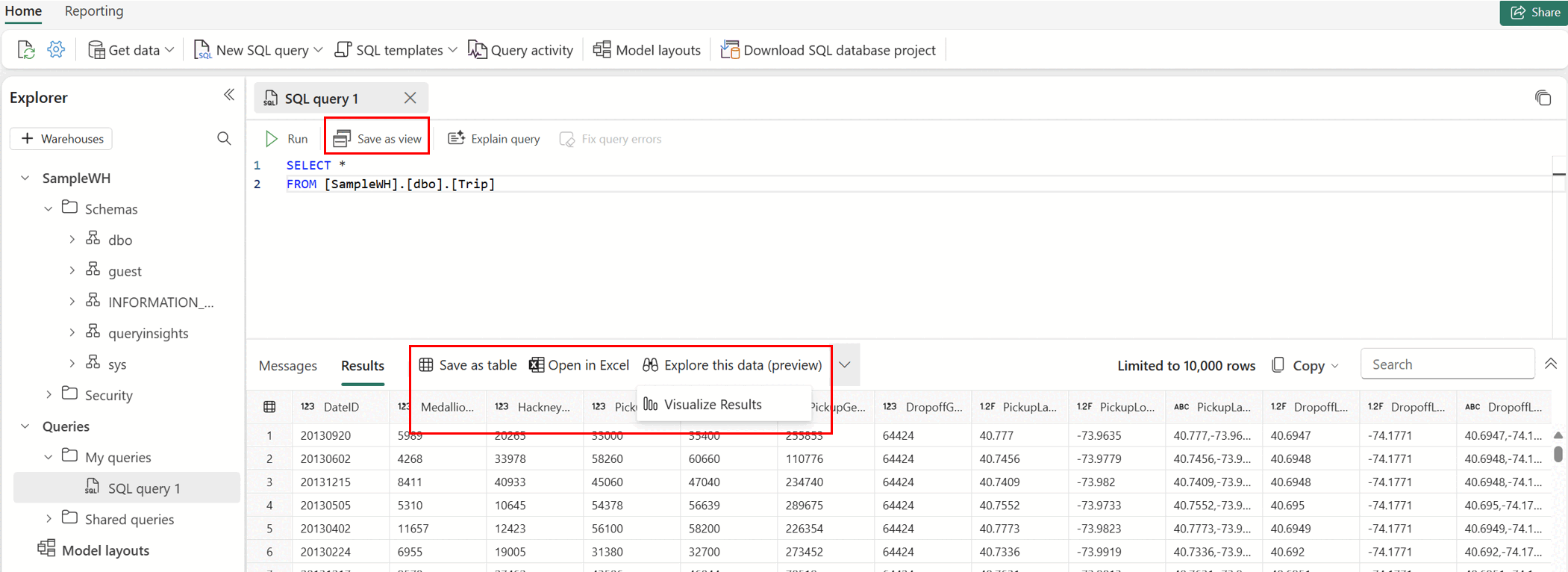
Zapisz jako widok
Wybierz zapytanie i zapisz zapytanie jako widok przy użyciu przycisku Zapisz jako widok . Wybierz nazwę schematu, podaj nazwę widoku i sprawdź instrukcję SQL przed potwierdzeniem utworzenia widoku. Po pomyślnym utworzeniu widoku zostanie wyświetlony w Eksploratorze.
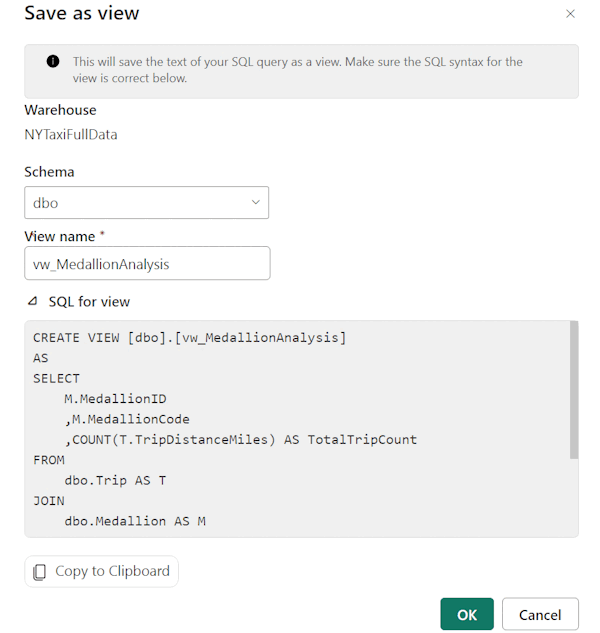
Zapisz jako tabelę
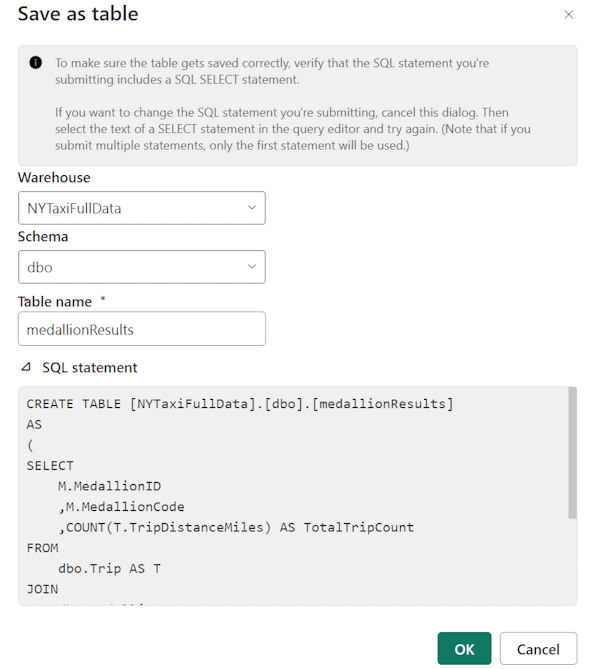
Użyj polecenia Zapisz jako tabelę , aby zapisać wyniki zapytania w tabeli. Wybierz magazyn, w którym chcesz zapisać wyniki, wybierz schemat i podaj nazwę tabeli, aby załadować wyniki do tabeli przy użyciu instrukcji CREATE TABLE AS SELECT . Po pomyślnym utworzeniu tabeli zostanie wyświetlona w Eksploratorze.
Otwórz w programie Excel
Wybierz pozycję Otwórz w programie Excel , aby otworzyć odpowiednie zapytanie T-SQL w programie Excel i wykonać zapytanie. Możesz pracować z wynikami w Microsoft Excel na komputerze lokalnym.
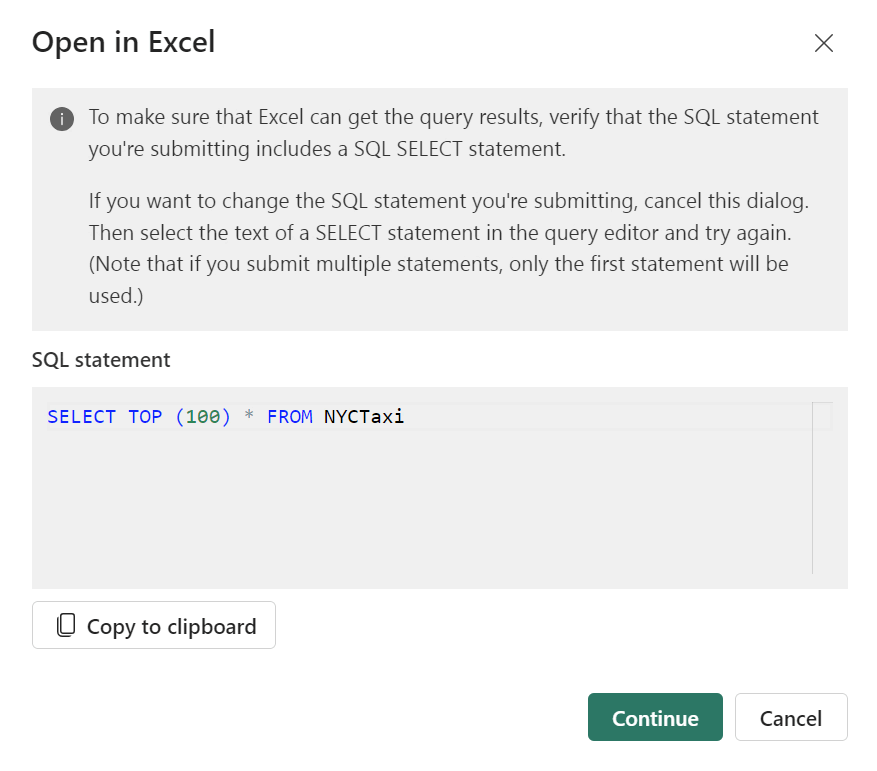
Wykonaj następujące kroki, aby lokalnie pracować z plikiem programu Excel:
Po wybraniu przycisku Continue znajdź pobrany plik programu Excel w Eksploratorze plików Windows, na przykład w folderze Downloads przeglądarki.
Aby wyświetlić dane, wybierz przycisk Włącz edytowanie na wstążce Widok chroniony, a następnie przycisk Włącz zawartość na wstążce Ostrzeżenie o zabezpieczeniach. Gdy oba są włączone, pojawia się następujący dialog zatwierdzający uruchomienie podanego zapytania.
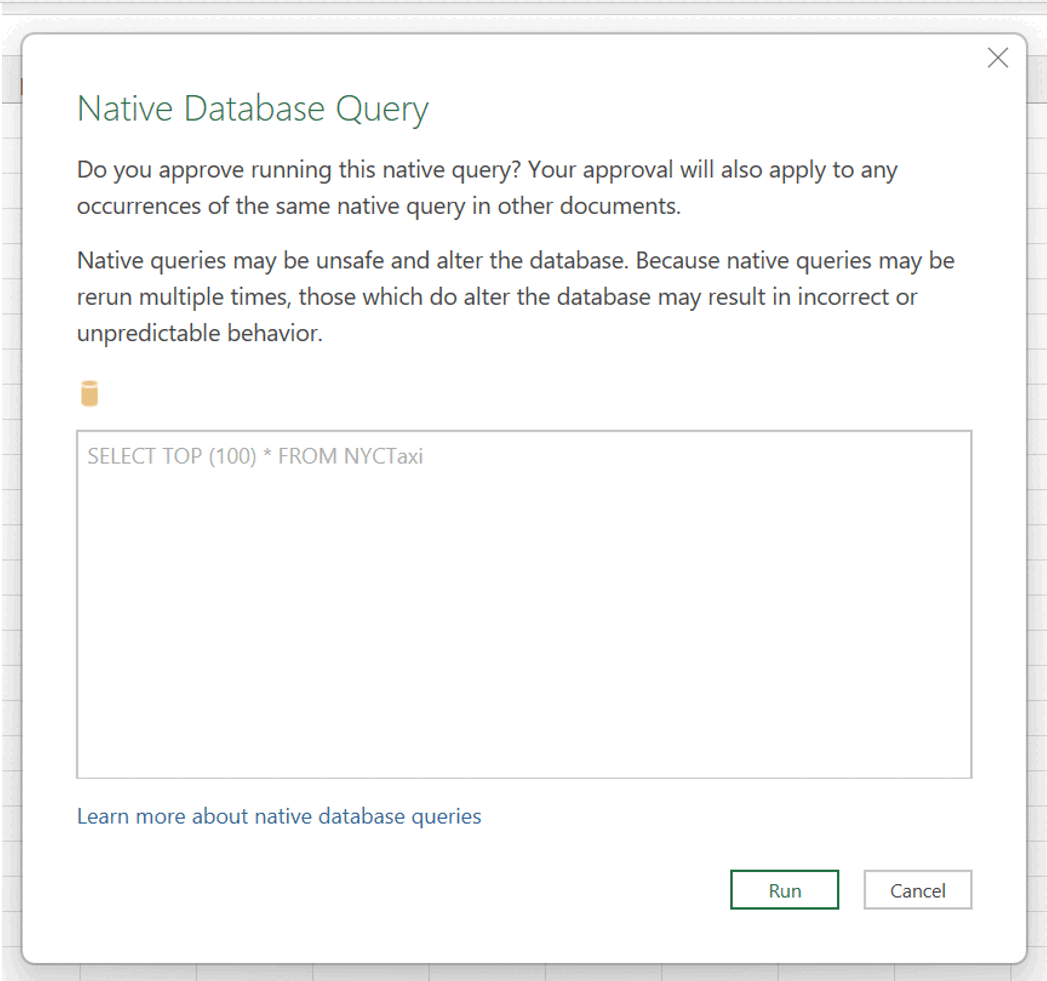
Wybierz Uruchom.
Uwierzytelnianie konta przy użyciu opcji Konto Microsoft. Wybierz i podłącz.
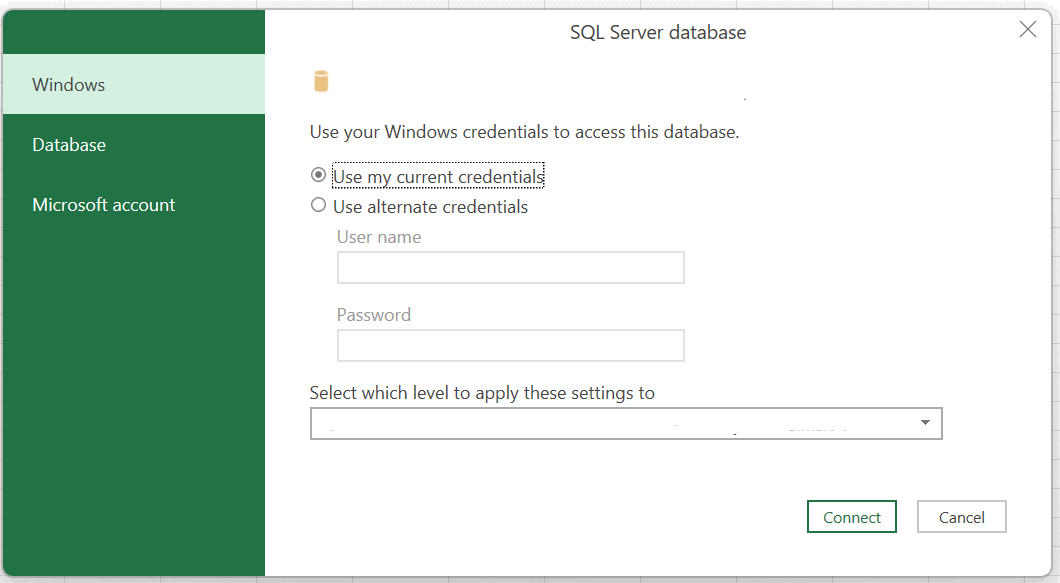
Po pomyślnym zalogowaniu dane zostaną wyświetlone w arkuszu kalkulacyjnym.
Eksplorowanie tych danych (wersja zapoznawcza)
Eksplorowanie tych danych (wersja zapoznawcza) zapewnia możliwość przeprowadzania eksplorowania wyników zapytania ad hoc. Korzystając z tej funkcji, możesz uruchomić macierz równoległą i widok wizualny, aby lepiej zrozumieć wszelkie trendy lub wzorce związane z wynikami zapytania przed rozpoczęciem tworzenia pełnego raportu Power BI. Aby uzyskać więcej informacji, zapoznaj się z sekcją Zbadaj swoje dane w usłudze Power BI.
Wizualizowanie wyników
Wizualizacja wyników umożliwia tworzenie raportów na podstawie wyników zapytania w edytorze zapytań SQL.
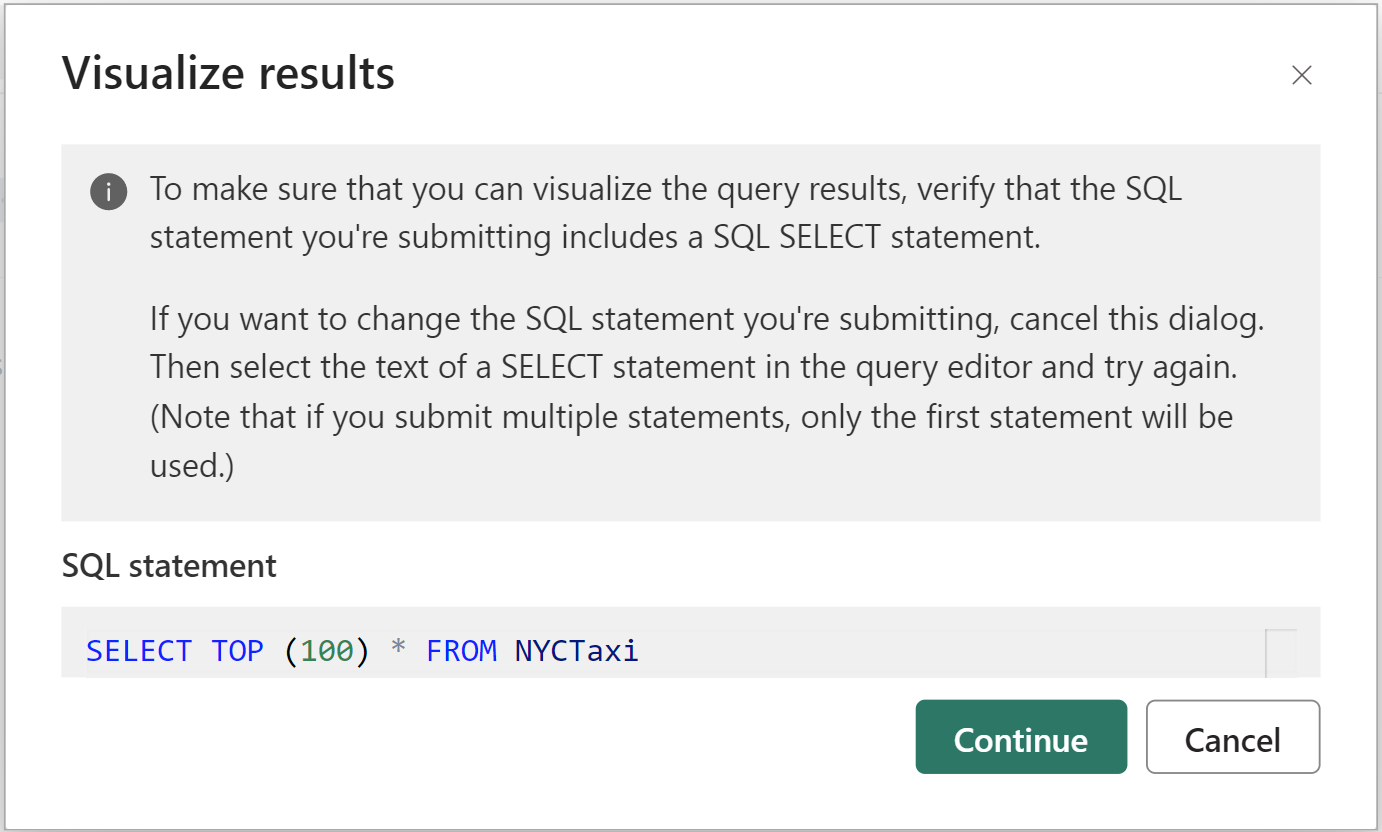
Kopiuj
Lista rozwijana Kopiuj umożliwia kopiowanie nazw wyników i kolumn w siatce danych. Możesz skopiować wyniki z nazwami kolumn, skopiować wyniki lub skopiować nazwy kolumn.

Wiele zestawów wyników
Gdy wykonasz wiele zapytań i te zapytania zwracają wiele wyników, wybierz rozwijaną listę Wyników , aby zobaczyć poszczególne wyniki.

Wykonywanie zapytań między magazynami
Aby uzyskać więcej informacji na temat wykonywania zapytań między magazynami, zobacz Wykonywanie zapytań między magazynami.
Możesz napisać zapytanie T-SQL z trzyczęściową konwencją nazewnictwa, aby odwoływać się do obiektów i łączyć je między magazynami, na przykład:
SELECT
   emp.Employee
   ,SUM(Profit) AS TotalProfit
   ,SUM(Quantity) AS TotalQuantitySold
FROM
   [SampleWarehouse].[dbo].[DimEmployee] as emp
JOIN
   [WWI_Sample].[dbo].[FactSale] as sale
ON
   emp.EmployeeKey = sale.SalespersonKey
WHERE
   emp.IsSalesperson = 'TRUE'
GROUP BY
   emp.Employee
ORDER BY
   TotalProfit DESC;
Zarządzanie uruchamianiem zapytań podczas zamykania edytora zapytań
Gdy zapytanie jest nadal uruchomione i zamykasz kartę edytora zapytań, możesz zdecydować, czy zapytanie powinno kontynuować działanie w tle, czy anulować.
Tak, nadal uruchamiaj zapytanie: zapytanie kontynuuje wykonywanie w tle z wyskakującym powiadomieniem wskazującym, że jest uruchamiane. Po zakończeniu zapytania zostanie wyświetlone powiadomienie, dzięki czemu możesz wrócić do zapytania, aby wyświetlić wyniki.
Nie, anuluj zapytanie: zapytanie zostanie natychmiast zakończone. Ta opcja jest przydatna do zwalniania zasobów lub zatrzymywania zapytań, których już nie potrzebujesz.
Zapamiętaj moją preferencję i nie pokazuj ponownie: zapisze wybór lokalnie w plikach cookie przeglądarki.
Skróty klawiaturowe
Skróty klawiaturowe zapewniają szybki sposób nawigowania i pracy wydajniejszej w edytorze zapytań SQL. W poniższej tabeli wymieniono wszystkie skróty dostępne w Windows i macOS w przeglądarce Edge dla edytora zapytań SQL w portalu Microsoft Fabric:
| Function | Skrót Windows | Skrót systemu macOS |
|---|---|---|
| Akcje edytora zapytań | ||
| Uruchamianie wszystkich instrukcji SQL na aktywnej karcie zapytań | Ctrl + Enter / Shift + Enter | Cmd + Enter / Shift + Enter |
| Zamknij bieżącą kartę | Ctrl + Shift + F4 | Polecenie + Shift + F4 |
| Anulowanie uruchamiania skryptu SQL | Ctrl + . (gdzie "." oznacza kropkę) | Cmd + . |
| Ciąg wyszukiwania | Ctrl + F | Cmd + F |
| Zamień ciąg | Ctrl + H | Polecenie + opcja + F |
| Cofnij | Ctrl + Z | Cmd + Z |
| Ponów | Ctrl + Y | Cmd + Shift + Z |
| Przejdź jeden wyraz w lewo | Ctrl + klawisz strzałki w lewo | Klawisz Command + klawisz strzałka w lewo |
| Przejdź o jedno słowo w prawo | Ctrl + strzałka w prawo | Command + klawisz strzałki w prawo |
| Zwiększenie wcięcia | Tab | Tab |
| Zmniejszenie wcięcia | Shift + Tab | Shift + Tab |
| Komentarz | Ctrl + K, Ctrl + C | Polecenie + K, polecenie + C |
| Usuwanie komentarza | Ctrl + K, Ctrl + U | Cmd + K, Cmd + U |
| Przenieś kursor w górę | Strzałka w górę | Strzałka w górę |
| Przenieś kursor w dół | Strzałka w dół | Strzałka w dół |
| Wybierz wszystkie | Ctrl + A | Cmd + A |
| Wyjaśnienie zapytania (Copilot) | Ctrl + Alt + E | Polecenie + opcja + E |
| Naprawianie zapytania (Copilot) | Ctrl + Alt + F | Polecenie + opcja + X |
| Akcje wstążki | ||
| Odświeżanie metadanych | Ctrl + Shift + R | Cmd + Shift + R |
| Otwórz ustawienia | Ctrl + Shift + X | Polecenie + Shift + X |
| Skopiuj parametry połączenia SQL | Ctrl + Shift + C | Cmd + Shift + C |
| Otwórz monitor | Ctrl + Shift + A | Cmd + Shift + A |
| Otwieranie okienka czatu Copilot | Ctrl + Shift + I | Cmd + Shift + I |
| Nowy model semantyczny | Ctrl + Shift + M | Cmd + Shift + M |
| Nowe zapytanie SQL | Ctrl + J | Cmd + J |
| Nowe zapytanie wizualne | Ctrl + Shift + J | Cmd + Shift + J |
| Akcje Eksploratora | ||
| Rozwiń okienko eksploratora | Ctrl + B | Cmd + B |
| Zwiń okienko Eksploratora | Ctrl + B | Cmd + B |
| Akcje wyników zapytania | ||
| Rozwiń wyniki | Ctrl + R | Klawisz Command + R |
| Zwiń wyniki | Ctrl + R | Klawisz Command + R |
Ograniczenia
W edytorze zapytań SQL za każdym razem, gdy uruchamiasz zapytanie, otwiera oddzielną sesję i zamyka ją na końcu wykonywania. To zachowanie oznacza, że jeśli skonfigurowano kontekst sesji dla wielu przebiegów zapytań, kontekst nie jest zachowywany na potrzeby niezależnego wykonywania zapytań.
Można uruchamiać instrukcje Języka definicji danych (DDL), języka manipulowania danymi (DML) i języka kontroli danych (DCL), ale istnieją ograniczenia dotyczące instrukcji języka kontroli transakcji (TCL). W edytorze zapytań SQL po wybraniu przycisku Uruchom przesyłasz niezależne żądanie wsadowe do wykonania. Każda akcja Uruchom w edytorze zapytań SQL jest żądaniem wsadowym, a sesja istnieje tylko na partię. Każde wykonanie kodu w tym samym oknie zapytania odbywa się w odrębnej serii i sesji.
- Na przykład, gdy samodzielnie wykonujesz instrukcje transakcyjne, kontekst sesji nie jest zachowywany. Na poniższym zrzucie ekranu
BEGIN TRANjest wykonywany w pierwszym żądaniu, ale ponieważ drugie żądanie jest uruchamiane w innej sesji, nie można zatwierdzić transakcji. Operacja zatwierdzania lub wycofywania kończy się niepowodzeniem. Jeśli partia SQL nie zawieraCOMMIT TRAN, zmiany zastosowane poBEGIN TRANnie zostaną zatwierdzone.
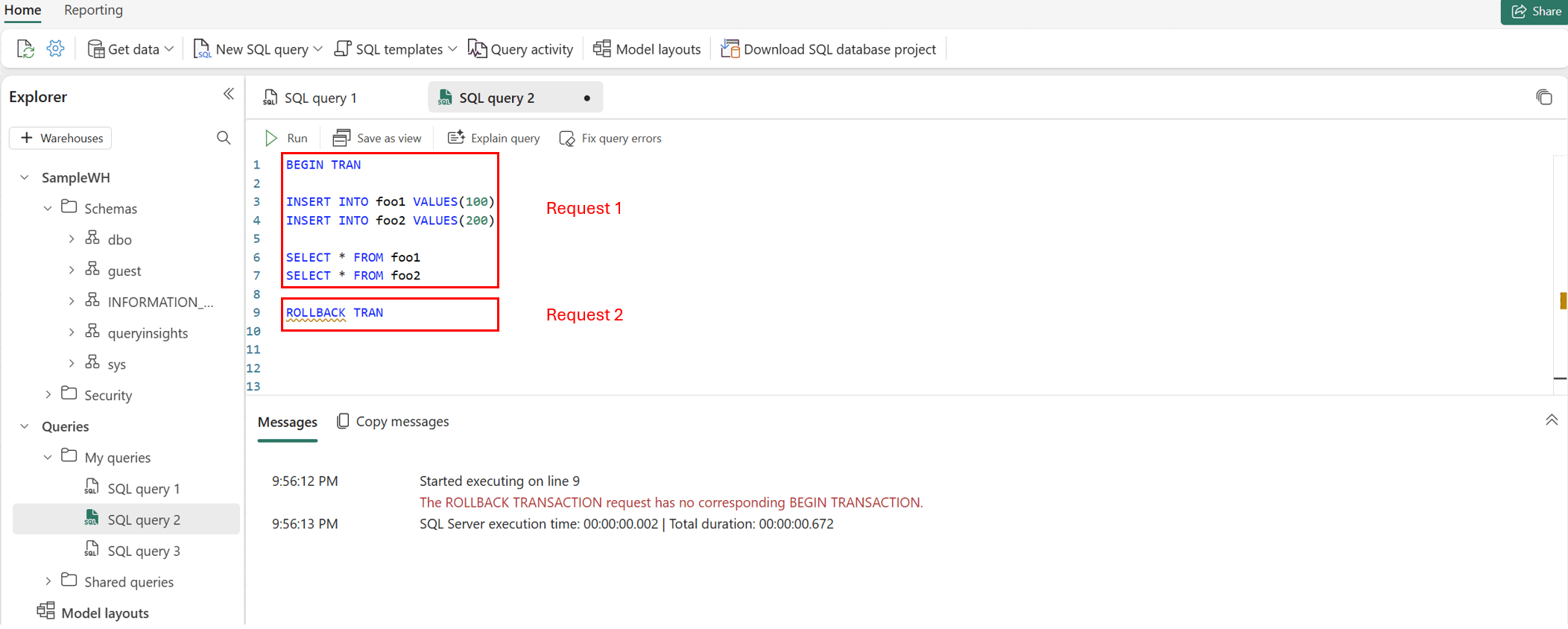
Edytor zapytań SQL nie obsługuje polecenia
sp_set_session_context.W edytorze zapytań SQL, polecenie
GOtworzy nową, niezależną partię w nowej sesji.
- Na przykład, gdy samodzielnie wykonujesz instrukcje transakcyjne, kontekst sesji nie jest zachowywany. Na poniższym zrzucie ekranu
Podczas uruchamiania zapytania SQL za pomocą polecenia USE należy przesłać zapytanie SQL z
USEjako jedno żądanie.Wizualizacja wyników obecnie nie obsługuje zapytań SQL z klauzulą
ORDER BY.Instrukcje języka T-SQL korzystające ze składni języka T-SQL
OPTIONnie są obecnie obsługiwane w opcjach Eksploruj te dane ani Wizualizuj wyniki w trybie DirectQuery. Obejściem jest utworzenie wizualizacji w programie Power BI Desktop przy użyciu trybu Import.W poniższej tabeli przedstawiono podsumowanie oczekiwanego zachowania, które nie jest zgodne z SQL Server Management Studio lub rozszerzenia MSSQL dla Visual Studio Code:
Scenario Obsługiwane w programie SSMS lub Visual Studio Code Obsługiwane w edytorze zapytań SQL w portalu Fabric Użyj instrukcji SET (Transact-SQL) aby ustawić właściwości sesji Tak Nie. Użycie sp_set_session_context (Transact-SQL) do uruchamiania wielu instrukcji wsadowych Tak Nie. Transakcje w magazynie danych Fabric (o ile nie są wykonywane jako pojedyncze żądanie wsadowe) Tak Nie.
