Notatka
Dostęp do tej strony wymaga autoryzacji. Może spróbować zalogować się lub zmienić katalogi.
Dostęp do tej strony wymaga autoryzacji. Możesz spróbować zmienić katalogi.
Dotyczy: ✅ Magazynu w platformie Microsoft Fabric
Narzędzie Fabric Migration Assistant zapewnia środowisko migracji, które ułatwia bezproblemowe kopiowanie dedykowanych pul SQL w usłudze Azure Synapse Analytics, sql Server i innych platformach bazy danych SQL do usługi Microsoft Fabric Data Warehouse.
Ten przewodnik poprowadzi Cię krok po kroku przez proces migracji do magazynu Fabric z dedykowanej puli SQL w usłudze Azure Synapse Analytics lub bazy danych SQL Server poprzez połączenie z systemem źródłowym.
Wskazówka
Aby uzyskać więcej informacji na temat funkcji i możliwości programu Migration Assistant, zobacz Narzędzie Fabric Migration Assistant dla magazynu danych.
Aby uzyskać więcej informacji na temat strategii i planowania migracji, zobacz Planowanie migracji: Dedykowane pule SQL usługi Azure Synapse Analytics do usługi Fabric Data Warehouse.
Wymagania wstępne
Przed rozpoczęciem upewnij się, że masz następujące elementy gotowe:
- Obszar roboczy Fabric z aktywną pojemnością lub pojemnością próbną.
- Utwórz obszar roboczy lub wybierz istniejący obszar roboczy, do którego chcesz przeprowadzić migrację. Narzędzie Migration Assistant może utworzyć nowy magazyn.
- Informacje o połączeniu systemu źródłowego, takie jak nazwa serwera, nazwa bazy danych i metoda uwierzytelniania.
Funkcje migracji wspomagane przez sztuczną inteligencję w programie Migration Assistant, które naprawiają problemy z migracją, wymagają aktywowania narzędzia Copilot:
- Administrator musi aktywować umożliwienie zmiany dzierżawcy przed rozpoczęciem korzystania z Copilota. Aby uzyskać więcej informacji, zobacz Ustawienia dzierżawcy Copilot.
- Pojemność F2 lub P1 musi znajdować się w jednym z regionów wymienionych w dostępności regionów Fabric.
- Jeśli twoja dzierżawa lub pojemność znajduje się poza Stanami Zjednoczonymi lub Francją, Copilot jest domyślnie wyłączony, chyba że administrator dzierżawy w Fabric umożliwi ustawienie dzierżawy Dane wysyłane do Azure OpenAI mogą być przetwarzane poza geograficznym regionem pojemności, granicą zgodności lub wystąpieniem chmury krajowej w portalu administracyjnym Fabric.
- Rozwiązanie Copilot w usłudze Microsoft Fabric nie jest obsługiwane w przypadku SKU wersji próbnej. Obecnie obsługiwane są tylko płatne jednostki SKU (F2 lub nowsze lub P1 lub nowsze).
- Aby uzyskać więcej informacji, zobacz Omówienie narzędzia Copilot w Fabric i Power BI.
Kopiowanie metadanych
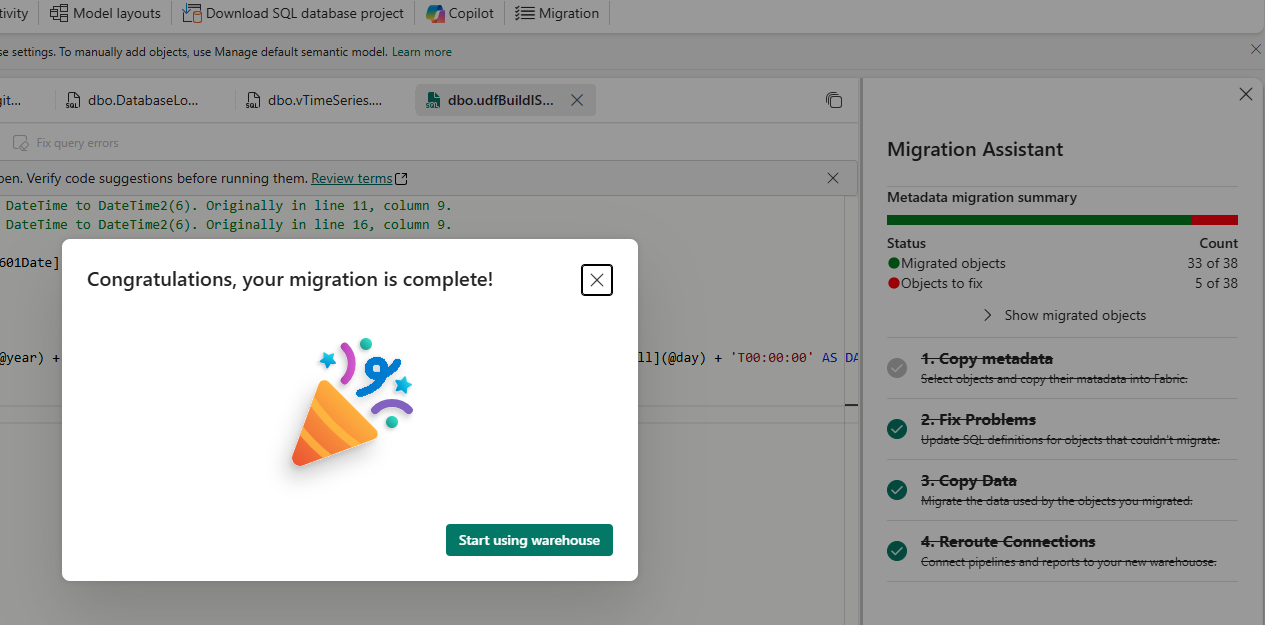
W obszarze roboczym Fabric wybierz przycisk Migruj na panelu akcji dla elementu.
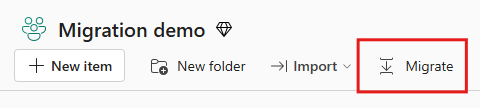
W menu źródłowym Migrate to Fabric pod Migrowanie do magazynu, wybierz kafelek systemu źródłowego.
- Jeśli przeprowadzasz migrację z dedykowanej puli SQL usługi Azure Synapse Analytics, wybierz kafelek dedykowanej puli SQL usługi Azure Synapse Analytics .
- Jeśli przeprowadzasz migrację z dowolnej innej bazy danych T-SQL, takiej jak baza danych w programie SQL Server, usłudze Azure SQL Database lub usłudze Azure SQL Managed Instance, wybierz kafelek bazy danych programu SQL Server .
W obszarze Wybierz metodę wybierz pozycję Połącz bezpośrednio z systemem źródłowym (wersja zapoznawcza). Wybierz Dalej.
Na stronie Ustaw źródło podaj nazwę serwera, nazwę bazy danych i szczegóły uwierzytelniania. Wybierz Dalej.
Na stronie Ustawianie miejsca docelowego wybierz nazwę obszaru roboczego systemu Fabric oraz nowy element magazynu danych, do którego chcesz przeprowadzić migrację. Wybierz Dalej.
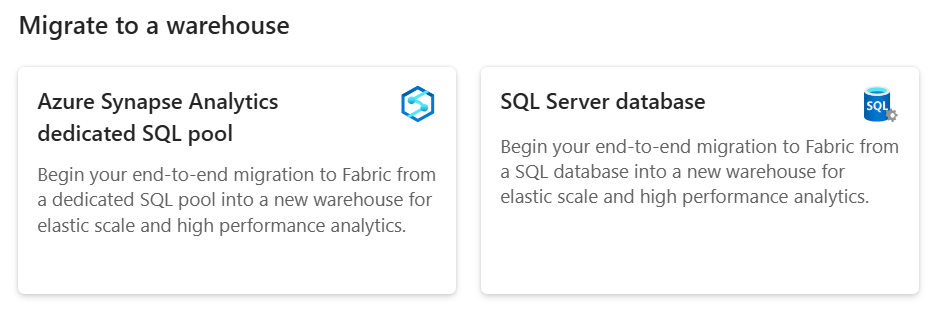
Przejrzyj swoje dane wejściowe i wybierz opcję Migrate. Narzędzie Migration Assistant tworzy nowy element magazynu i uruchamia migrację metadanych.
Uwaga / Notatka
W przypadku korzystania z programu Migration Assistant nowy magazyn ma sortowanie bez uwzględniania wielkości liter, niezależnie od domyślnego ustawienia sortowania magazynu.
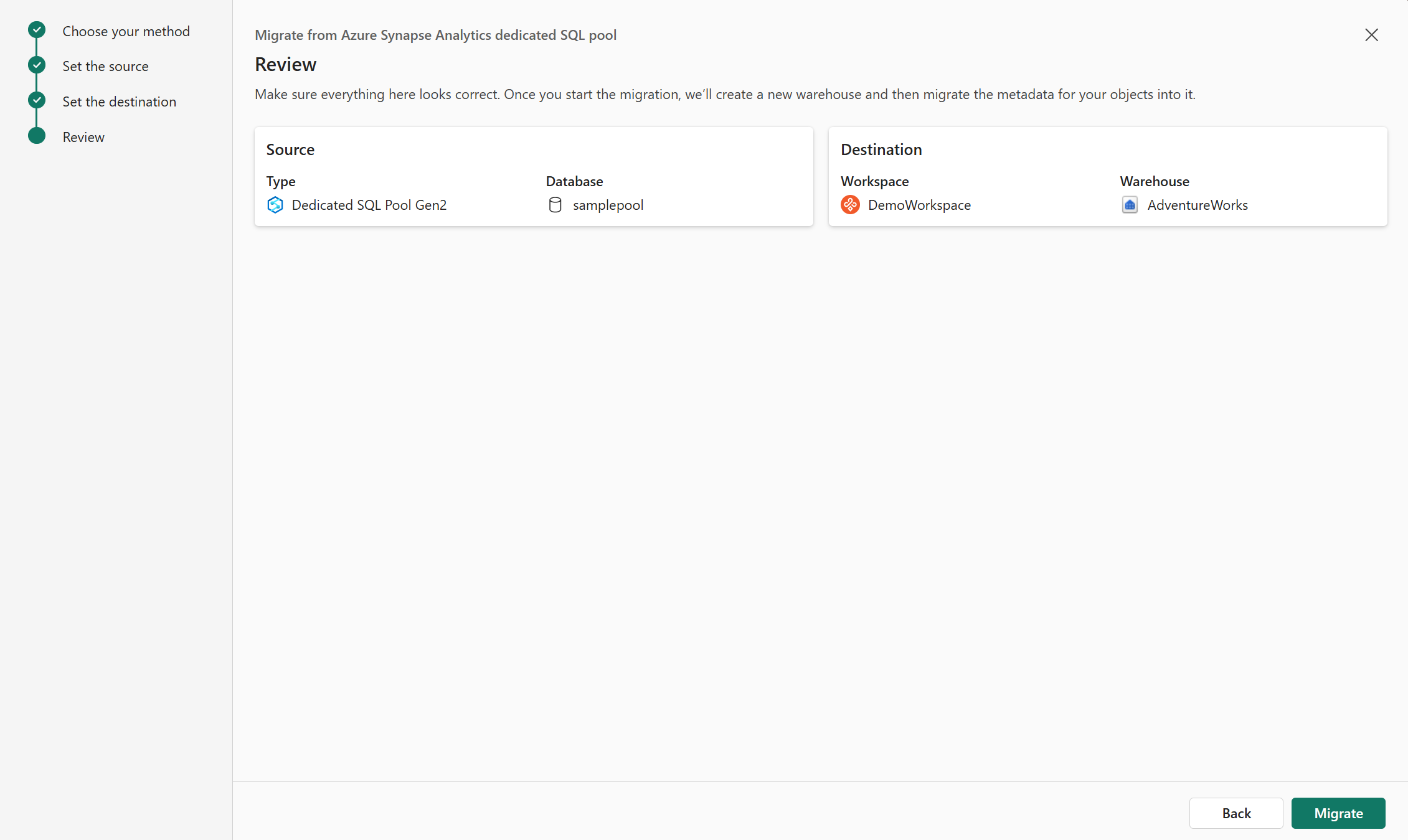
W tym kroku narzędzie Migration Assistant tłumaczy metadane języka T-SQL na obsługiwaną składnię języka T-SQL w usłudze Fabric Data Warehouse. Po zakończeniu migracji metadanych zostanie otwarty program Migration Assistant. Program Migration Assistant można uzyskać w dowolnym momencie za pomocą przycisku Migracja na karcie Narzędzia główne na wstążce magazynu.
Przejrzyj podsumowanie migracji metadanych w programie Migration Assistant. Zobaczysz liczbę migrowanych obiektów i obiektów, które należy naprawić, zanim będą mogły zostać zmigrowane.
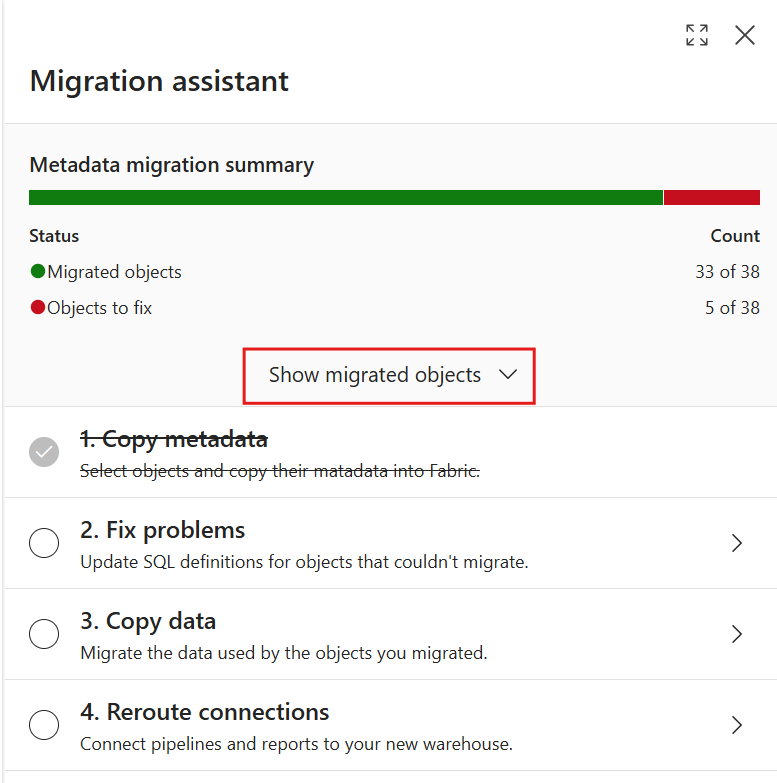
Wybierz Pokaż zmigrowane obiekty, aby rozwinąć sekcję i zobaczyć listę obiektów, które zostały pomyślnie zmigrowane do twojego magazynu Fabric.
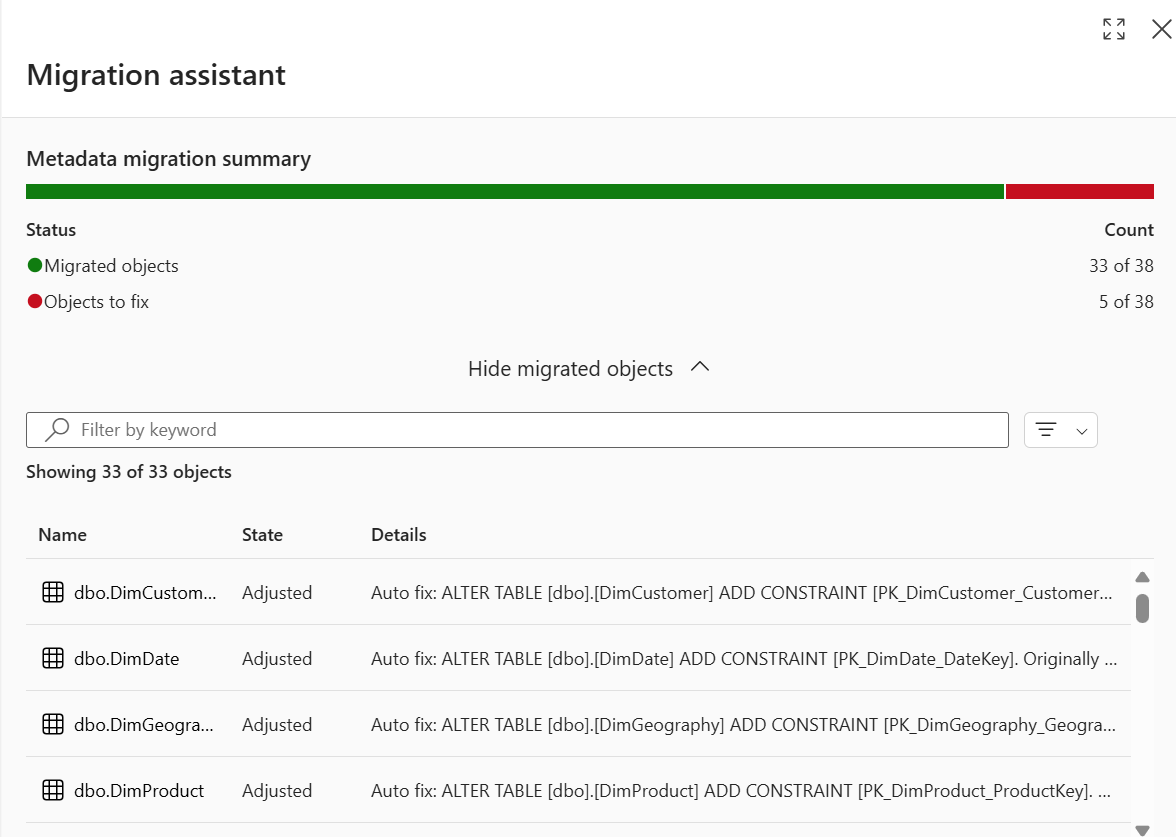
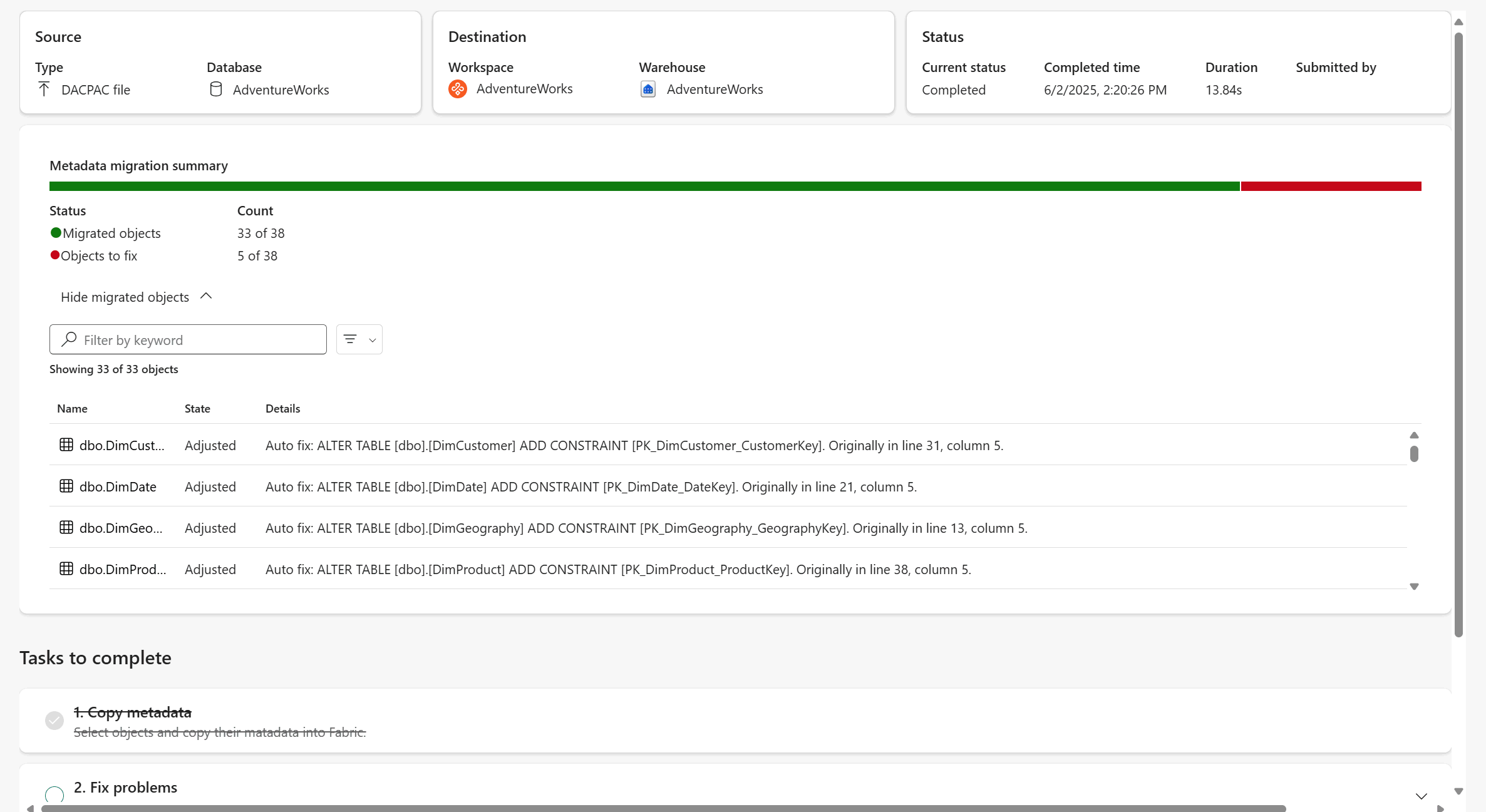
Kolumna State wskazuje, czy narzędzie Migration Assistant skorygowało metadane obiektu podczas tłumaczenia do Fabric Data Warehouse. Na przykład można zobaczyć, że niektóre typy danych kolumn lub konstrukcje języka T-SQL są automatycznie konwertowane na te, które są obsługiwane w usłudze Fabric. W kolumnie Details (Szczegóły ) są wyświetlane informacje o korektach wprowadzonych w portalu do obiektów.
Wybierz dowolny obiekt, aby wyświetlić korekty wprowadzone podczas migracji.
Otwórz podsumowanie migracji metadanych w widoku pełnoekranowym, aby uzyskać lepszą czytelność. Zastosuj filtry, aby wyświetlić określone typy obiektów.
Rozwiązywanie problemów przy użyciu narzędzia Migration Assistant
Migracja niektórych metadanych obiektu bazy danych może zakończyć się niepowodzeniem. Zazwyczaj ten błąd występuje, ponieważ Migration Assistant nie może przetłumaczyć metadanych języka T-SQL na te, które są obsługiwane w magazynie Fabric lub przetłumaczony kod nie może mieć zastosowania do języka T-SQL.
Napraw te skrypty przy użyciu narzędzia Migration Assistant.
Wybierz na kroku Rozwiązywanie problemów w narzędziu Migration Assistant, aby wyświetlić skrypty, które nie udało się przenieść.
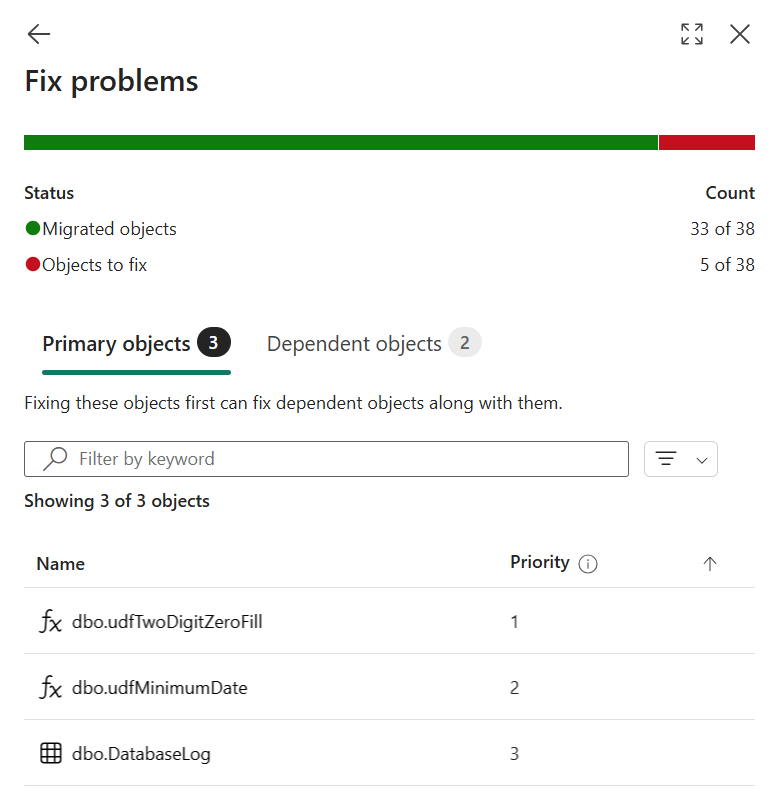
Wybierz obiekt bazy danych, którego migracja nie powiodła się. Nowe zapytanie otwiera się w obszarze Udostępnione zapytania w Eksploratorze . To nowe zapytanie pokazuje definicję metadanych i korekty wprowadzone przez program Migration Assistant jako komentarze automatyczne dodane do kodu języka T-SQL.
Przejrzyj komentarze na początku skryptu, aby zobaczyć zmiany wprowadzone przez program Migration Assistant do skryptu.
Przejrzyj i napraw uszkodzone skrypty, korzystając z informacji o błędach i dokumentacji.
Aby użyć narzędzia Copilot do pomocy opartej na sztucznej inteligencji w naprawianiu błędów, wybierz pozycję Napraw błędy zapytań w sekcji Sugerowana akcja. Copilot aktualizuje skrypt z sugestiami. Błędy mogą wystąpić, gdy copilot używa sztucznej inteligencji, więc zweryfikuj sugestie dotyczące kodu i wprowadź potrzebne zmiany.
Wybierz pozycję Uruchom, aby zweryfikować i utworzyć obiekt.
Zostanie otwarty następny skrypt, który ma zostać naprawiony.
Kontynuuj naprawianie pozostałych skryptów. Możesz pominąć naprawianie skryptów, których nie potrzebujesz w tym kroku.
Gdy wszystkie żądane metadane są gotowe do migracji, wybierz przycisk Wstecz w okienku Rozwiązywanie problemów , aby zwrócić widok najwyższego poziomu narzędzia Migration Assistant. Sprawdź krok 2. Rozwiązywanie problemów w narzędziu Migration Assistant.
Kopiowanie danych przy użyciu narzędzia Migration Assistant
Kopiowanie danych ułatwia migrowanie danych używanych przez migrowane obiekty. Aby wykonać to ręcznie, możesz użyć zadania kopiowania Fabric Data Factory, lub możesz wykonać następujące kroki, aby zintegrować zadanie kopiowania w narzędziu Migration Assistant.
Wybierz krok kopiowania danych w narzędziu Migration Assistant.
Wybierz przycisk Użyj zadania kopiowania.
Przypisz nazwę do nowego zadania, a następnie wybierz pozycję Utwórz.
Na stronie Łączenie ze źródłem danych podaj poświadczenia połączenia dla źródłowej dedykowanej puli SQL usługi Azure Synapse Analytics (SQL DW). Wybierz Dalej.
Na stronie Wybierz dane wybierz tabele, które chcesz przenieść. Metadane obiektu powinny już istnieć w magazynie docelowym. Wybierz Dalej.
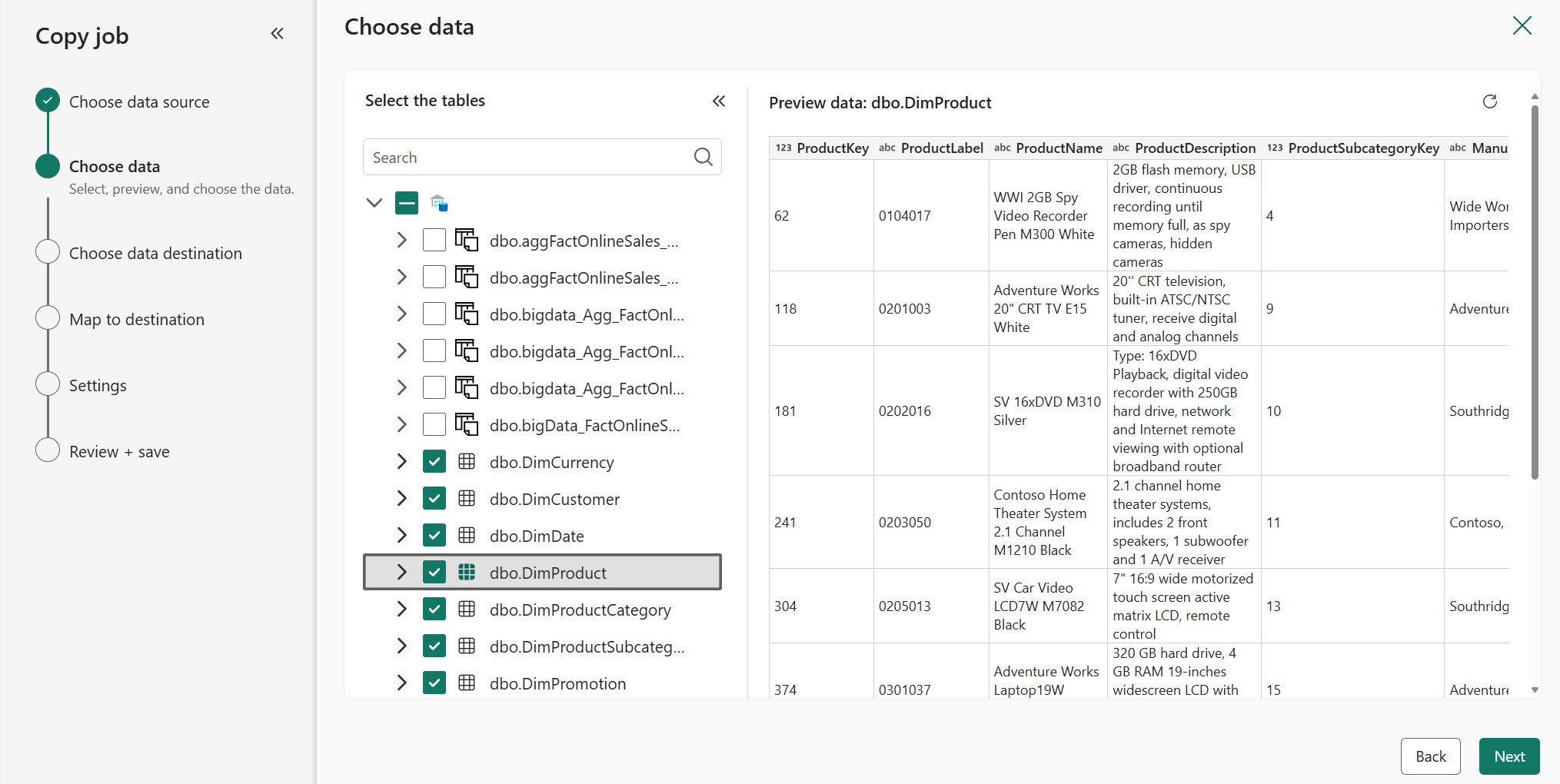
Na stronie Wybierz miejsce docelowe danych wybierz nowy element magazynu usługi Fabric z katalogu usługi OneLake. Wybierz Dalej.
Na stronie Mapa do miejsca docelowego skonfiguruj mapowania kolumn dla każdej tabeli. Wybierz Dalej.
Na stronie Tryb zadania kopiowania wybierz tryb kopiowania. Wybierz jednorazową kopię danych (zalecaną do migracji) lub ciągłe kopiowanie przyrostowe. Wybierz Dalej.
Przejrzyj podsumowanie zadania. Wybierz pozycję Zapisz i uruchom.
Po zakończeniu zadania kopiowania sprawdź krok 3. Kopiowanie danych w narzędziu Migration Assistant. Wybierz przycisk Wstecz u góry, aby powrócić do widoku najwyższego poziomu narzędzia Migration Assistant.
Przekierowywanie połączeń
W ostatnim kroku ponownie połącz platformy ładowania i raportowania danych, aby ich połączenia kierowały do nowego magazynu Fabric.
- Zidentyfikuj połączenia w istniejącym magazynie danych źródłowych.
- Na przykład w dedykowanych pulach SQL usługi Azure Synapse Analytics można znaleźć informacje o sesji, w tym informacje o aplikacji źródłowej, połączonej, lokalizacji, z której pochodzi połączenie, oraz o tym, czy korzysta z uwierzytelniania Microsoft Entra lub SQL:
SELECT DISTINCT CASE WHEN len(tt) = 0 THEN app_name ELSE tt END AS application_name ,login_name ,ip_address FROM ( SELECT DISTINCT app_name ,substring(client_id, 0, CHARINDEX(':', ISNULL(client_id, '0.0.0.0:123'))) AS ip_address ,login_name ,isnull(substring(app_name, 0, CHARINDEX('-', ISNULL(app_name, '-'))), 'h') AS tt FROM sys.dm_pdw_exec_sessions ) AS a; - Zaktualizuj połączenia z platformami raportującymi, aby wskazywały magazyn Fabric.
- Przetestuj magazyn Fabric z kilkoma raportami przed przekierowaniem. Przeprowadź testy porównania i weryfikacji danych na platformach raportowania.
- Zaktualizuj połączenia dla platform ładowania danych (ETL/ELT), aby wskazywały na magazyn Fabric.
- W przypadku potoków Power BI/Fabric:
- Użyj interfejsu API REST List Connections, aby znaleźć połączenia ze swoim starym źródłem danych, dedykowaną pulą SQL w usłudze Azure Synapse Analytics.
- Zaktualizuj połączenia z nowym magazynem, korzystając z opcji Zarządzanie połączeniami i bramami w Ustawieniach.
- W przypadku potoków Power BI/Fabric:
- Po zakończeniu wybierz krok Przekierowuj połączenia w programie Migration Assistant.
Gratulacje! Teraz możesz rozpocząć korzystanie z nowego magazynu.