Notatka
Dostęp do tej strony wymaga autoryzacji. Może spróbować zalogować się lub zmienić katalogi.
Dostęp do tej strony wymaga autoryzacji. Możesz spróbować zmienić katalogi.
Dotyczy:✅ końcowego punktu analizy SQL i magazynu danych w usłudze Microsoft Fabric
Important
Ta funkcja jest dostępna w wersji zapoznawczej.
Użyj Data Warehouse Monitor, aby wyświetlić uruchomione i historyczne zapytania języka T-SQL, długotrwałe zapytania i często uruchamiać zapytania bez uruchamiania kodu T-SQL. Użytkownik zintegrowany z portalem Fabric może używać Data Warehouse Monitor do potwierdzenia pomyślnego zakończenia zapytań, analizowania wzorców wykonywania i szczegółowego badania wolniejszych uruchomień zapytań.
Data Warehouse Monitor wcześniej nazywał się "Aktywność zapytania".
Wymagania wstępne
- Aby uzyskać dostęp do usługi Data Warehouse Monitor, musisz być administratorem w obszarze roboczym. Członkowie, współautorzy i osoby przeglądające nie mają uprawnień dostępu do tego widoku.
Wprowadzenie
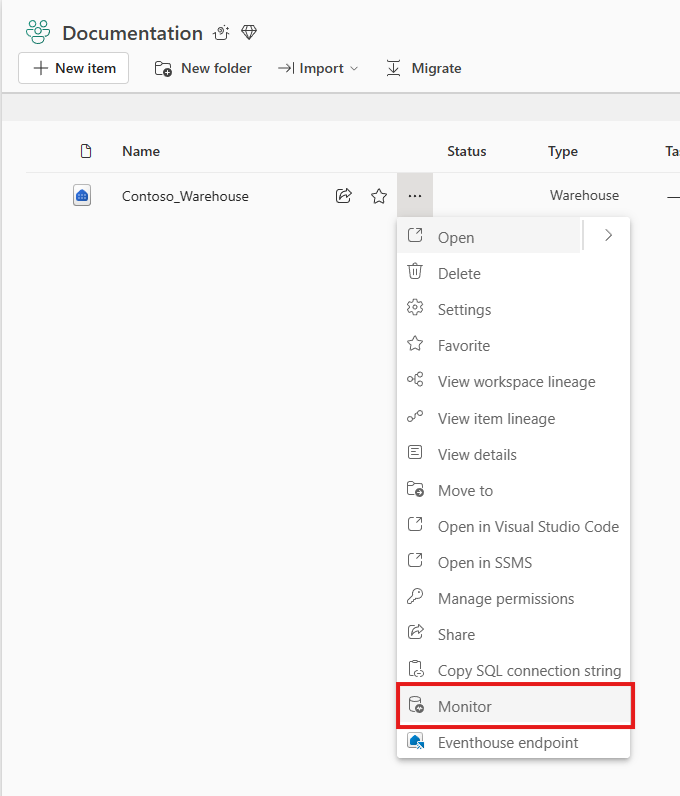
Środowisko monitora Data Warehouse można uruchomić na dwa sposoby.
Wybierz pozycję Więcej opcji (...) obok magazynu, który chcesz monitorować w widoku obszaru roboczego, a następnie wybierz pozycję Monitoruj.
W edytorze zapytań magazynu, który chcesz monitorować, wybierz pozycję Monitoruj na wstążce.

Historia zapytań
Na stronie Historia zapytań możesz przejrzeć ostatnie wykonania zapytań i zidentyfikować wzorce w działaniu magazynu. Ten widok łączy wykres liczby żądań ze szczegółową siatką wyników, dzięki czemu można przejść z trendu wysokiego poziomu do określonego przebiegu zapytania.
- Wykres liczby żądań umożliwia wykrycie skoków aktywności w wybranym zakresie czasu.
- Użyj menu Filtr , aby uściślić widok według czasu przesyłania (UTC),Stanu, Przesłane przez, Źródło przebiegu, Typ instrukcji i Etykieta.
- Użyj paska wyszukiwania, aby znaleźć określone słowa kluczowe w tekście zapytania lub innych kolumnach.
- Użyj filtru czasu, aby szybko przełączać się między ostatnimi 24 godzinami, ostatnimi 7 dniami, ostatnimi 30 dniami lub niestandardowym zakresem czasu.
- Przejrzyj aktywne filtry jako wymienne pigułki nad obszarem wykresu. Po zastosowaniu lub usunięciu filtrów monitor odświeża wykres i siatkę zapytań w celu dopasowania do bieżącego zestawu filtrów.
- Wybierz pozycję Odśwież , aby ponownie załadować bieżące wyniki. Jeśli zostanie wyświetlone zapytanie, które chcesz zatrzymać, zaznacz zapytanie przy użyciu pola wyboru, a następnie wybierz pozycję Anuluj. Zostanie wyświetlony monit o potwierdzenie, zanim zapytanie zostanie anulowane. Wszystkie niezaznaczone zapytania, które są częścią wybranych sesji SQL, również zostaną anulowane.
Note
Obecnie filtry stosowane w środowisku monitorowania mogą nie być synchronizowane między wykresem a siatką danych. Aby wyświetlić spójne wyniki, użyj opcji odświeżania, aby ponownie załadować dane.
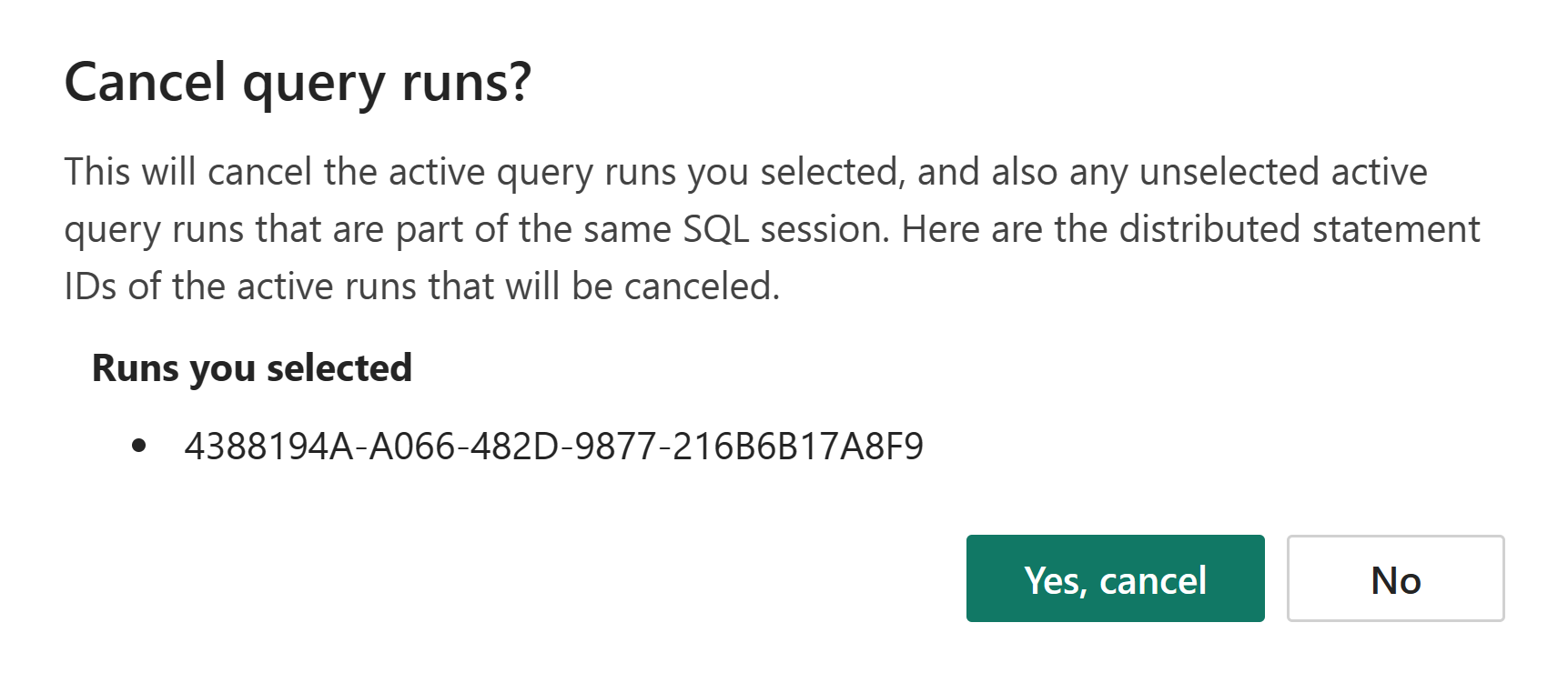
- Po wybraniu co najmniej jednego uruchomienia zapytania, które współużytkuje ten sam skrót zapytania, funkcja Wyświetl podobne uruchomienia stanie się dostępna. Użyj tej opcji, aby porównać wykonania tego samego wzorca zapytania i zrozumieć, czy czas trwania, błędy lub użycie zasobów uległy zmianie w różnych przebiegach.

Wykres jest aktualizowany w celu odzwierciedlenia bieżącego wyboru filtru, co ułatwia udzielenie odpowiedzi na pytania, takie jak:
- Kiedy liczba zapytań wzrosła?
- Które źródło przesyłania lub uruchomienia jest skojarzone ze wzrostem aktywności?
- Czy zapytania, które zakończyły się niepowodzeniem lub zostały anulowane, są skoncentrowane w określonym przedziale czasowym?
Możesz również dostosować układ tabeli z menu kolumn:
- Wybierz kolumny wyświetlane w siatce danych.
- Przeciągnij elementy w menu kolumny, aby zmienić ich kolejność.
- Wybierz pozycję Zastosuj , aby zaktualizować siatkę tak, aby odpowiadała wybranej kolejności kolumn.
Dla każdego zapytania w siatce historii zapytań są dostępne następujące szczegóły. Niektóre kolumny mogą być domyślnie ukryte i można je dodać z opcji Kolumna.
| Nazwa kolumny | Opis |
|---|---|
| Identyfikator wyrażenia rozproszonego | Unikatowy identyfikator dla każdego zapytania |
| Tekst zapytania | Tekst wykonanego zapytania |
| Skrót zapytania | Wartość skrótu dla kształtu zapytania, która ułatwia identyfikowanie podobnej logiki zapytań w różnych przebiegach. |
| Status | Stan zapytania: Powodzenie, Niepowodzenie lub Anulowane |
| Przesłano przez | Nazwa użytkownika lub systemu, który wysłał zapytanie |
| Czas przesyłania (UTC) | Sygnatura czasowa odebrania żądania |
| Duration | Całkowity czas zakończenia zapytania |
| Uruchamianie źródła | Nazwa programu klienckiego, który zainicjował sesję |
| Czas procesora CPU | Łączny czas procesora CPU przydzielony na potrzeby wykonywania zapytania |
| Dane skanowane zdalnie | Ilość danych odczytywanych ze zdalnego magazynu w usłudze OneLake |
| Dane skanowane na dysku | Ilość danych odczytywanych z dysku lokalnego |
| Dane skanowane w pamięci podręcznej | Ilość danych odczytywanych z lokalnej pamięci podręcznej |
| Identyfikator sesji | Identyfikator powiązujący zapytanie z określoną sesją użytkownika |
| Etykieta | Opcjonalna etykieta powiązana z zapytaniem, jeżeli została dostarczona etykieta |
| Typ wyrażenia | Typ uruchomionej instrukcji SQL, takiej jak SELECT, INSERT, UPDATE lub DELETE |
| Liczba wierszy | Liczba wierszy zwracanych przez zapytanie |
| Identyfikator partii | Identyfikator grupowanego zestawu zapytań, jeśli ma to zastosowanie |
| Identyfikator połączenia | Identyfikator połączenia używanego przez zapytanie |
| Nazwa bazy danych | Nazwa magazynu lub punktu końcowego analizy SQL połączonego w czasie wykonywania |
| Godzina zakończenia | Sygnatura czasowa po zakończeniu wykonywania zapytania |
| Jest rozproszony | Wskazuje, czy zapytanie było uruchamiane jako operacja rozproszona: 1 dla wartości tak, 0 dla nie |
| Trafienie w pamięć podręczną wyników | Stan pamięci podręcznej wyników dla zapytania: 2 oznacza trafienie do bufora, 1 oznacza utworzenie bufora, a 0 oznacza, że buforowanie wyników nie zostało zastosowane |
| Identyfikator partii głównej | Identyfikator partii najwyższego poziomu, gdy zapytania są częścią zagnieżdżonej partii |
| Nazwa puli SQL | Nazwa puli SQL używanej do wykonania żądania |
| Kod błędu | Kod błędu zwrócony podczas wykonywania zapytania, gdy zgłaszany jest błąd. |
Te same informacje dotyczące uruchamiania zapytań można również znaleźć przy użyciu dynamicznych widoków zarządzania i widoków szczegółowych informacji zapytań, na przykład queryinsights.exec_requests_history.
Analiza zapytań
Inne karty Monitor ułatwiają przejście z historii do podsumowanej analizy:
- Długotrwałe zapytania ułatwiają identyfikowanie zapytań z stale wyższym czasem wykonywania.
- Często uruchamiane zapytania ułatwiają znajdowanie powtarzających się wzorców zapytań, które mogą korzystać z dostrajania.
Dla każdego zapytania w szczegółowych informacjach dotyczących długotrwałych zapytań podano następujące szczegóły:
| Nazwa kolumny | Opis |
|---|---|
| Tekst zapytania | Tekst wykonanego zapytania |
| Mediana czasu trwania przebiegu | Mediana czasu wykonywania zapytania (ms) między przebiegami |
| Liczba przebiegów | Łączna liczba wykonanych zapytań |
| Czas trwania ostatniego uruchomienia | Czas potrzebny na ostatnie wykonanie (ms) |
| Identyfikator ostatniego uruchomienia instrukcji rozproszonej | Unikatowy identyfikator ostatniego wykonania zapytania |
| Identyfikator ostatniej sesji | Identyfikator sesji ostatniego wykonania |
Dla każdego zapytania w szczegółowych informacjach dotyczących często uruchamianych zapytań podano następujące szczegóły:
| Nazwa kolumny | Opis |
|---|---|
| Tekst zapytania | Tekst wykonanego zapytania |
| Średni czas trwania przebiegu | Średni czas wykonywania zapytania (ms) w różnych uruchomieniach |
| Maksymalny czas trwania | Najdłuższy czas wykonywania zapytania (ms) |
| Minimalny czas trwania | Najkrótszy czas wykonywania zapytania (ms) |
| Identyfikator ostatniego uruchomienia instrukcji rozproszonej | Unikatowy identyfikator ostatniego wykonania zapytania |
| Liczba przebiegów | Łączna liczba wykonanych zapytań |
| Liczba pomyślnych przebiegów | Liczba pomyślnych wykonań zapytań |
| Liczba przebiegów, które zakończyły się niepowodzeniem | Liczba nieudanych wykonań zapytań |
| Liczba anulowanych przebiegów | Liczba anulowanych wykonań zapytań |
Aby uzyskać największą wartość z tych widoków:
- Zacznij od historii zapytań, aby zidentyfikować przedział czasowy, nadawcę lub źródło uruchomienia, które chcesz zbadać.
- Użyj Zobacz podobne uruchomienia, aby porównać wykonania, które mają ten sam skrót zapytania.
- Przejdź do długotrwałych zapytań , aby zidentyfikować wzorce zapytań o wysokim medianie czasu trwania.
- Przejrzyj często wykonywane zapytania, aby znaleźć kształty zapytań o dużym natężeniu, które są dobrymi kandydatami do optymalizacji.
Te same informacje dotyczące wykonanych, zakończonych niepowodzeniem i anulowanych zapytań z historii zapytań, wraz z zagregowanymi szczegółowymi informacjami, można również znaleźć w Query insights in Fabric data warehousing.
Ograniczenia
- W zależności od współbieżnego obciążenia zapytania historyczne mogą pojawić się w Monitorze nawet do 15 minut.
- Monitor pokazuje tylko 10 000 pierwszych wierszy dla bieżących wyborów filtrów. Aby zmniejszyć zestaw wyników, zawęź zakres czasu lub dodaj filtry.
- Jeśli otworzysz monitor natychmiast po utworzeniu nowego magazynu, może zostać wyświetlony
Invalid object name queryinsights.exec_requests_historybłąd. Ten błąd występuje, ponieważ bazowe widoki systemowe nie są jeszcze generowane. Aby obejść ten problem, poczekaj dwie minuty, a następnie odśwież stronę.