Notatka
Dostęp do tej strony wymaga autoryzacji. Może spróbować zalogować się lub zmienić katalogi.
Dostęp do tej strony wymaga autoryzacji. Możesz spróbować zmienić katalogi.
Dotyczy: ✅ Magazynu w platformie Microsoft Fabric
Ten artykuł opisuje, jak zaktualizować produkty magazynowe do najnowszej wersji plików systemowych w zintegrowanym obszarze roboczym Fabric z Gitem.
Important
Ta funkcja jest dostępna w wersji zapoznawczej.
Microsoft Fabric okresowo aktualizuje definicję przedmiotów dla typów przedmiotów, w tym magazynu. Gdy ta definicja elementu się zmienia, config.version wartość w pliku elementu .platform jest przesuwana, na przykład z 1.0 do .2.0 Aby uniknąć psucia istniejących zmian magazynowych, Fabric nie wdraża tej aktualizacji automatycznie. Zamiast tego Fabric pokazuje powiadomienie o dostępności aktualizacji systemu w Kontroli Source i pozwala wybrać, kiedy zastosować aktualizację dla konkretnego typu przedmiotu, na przykład magazynu.
Prerequisites
- Przestrzeń robocza połączona z repozytorium Git, która zawiera jeden lub więcej magazynów.
- Współpracownik lub wyższa rola w środowisku pracy.
Zidentyfikuj, że dostępna jest aktualizacja plików systemowych
Wartość config.version i adres URL zawierają $schema aktualną wersję pliku systemowego dla magazynu.
Przejdź do swojego Git-connected workspace i wybierz Kontrola Źródła.
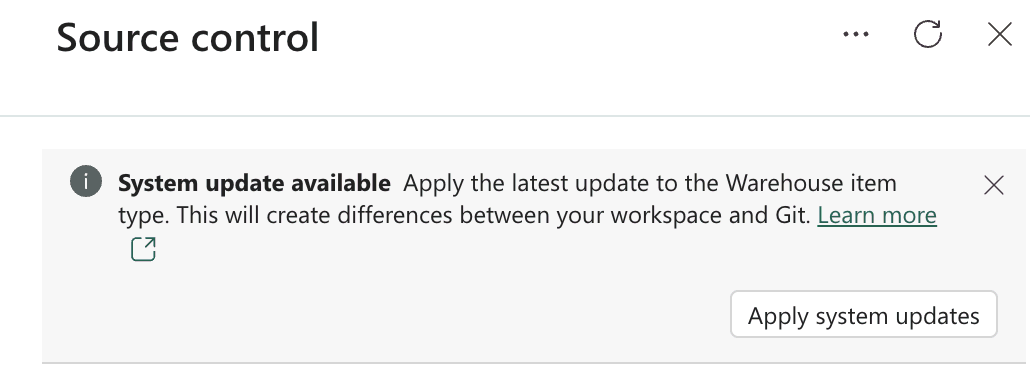
Jeśli dostępna jest aktualizacja systemu dla typu przedmiotu magazynu, Fabric wyświetla baner dostępności aktualizacji systemu na górze panelu kontroli źródła.
Możesz też potwierdzić aktualną wersję pliku systemowego dla magazynu, sprawdzając
config.versionwłasność w pliku przedmiotu.platformw repozytorium Git. Na przykład poniższy.platformplik dla magazynu o nazwiedwpokazuje wersję2.0pliku systemowego:{ "$schema": "https://developer.microsoft.com/json-schemas/fabric/gitIntegration/platformProperties/2.0.0/schema.json", "metadata": { "type": "Warehouse", "displayName": "dw" }, "config": { "version": "2.0", "logicalId": "5e477a9e-0e1a-bf9b-4eb8-33420d62f352" } }
Więcej informacji o .platform pliku można znaleźć w artykule Automatycznie generowane pliki systemowe.
Zatwierdz istniejące zmiany przed zastosowaniem aktualizacji plików systemowych
Zanim wybierzesz Złóż aktualizacje systemu, zapamiętaj wszelkie oczekujące zmiany w swojej przestrzeni roboczej.
Jeśli zastosujesz aktualizacje systemu i zatwierdzasz własne zmiany w magazynie razem, trudniej będzie później oddzielić te dwa zestawy. Jeśli najpierw zatwierdzasz istniejące zmiany, aktualizacja pliku systemowego pojawia się jako osobny, izolowany commit. To rozdzielenie ułatwia przeglądanie i w razie potrzeby cofnięcie aktualizacji systemu bez wpływu na własne zmiany.
- Przejdź do kontroli wersji w przestrzeni roboczej Fabric.
- Przejrzyj oczekujące zmiany na liście zmian .
- Wybierz elementy, które chcesz zatwierdzić, dodaj komunikat commit i zatwierdz zmiany do repozytorium Git.
Więcej informacji o zatwierdzaniu zmian znajdziesz w artykule Wprowadź zmiany i zatwierdzaj aktualizacje magazynu do Gita.
Stosuj aktualizacje systemu
Po zatwierdzeniu istniejących zmian zastosuj aktualizację systemową.
W Kontroli Source wybierz Zastosuj aktualizacje systemowe.

Fabric stosuje aktualizację systemu do każdego magazynu tego typu przedmiotu w przestrzeni roboczej. Jeśli masz kilka magazynów, wszystkie są aktualizowane jednocześnie. Nie możesz wybrać pojedynczych magazynów do aktualizacji.
Poczekaj na zakończenie powiadomienia o aktualizacji systemu .

Przejrzyj i zawrz aktualizację systemu
Gdy aktualizacja systemu zakończy aplikację, przejrzyj różnice przed ich złożeniem.
W Kontroli Source przejdź do listy Zmian . Każdy zaktualizowany magazyn pojawia się jako oczekujący na zmianę.
Wybierz magazyn, a następnie wybierz Przeglądaj i zatwierdzaj zmiany , aby porównać najnowszą definicję produktu z Twoją aktualną wersją. Możesz porównać
.sqlprojplik z innymi plikami systemowymi, aby dokładnie zobaczyć, co się zmieniło, na przykład zaktualizowanąSdkwersję.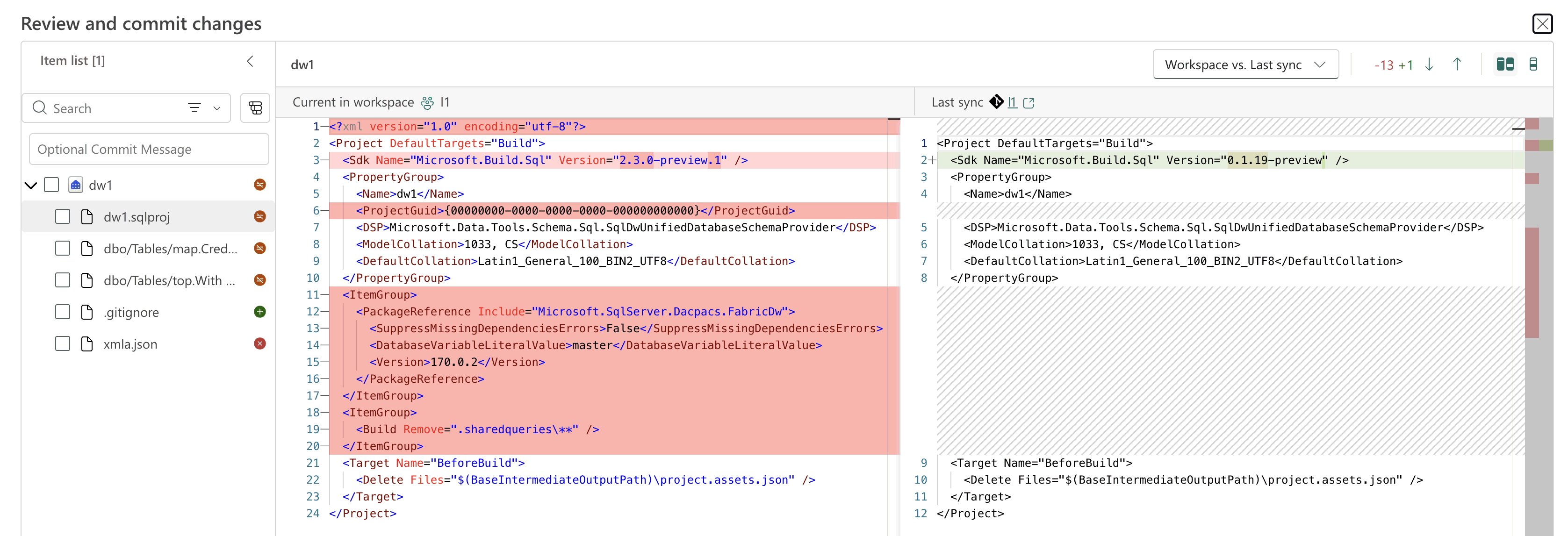
Po potwierdzeniu, że zmiany są spodziewane, wybierz elementy magazynu, dodaj komunikat commit i wybierz Commit , aby zatwierdzać aktualizację systemu do repozytorium Git.
Jeśli masz kilka magazynów w workspace, wszystkie pokazują tę samą aktualizację systemową. Przejrzyj i commituj każdy magazyn w ten sam sposób, indywidualnie lub razem, aby upewnić się, że każdy magazyn jest zaktualizowany do najnowszej wersji.
Historia aktualizacji systemu magazynowego
Historię i notatki dotyczące wersji plików systemowych można znaleźć w Notatkach do wydania Fabric Data Warehouse pliku systemowego.