Notatka
Dostęp do tej strony wymaga autoryzacji. Może spróbować zalogować się lub zmienić katalogi.
Dostęp do tej strony wymaga autoryzacji. Możesz spróbować zmienić katalogi.
W tym kroku samouczka ściągniesz przykładowe dane Adventure Works z GitHub i załadujesz je do lakehouse. Jeśli masz już lakehouse z danymi (na przykład, z własnej organizacji), możesz pominąć ten krok.
Zestaw danych zawiera tabele w formacie Parquet. Tabele reprezentują różne jednostki fikcyjnej firmy produkującej rowery, takie jak klienci, produkty, zamówienia i dostawcy. W kolejnych krokach samouczka użyjesz tych danych do kompilowania i wykonywania zapytań względem grafu, który pokazuje, jak te jednostki łączą się. Możesz na przykład dowiedzieć się, którzy klienci kupili, które produkty lub którzy dostawcy dostarczają określone kategorie produktów.
Pobierz przykładowe dane
Przejdź do grafu w zestawach przykładowych danych Microsoft Fabric GQL na GitHubie.
Wybierz plik adventureworks_docs_sample.zip i pobierz go na komputer lokalny.
Wskazówka
Aby pobrać plik z GitHub, wybierz plik, a następnie wybierz ikonę Pobierz nieprzetworzonego pliku.
Wyodrębnij pobrany plik adventureworks_docs_sample.zip do folderu na komputerze lokalnym.
Wskazówka
W Eksploratorze plików kliknij prawym przyciskiem myszy plik zip i wybierz polecenie Wyodrębnij wszystko, a następnie wybierz folder docelowy.
Utwórz dom nad jeziorem
Jeśli nie masz jeszcze lakehouse, utwórz go, aby przechowywać dane przykładowe:
- W Microsoft Fabric wybierz obszar roboczy, w którym chcesz utworzyć jezioro.
- Wybierz pozycję + Nowy element.
- Wybierz Magazyn danych>Lakehouse.
- Wprowadź nazwę (na przykład "AdventureWorksLakehouse"), wyczyść opcję Schematy Lakehouse i wybierz pozycję Utwórz.
Aby uzyskać bardziej szczegółowe instrukcje, zobacz Tworzenie jeziora.
Przekazywanie przykładowych danych do lakehouse
W Eksploratorze Lakehouse umieść wskaźnik myszy na Plikach. Wybierz wyświetlony potrójny wielokropek (...), a następnie wybierz Przekaż>Przekaż folder.
Uwaga / Notatka
Nie można przekazać całego folderu przy użyciu funkcji Przekazywania plików.
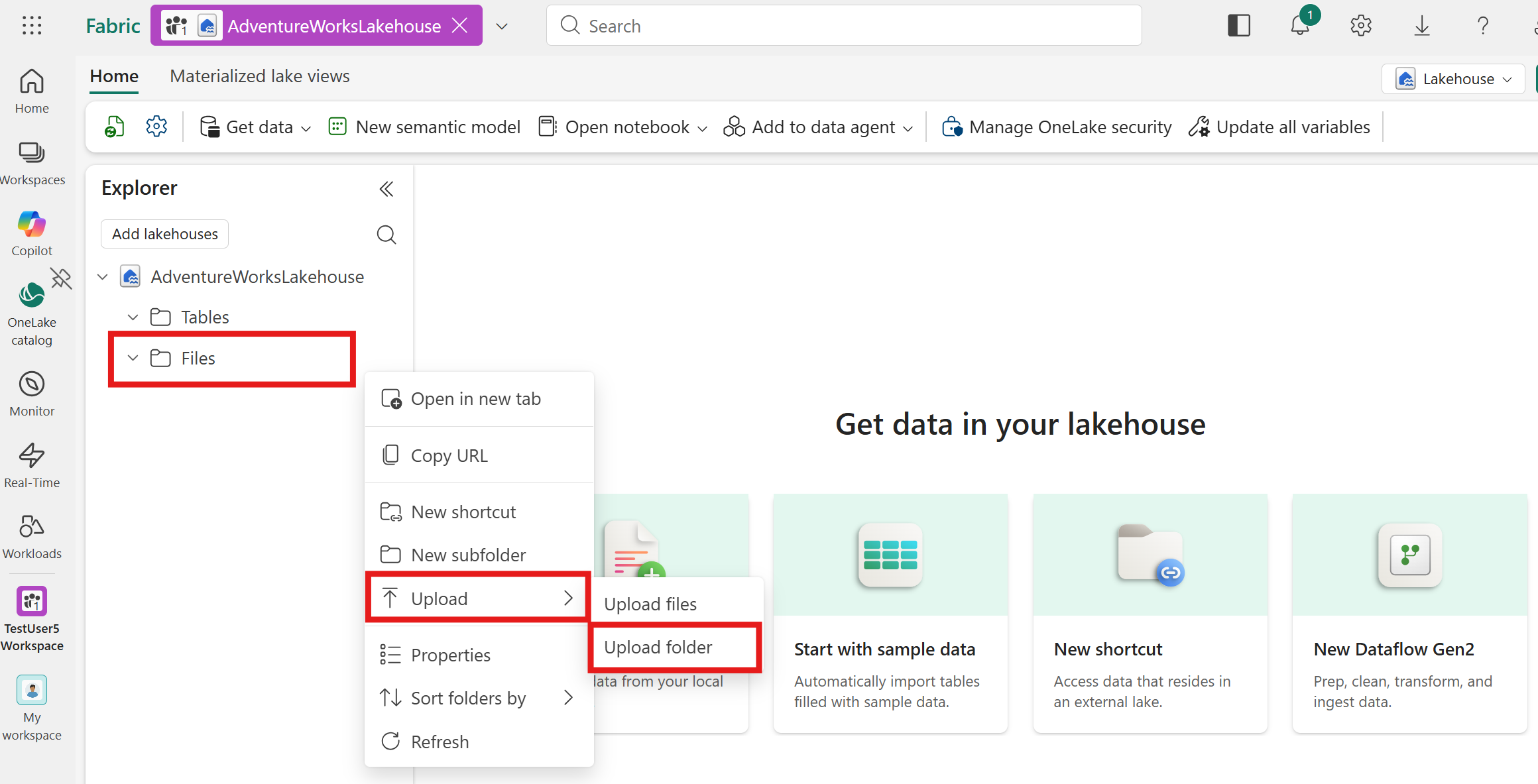
W oknie dialogowym Przekazywanie folderu przejdź do lokalizacji, w której wyodrębniono folder i wybierz go. Następnie wybierz Przekaż (Upload).
Może pojawić się okno podręczne z prośbą o potwierdzenie liczby plików do przesłania. Wybierz pozycję Prześlij w tym oknie podręcznym, a następnie wybierz pozycję Prześlij w oknie dialogowym Prześlij folder.
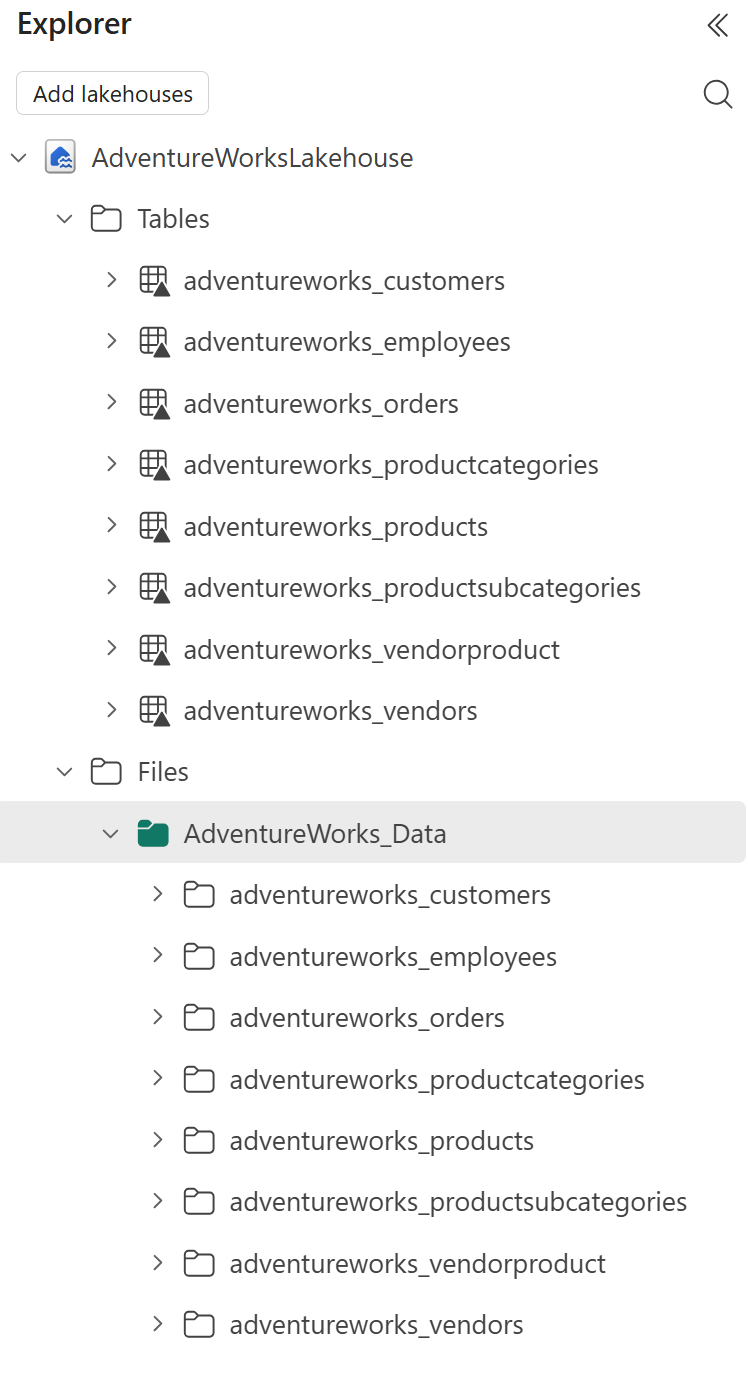
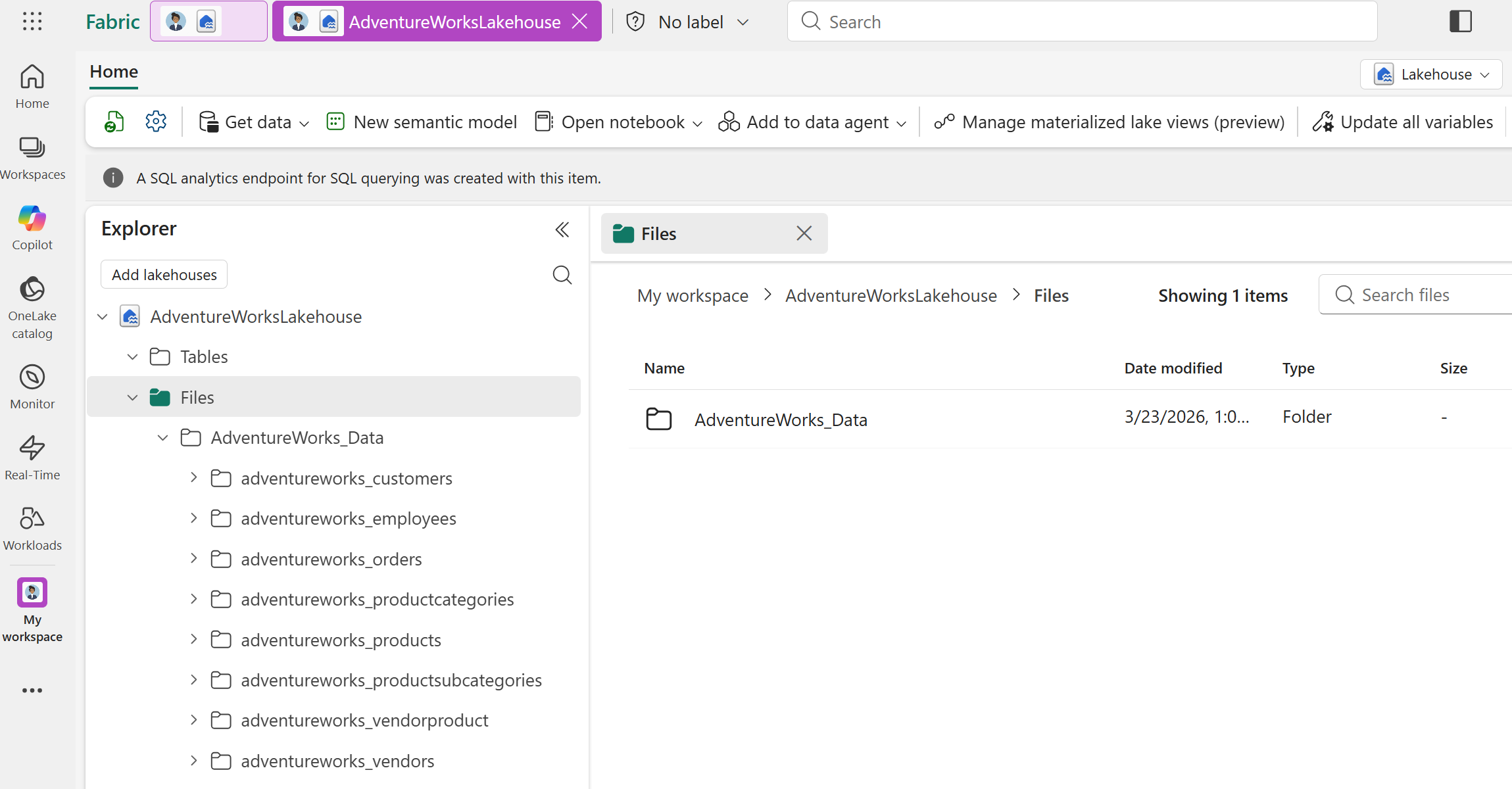
Twój lakehouse powinien teraz zawierać przesłany folder AdventureWorks_Data z plikami danych.
Ładowanie danych do tabel
Po przesłaniu plików załaduj je do tabel. Tabele to dane źródłowe z usługi Lakehouse używanej do tworzenia typów węzłów i typów krawędzi w modelu grafu.
Dla każdego podfolderu w przekazanym folderze AdventureWorks_Data wykonaj następujące kroki, aby załadować dane do tabel:
Przeciągnij i upuść podfolder (na przykład adventureworks_customers) z sekcji Pliki do sekcji Tabele w Eksploratorze lakehouse.
W oknie dialogowym Ładowanie folderu do nowej tabeli wprowadź nazwę tabeli (wartość domyślna to nazwa folderu), ustaw typ pliku na parquet, a następnie wybierz pozycję Załaduj.
Po załadowaniu wszystkich tabel eksplorator usługi Lakehouse wyświetli osiem tabel. Usługa Lakehouse w obszarze roboczym jest teraz gotowa przy użyciu przykładowych danych firmy Adventure Works. W następnym kroku utworzysz graf, który używa tych danych.