Notatka
Dostęp do tej strony wymaga autoryzacji. Może spróbować zalogować się lub zmienić katalogi.
Dostęp do tej strony wymaga autoryzacji. Możesz spróbować zmienić katalogi.
W tym kroku samouczka utworzysz model grafu i załadujesz dane z usługi OneLake. Model grafu jest podstawą do tworzenia grafu i definiuje strukturę węzłów i krawędzi.
W tym kroku założono, że przykładowe dane zostały już załadowane do systemu lakehouse w środowisku roboczym.
Tworzenie modelu grafu
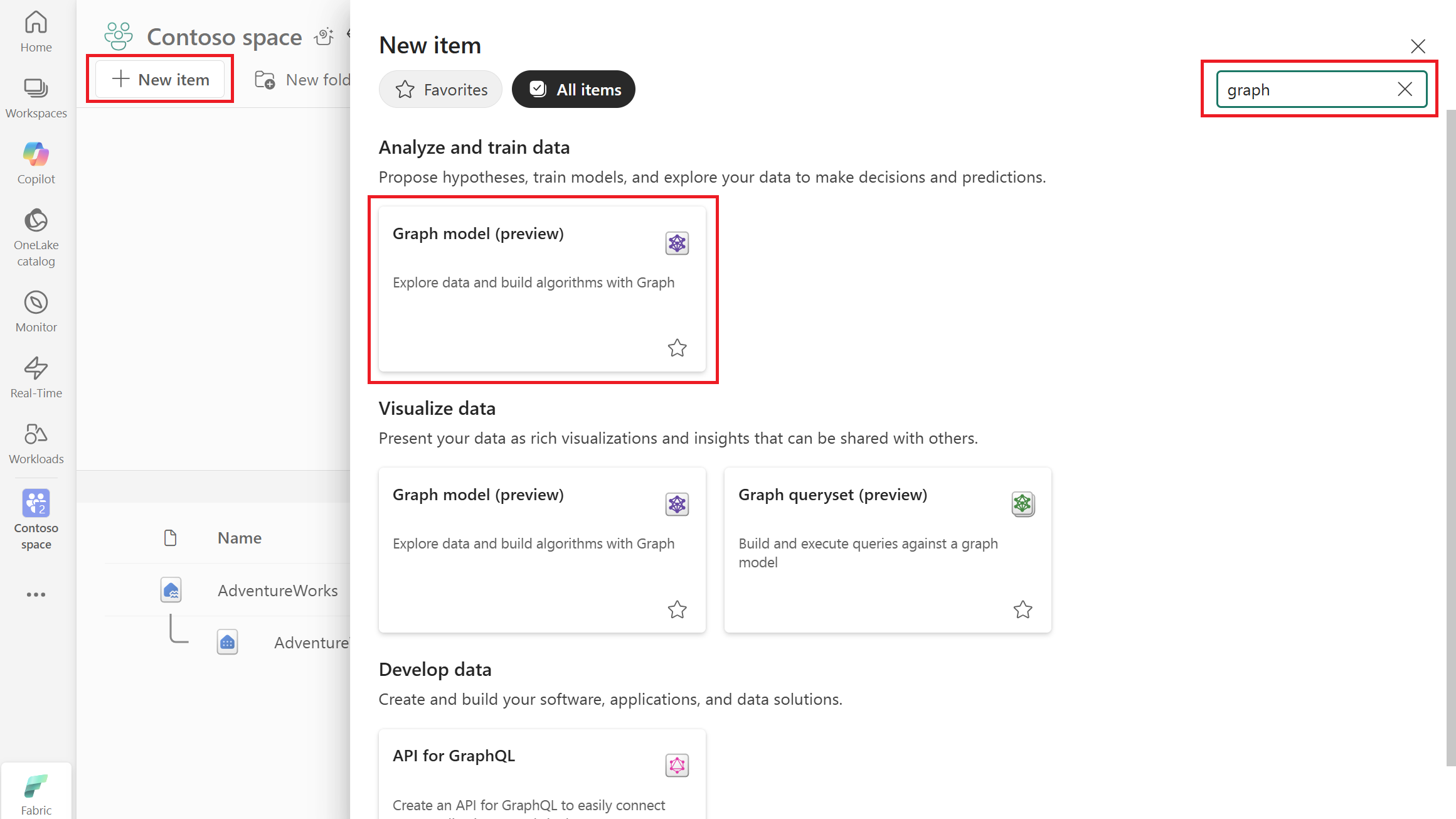
W obszarze roboczym usługi Microsoft Fabric wybierz pozycję + Nowy element.
Wprowadź graph w polu wyszukiwania, naciśnij Enter, aby wyszukać elementy grafu, a następnie wybierz pozycję Model grafu. Alternatywnie przewiń w dół do pozycji Analizowanie i trenowanie danych>Model grafowy.
Wprowadź nazwę modelu grafu, taką jak AdventureWorksGraph, i wybierz pozycję Utwórz.
Po utworzeniu modelu grafu następuje przejście do widoku grafu, w którym można zobaczyć, że tryb domyślny jest ustawiony na Model. Na górnej wstążce są widoczne przyciski Zapisz, Pobierz dane, Dodaj węzeł, Dodaj krawędź i Usuń.
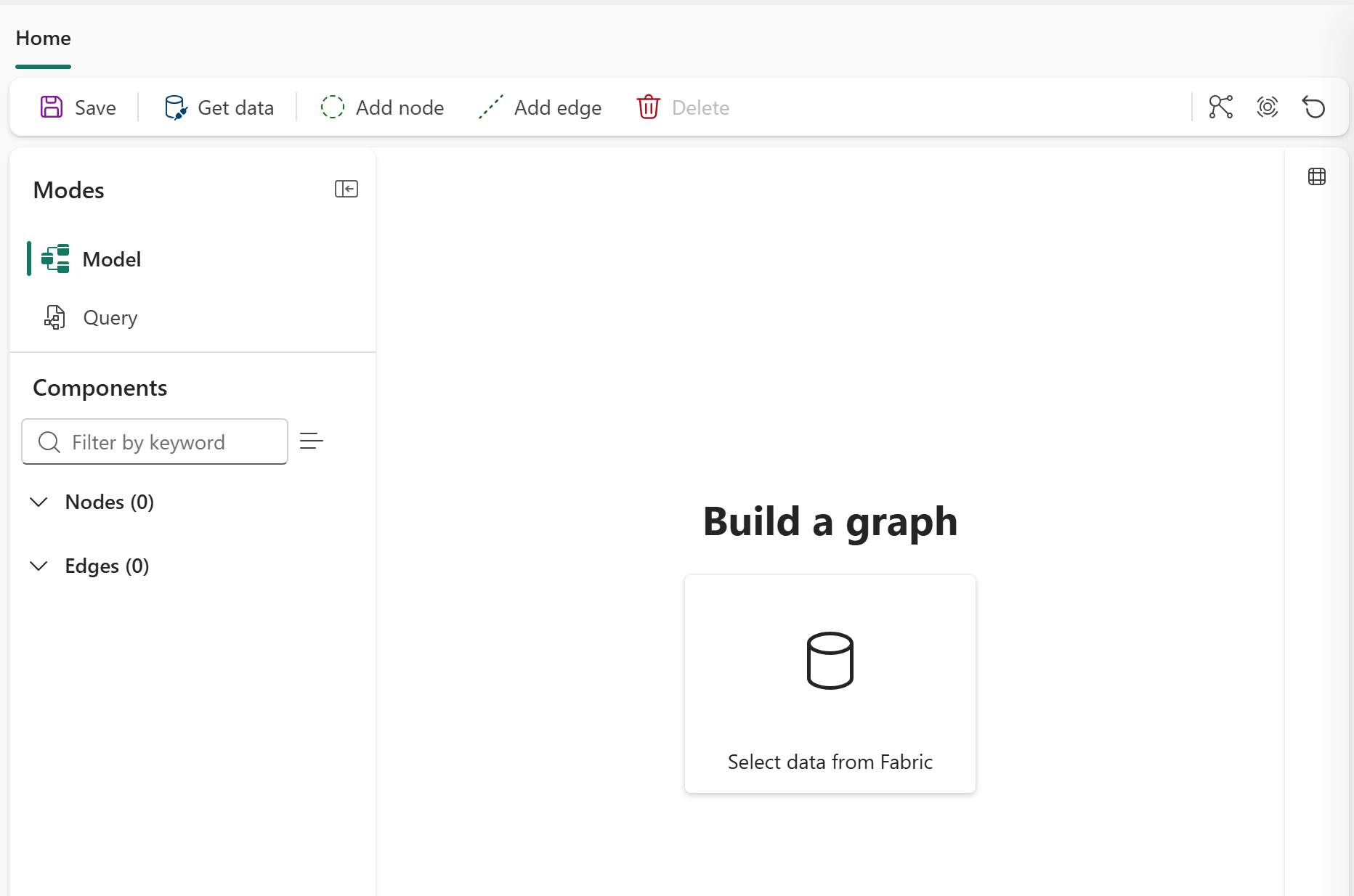
Ładowanie danych do grafu
Aby załadować dane do grafu z usługi OneLake, wykonaj następujące kroki:
W modelu grafu wybierz pozycję Pobierz dane.
W oknie dialogowym Katalog OneLake wybierz swoją usługę Lakehouse (na przykład AdventureWorksLakehouse), a następnie wybierz pozycję Dodaj.
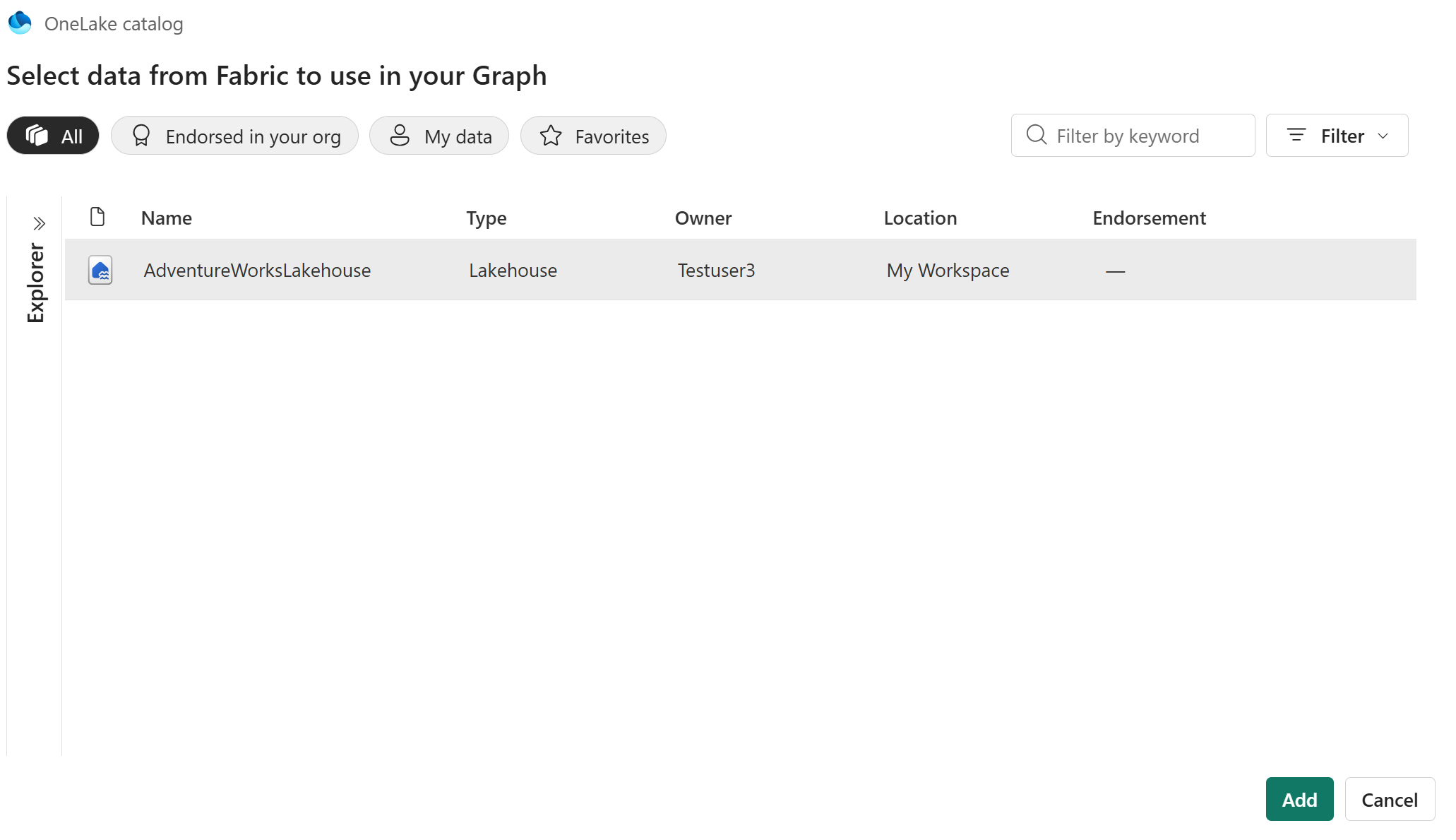
W okienku Wybieranie danych wybierz nazwę swojego lakehouse (na przykład AdventureWorksLakehouse), aby automatycznie wybrać wszystkie tabele pod nim.
Wybierz Załaduj.
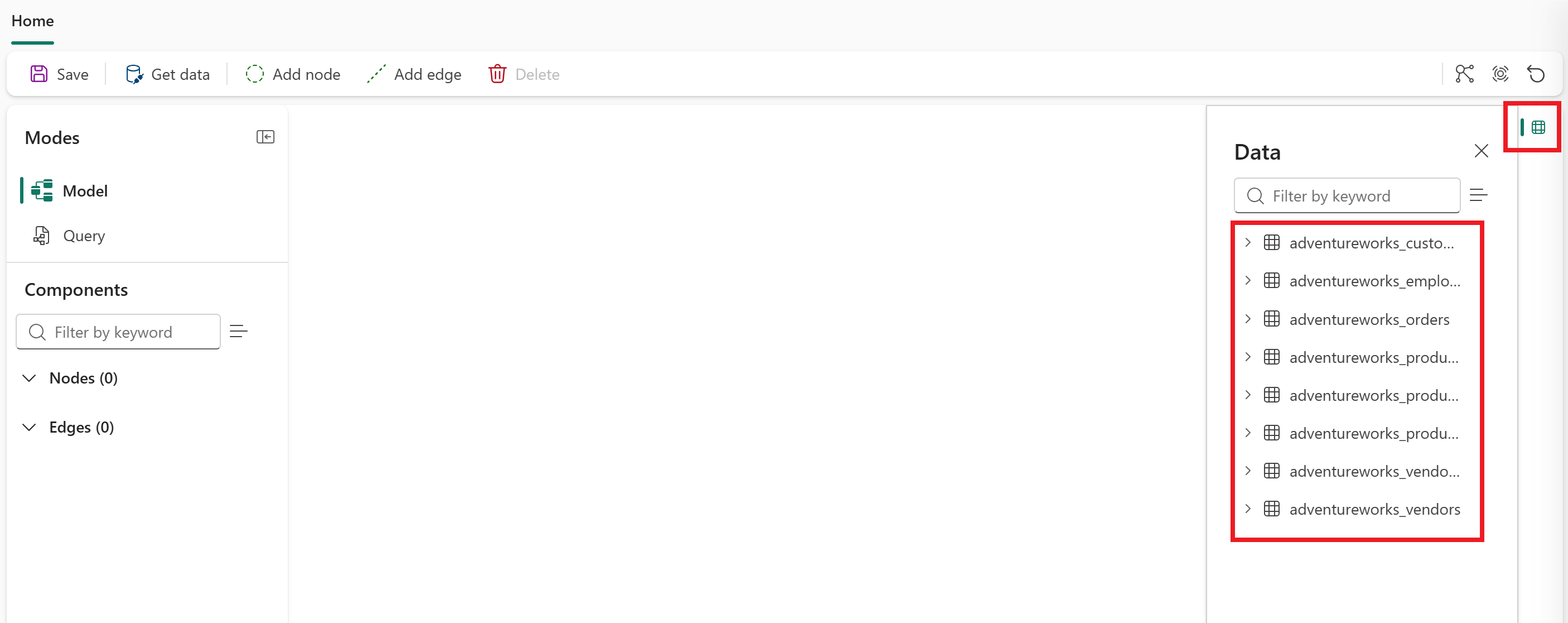
Wybierz ikonę Dane po prawej stronie ekranu, aby otworzyć okienko danych. Zobaczysz osiem tabel z usługi Lakehouse wymienionych w okienku danych, które są dostępne do użycia na wykresie.