Notatka
Dostęp do tej strony wymaga autoryzacji. Może spróbować zalogować się lub zmienić katalogi.
Dostęp do tej strony wymaga autoryzacji. Możesz spróbować zmienić katalogi.
W tym kroku samouczka dodasz typy krawędzi do modelu grafu. Krawędzie definiują relacje między węzłami, takimi jak Customer purchases Order lub Employee sells Order.
Ważne
Informacje o wymaganiach dotyczących kanonicznego mapowania krawędzi, w tym o zgodności klucza źródłowego i docelowego oraz zgodności typów danych, znajdziesz w sekcji Wybieranie typów krawędzi.
Mapowanie krawędzi Adventure Works
W modelu danych Adventure Works utwórz krawędzie, aby zdefiniować relacje między węzłami. Te krawędzie przechwytują kluczowe relacje biznesowe — takie jak, które zamówienia sprzedawali pracownicy, którzy klienci dokonywali zakupów, i którzy dostawcy dostarczają które produkty. Po dodaniu krawędzi możesz wykonać zapytanie dotyczące tych relacji, aby odpowiedzieć na pytania, takie jak "Jakie produkty kupił konkretny klient?" lub "Którzy dostawcy dostarczają rowery turystyczne?"
W poniższej tabeli przedstawiono mapowania krawędzi do użycia na wykresie:
| Etykieta krawędzi | Tabela źródłowa | Węzeł źródłowy / klucz źródłowy | Węzeł docelowy / klucz docelowy |
|---|---|---|---|
sells |
adventureworks_orders | Employee / EmployeeID_FK |
Order / SalesOrderDetailID_K |
purchases |
adventureworks_orders | Customer / CustomerID_FK |
Order / SalesOrderDetailID_K |
contains |
adventureworks_orders | Order / SalesOrderDetailID_K |
Product / ProductID_FK |
isOfType |
adventureworks_products | Product / ProductID_K |
ProductSubcategory / SubcategoryID_FK |
belongsTo |
adventureworks_productsubcategories | ProductSubcategory / SubcategoryID_K |
ProductCategory / CategoryID_FK |
produces |
adventureworks_vendorproduct | Vendor / VendorID_FK |
Product / ProductID_FK |
Dodawanie typów krawędzi do grafu
Aby dodać krawędzie do grafu, wykonaj następujące kroki:
Na górnej wstążce wybierz pozycję Dodaj krawędź , aby utworzyć relację między węzłami.
W obszarze Tworzenie krawędzi skonfiguruj krawędź, odwołując się do tabeli mapowań krawędzi firmy Adventure Works dla odpowiednich wartości:
- Wprowadź etykietę Edge , aby opisać relację.
- Wybierz tabelę źródłową.
- Wybierz węzeł Źródło i powiązaną z nim kolumnę Klucz źródła.
- Wybierz węzeł docelowy i powiązaną z nim kolumnę klucz docelowy.
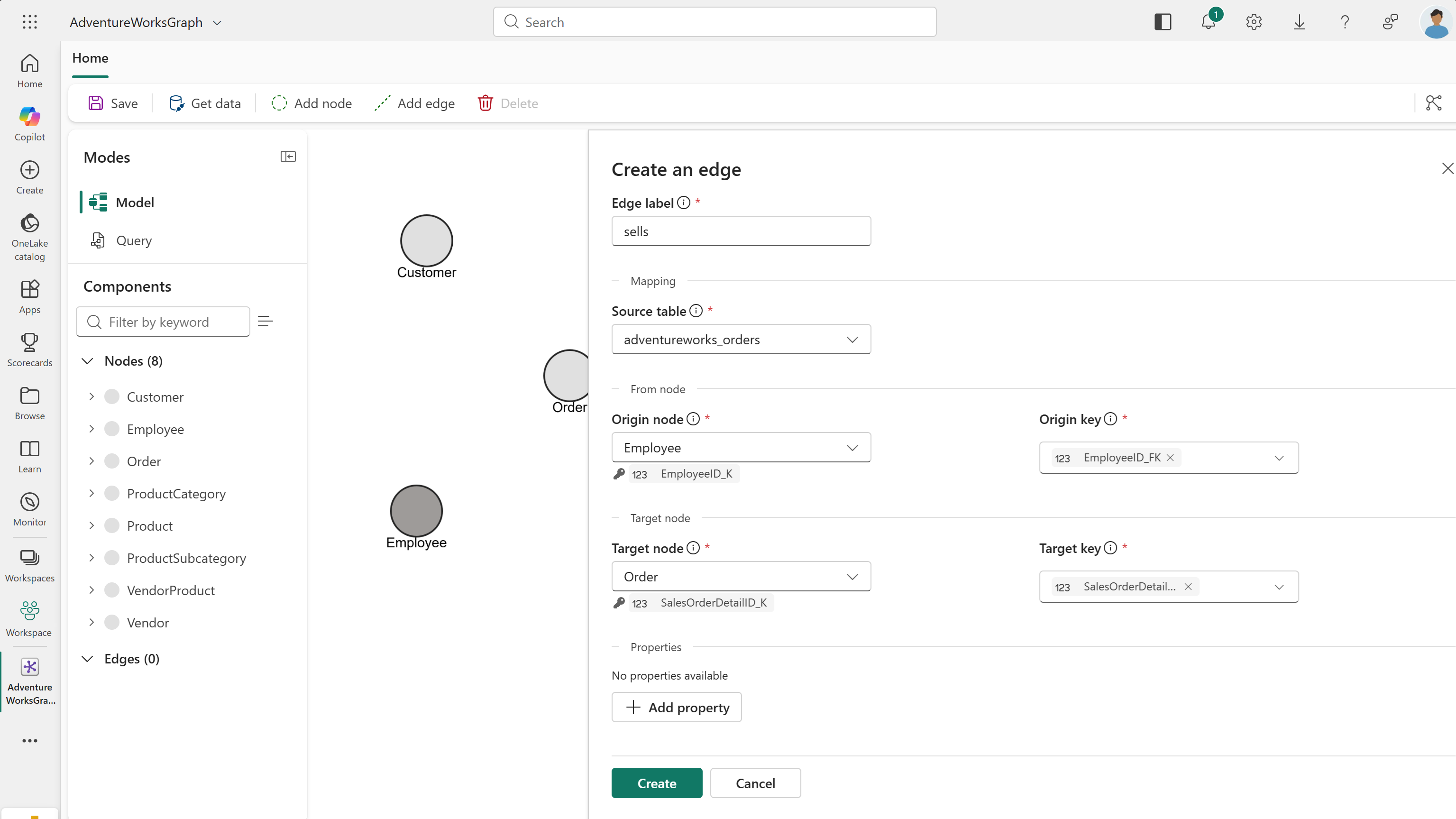
Na przykład dla pierwszej krawędzi użyj następujących wartości:
-
Etykieta krawędzi:
sells - Tabela źródłowa: adventureworks_orders
-
Węzeł źródłowy:
Employee -
Klucz źródła:
EmployeeID_FK -
Węzeł docelowy:
Order -
Klucz docelowy:
SalesOrderDetailID_K
Ważne
Jeśli skonfigurowano typy węzłów z kluczami złożonymi (identyfikatory składające się z wielu kolumn), należy również wybrać odpowiednie kolumny klucza złożonego w tym miejscu.
Wybierz pozycję Utwórz , aby dodać krawędź do grafu.
Powtórz kroki opisane w tej sekcji dla wszystkich pozostałych typów krawędzi wymienionych w tabeli mapowań krawędzi firmy Adventure Works .
Wskazówka
Właściwości nie są automatycznie dodawane do węzłów ani typów krawędzi. Można dodać właściwości, gdy dane opisują samą relację — na przykład liczbę lub cenę na krawędzi contains. Właściwości krawędzi są najbardziej przydatne podczas pisania zapytań GQL, które filtrują, agregują lub zwracają dane na poziomie relacji. W tym samouczku nie trzeba dodawać właściwości krawędzi. Aby uzyskać więcej informacji, zobacz Dodawanie właściwości do typów krawędzi.
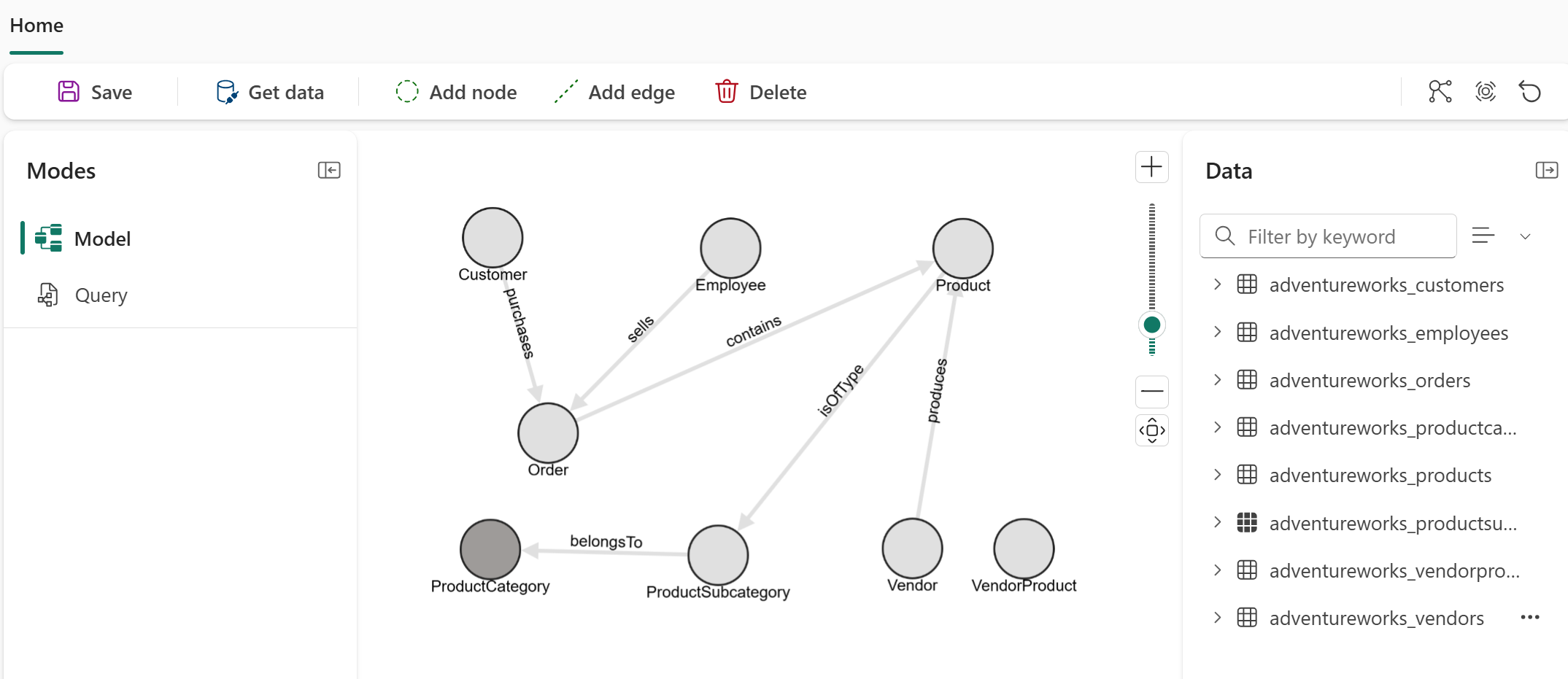
Na wykresie są widoczne wszystkie sześć typów krawędzi.
Ładowanie grafu
Po dodaniu wszystkich typów węzłów i typów krawędzi wybierz pozycję Zapisz na górnej wstążce, aby załadować graf. Ta operacja weryfikuje model grafu, ładuje dane z usługi OneLake, konstruuje graf i przygotowuje go do wykonywania zapytań. Ten proces może zająć trochę czasu, w zależności od rozmiaru danych. Po pomyślnym załadowaniu grafu zostanie wyświetlony baner z informacją o zakończeniu ładowania danych.

Ważne
Obecnie musisz ponownie załadować graf (wybierając pozycję Zapisz) za każdym razem, gdy zmienisz model lub dane bazowe.
Teraz masz wszystkie typy węzłów i typy krawędzi zdefiniowane dla grafu. Te typy węzłów i typy krawędzi tworzą schemat modelu grafu. Wykres jest gotowy do wykonywania zapytań po pozyskiwaniu danych w celu utworzenia węzłów i krawędzi.