Notatka
Dostęp do tej strony wymaga autoryzacji. Może spróbować zalogować się lub zmienić katalogi.
Dostęp do tej strony wymaga autoryzacji. Możesz spróbować zmienić katalogi.
W poprzednich krokach samouczka każda tabela źródłowa została zamapowana na dokładnie jeden typ węzła lub jeden typ krawędzi. Jednak tabele relacyjne często zawierają jednostki osadzone. Na przykład tabela Employees (Pracownicy ) zawiera kolumnę Country . Zamiast przechowywać kraj tylko jako właściwość w Employee węzłach, możesz wyodrębnić go jako oddzielny Country typ węzła i połączyć go z krawędzią livesIn. To podejście tworzy bogatszy model grafu, który umożliwia bezpośrednie wykonywanie zapytań dotyczących relacji między pracownikami i krajami.
W tym kroku samouczka utworzysz następujące jednostki grafu z tabeli źródłowej Employees :
- Typ węzła
Country(nowy) -
livesInTyp krawędzi łączącyEmployeezCountry(nowy). Ta krawędź wskazuje, żeEmployee livesIn Country.
Tabela Adventure Works Employee
W modelu danych Adventure Works tabela Źródła danych Employees zawiera następujące kolumny:
EmployeeID_KManagerIDEmployeeFullNameJobTitleOrganizationLevelMaritalStatusGenderTerritoryCountryGroup
W poniższej tabeli przedstawiono sposób mapowania tych kolumn na jednostki grafu:
| Jednostka programu Graph | Typ | Kolumna klucza |
|---|---|---|
Employee |
Węzeł (już istnieje) | EmployeeID_K |
Country |
Węzeł (nowy) | Country |
livesIn |
Edge (nowy), od Employee do Country |
EmployeeID_K → Country |
Uwaga / Notatka
W powyższej tabeli Country odwołuje się zarówno do kolumny źródłowej w tabeli Employees , jak i nowego typu węzła na grafie. Mają taką samą nazwę, ale kolumna jest nieprzetworzonymi danymi w tabeli, podczas gdy typ węzła jest jednostką w modelu grafu.
Podczas tworzenia typu węzła z tabeli źródłowej ręcznie dodajesz odpowiednie kolumny z tabeli jako właściwości tego typu węzła. Ponieważ tabela Employees ma 10 kolumn, oba typy węzłów Employee i Country mają do dyspozycji wszystkie 10 tych kolumn, które można dodać jako właściwości. W tym artykule dodajesz do Country tylko właściwości, które są istotne dla typu węzła.
Utwórz typ węzła Country
Aby utworzyć typ węzła Country , wykonaj następujące kroki:
Na górnej wstążce modelu grafu wybierz pozycję Dodaj węzeł.
W obszarze Tworzenie węzła wprowadź następujące wartości:
-
Etykieta węzła:
Country - Tabela źródłowa: adventureworks_employees
-
Klucz:
Country. WybranieCountryjako kolumny klucza dodaje ją jako właściwość do typu węzła.
-
Etykieta węzła:
Nie dodawaj żadnych innych właściwości.
Wybierz pozycję Utwórz , aby dodać typ węzła do grafu.
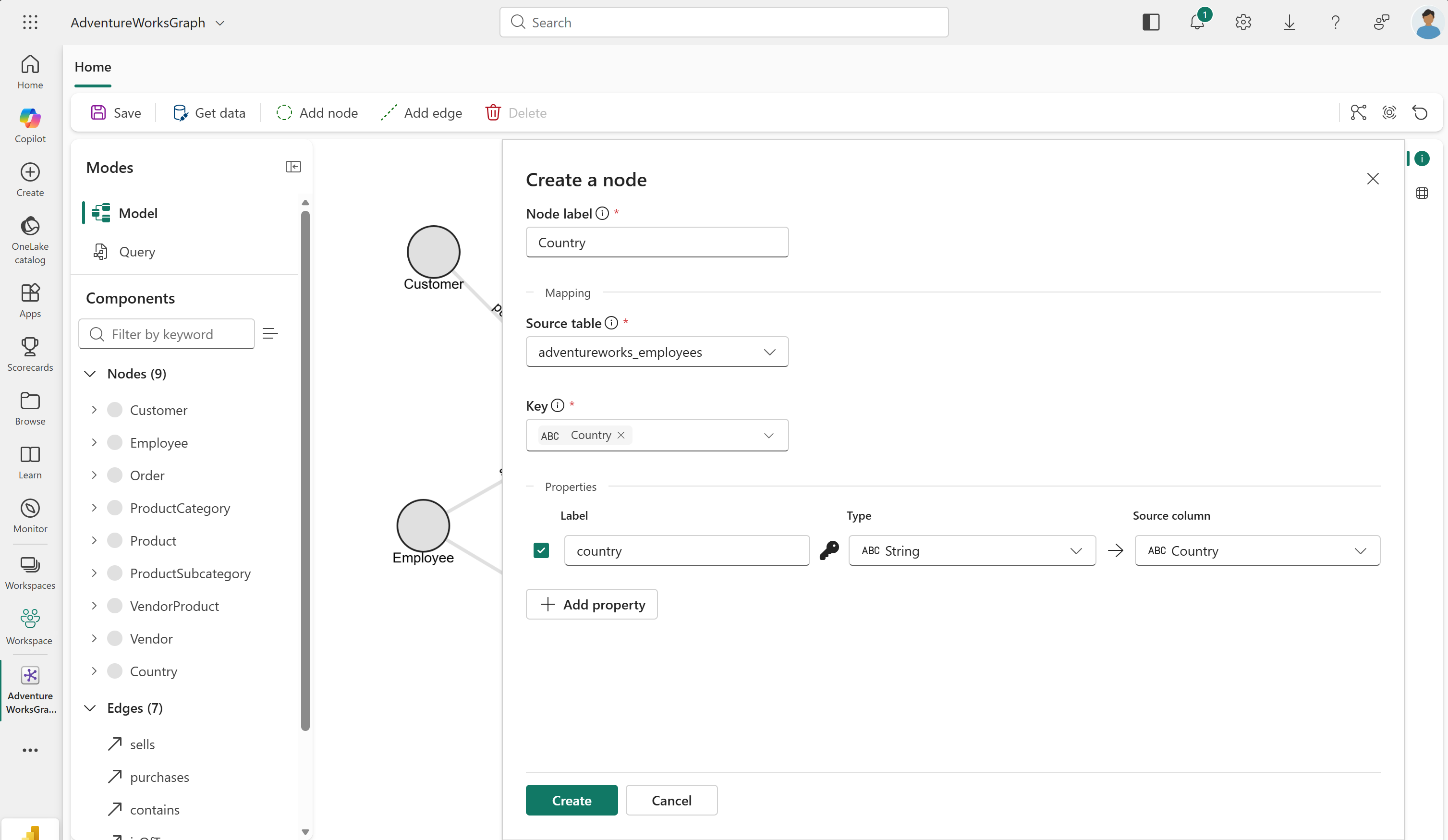
Zostanie wyświetlony typ węzła Country dodany do grafu.
Utwórz livesIn krawędź
Typ węzła Employee znajduje się już w Twoim grafie z poprzedniego kroku samouczka. Połącz nowy Country węzeł z węzłem Employee przy użyciu nowej livesIn krawędzi.
Aby utworzyć livesIn typ krawędzi, wykonaj następujące kroki:
- Na górnej wstążce wybierz pozycję Dodaj krawędź.
- W oknie dialogowym Tworzenie krawędzi wprowadź następujące wartości:
-
Etykieta krawędzi:
livesIn - Tabela źródłowa: adventureworks_employees
-
Węzeł źródłowy:
Employee -
Klucz źródła:
EmployeeID_K -
Węzeł docelowy:
Country -
Klucz docelowy:
Country
-
Etykieta krawędzi:
- Wybierz pozycję Utwórz , aby dodać krawędź do grafu.
Widzisz na grafie dodany typ krawędzi livesIn między węzłami Employee i Country.
Modyfikowanie typu węzła Employee
Teraz gdy Country jest osobnym typem węzła połączonym z Employee za pomocą krawędzi livesIn, kolumna Country jest zbędna jako właściwość Employee. Edytuj typ węzła Employee, aby usunąć właściwość Country.
- Kliknij dwukrotnie typ węzła
Employee, aby wyświetlić jego właściwości. - Wybierz pozycję Edytuj definicję.
- Odznacz właściwość
Country, aby usunąć ją z węzła. - Wybierz opcję Zapisz.
Wskazówka
Nadmierne właściwości utrudniają konserwację i używanie grafu. W przypadku wszystkich typów węzłów należy unikać posiadania właściwości, które są następujące:
- Nie jest wymagane w przypadku unikatowości węzłów
- Nie jest to konieczne w przypadku zapytań lub analiz
Ładowanie grafu
Po skonfigurowaniu wszystkich typów węzłów i typów krawędzi załaduj ponownie graf. Ponowne ładowanie jest wymagane po wprowadzeniu zmian strukturalnych w grafie.
Na górnej wstążce wybierz pozycję Zapisz. Ta akcja weryfikuje model grafu, ładuje dane z usługi OneLake, konstruuje graf i przygotowuje go do wykonywania zapytań. Bądź cierpliwy, ponieważ ten proces może zająć trochę czasu w zależności od rozmiaru danych.
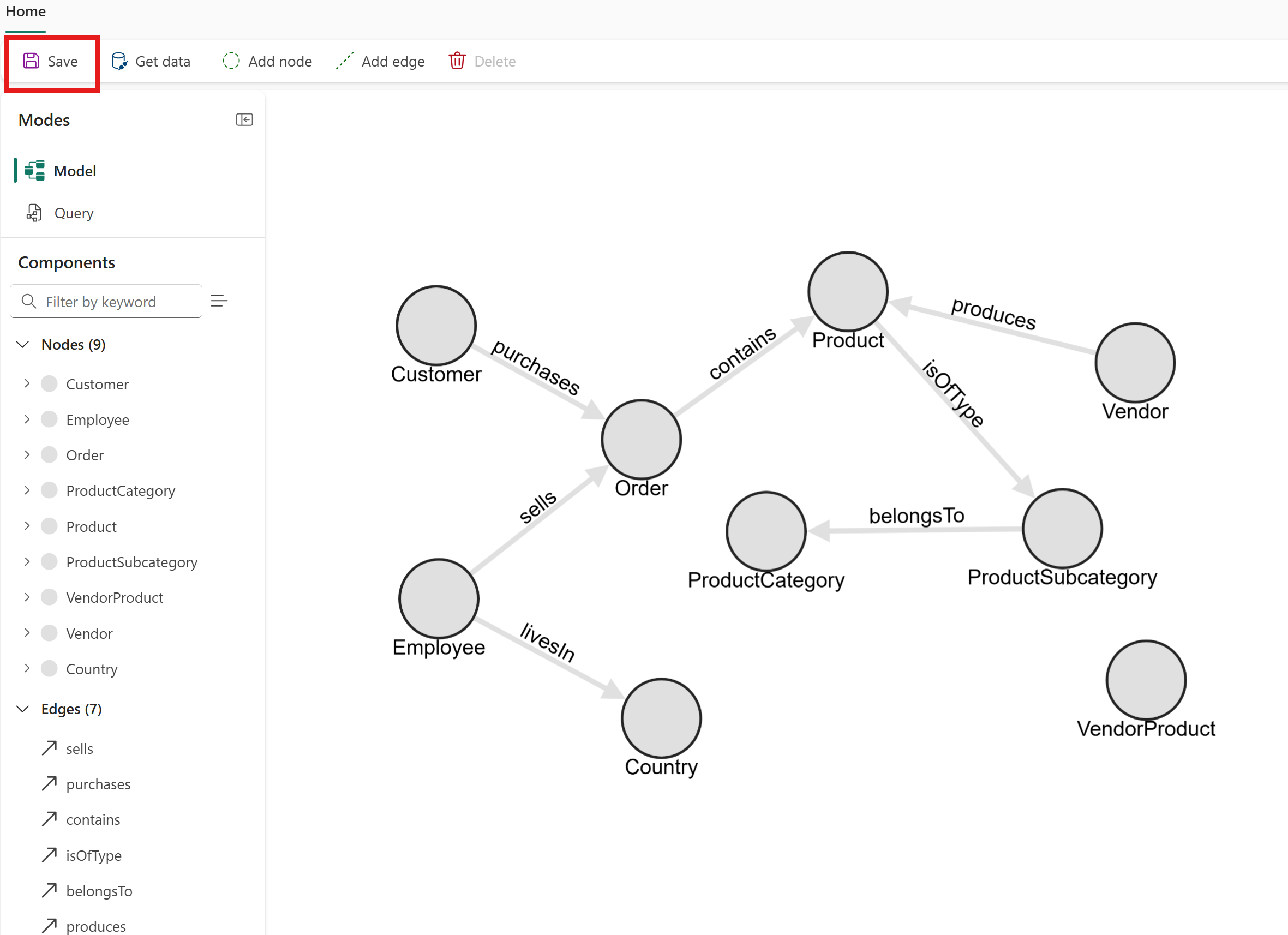
Wykres zawiera teraz nowy Country typ węzła i livesIn typ krawędzi. Ta struktura umożliwia bezpośrednie wykonywanie zapytań dotyczących relacji między pracownikami a ich krajami.
Review
W tym kroku samouczka pracowano z dwoma typami węzłów i jednym typem krawędzi z jednej tabeli źródłowej Employees:
-
Employeenode (utworzony w poprzednim kroku, dopracowany tutaj) -
Countrynode (nowy, wyodrębniony z kolumnyCountry) -
livesInkrawędź (nowa, łączącaEmployeezCountry)
Ten wzorzec jest przydatny, gdy tabela relacyjna zawiera osadzone jednostki, które mają być reprezentowane jako oddzielne węzły na grafie. Wyszukaj kolumny reprezentujące odrębne jednostki w świecie rzeczywistym, takie jak kraje, miasta lub działy, jako kandydatów do wyodrębnienia do ich własnych typów węzłów.
Wskazówka
Aby uzyskać więcej wzorców modelowania i wskazówek dotyczących podejmowania decyzji, zobacz Projektowanie schematu grafu.