Notatka
Dostęp do tej strony wymaga autoryzacji. Może spróbować zalogować się lub zmienić katalogi.
Dostęp do tej strony wymaga autoryzacji. Możesz spróbować zmienić katalogi.
W tym kroku samouczka dodasz typy węzłów do modelu grafu. Typy węzłów reprezentują jednostki w danych, takie jak klienci, produkty lub zamówienia. Później połączysz te typy węzłów z typami krawędzi, aby zdefiniować relacje między nimi.
Mapowania węzłów firmy Adventure Works
W modelu danych Adventure Works utwórz typ węzła dla każdej jednostki. W poniższej tabeli przedstawiono mapowania węzłów. Użyj tych informacji jako podstawy dla typów węzłów na grafie:
| Etykieta węzła | Tabela źródłowa | Klucz dla kolumny mapowania |
|---|---|---|
Customer |
adventureworks_klienci | CustomerID_K |
Employee |
adventureworks_employees | EmployeeID_K |
Order |
adventureworks_orders | SalesOrderDetailID_K |
ProductCategory |
adventureworks_productcategories | CategoryID_K |
Product |
Produkty_AdventureWorks | ProductID_K |
ProductSubcategory |
adventureworks_productsubcategories | SubcategoryID_K |
VendorProduct |
adventureworks_vendorproduct | ProductID_FK |
Vendor |
adventureworks_vendors | VendorID_K |
Dodawanie typów węzłów do grafu
Aby dodać typy węzłów do grafu, wykonaj następujące kroki:
W modelu grafu wybierz pozycję Dodaj węzeł na górnej wstążce, aby dodać nowy typ węzła do grafu.
W sekcji Tworzenie węzła wprowadź nazwę Etykieta węzła i wybierz odpowiednie elementy Tabela źródłowa oraz Klucz dla kolumny mapowania.
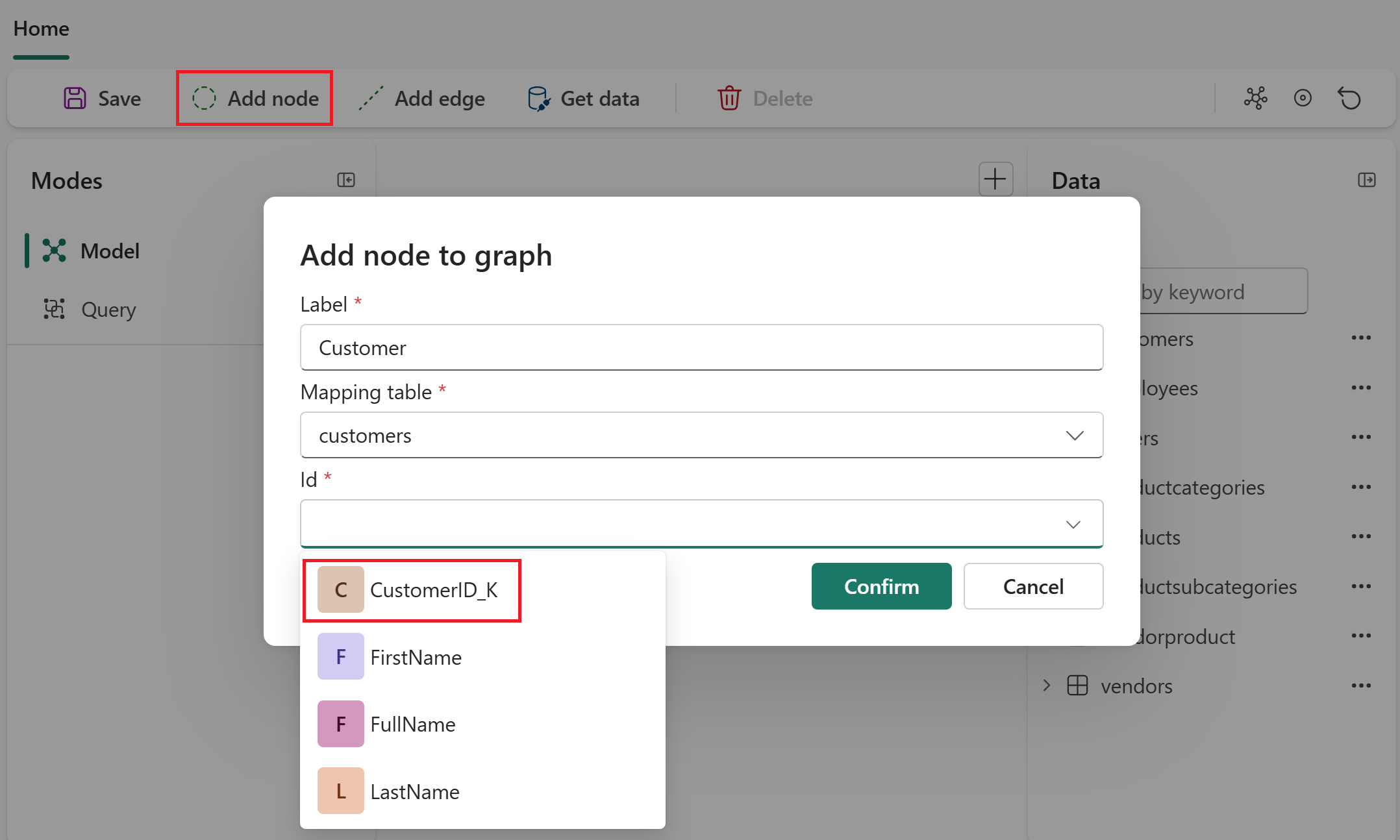
Na przykład dla pierwszego węzła użyj następujących wartości:
-
Etykieta węzła:
Customer - Tabela źródłowa: adventureworks_customers
-
Klucz kolumny mapowania:
CustomerID_K
Wskazówka
Można ustawić klucze złożone (identyfikatory składające się z wielu kolumn). Po wybraniu tabeli źródłowej wybierz pierwszą wartość klucza z menu rozwijanego Klucz . Następnie ponownie użyj menu rozwijanego, aby dodać kolejny klucz.
-
Etykieta węzła:
Wybierz pozycję + Dodaj właściwość, Dodaj wszystkie kolumny i Zastosuj. Ten krok sprawia, że wszystkie kolumny w tej tabeli źródłowej są dostępne jako właściwości węzła.
Wybierz pozycję Utwórz , aby dodać typ węzła do grafu.
Powtórz kroki opisane w tej sekcji dla wszystkich pozostałych typów węzłów wymienionych w tabeli mapowań węzłów Adventure Works .
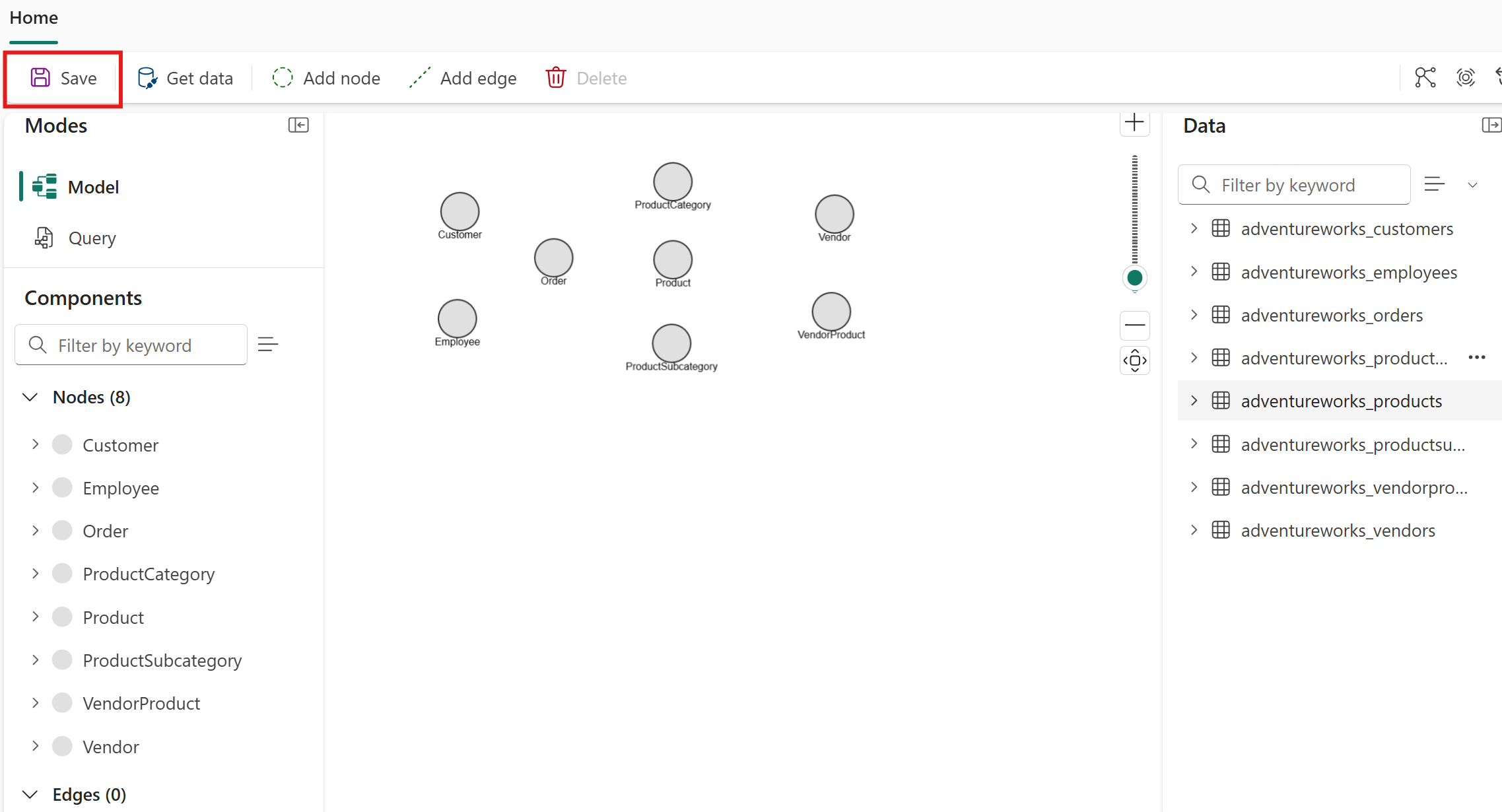
Zobaczysz wszystkie osiem typów węzłów reprezentowanych na wykresie. Wybierz pozycję Zapisz , aby zapisać postęp.
Omówienie właściwości węzła
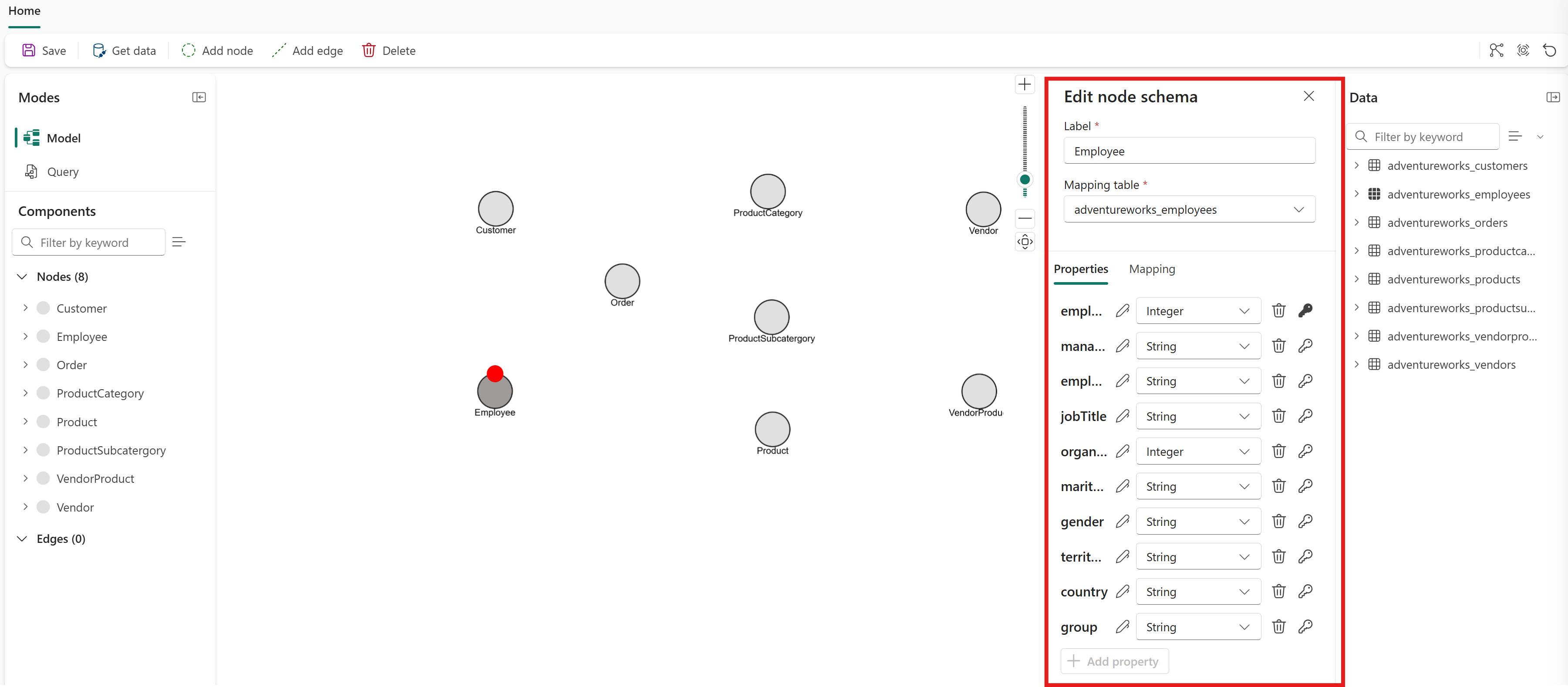
Po dodaniu typu węzła określ, które kolumny z tabeli źródłowej powinny zostać dodane jako właściwości tego typu węzła, aby udostępnić je dla zapytań, szczególnie właściwości, dla których reguły dostępu do zabezpieczeń usługi OneLake zostały zastosowane do bazowej tabeli źródłowej. Właściwości są dodawane ręcznie podczas tworzenia węzła. W tym samouczku dodano wszystkie właściwości dla każdego typu węzła. Aby uzyskać ogólne wskazówki dotyczące wybierania właściwości do zachowania lub ignorowania, zobacz Dodawanie właściwości węzła.
Aby wyświetlić lub edytować właściwości typu węzła, kliknij go dwukrotnie w edytorze modelu grafu, aby otworzyć szczegóły węzła. W dalszej części samouczka edytujesz węzeł, aby usunąć nadmiarową właściwość.
Important
Wykres obecnie nie obsługuje ewolucji schematu. Po utworzeniu modelu grafu i załadowaniu jego danych wszelkie zmiany strukturalne, takie jak dodawanie lub usuwanie typów węzłów, typów krawędzi i właściwości, wymagają ponownego załadowania wszystkich danych przed wykonaniem zapytania o zaktualizowaną strukturę. Aby ponownie załadować dane, wybierz pozycję Zapisz na górnej wstążce. Proces ponownego ładowania danych zajmuje trochę czasu i zużywa pojemność, dlatego należy dokładnie zaplanować schemat przed rozpoczęciem modelowania.
Po dodaniu typów węzłów do grafu dodaj typy krawędzi, aby zdefiniować relacje między nimi.