Notatka
Dostęp do tej strony wymaga autoryzacji. Może spróbować zalogować się lub zmienić katalogi.
Dostęp do tej strony wymaga autoryzacji. Możesz spróbować zmienić katalogi.
W tym samouczku skonfigurujesz otwartą dublowaną bazę danych w sieci szkieletowej. W tym przykładzie przedstawiono sposób tworzenia nowej otwartej dublowanej bazy danych i dowiedz się, jak wylądować dane w strefie docelowej. Będziesz mieć biegłość w pojęciach dotyczących otwierania dublowania w usłudze Microsoft Fabric.
Wymagania wstępne
- Potrzebujesz istniejącej pojemności dla Fabric. Jeśli tego nie zrobisz, uruchom wersję próbną usługi Fabric.
- Pojemność Fabric musi być aktywna i uruchomiona. Wstrzymana lub usunięta pojemność wpłynie na mirroring danych i żadne dane nie zostaną zreplikowane.
Tworzenie dublowanej bazy danych
W tej sekcji przedstawiono krótkie omówienie sposobu tworzenia nowej, zdublowanej bazy danych w portalu sieci szkieletowej. Alternatywnie możesz użyć interfejsu API REST tworzenia dublowanej bazy danych wraz z przykładem definicji JSON otwierania dublowania do utworzenia.
- Użyj istniejącego obszaru roboczego lub utwórz nowy obszar roboczy. W obszarze roboczym przejdź do centrum Utwórz . Wybierz Utwórz.
- Znajdź i wybierz kartę Dublowana baza danych .
- Wprowadź nazwę nowej dublowanej bazy danych.
- Wybierz Utwórz.
- Po utworzeniu bazy danych open mirrored za pośrednictwem interfejsu użytkownika proces dublowania jest gotowy. Przejrzyj stronę główną nowego elementu dublowanej bazy danych. Znajdź adres URL strefy docelowej znajduje się w sekcji szczegółów strony głównej dublowanej bazy danych.
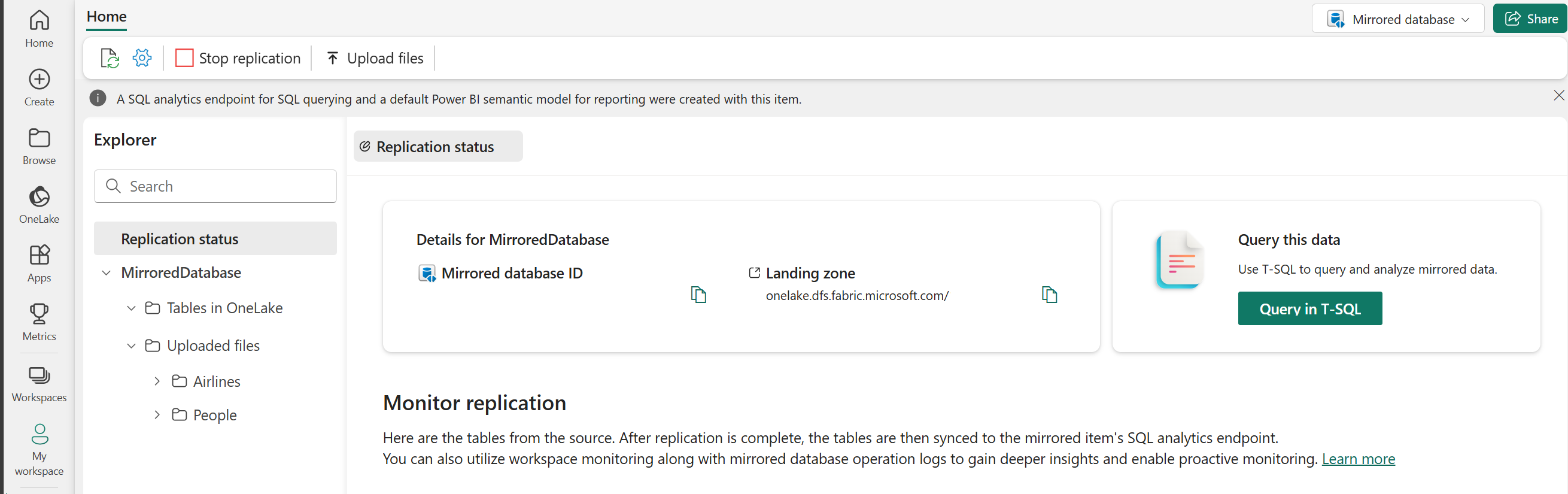
Rozpoczynanie replikowania danych
Po utworzeniu dublowanej bazy danych rozpocznij przekazywanie plików. Początkowe dane i przyszłe zmienione zestawy danych można przekazać przy użyciu portalu sieci szkieletowej lub programowo za pośrednictwem usługi OneLake.
Przekazywanie za pośrednictwem portalu sieci szkieletowej
Aby przekazać dane początkowe i/lub przyrostowe zmienione dane na potrzeby otwierania dublowania:
Wybierz pozycję Przekaż pliki na stronie głównej dublowanej bazy danych.
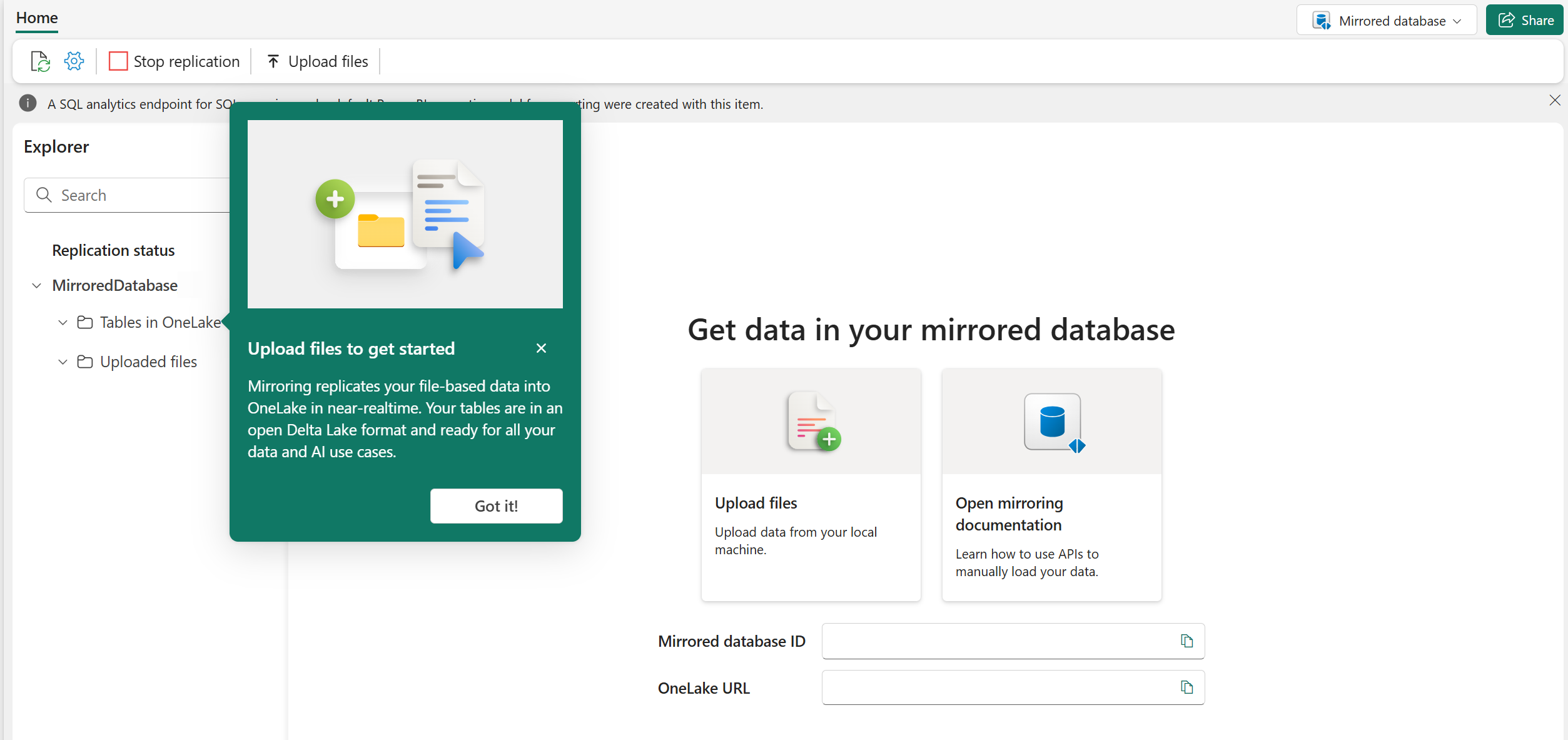
Na stronie Przekazywanie plików przekaż plik przy użyciu okna dialogowego przekazywania w portalu sieci szkieletowej.
Ważne
Nazwa pliku parquet lub rozdzielany plik tekstowy musi być zgodna z formatem i nazwą pliku udokumentowaną. Aby uzyskać więcej informacji, zobacz Otwieranie wymagań i format strefy docelowej dublowania.
Na stronie Podgląd danych można zobaczyć podgląd danych, które mają być przekazywane. Podaj nazwę tabeli i określ kolumny klucza podstawowego. Wybierz pozycję Utwórz tabelę.
Po przekazaniu dane natychmiast zaczynają być replikowane do usługi OneLake. Po kilku minutach w Eksploratorze można wyświetlić pliki replikowane w usłudze OneLake, wybierając plik z sekcji Przekazane pliki lub tabelę w tabelach w usłudze OneLake.
W obszarze Stan replikacji w Eksploratorze można zobaczyć, ile wierszy zostało zreplikowanych i jakiekolwiek błędy związane z danymi, które są dublowane w usłudze OneLake.
Jeśli zmieniono dane w formacie dla istniejących tabel w dublowanej bazie danych, możesz przekazać lub przeciągnąć i upuścić te pliki zmian. Zmiany są automatycznie odzwierciedlane w usłudze OneLake.
Zapisywanie zmian danych w strefie docelowej przy użyciu innych mechanizmów
Aplikacja może teraz zapisywać początkowe ładowanie i przyrostowe zmiany danych do adresu URL strefy docelowej, który jest konkretną otwartą ścieżką dublowania do usługi OneLake.
- Postępuj zgodnie z instrukcjami Nawiązywanie połączenia z usługą Microsoft OneLake , aby autoryzować i zapisywać dane w strefie docelowej dublowanej bazy danych w usłudze OneLake przy użyciu interfejsu API usługi ADLS Gen2.
- Zapoznaj się z wymaganiami dotyczącymi strefy docelowej otwierania dublowania i specyfikacjami formatu .
- Rozpocznij pracę przy użyciu zestawu SDK open mirroring języka Python .
Rozpoczynanie procesu mirrorowania
- Ekran Konfigurowanie dublowania umożliwia dublowanie wszystkich danych w bazie danych domyślnie.
- Dublowanie wszystkich danych oznacza, że wszystkie nowe tabele utworzone po uruchomieniu dublowania zostaną zdublowane.
- Opcjonalnie wybierz tylko niektóre obiekty do odbijania. Wyłącz opcję Dubluj wszystkie dane , a następnie wybierz poszczególne tabele z bazy danych. Na potrzeby tego samouczka wybierzemy opcję Dubluj wszystkie dane .
- Wybierz pozycję Dublowanie bazy danych. Rozpoczyna się odbijanie.
- Poczekaj 2–5 minut. Następnie wybierz pozycję Monitoruj replikację , aby wyświetlić stan.
- Po kilku minutach stan powinien ulec zmianie na Uruchomiono, co oznacza, że tabele są synchronizowane. Jeśli nie widzisz tabel i odpowiedniego stanu replikacji, zaczekaj kilka sekund, a następnie odśwież panel.
- Po zakończeniu początkowej kopii tabel data pojawi się w kolumnie Ostatnie odświeżanie .
- Teraz, gdy Twoje dane są gotowe do działania, dostępne są różne scenariusze analityczne we wszystkich usługach Fabric.
Monitorowanie replikacji tkaniny
Po skonfigurowaniu dublowania następuje przekierowanie do strony Stan dublowania . W tym miejscu można monitorować bieżący stan replikacji.
Aby uzyskać więcej informacji i szczegóły na temat stanów replikacji, zobacz Monitorowanie replikacji dublowanej bazy danych w Fabric.