Notatka
Dostęp do tej strony wymaga autoryzacji. Może spróbować zalogować się lub zmienić katalogi.
Dostęp do tej strony wymaga autoryzacji. Możesz spróbować zmienić katalogi.
Odzwierciedlanie bazy danych w Microsoft Fabric to oparte na chmurze rozwiązanie zero-ETL, które tworzy lustrzaną kopię Twojej bazy danych Oracle. Podczas konfigurowania mirroringu otrzymasz kopię danych Oracle tylko do odczytu w usłudze OneLake, która będzie aktualizowana prawie w czasie rzeczywistym.
Wymagania wstępne
Potrzebujesz:
- Obszar roboczy Microsoft Fabric z pojemnością Trial lub Premium Fabric
- Serwer Oracle, który jest jednym z następujących typów, wersja 10 lub nowsza z włączoną usługą LogMiner:
- Środowisko lokalne Oracle (maszyna wirtualna, Azure maszyna wirtualna itp.)
- Oracle OCI
- Oracle Database@Azure
- Exadata
Mirroring dla Oracle obsługuje wyłącznie bazy danych w trybie zapisu. LogMiner nie działa w bazach danych w trybie tylko do odczytu.
Uwaga / Notatka
- Narzędzie LogMiner musi być włączone na serwerze Oracle. To narzędzie ułatwia śledzenie zmian w bazie danych Oracle na potrzeby lustrzanego odbicia w czasie rzeczywistym.
Konfigurowanie archiwum plików dziennika ponownego uruchamiania
Jeśli tryb archiwum nie jest włączony w bazie danych Oracle, wykonaj następujące kroki. Jeśli ta opcja jest już włączona, możesz przejść do następnej sekcji.
Połącz program Oracle Recovery Manager (RMAN) z bazą danych. Zobacz Nawiązywanie połączenia z docelową bazą danych przy użyciu narzędzia RMAN.
Zamknij bazę danych:
SHUTDOWN IMMEDIATE;Tworzenie kopii zapasowej bazy danych. Chroni to dane przed wprowadzeniem zmian. Zobacz Wykonywanie całej kopii zapasowej bazy danych.
Uruchom i zainstaluj bazę danych (nie otwieraj):
STARTUP MOUNT;Uwaga / Notatka
Zachowaj bazę danych instalowaną, ale nie otwartą, aby włączyć archiwizowanie.
Skonfiguruj lokalizacje docelowe archiwalnego logu:
ALTER SYSTEM SET LOG_ARCHIVE_DEST_1 = 'LOCATION=/u02/oracle/logfiles';Uwaga / Notatka
Upewnij się, że ten katalog istnieje w systemie.
Opcjonalnie możesz ustawić drugą lokalizację archiwum:
ALTER SYSTEM SET LOG_ARCHIVE_DEST_2 = 'LOCATION=/u03/oracle/logfiles';Włącz tryb dziennika archiwum i otwórz bazę danych:
ALTER DATABASE ARCHIVELOG;
ALTER DATABASE OPEN;
Ponownie zamknij bazę danych, aby upewnić się, że wszystkie zmiany są stosowane:
SHUTDOWN IMMEDIATE;Utwórz kolejną kopię zapasową. Jest to konieczne, ponieważ włączenie trybu dziennika archiwum zmienia plik kontrolny. Zobacz Wykonywanie całej kopii zapasowej bazy danych.
Uruchom bazę danych:
STARTUP;Sprawdź, czy tryb dziennika archiwum jest włączony:
SELECT LOG_MODE FROM V$DATABASE;
Wskazówka
Najlepszą praktyką w przypadku mirroringu w Oracle jest regularne czyszczenie dzienników archiwalnych, aby zapewnić optymalną wydajność i stabilność.
Skonfiguruj uprawnienia Oracle i włącz rejestrowanie uzupełniające
Baza danych Oracle wymaga włączenia dodatkowego rejestrowania. Jeśli użytkownik nie ma wymaganych uprawnień, poproś administratora bazy danych (DBA) o uruchomienie następujących poleceń:
Włącz rejestrowanie uzupełniające dla bazy danych:
ALTER DATABASE ADD SUPPLEMENTAL LOG DATA;
ALTER DATABASE ADD SUPPLEMENTAL LOG DATA (PRIMARY KEY, UNIQUE) COLUMNS;
Włącz rejestrowanie uzupełniające dla każdej tabeli, którą chcesz zdublować:
ALTER TABLE {schemaName}.{tableName} ADD SUPPLEMENTAL LOG DATA (ALL) COLUMNS;Udziel tych uprawnień użytkownikowi synchronizacji:
GRANT CREATE SESSION TO user;
GRANT SELECT_CATALOG_ROLE TO user;
GRANT CONNECT, RESOURCE TO user;
GRANT EXECUTE_CATALOG_ROLE TO user;
GRANT FLASHBACK ANY TABLE TO user;
GRANT SELECT ANY DICTIONARY TO user;
GRANT SELECT ANY TABLE TO user;
GRANT LOGMINING TO user;
Zainstaluj lokalną bramę danych
Zainstaluj najnowszą lokalną bramę danych. Postępuj zgodnie z tym linkiem, aby dowiedzieć się więcej o wymaganiach dotyczących maszyn i sposobie instalowania i rejestrowania bramy.
Wskazówka
Może być konieczne zmodyfikowanie zapory chmury, aby umożliwić mirroring i nawiązanie połączenia z wystąpieniem Oracle. Obsługujemy mirrorowanie dla Oracle Database w wersji OPDG 3000.282.5 lub nowszej. Żadne wystąpienie OPDG przed tą datą nie będzie obsługiwało Exadata ani ograniczonej obsługi DDL.
Zalecamy również co miesiąc aktualizować wystąpienie OPDG w celu uzyskania aktualizacji, które publikujemy w związku z Mirroring dla Oracle. Najnowsze wersje OPDG można znaleźć tutaj.
Konfigurowanie dublowania bazy danych
Otwórz obszar roboczy Fabric i sprawdź, czy ma pojemność próbną lub Premium Fabric.
Wybierz New>Mirrored Oracle
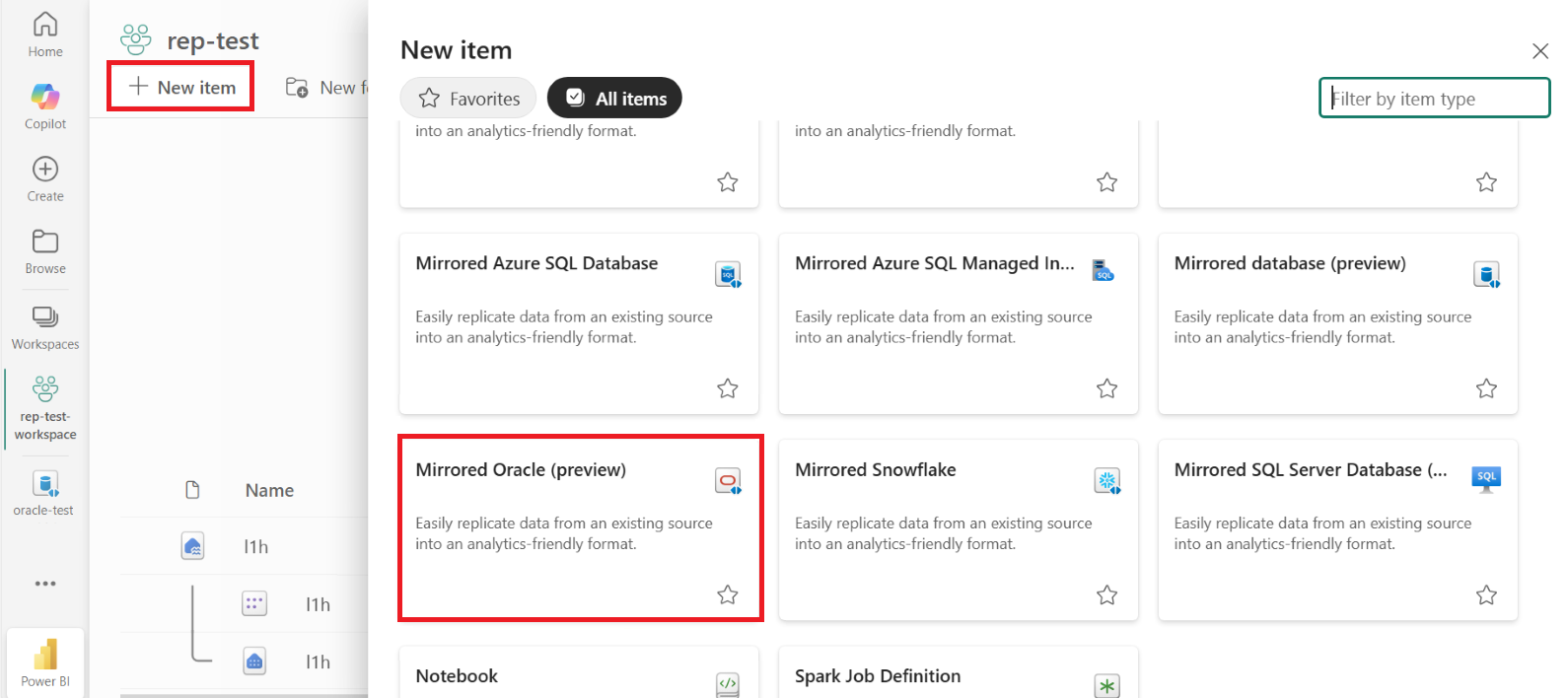
Wybieranie bazy danych Oracle
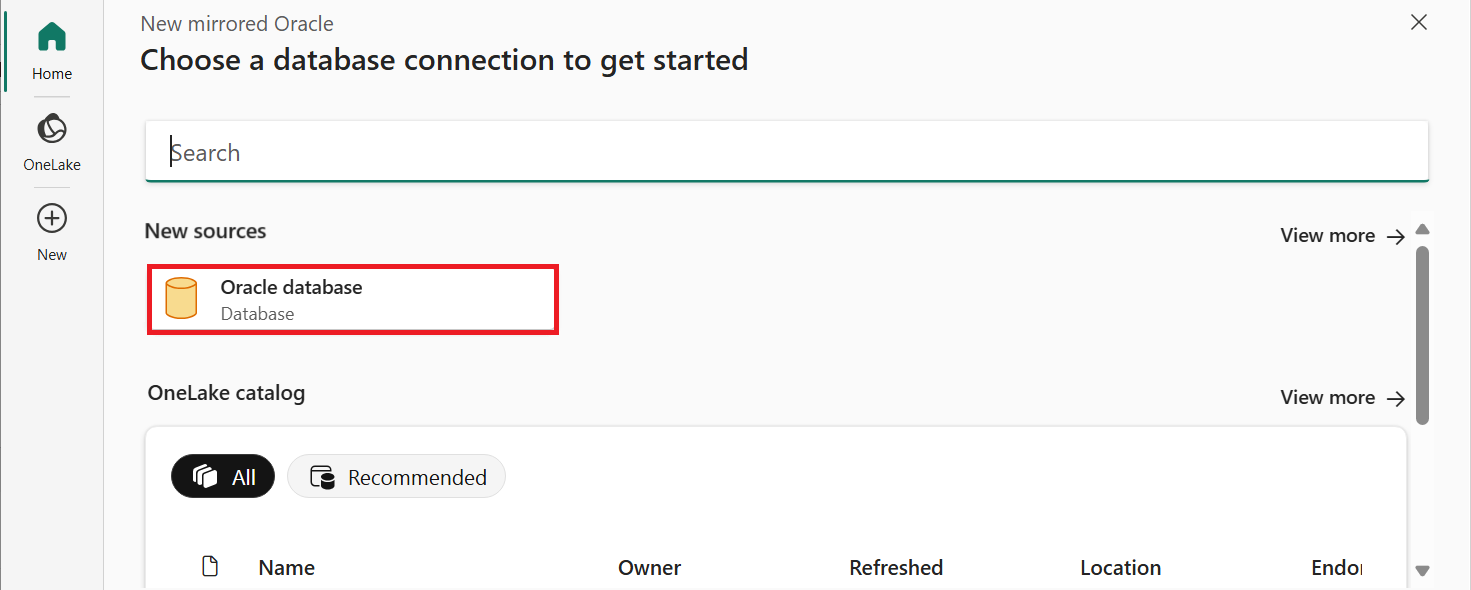
W oknie dialogowym połączenia wprowadź szczegóły bazy danych:
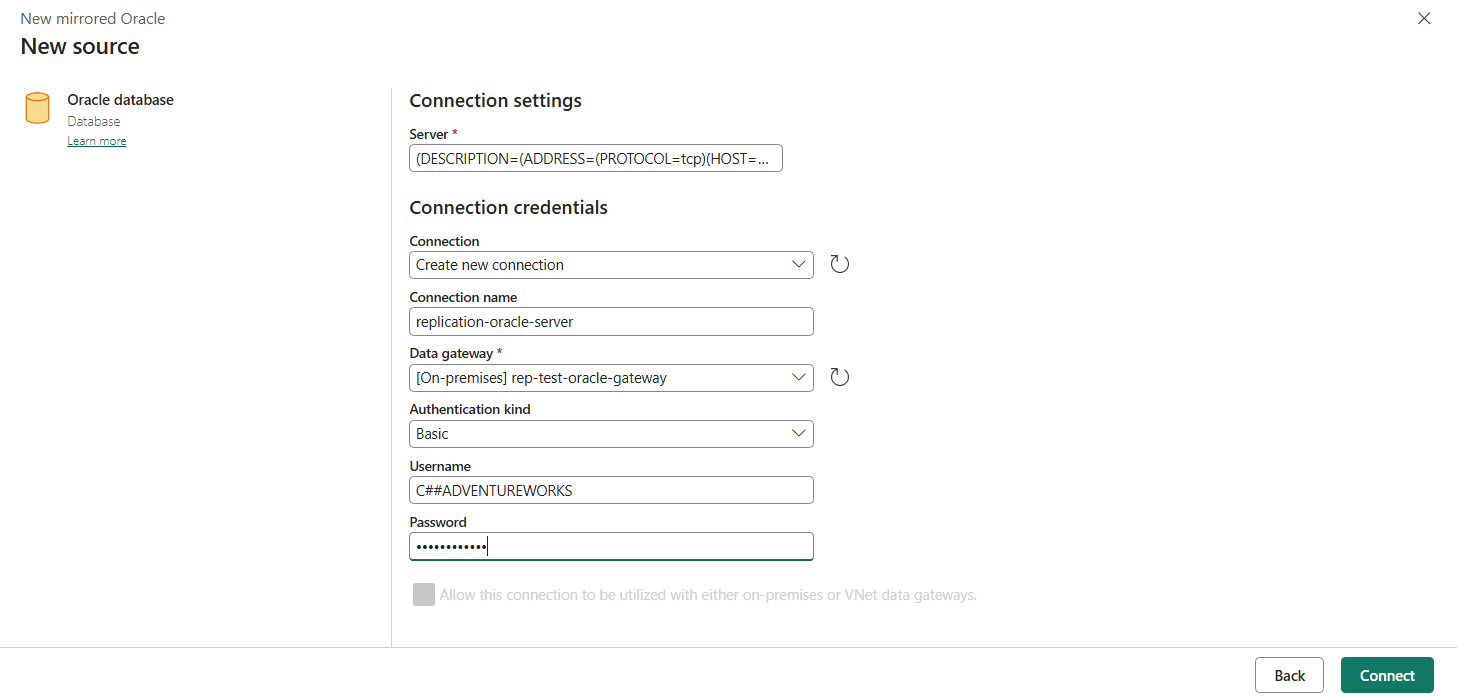
Określanie serwera, połączenia, nazwy połączenia i bramy danych
Serwer: określ lokalizację bazy danych Oracle przy użyciu jednej z następujących metod:
Metoda Example Nazwa usług Oracle Net Services (alias TNS) salesDeskryptor połączenia (DESCRIPTION=(ADDRESS=(PROTOCOL=tcp)(HOST=sales-server)(PORT=1521))(CONNECT_DATA=(SERVICE_NAME=sales.us.acme.com)))Nazewnictwo Easy Connect (Plus) salesserver1:1521/sales.us.example.comPołączenie: wybierz pozycję Utwórz nowe połączenie
Nazwa połączenia: wprowadź nazwę połączenia
Brama danych: wybierz lokalną bramę danych
Authentication (Uwierzytelnianie):
- W obszarze Rodzaj uwierzytelniania wybierz pozycję Uwierzytelnianie podstawowe
- Nazwa użytkownika: wprowadź nazwę użytkownika bazy danych Oracle
- Hasło: wprowadź hasło bazy danych Oracle
Wybierz pozycję Połącz, aby przetestować połączenie
Wybierz sposób wybierania tabel na potrzeby mirroringu.
- Tryb automatyczny: Pozwól usłudze Fabric odzwierciedlać wszystkie tabele.
- Instrukcja: Wybierz tylko niektóre obiekty do lustrzanego odbicia.
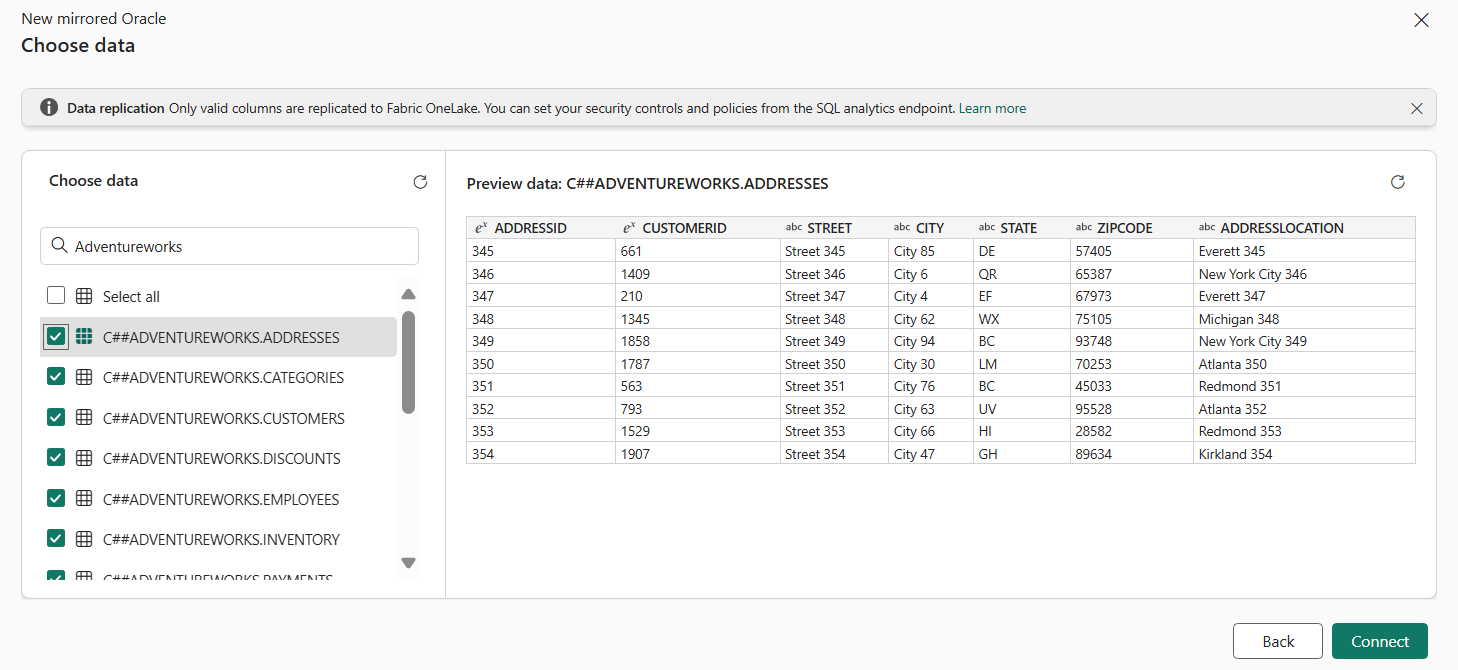
Zakończ konfigurację:
- Wybierz Połącz
- Nadaj nazwę lustrzanemu odbiciu
- Wybierz pozycję Utwórz dublowaną bazę danych
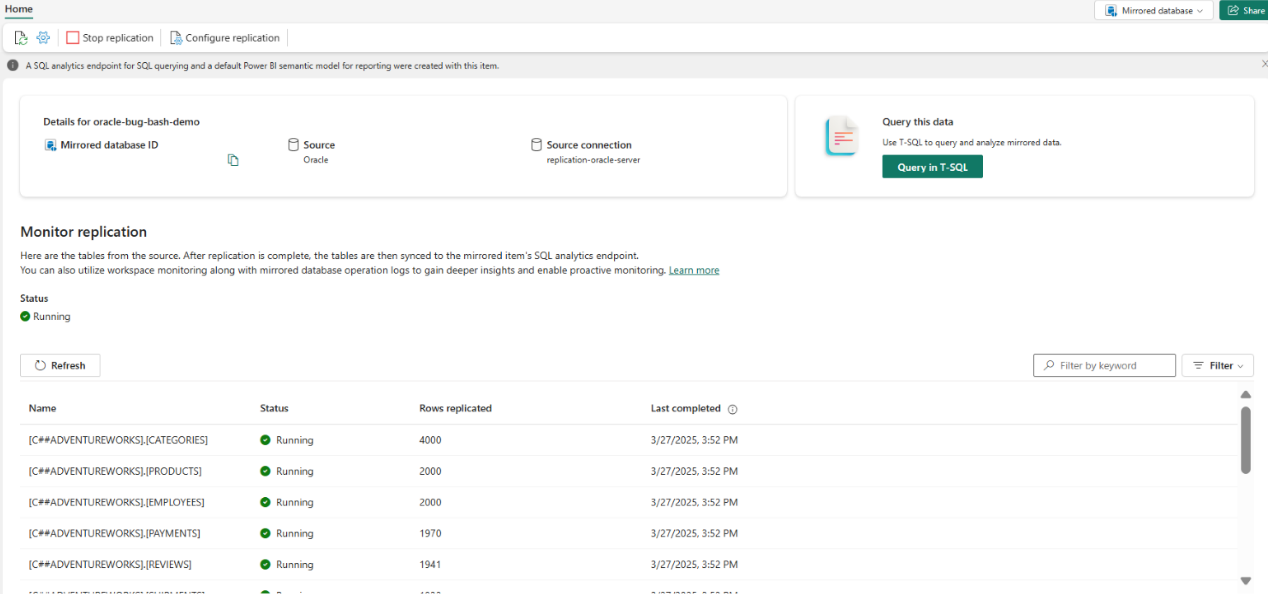
Obserwuj postęp replikacji. Po kilku minutach zobaczysz liczbę zreplikowanych wierszy i możesz wyświetlić dane w data warehouse.
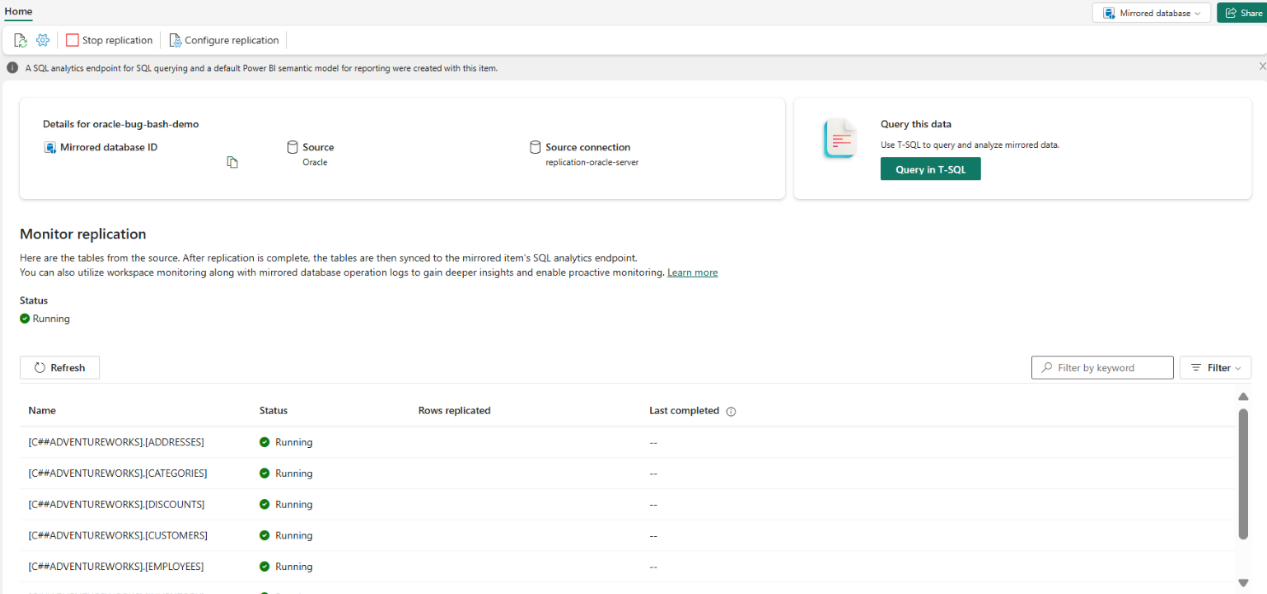
Baza danych Oracle jest teraz połączona z Microsoft Fabric i zostanie automatycznie zsynchronizowana.
Monitorowanie kopiowania w sieci Fabric
Po skonfigurowaniu dublowania następuje przekierowanie do strony Stan dublowania . W tym miejscu można monitorować bieżący stan replikacji. Aby uzyskać więcej informacji i szczegóły na temat stanów replikacji, zobacz Monitorowanie replikacji dublowanej bazy danych w Fabric.