Notatka
Dostęp do tej strony wymaga autoryzacji. Może spróbować zalogować się lub zmienić katalogi.
Dostęp do tej strony wymaga autoryzacji. Możesz spróbować zmienić katalogi.
W tym samouczku skonfigurujesz dublowaną bazę danych sieci szkieletowej z usługi Snowflake.
W tym przykładzie dowiesz się, jak skonfigurować bezpieczne połączenie ze źródłem lub źródłami danych Snowflake, a także poznasz inne przydatne informacje, które pomogą Ci zrozumieć koncepcje funkcji Mirroring w usłudze Microsoft Fabric i sprawnie z nich korzystać.
Uwaga / Notatka
Chociaż ten przykład dotyczy konkretnie usługi Snowflake, szczegółowe kroki konfigurowania funkcji Mirroring dla innych źródeł danych, na przykład Azure SQL Database lub Azure Cosmos DB, można znaleźć w dokumentacji. Aby uzyskać więcej informacji, zobacz Co to jest mirroring w Fabric?
Wymagania wstępne
- Utwórz istniejący magazyn Snowflake lub użyj go. Możesz nawiązać połączenie z instancją Snowflake w dowolnej wersji, działającą w dowolnej chmurze, w tym w Microsoft Azure.
- Potrzebujesz istniejącej pojemności usługi Fabric. Jeśli tego nie zrobisz, uruchom wersję próbną usługi Fabric.
- Musisz mieć uprawnienia użytkownika dla bazy danych Snowflake, która zawiera następujące uprawnienia. Aby uzyskać więcej informacji, zobacz dokumentację usługi Snowflake dotyczącą uprawnień kontroli dostępu dla tabel przesyłania strumieniowego i Wymaganych uprawnień dla strumieni.
CREATE STREAMSELECT tableSHOW tablesDESCRIBE tables
- Użytkownik musi mieć przypisaną co najmniej jedną rolę, która umożliwia dostęp do instancji Snowflake.
- Sprawdź wymagania dotyczące sieci, aby uzyskać dostęp do źródła danych snowflake. Jeśli źródło danych usługi Snowflake nie jest publicznie dostępne i znajduje się w sieci prywatnej, utwórz bramę danych sieci wirtualnej lub zainstaluj lokalną bramę danych w celu zdublowania danych. Sieć wirtualna platformy Azure lub sieć komputera bramy musi mieć połączenie z wystąpieniem usługi Snowflake za pośrednictwem prywatnego punktu końcowego lub być dopuszczona przez regułę zapory.
Tworzenie dublowanej bazy danych
W tej sekcji przedstawimy krótki przegląd sposobu tworzenia nowej dublowanej bazy danych do użycia z dublowanych źródeł danych Snowflake.
Możesz użyć istniejącego obszaru roboczego (a nie obszaru Mój obszar roboczy) lub utworzyć nowy obszar roboczy.
- W swoim obszarze roboczym przejdź do sekcji Utwórz.
- Po wybraniu obszaru roboczego, którego chcesz użyć, wybierz pozycję Utwórz.
- Przewiń w dół i wybierz kartę Mirrored Snowflake .
- Wprowadź nazwę nowej bazy danych.
- Wybierz Utwórz.
Połącz się ze swoją instancją Snowflake w dowolnej chmurze
Uwaga / Notatka
Może być konieczna zmiana konfiguracji zapory sieciowej, aby funkcja Mirroring mogła połączyć się z instancją Snowflake.
Wybierz pozycję Snowflake w obszarze "Nowe połączenie" lub wybierz istniejące połączenie.
Jeśli wybrano pozycję "Nowe połączenie", wprowadź szczegóły połączenia z bazą danych Snowflake.
Ustawienie połączenia Description Server Nazwę serwera można znaleźć, przechodząc do kont w menu zasobów w aplikacji Snowflake. Umieść kursor myszy nad nazwą konta, możesz skopiować nazwę serwera do schowka. Usuń element https://z nazwy serwera i użyj wszystkich małych liter.Warehouse W sekcji Magazyny z menu zasobów w usłudze Snowflake wybierz pozycję Magazyny. Magazyn jest magazynem Snowflake Warehouse (Compute), a nie bazą danych. Połączenie Utwórz nowe połączenie. Nazwa połączenia Powinno zostać wypełnione automatycznie. Zmień ją na nazwę, której chcesz użyć. Brama danych Wybierz wartość domyślną (Brak) lub nazwę bramy danych sieci wirtualnej lub lokalnej bramy danych zgodnie z twoim scenariuszem. Rodzaj uwierzytelniania Wybierz metodę uwierzytelniania dla połączenia snowflake. Obsługiwane opcje: Snowflake (nazwa użytkownika i hasło), Microsoft Entra ID (logowanie jednokrotne za pośrednictwem Entra ID) lub para kluczy (uwierzytelnianie par kluczy RSA dla scenariuszy konta usługi). Nazwa użytkownika Nazwa użytkownika usługi Snowflake utworzona w celu zalogowania się do Snowflake.com. Hasło Hasło usługi Snowflake utworzone podczas tworzenia informacji logowania do Snowflake.com. Ważne
Wszystkie identyfikatory Snowflake — w tym nazwa serwera, nazwa magazynu, nazwa bazy danych, nazwa schematu, nazwy tabel i nazwy widoków — rozróżniają wielkość liter. Wielkość liter wprowadzona w ustawieniach połączenia Fabric musi odpowiadać dokładnie tym, co zostało skonfigurowane w aplikacji Snowflake. Jeśli na przykład magazyn Snowflake ma nazwę ANALYTICS_WH, musisz wprowadzić ANALYTICS_WH (nie analytics_wh ani Analytics_Wh). Niezgodność wielkości liter powoduje błędy połączeń lub błędy replikacji bez żadnego opisowego komunikatu o błędzie.
Wybierz bazę danych z listy rozwijanej.
Rozpoczynanie procesu mirrorowania
Ekran Konfigurowanie dublowania umożliwia dublowanie wszystkich danych w bazie danych domyślnie.
- Dublowanie wszystkich danych oznacza, że wszystkie nowe tabele utworzone po uruchomieniu dublowania zostaną zdublowane. Możesz wybrać odzwierciedlenie wszystkich zarządzanych i Iceberg tabel lub tylko wszystkich zarządzanych tabel (pomijając wszystkie nowe Iceberg tabele).
- Opcjonalnie wybierz tylko niektóre obiekty do odbijania. Wyłącz opcję Dubluj wszystkie dane , a następnie wybierz poszczególne tabele z bazy danych.
Uwaga / Notatka
Jeśli zdecydujesz się utworzyć kopię lustrzaną dowolnych tabel Iceberg, musisz podać połączenie z bazowym magazynem danych zawierającym dane tabeli Iceberg. Należy pamiętać o następujących kwestiach:
- Jedno połączenie z magazynem danych na każdą dublowaną bazę danych: wszystkie wybrane tabele Iceberg muszą być dostępne za pośrednictwem tego samego połączenia z magazynem danych. Jeśli tabele Iceberg są rozproszone na wiele kont magazynu, potrzebne są oddzielne bazy danych lustrzane.
- Znajdowanie lokalizacji magazynu: Aby znaleźć magazyn powiązany z tabelą Iceberg w Snowflake, uruchom funkcję systemową
SYSTEM$GET_ICEBERG_TABLE_INFORMATIONw Snowflake. - Łączenie typów tabel: można wybrać replikowanie wszystkich tabel zarządzanych i Iceberg albo tylko wszystkich tabel zarządzanych (z pominięciem wszelkich nowych tabel Iceberg). Użyj przełącznika Dublowanie wszystkich danych , aby kontrolować to zachowanie.
Na potrzeby tego samouczka wybierzemy opcję Dubluj wszystkie dane .
Wybierz i podłącz. Jeśli decydowałeś się na replikację tabel Iceberg, wprowadź informacje o połączeniu dla magazynu zawierającego twoje tabele Iceberg.
Nadaj nazwę dublowanej bazie danych, a następnie wybierz pozycję Utwórz dublowaną bazę danych. Rozpoczyna się odbijanie.
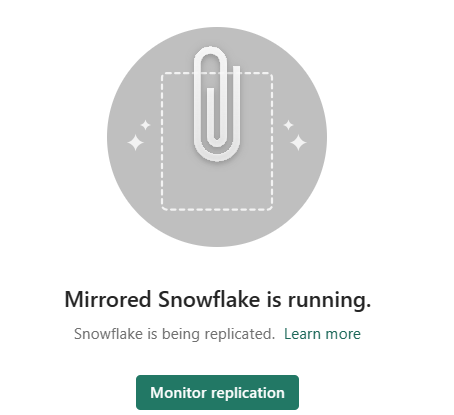
Poczekaj 2–5 minut. Następnie wybierz pozycję Monitoruj replikację , aby wyświetlić stan.
Po kilku minutach stan powinien ulec zmianie na Uruchomiono, co oznacza, że tabele są synchronizowane.
Jeśli nie widzisz tabel i odpowiedniego stanu replikacji, zaczekaj kilka sekund, a następnie odśwież panel.
Po zakończeniu początkowej kopii tabel data pojawi się w kolumnie Ostatnie odświeżanie .
Teraz, gdy Twoje dane są gotowe do działania, dostępne są różne scenariusze analityczne we wszystkich usługach Fabric.
Ważne
Wszelkie szczegółowe zabezpieczenia ustanowione w źródłowej bazie danych muszą zostać ponownie skonfigurowane w dublowanej bazie danych w usłudze Microsoft Fabric.
Monitorowanie replikacji tkaniny
Po skonfigurowaniu dublowania następuje przekierowanie do strony Stan dublowania . W tym miejscu można monitorować bieżący stan replikacji.
Aby uzyskać więcej informacji i szczegóły na temat stanów replikacji, zobacz Monitorowanie replikacji dublowanej bazy danych w Fabric.
Ważne
Jeśli w tabelach źródłowych nie będzie żadnych aktualizacji, silnik replikacji zacznie stopniowo wydłużać odstępy w sposób wykładniczy, maksymalnie do godziny. Aparat replikatora automatycznie wznowi regularne sondowanie po wykryciu zaktualizowanych danych.