Nuta
Dostęp do tej strony wymaga autoryzacji. Możesz spróbować się zalogować lub zmienić katalog.
Dostęp do tej strony wymaga autoryzacji. Możesz spróbować zmienić katalogi.
W tym przewodniku dowiesz się, jak:
Przekaż dane do usługi OneLake za pomocą Eksploratora plików OneLake.
Użyj notesu Fabric, aby odczytywać dane w usłudze OneLake i zapisywać z powrotem jako tabelę Delta.
Analizuj i przekształcaj dane za pomocą Spark, używając notesu Fabric.
Wykonaj zapytanie o jedną kopię danych w usłudze OneLake przy użyciu języka SQL.
Wymagania wstępne
Przed rozpoczęciem należy wykonać następujące czynności:
Pobierz i zainstaluj Eksploratora plików OneLake.
Utwórz obszar roboczy z elementem Lakehouse.
Pobierz zestaw danych WideWorldImportersDW. Możesz użyć Eksplorator usługi Azure Storage, aby nawiązać połączenie i pobrać
https://fabrictutorialdata.blob.core.windows.net/sampledata/WideWorldImportersDW/csv/full/dimension_cityzestaw plików CSV. Możesz też użyć własnych danych csv i zaktualizować szczegóły zgodnie z potrzebami.
Przekazywanie danych
W tej sekcji przekażesz dane testowe do usługi Lakehouse przy użyciu Eksploratora plików OneLake.
W Eksploratorze plików usługi OneLake przejdź do usługi Lakehouse i utwórz podkatalog o nazwie
dimension_cityw katalogu/Files.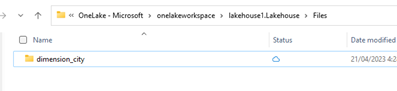
Skopiuj przykładowe pliki CSV do katalogu
/Files/dimension_cityOneLake przy użyciu Eksploratora plików OneLake.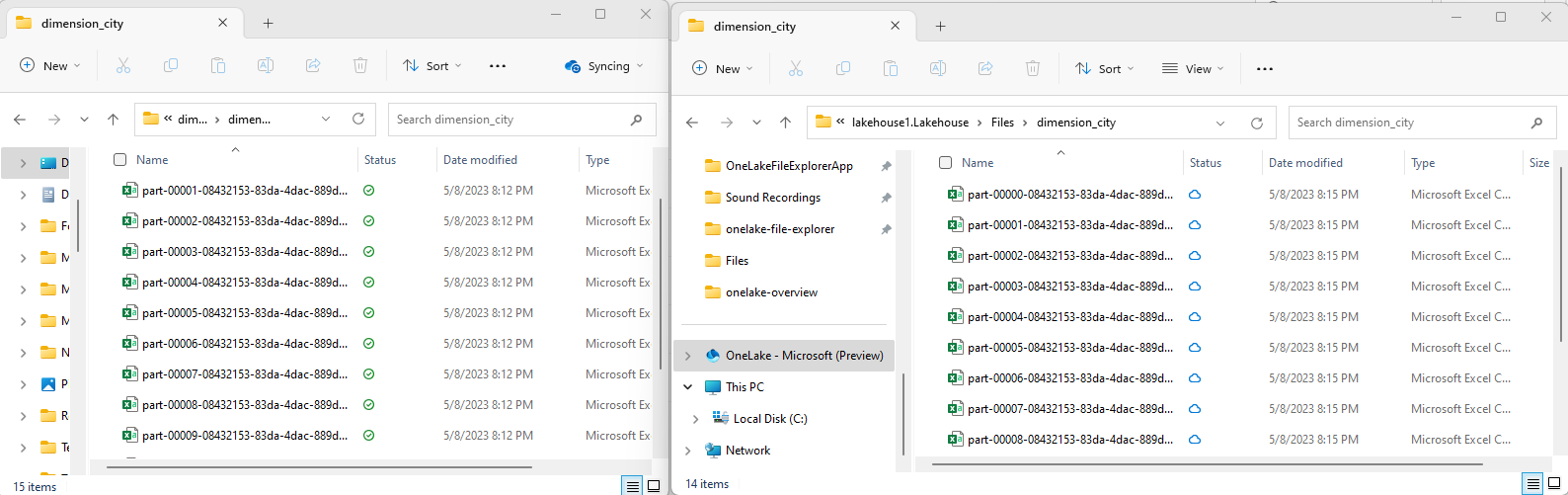
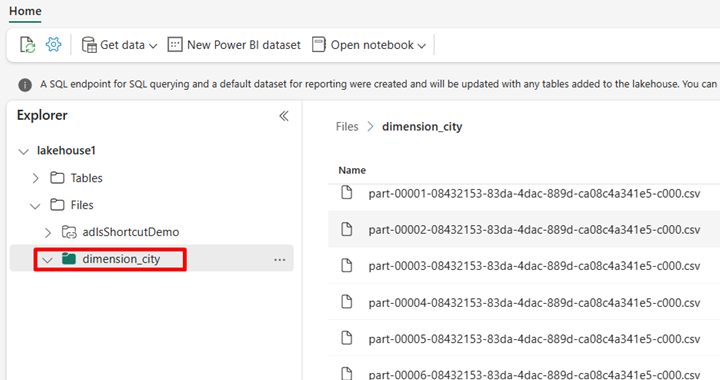
Przejdź do swojego lakehouse w usłudze Power BI lub Fabric i wyświetl swoje pliki.
Tworzenie tabeli delty
W tej sekcji przekonwertujesz niezarządzane pliki CSV na zarządzaną tabelę przy użyciu formatu delta.
Uwaga
Zawsze twórz, ładuj lub utwórz skrót do danych Delta-Parquet bezpośrednio w sekcji Tabele w lakehouse. Nie zagnieżdżaj swoich tabel w podfolderach pod sekcją Tables. Lakehouse nie rozpoznaje podfolderów jako tabel i oznacza je jako niezidentyfikowane.
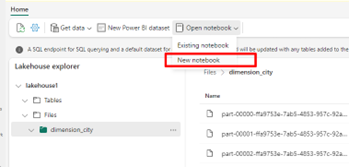
W usłudze Lakehouse wybierz pozycję Otwórz notes, a następnie Nowy notes, aby utworzyć notes.
Za pomocą notatnika Fabric przekonwertuj pliki CSV na format Delta. Poniższy fragment kodu odczytuje dane z katalogu
/Files/dimension_cityutworzonego przez użytkownika i konwertuje je na tabelędim_citydelty .Skopiuj fragment kodu do edytora komórki notatnika. Zamień elementy zastępcze na szczegóły swojego obszaru roboczego, i wybierz Uruchom komórkę lub Uruchom wszystkie.
import os
from pyspark.sql.types import *
for filename in os.listdir("/lakehouse/default/Files/dimension_city"):
    df=spark.read.format('csv').options(header="true",inferSchema="true").load("abfss://<YOUR_WORKSPACE_NAME>@onelake.dfs.fabric.microsoft.com/<YOUR_LAKEHOUSE_NAME>.Lakehouse/Files/dimension_city/"+filename,on_bad_lines="skip")
    df.write.mode("overwrite").format("delta").save("Tables/dim_city")
Napiwek
Pełną ścieżkę ABFS można pobrać do katalogu, klikając prawym przyciskiem myszy nazwę katalogu i wybierając skopiuj ścieżkę ABFS.
Aby wyświetlić nową tabelę, odśwież widok
/Tableskatalogu. Wybierz pozycję Więcej opcji (...) obok katalogu Tables, a następnie wybierz pozycję Odśwież.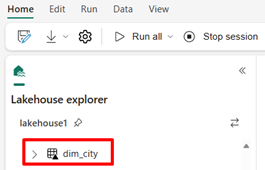
Wykonywanie zapytań i modyfikowanie danych
W tej sekcji użyjesz notesu usługi Fabric do interakcji z danymi w tabeli.
Wykonaj zapytanie dotyczące tabeli za pomocą usługi SparkSQL w tym samym notesie usługi Fabric.
%%sql
SELECT * from <LAKEHOUSE_NAME>.dim_city LIMIT 10;
Zmodyfikuj tabelę Delta, dodając nową kolumnę o nazwie newColumn o typie danych integer. Ustaw wartość 9 dla wszystkich rekordów dla tej nowo dodanej kolumny.
%%sql

ALTER TABLE <LAKEHOUSE_NAME>.dim_city ADD COLUMN newColumn int;

UPDATE <LAKEHOUSE_NAME>.dim_city SET newColumn = 9;

SELECT City,newColumn FROM <LAKEHOUSE_NAME>.dim_city LIMIT 10;
Dostęp do dowolnej tabeli delty w usłudze OneLake można również uzyskać za pośrednictwem punktu końcowego analizy SQL. Punkt końcowy analizy SQL odwołuje się do tej samej fizycznej kopii tabeli delty w usłudze OneLake i oferuje środowisko języka T-SQL.
Przejdź do usługi Lakehouse, a następnie wybierz pozycję Lakehouse>punkt końcowy analizy SQL z rozwijanego menu.
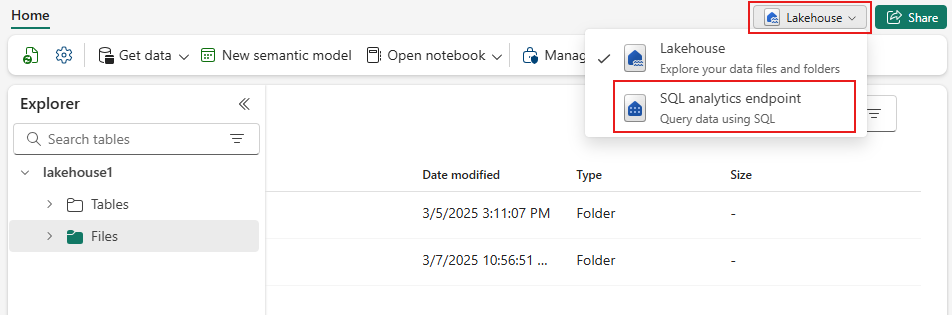
Wybierz pozycję Nowe zapytanie SQL, aby wysłać zapytanie do tabeli przy użyciu języka T-SQL.
Skopiuj i wklej następujący kod do edytora zapytań, a następnie wybierz pozycję Uruchom.
SELECT TOP (100) * FROM [<LAKEHOUSE_NAME>].[dbo].[dim_city];