Nuta
Dostęp do tej strony wymaga autoryzacji. Możesz spróbować zalogować się lub zmienić katalogi.
Dostęp do tej strony wymaga autoryzacji. Możesz spróbować zmienić katalogi.
W tym artykule opisano sposób ustawiania alertów dotyczących zdarzeń elementu obszaru roboczego Fabric w Real-Time Hub.
Note
Korzystanie ze zdarzeń Fabric i Azure za pośrednictwem usługi Eventstream lub Fabric Aktywator nie jest obsługiwane, jeśli region pojemności strumienia zdarzeń lub aktywatora znajduje się w następujących regionach: Indie Zachodnie, Katar Środkowy, Singapur, Środkowe Emiraty Arabskie, Brazylia Południowo-Wschodnia, Południowo-środkowe stany USA.
Note
Od 21 marca 2025 r. typy zdarzeń Microsoft.Fabric.ItemReadSucceeded i Microsoft.Fabric.ItemReadFailed są wycofane. Z tego powodu użytkownicy w organizacji nie widzą tych typów zdarzeń podczas tworzenia subskrypcji (strumieni zdarzeń lub alertów) dla obszaru roboczego Fabric.
Istniejące subskrypcje (strumienie zdarzeń lub alerty) dla tych zdarzeń przestaną otrzymywać zdarzenia 21 marca 2025 r.
Przejdź do centrum Real-Time
Zaloguj się do usługi Microsoft Fabric.
Jeśli w lewym dolnym rogu strony zostanie wyświetlona usługa Power BI, przejdź do obciążenia Fabric, wybierając pozycję Power BI, a następnie wybierając pozycję Fabric.
Wybierz Real-Time na pasku nawigacyjnym po lewej.
Uruchom stronę ustawiania alertu
Wykonaj kroki z jednej z poniższych sekcji, co spowoduje otwarcie panelu bocznego, w którym można skonfigurować następujące opcje:
- Zdarzenia, które chcesz monitorować.
- Warunki, które chcesz wyszukać w zdarzeniach.
- Akcja, którą chcesz, aby wykonał Aktywator Fabric.
Korzystanie z listy zdarzeń
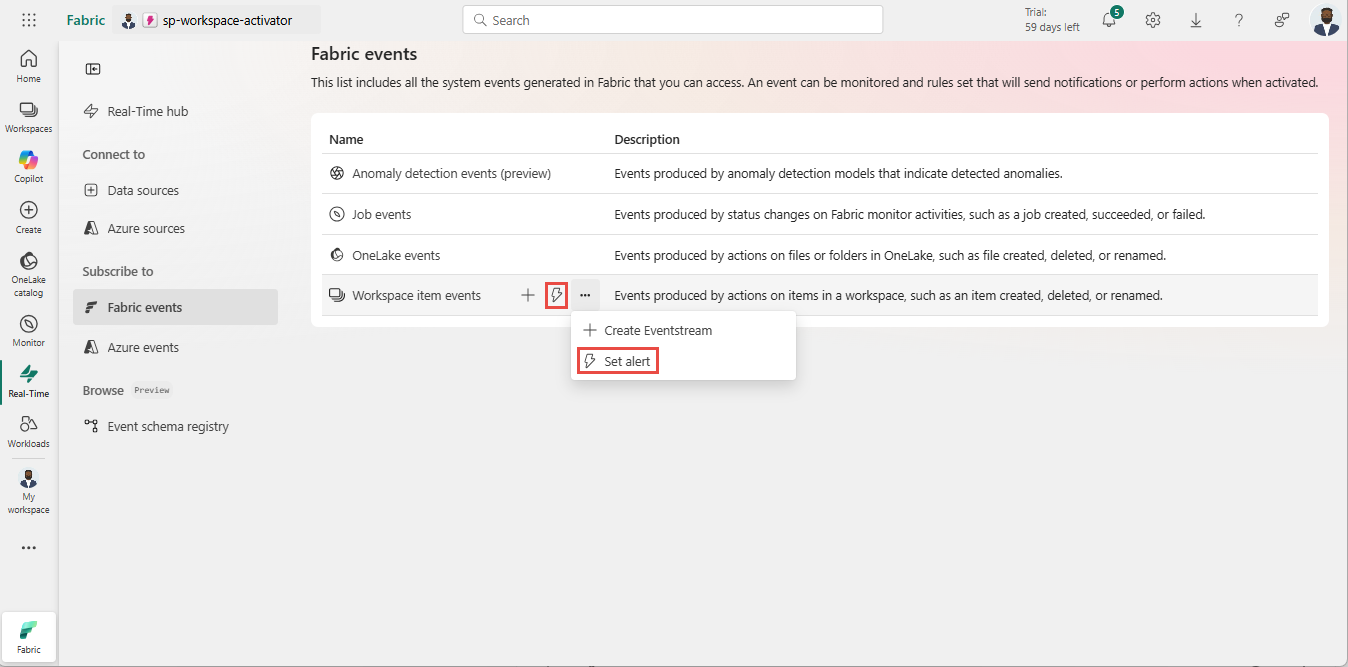
W centrum Real-Time wybierz pozycję Zdarzenia infrastruktury w kategorii Subskrybuj.
Przenieś wskaźnik myszy na zdarzenia elementu obszaru roboczego Fabric i wykonaj jedną z następujących czynności:
- Wybierz przycisk Alert .
- Wybierz wielokropek (...), a następnie wybierz pozycję Ustaw alert.
Korzystanie ze strony szczegółów zdarzenia
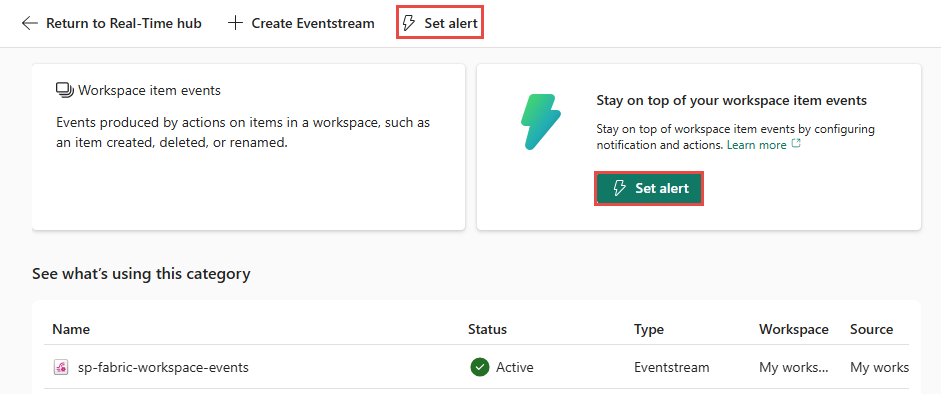
Wybierz pozycję Zdarzenia elementu obszaru roboczego z listy, aby wyświetlić stronę szczegółów.
Na stronie szczegółów wybierz przycisk Ustaw alert w górnej części strony.
Sekcja szczegółów
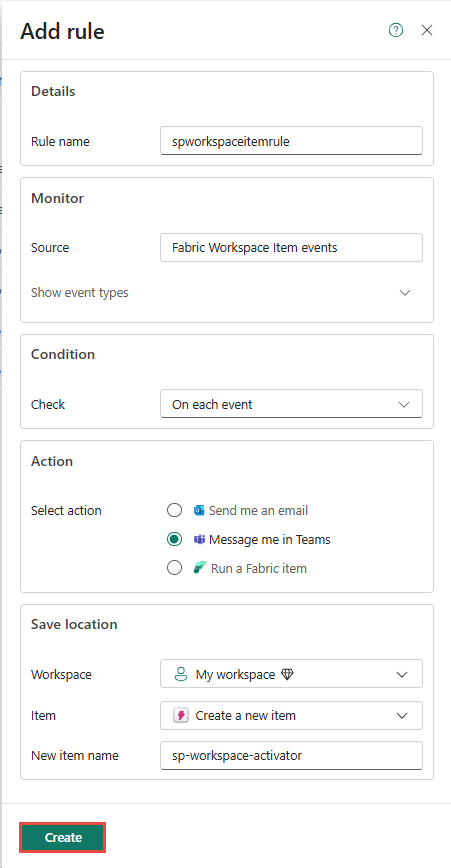
Na stronie Dodawanie reguły w sekcji Szczegóły w polu Nazwa reguły wprowadź nazwę reguły.
Sekcja monitorowanie
W sekcji Monitorowanie w polu Źródło wybierz pozycję Wybierz zdarzenia źródłowe.
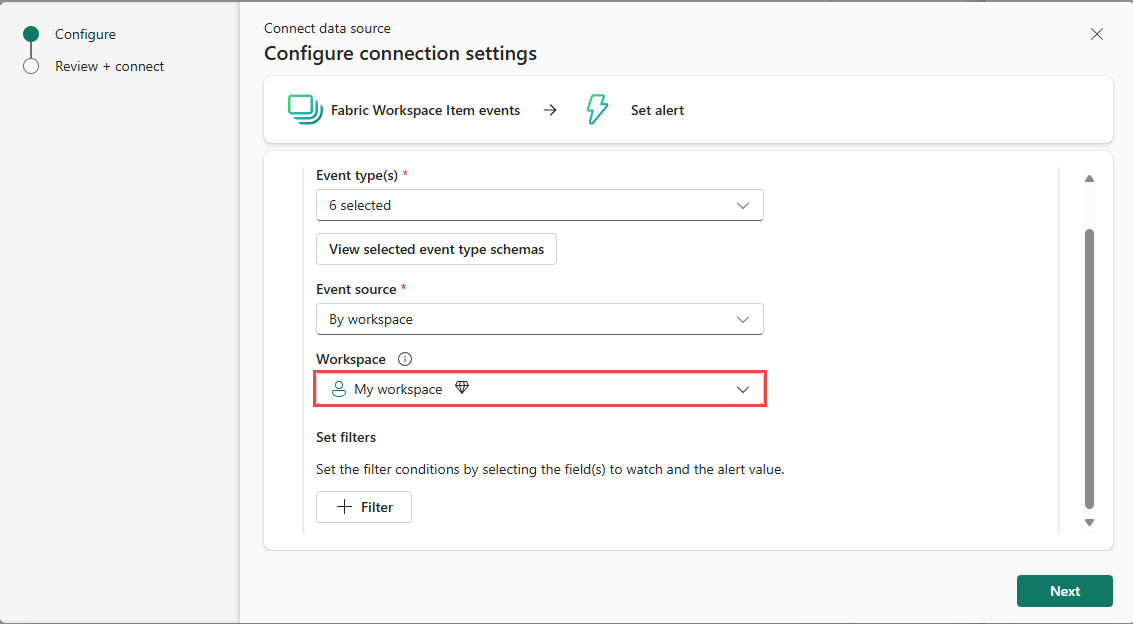
W kreatorze Łączenie źródła danych wykonaj następujące czynności:
W obszarze Typy zdarzeń wybierz typy zdarzeń, które chcesz monitorować.
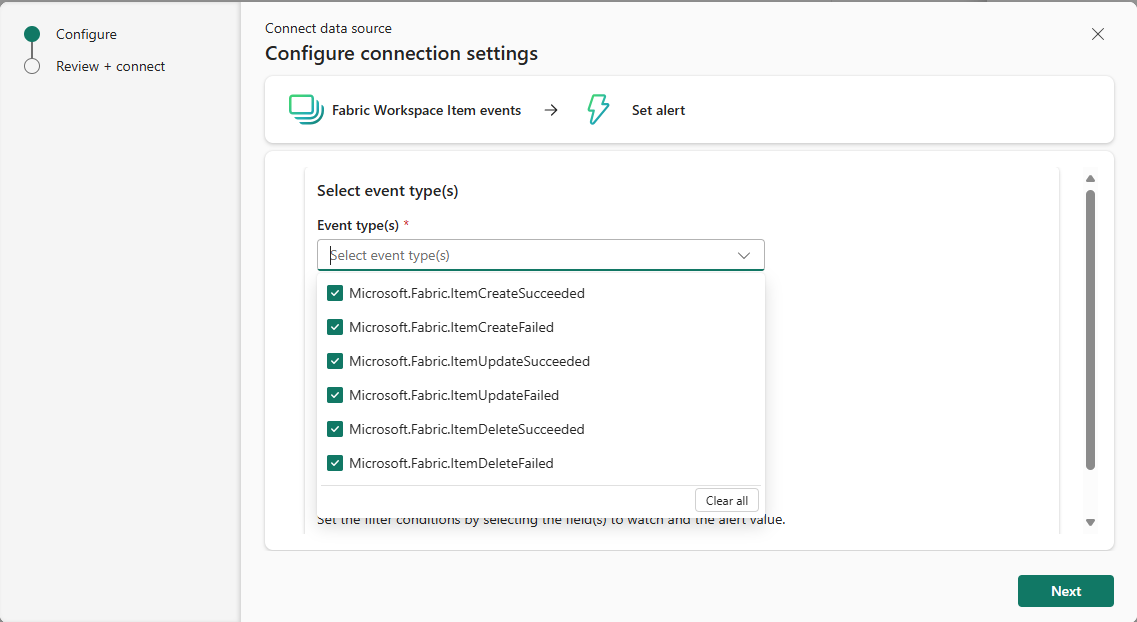
W obszarze Obszary robocze wybierz obszar roboczy Fabric.
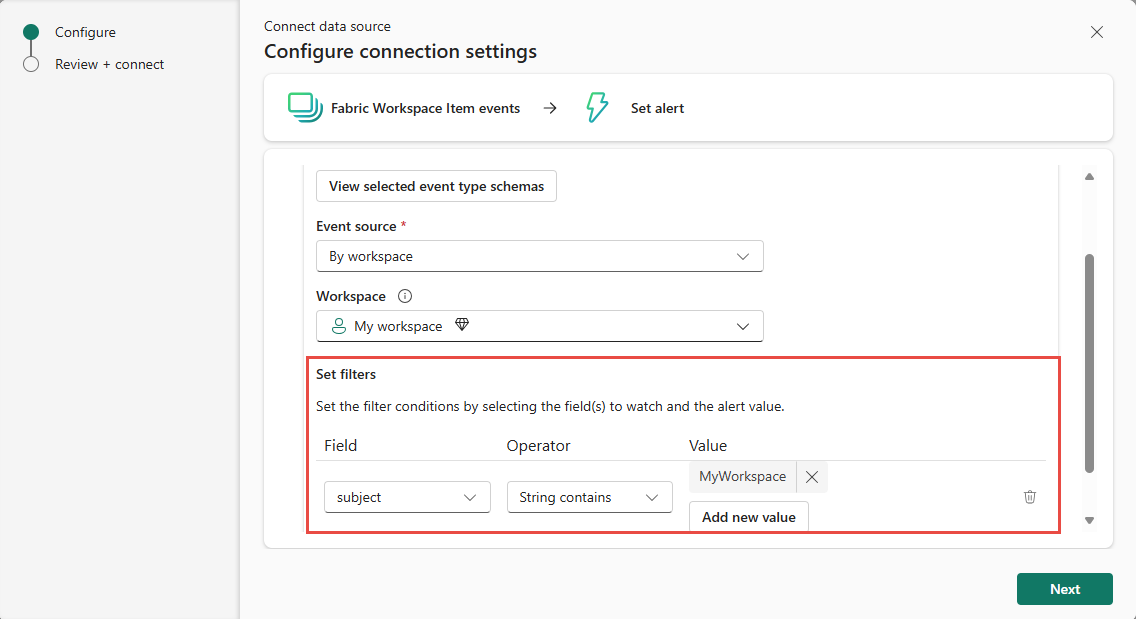
W sekcji Ustaw filtry wybierz opcję + Filtr do utworzenia filtru na podstawie pola.
Wybierz Dalej.
Na stronie Przeglądanie i łączenie przejrzyj ustawienia, a następnie wybierz pozycję Zapisz.
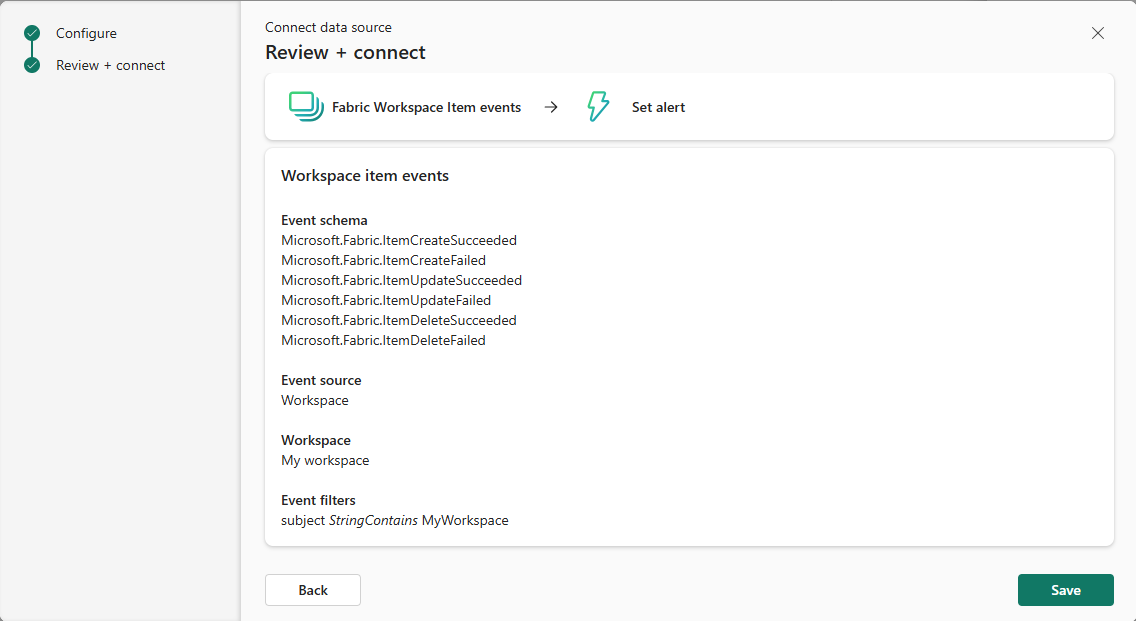
Sekcja dotycząca warunków
W sekcji Warunek w polu Sprawdź wybierz pozycję W każdym zdarzeniu.
Sekcja akcji
W sekcji Akcja wybierz jedną z następujących akcji:
Aby skonfigurować alert w celu wysłania wiadomości e-mail po spełnieniu warunku, wykonaj następujące kroki:
W obszarze Wybierz akcję wybierz pozycję Wyślij wiadomość e-mail.
W polu Do wprowadź adres e-mail odbiorcy lub użyj listy rozwijanej, aby wybrać właściwość, której wartością jest adres e-mail.
W polu Temat wprowadź temat wiadomości e-mail.
W polu Nagłówek wprowadź nagłówek wiadomości e-mail.
W obszarze Uwagi wprowadź notatki dotyczące wiadomości e-mail.
Note
Podczas wprowadzania tematu, nagłówka lub notatek można odwoływać się do właściwości w danych, wpisując
@lub wybierając przycisk obok pól tekstowych. Na przykład@BikepointID.W polu Kontekst wybierz wartości z listy rozwijanej, którą chcesz uwzględnić w kontekście.
Wiadomość usługi Teams
Aby skonfigurować alert w celu wysłania wiadomości usługi Teams do osoby lub czatu grupowego lub kanału po spełnieniu warunku, wykonaj następujące kroki:
W obszarze Wybierz akcję wybierz pozycję: Teams - >Wiadomość do osób fizycznych, Wiadomość do grupy, lub Wpis w kanale.
Wykonaj jedną z tych czynności w zależności od opcji wybranej w poprzednim kroku:
- W przypadku wybrania opcji Wiadomość do osób wprowadź adresy e-mail odbiorników lub użyj listy rozwijanej, aby wybrać właściwość, której wartość jest adresem e-mail. Po spełnieniu warunku komunikat usługi Teams jest wysyłany do określonych osób.
- Jeśli wybierzesz opcję Wiadomość na czacie grupowym, wybierz czat grupowy z listy rozwijanej. Po spełnieniu warunku zostanie wysłana wiadomość do czatu grupowego.
- W przypadku wybrania opcji Wpis w kanale wybierz zespół i kanał. Po spełnieniu warunku w kanale zostanie opublikowany komunikat.
W polu Nagłówek wprowadź nagłówek wiadomości usługi Teams.
W polu Uwagi wprowadź notatki do wiadomości w Teams.
Note
Podczas wprowadzania nagłówka lub notatek można odwoływać się do właściwości w danych, wpisując
@lub wybierając przycisk obok pól tekstowych. Na przykład@BikepointID.W polu Kontekst wybierz wartości z listy rozwijanej, którą chcesz uwzględnić w kontekście.
Uruchamianie działań Fabric
Aby skonfigurować alert do uruchomienia potoku Fabric, notatnika lub zadania Spark po spełnieniu warunku, wykonaj następujące kroki:
W obszarze Wybierz akcję wybierz Uruchom potok, Uruchom notes, Uruchom zadanie Spark lub Uruchom funkcję (wersja próbna).
Na ekranie "Wybierz element Fabric do uruchomienia", wybierz element Fabric (potok, notatnik, zadanie Spark lub funkcja) z listy.
W przypadku typów zadań Potok, Notatnik i Spark wybierz Dodaj parametr i określ nazwę parametru dla elementu Fabric oraz jego wartość. Można dodać więcej niż jeden parametr.
W przypadku wybrania opcji Uruchom funkcję wykonaj następujące kroki:
W polu Funkcja wybierz funkcję z listy.
W przypadku parametrów funkcji określ wartości dla każdego z parametrów zdefiniowanych dla funkcji, jak pokazano w poniższym przykładzie:
Właściwości z danych można użyć, wpisując
@lub wybierając przycisk obok pól tekstowych. Na przykład@BikepointID.
Akcja niestandardowa
Aby skonfigurować alert w celu wywołania akcji niestandardowej po spełnieniu warunku, wykonaj następujące kroki:
W obszarze Wybierz akcję wybierz pozycję Utwórz akcję niestandardową.
Jak wspomniano w sekcji Akcja, najpierw utwórz regułę, a następnie wykonaj konfigurację akcji niestandardowej, wykonując kroki z sekcji Wyzwalanie akcji niestandardowych (przepływy usługi Power Automate).
Po utworzeniu akcji niestandardowej w okienku Definicja reguły wybierz akcję niestandardową z listy rozwijanej Akcja .
Zapisz sekcję lokalizacji
W sekcji Zapisz lokalizację, dla Obszar roboczy, wybierz obszar roboczy, w którym chcesz utworzyć element aktywatora Fabric lub który już istnieje. Jeśli tworzysz nowy element aktywatora, wprowadź nazwę elementu aktywatora.
Utwórz alert
Wybierz pozycję Utwórz w dolnej części strony, aby utworzyć alert.
Widać stronę Utworzono alert z linkiem do otwarcia reguły w interfejsie użytkownika aktywatora Fabric na osobnej karcie. Wybierz Gotowe, aby zamknąć stronę Utworzono alert.
Widoczna jest strona z elementem aktywatora utworzonym przez kreatora Dodaj regułę. Jeśli znajdujesz się na stronie Zdarzenia Fabric, wybierz pozycję Zdarzenia elementu obszaru roboczego, aby wyświetlić tę stronę.
Przenieś wskaźnik myszy nad elementem Aktywator , a następnie wybierz pozycję Otwórz.
Element Aktywatora jest widoczny w interfejsie użytkownika edytora Fabric Activator. Wybierz regułę, jeśli nie została jeszcze wybrana. Regułę można zaktualizować w tym interfejsie użytkownika. Na przykład zaktualizuj temat, nagłówek lub zmień akcję z wiadomości e-mail na wiadomość usługi Teams.