Notatka
Dostęp do tej strony wymaga autoryzacji. Może spróbować zalogować się lub zmienić katalogi.
Dostęp do tej strony wymaga autoryzacji. Możesz spróbować zmienić katalogi.
Z tego artykułu dowiesz się, jak utworzyć nowy zestaw zapytań KQL. Zestaw zapytań KQL to element używany do uruchamiania zapytań, wyświetlania i dostosowywania wyników zapytań dotyczących danych z różnych źródeł danych, takich jak Eventhouse, baza danych KQL i inne.
Wymagania wstępne
- Obszar roboczy z pojemnością z włączoną usługą Microsoft Fabric
- Baza danych KQL z uprawnieniami do edycji i danymi
Tworzenie zestawu zapytań KQL
Nowy zestaw zapytań KQL można skojarzyć z obszarem roboczym używanym podczas jego tworzenia lub zmienić kontekst obszaru roboczego podczas jego tworzenia.
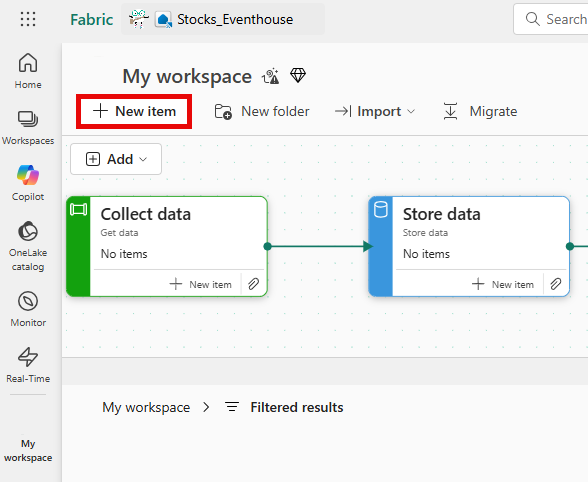
Przejdź do żądanego obszaru roboczego.
Wybierz pozycję +Nowy element.
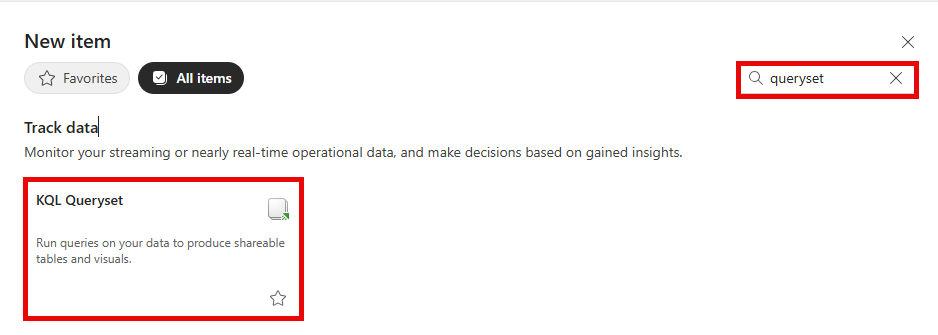
Wybierz pozycję Zestaw zapytań KQL. Użyj paska wyszukiwania, aby filtrować według typu elementu.
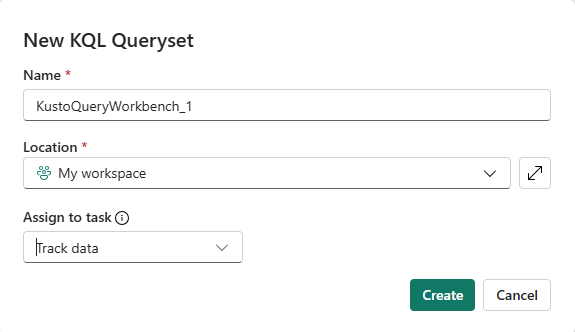
W oknie Nowy zestaw zapytań KQL wprowadź unikatową nazwę. Można użyć znaków alfanumerycznych, podkreśleń, kropek i łączników. Znaki specjalne nie są obsługiwane.
Uwaga
W jednym obszarze roboczym można utworzyć wiele zestawów zapytań KQL.
(Opcjonalnie) Ustaw pozycję Lokalizacja dla nowego zestawu zapytań. Domyślnie lokalizacja jest ustawiona na bieżący obszar roboczy.
Aby zmienić lokalizację, rozwiń listę rozwijaną, aby wybrać inny obszar roboczy, lub użyj opcji rozwijania, aby wyświetlić wszystkie obszary robocze, do których masz dostęp. Możesz również utworzyć nowy folder w wybranym obszarze roboczym.
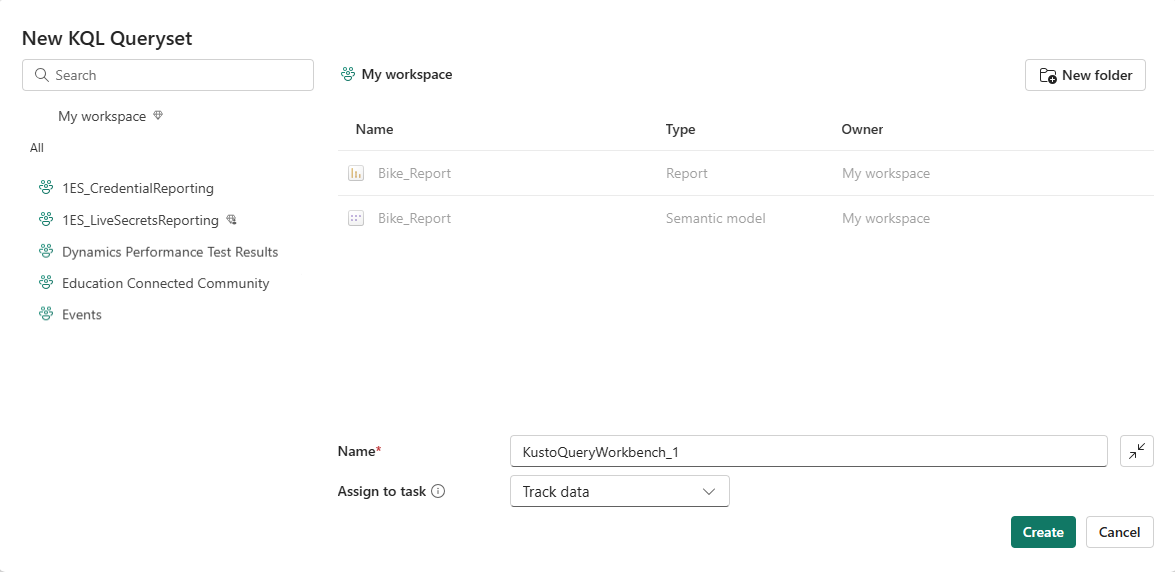
W przypadku obszarów roboczych z przepływem zadań można przypisywać zadania. Domyślnie nowy zestaw zapytań jest przypisywany do zadania Śledzenie danych. Przypisanie zadania można zmienić, rozwijając menu rozwijane i wybierając inny krok w procesie.
Wybierz pozycję Utwórz.
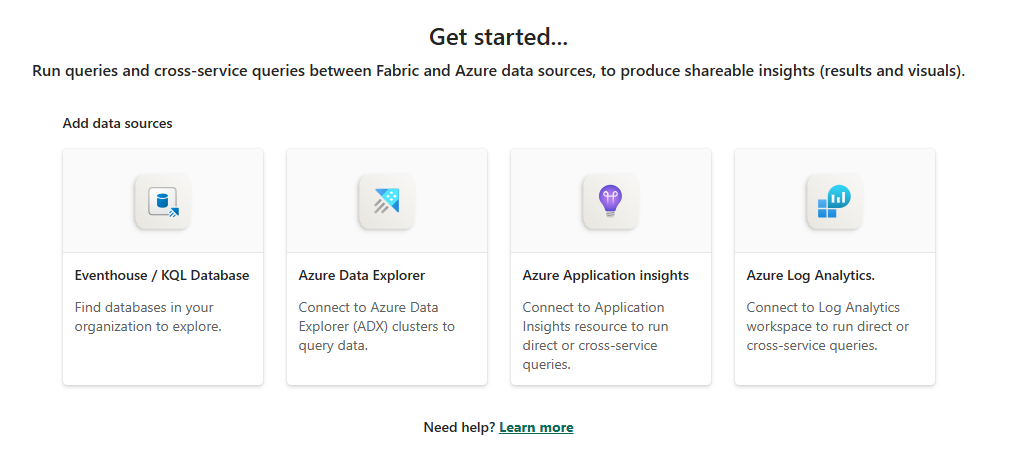
W oknie Wprowadzenie... dodaj źródło danych do zestawu zapytań KQL. Źródło danych można dodać z następujących opcji:
Wybierz jedną z opcji, aby dodać źródło danych do zestawu zapytań KQL. Aby uzyskać szczegółowe informacje o połączeniu dla każdej opcji, zobacz Wybieranie źródła danych.
- Eventhouse/KQL Database: Zobacz listę baz danych w katalogu OneLake.
- Azure Data Explorer: nawiązywanie połączenia z klastrami usługi Azure Data Explorer (ADX) w celu wykonywania zapytań o dane.
- Azure Application Insights: uruchamianie zapytań bezpośrednich lub między usługami.
- Azure Log Analytics: łączenie się z obszarami roboczymi usługi Log Analytics w celu wykonywania zapytań dotyczących danych bezpośrednich lub między usługami.
Otwieranie istniejącego zestawu zapytań KQL
Aby uzyskać dostęp do istniejącego zestawu zapytań KQL, przejdź do obszaru roboczego.
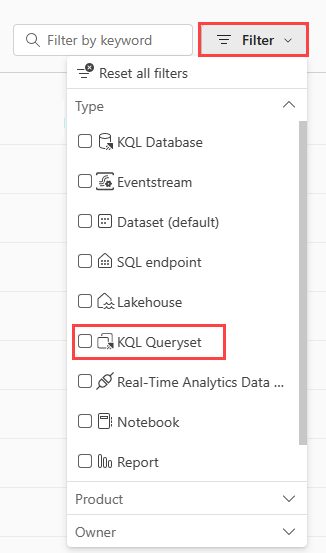
Opcjonalnie możesz zmniejszyć liczbę wyświetlanych elementów, filtrując typ elementu. Wybierz pozycję FiltrUj>zestaw zapytań KQL.
Wybierz zestaw zapytań KQL z listy elementów wyświetlanych w obszarze roboczym.