Notatka
Dostęp do tej strony wymaga autoryzacji. Może spróbować zalogować się lub zmienić katalogi.
Dostęp do tej strony wymaga autoryzacji. Możesz spróbować zmienić katalogi.
Możesz skonfigurować źródło danych Real-Time Dashboard tak, aby korzystało z tożsamości edytora dashboardu. Takie rozwiązanie pozwala użytkownikom przeglądać dane z pulpitu bez bezpośredniego dostępu do źródła danych.
W tym artykule dowiesz się, jak nawiązać połączenie w chmurze, zastosować je do źródła danych z panelu nawigacyjnego, zweryfikować dostęp i cofnąć dostęp, gdy jest to potrzebne.
Wymagania wstępne
- Pulpit na żywo z co najmniej jednym źródłem danych i jednym kafelkiem.
- Edytuj uprawnienia na Real-Time Dashboard.
- Dostęp do źródła danych.
- Uprawnienia do tworzenia i zarządzania połączeniami w chmurze.
Stwórz połączenie w chmurze
Stwórz połączenie chmurowe, które dashboard używa do dostępu do źródła danych z tożsamością edytora dashboardu.
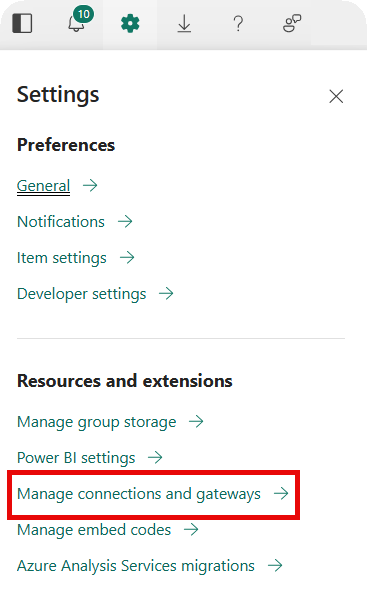
Otwórz ustawienia usługi Fabric>Zarządzaj połączeniami i bramami sieciowymi.
Na stronie Zarządzanie połączeniami wybierz + Nowe.
Wybierz połączenie w chmurze i wpisz nazwę połączenia.
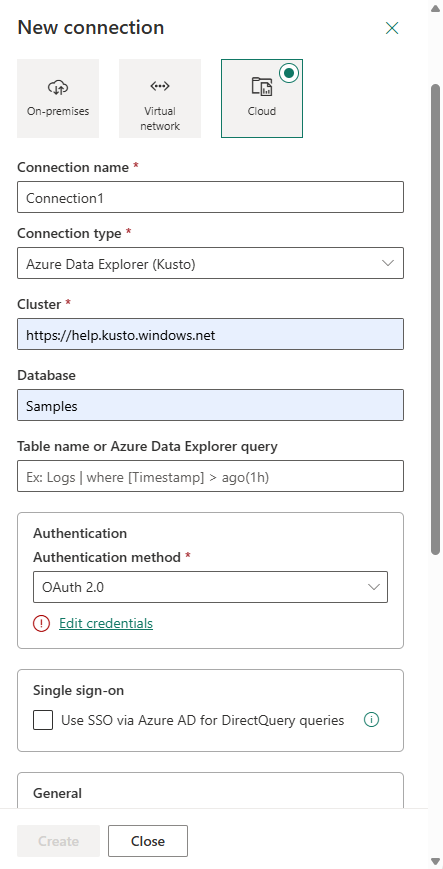
W obszarze Typ połączenia wybierz pozycję Azure Data Explorer (Kusto).
W sekcji Klaster wklej URI klastra dla klastra, który zawiera źródło danych. URI klastra jest w formacie
https://<clustername>.<region>.kusto.windows.neti można je znaleźć w panelu szczegółów bazy danych.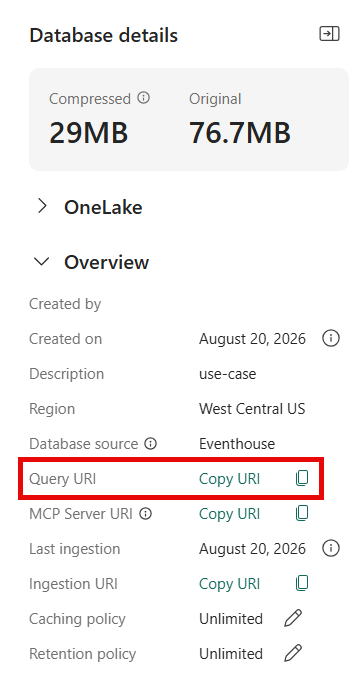
W obszarze Metoda uwierzytelniania wybierz pozycję OAuth 2.0.
Wybierz Edytuj dane uwierzytelniające i wykonaj kroki weryfikacji.
Wybierz pozycję Utwórz, a następnie wybierz pozycję Zamknij.
Note
Stwórz osobne połączenie dla każdego źródła danych, które wymaga tożsamości edytora dashboardu.
Konfiguruj źródło danych tak, aby używało tożsamości edytora dashboardu
Otwórz Real-Time Dashboard.
W prawym górnym rogu wybierz Edycja.

W bocznym panelu źródeł danych wybierz ikonę ustawień obok nazwy źródła danych, którą chcesz.
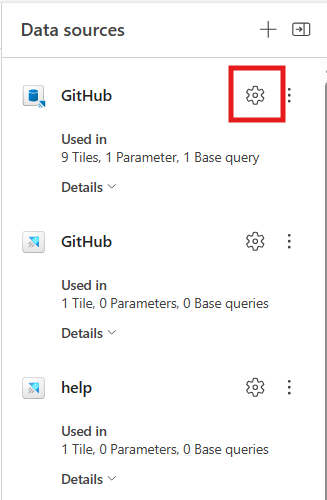
W panelu ustawień źródła danych wybierz tożsamość edytora dashboardu i wybierz połączenie chmurowe, które stworzyłeś.
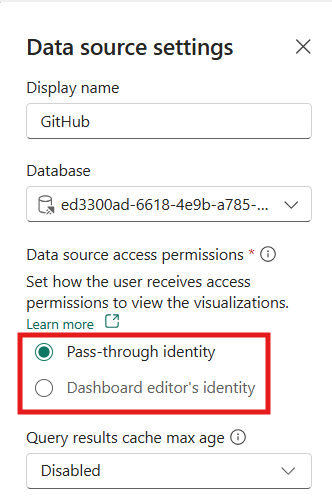
Wybierz opcję Zastosuj.
Note
Jeśli nie skonfigurujesz połączenia w chmurze ani uprawnień dostępu do źródeł danych, domyślnym modelem tożsamości jest tożsamość pass-through.