Notatka
Dostęp do tej strony wymaga autoryzacji. Może spróbować zalogować się lub zmienić katalogi.
Dostęp do tej strony wymaga autoryzacji. Możesz spróbować zmienić katalogi.
Skonfiguruj filtry krzyżowe i przechodzenie szczegółowe tak, aby wykorzystywały zaznaczenia w jednej wizualizacji pulpitu nawigacyjnego do filtrowania powiązanych danych w innych wizualizacjach lub na innej stronie.
Wymagania wstępne
- Zakończenie tworzenia i zarządzania parametrami Real-Time Dashboard.
- Uprawnienia edytora na Real-Time Dashboard.
- Pulpit nawigacyjny z wizualizacjami.
Konfiguruj filtry krzyżowe
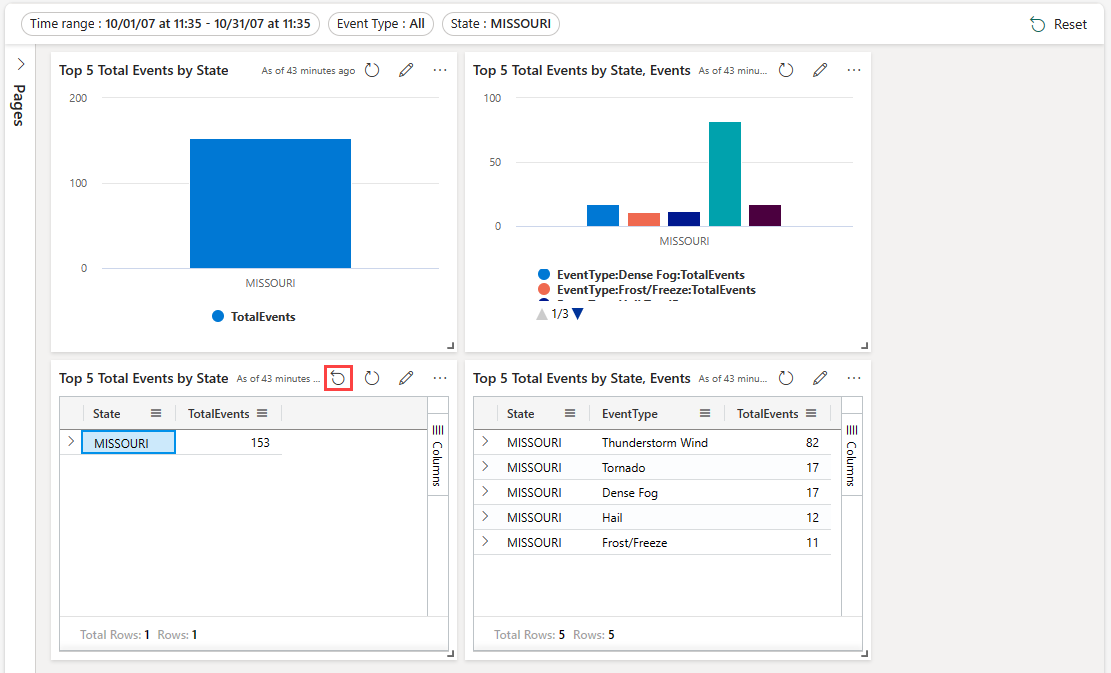
Filtrowanie krzyżowe umożliwia wybranie wartości w jednej wizualizacji i filtrowanie danych w innych wizualizacjach na tym samym pulpicie nawigacyjnym. Użycie filtra krzyżowego daje taki sam efekt, jak wybór równoważnej wartości parametru z listy parametrów na górze panelu rozdzielczego.
Aby utworzyć filtr krzyżowy, włącz opcję w wizualizacji, a następnie określ parametr filtrujący dane.
Przejdź do zapytania kafelka, w którym chcesz dodać filtrowanie krzyżowe.
Wybierz Visual.
W okienku po prawej stronie wybierz pozycję Interakcje, a następnie włącz filtry krzyżowe.
Opcjonalnie określ typ interakcji . Domyślną opcją jest Punkt, w którym wybierasz wartość na wizualizacji. Aby wybrać zakres wartości, na przykład na wykresie czasowym, wybierz opcję Przeciągnij.
Określ zarówno kolumnę, która udostępnia wartość, jak i parametr, który filtruje zapytanie wizualizacji.
Important
Kolumna i parametr muszą być tego samego typu danych.
Używaj filtrów krzyżowych
Po zdefiniowaniu filtra krzyżowego wybierz punkty danych w wizualizacji, aby przefiltrować aktualną stronę panelu nawigacyjnego. W przypadku wizualizacji tabeli kliknij prawym przyciskiem myszy odpowiednią komórkę, a następnie wybierz pozycję Filtrowanie krzyżowe.
Resetowanie filtrów krzyżowych
Aby zresetować filtr krzyżowy, wybierz Reset na górze wizualizacji, gdzie go wybrałeś.
Konfiguruj drillthroughy
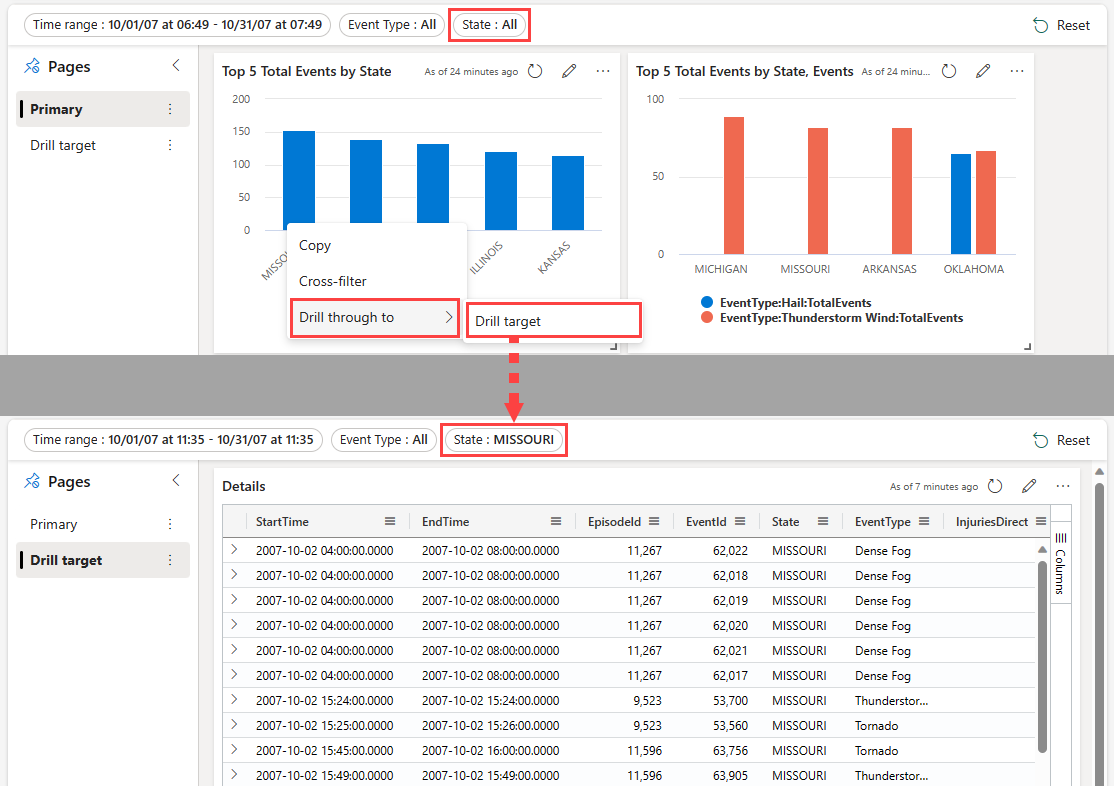
Przeglądanie szczegółowe umożliwia wybranie wartości w wizualizacji i użycie jej do filtrowania wizualizacji na stronie docelowej na tym samym pulpicie nawigacyjnym. Po otwarciu strony docelowej wartość zostanie wstępnie wybrana w odpowiednich filtrach. Wizualizacje na stronie, takie jak wykresy liniowe lub punktowe, pokazują tylko powiązane dane. Ta funkcja jest przydatna, gdy chcesz przejść ze strony podsumowania do strony szczegółów. Aby uzyskać informacje na temat tworzenia stron, zobacz Dodawanie strony.
Aby utworzyć przeglądanie szczegółowe, włącz opcję w wizualizacji, a następnie określ co najmniej jeden parametr przeglądania szczegółowego, który filtruje dane.
Na stronie głównej wprowadź tryb edycji .
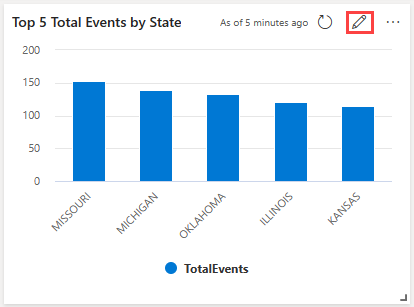
Edytuj element wizualny, do którego chcesz dodać przechodzenie do szczegółów. Upewnij się, że wybrano kartę Wizualizacja.
W okienku po prawej stronie wybierz pozycję Interakcje, a następnie włącz przeglądanie szczegółowe.
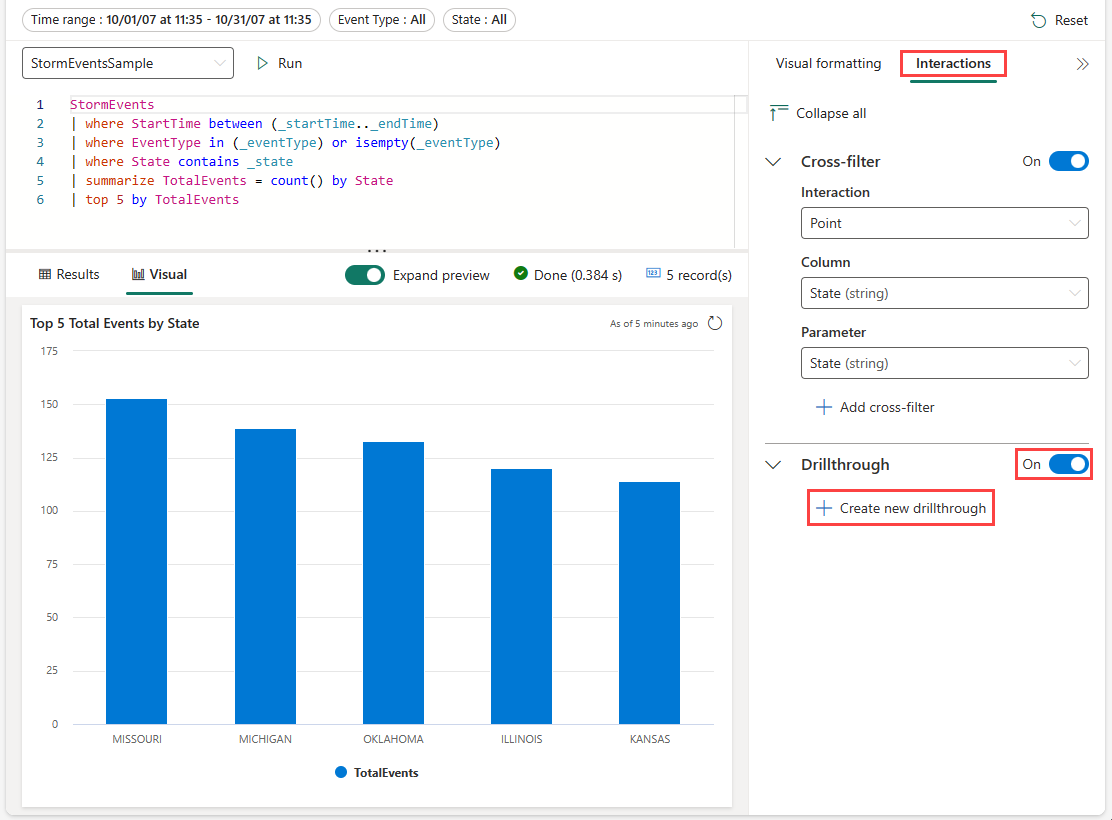
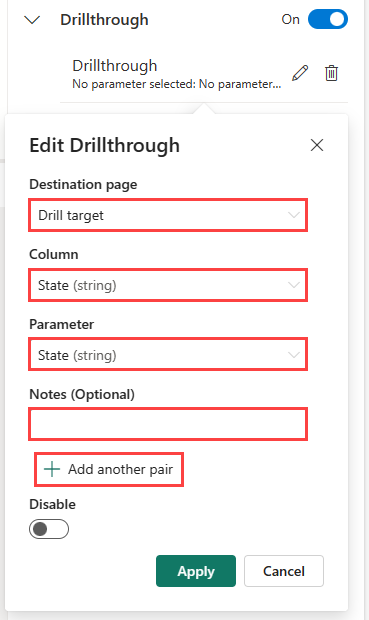
W obszarze Przechodzenie do szczegółów wybierz pozycję Utwórz nowe i określ następujące informacje. Opcjonalnie wybierz pozycję Dodaj inną parę , aby dodać wiele parametrów dla strony docelowej. Powtórz ten krok, aby dodać przeglądanie szczegółowe do innych stron na bieżącym pulpicie nawigacyjnym przy użyciu różnych parametrów.
Pole Description Strona docelowa Jedna lub więcej stron docelowych, do których można przechodzić do szczegółów przy użyciu zdefiniowanych parametrów. Kolumna Kolumna wyniku zapytania, która ma być używana jako wartość parametru na stronie docelowej. Parametr Parametr używany do filtrowania wizualizacji na stronie docelowej przy użyciu wartości kolumny. Notes Opcjonalny krótki opis. Important
Pary kolumn i parametrów muszą być tego samego typu danych.
Użyj funkcji przechodzenia szczegółowego
Po zdefiniowaniu przechodzenia szczegółowego kliknij prawym przyciskiem myszy punkt danych w skonfigurowanej wizualizacji lub tabeli, a następnie wybierz Przejdź do>strony docelowej. Wartości z punktu danych filtrują wizualizacje na stronie docelowej.