Notatka
Dostęp do tej strony wymaga autoryzacji. Może spróbować zalogować się lub zmienić katalogi.
Dostęp do tej strony wymaga autoryzacji. Możesz spróbować zmienić katalogi.
Gdy mapa zawiera wiele warstw danych, ich organizowanie pomaga zachować przejrzystość i użyteczność. Okienko Warstwy danych udostępnia narzędzia do zarządzania warstwami, w tym zmienianie kolejności, zmienianie nazw, duplikowanie i usuwanie warstw. W tym artykule wyjaśniono, jak używać tych narzędzi, aby mapy były czyste, konserwowalne i łatwe do interpretacji.
Pokazywanie lub ukrywanie warstw danych
- Wybierz ikonę widoczności, aby wyświetlić warstwę danych.
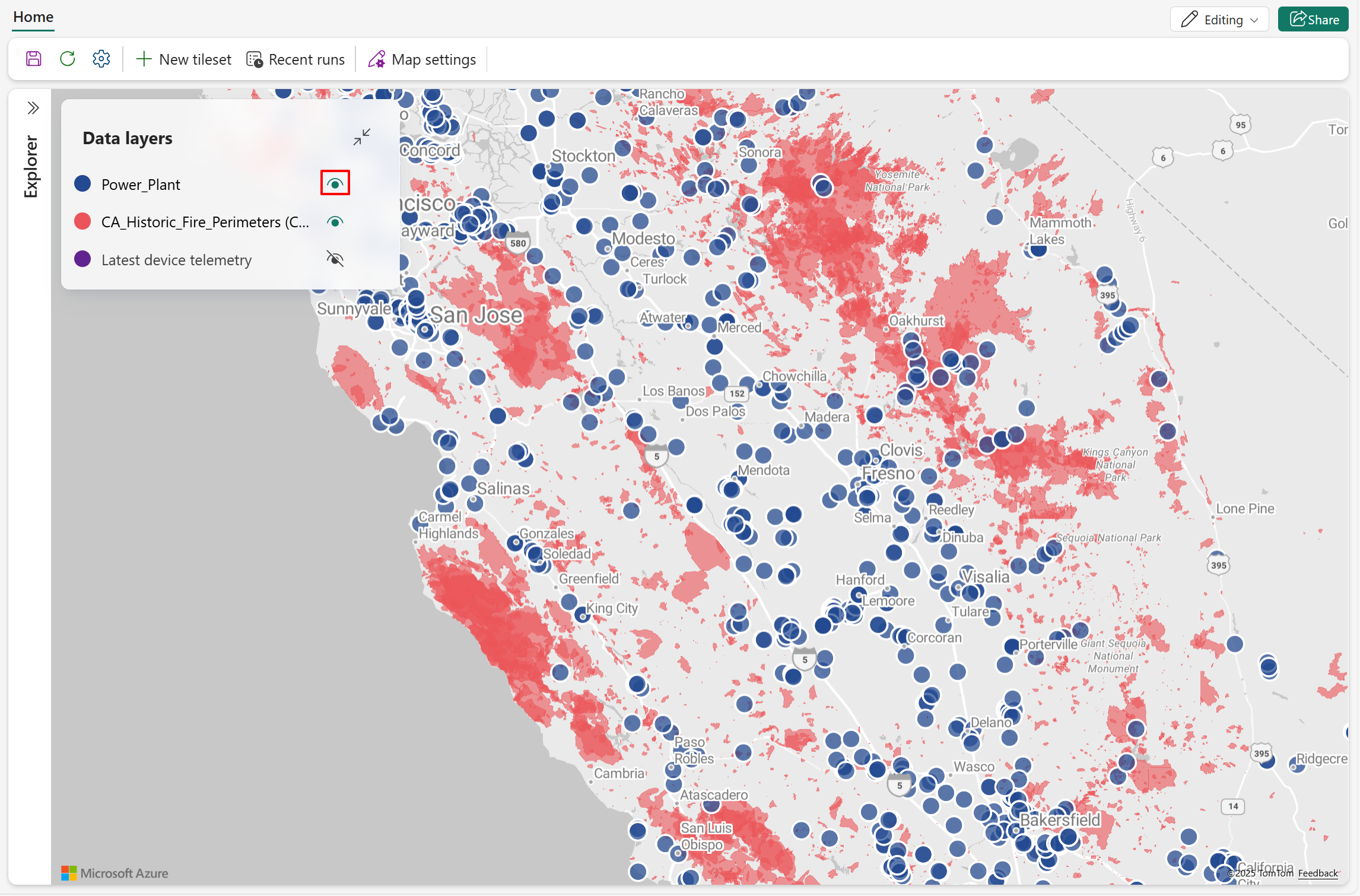
- Ponownie wybierz ikonę widoczności, aby ukryć warstwę danych.
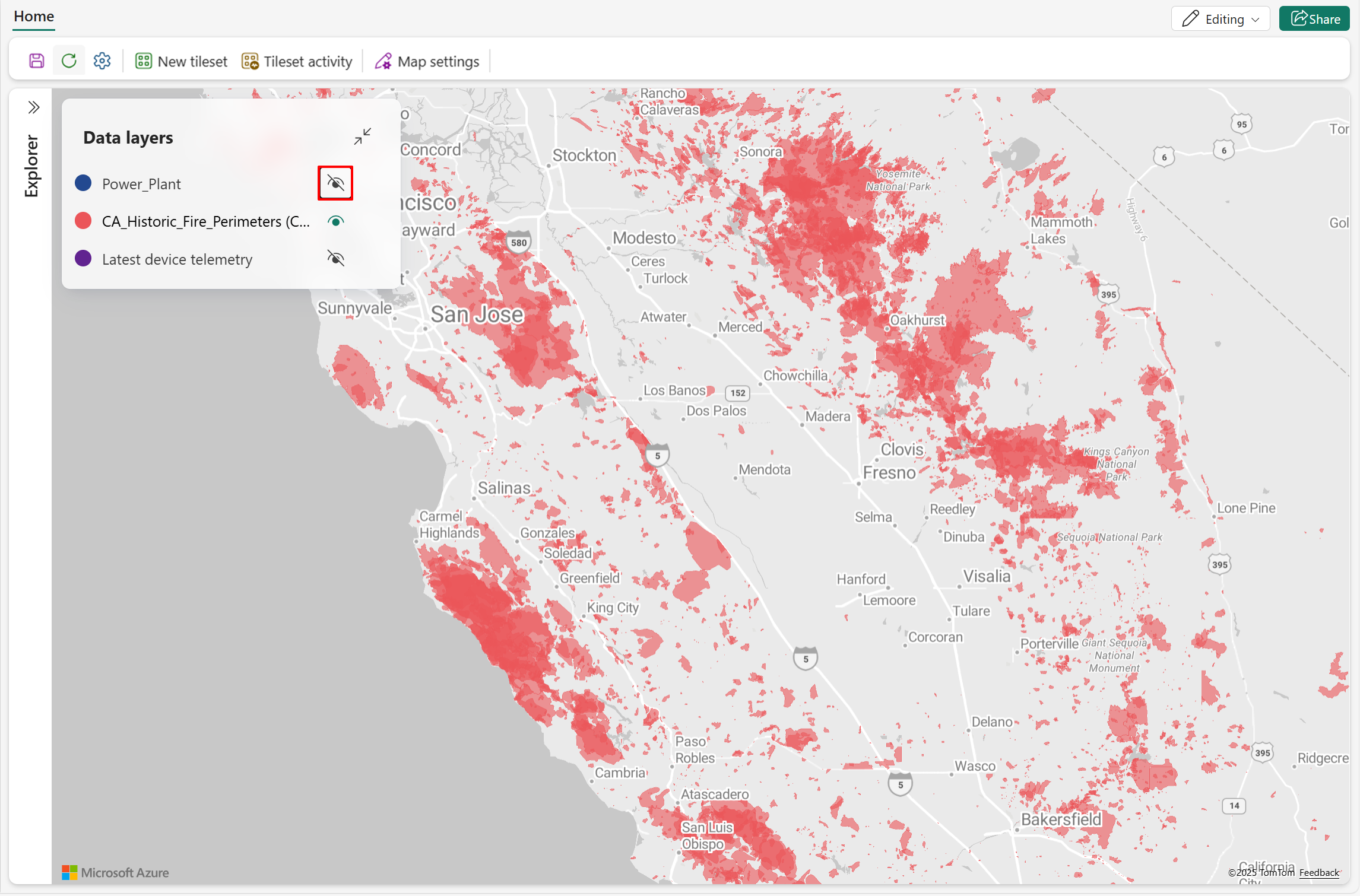
Zmienianie kolejności warstw danych
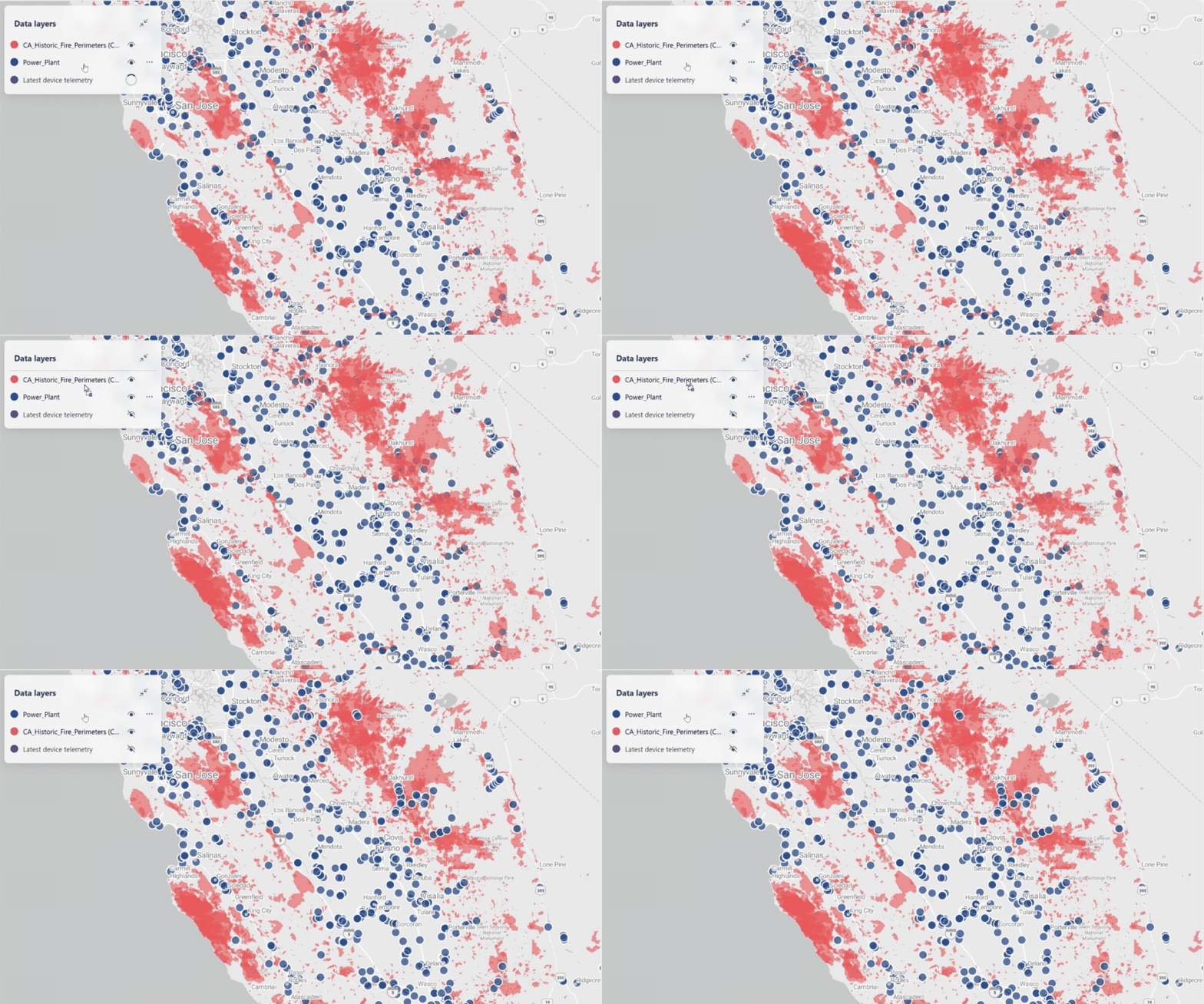
Przeciągnij warstwę danych, aby zmienić kolejność wyświetlania względem innych warstw na mapie.
Poniższy zrzut ekranu przedstawia sposób zmiany kolejności warstw danych. Aby zwiększyć czytelność wizualną w nakładających się obszarach, przenieś warstwę Elektrownia do najwyższej pozycji na mapie. Umieszczenie warstw opartych na punktach powyżej warstw wielokąta sprawia, że nakładające się funkcje są łatwiejsze do zobaczenia i interpretowania.
Zmienianie nazw warstw danych
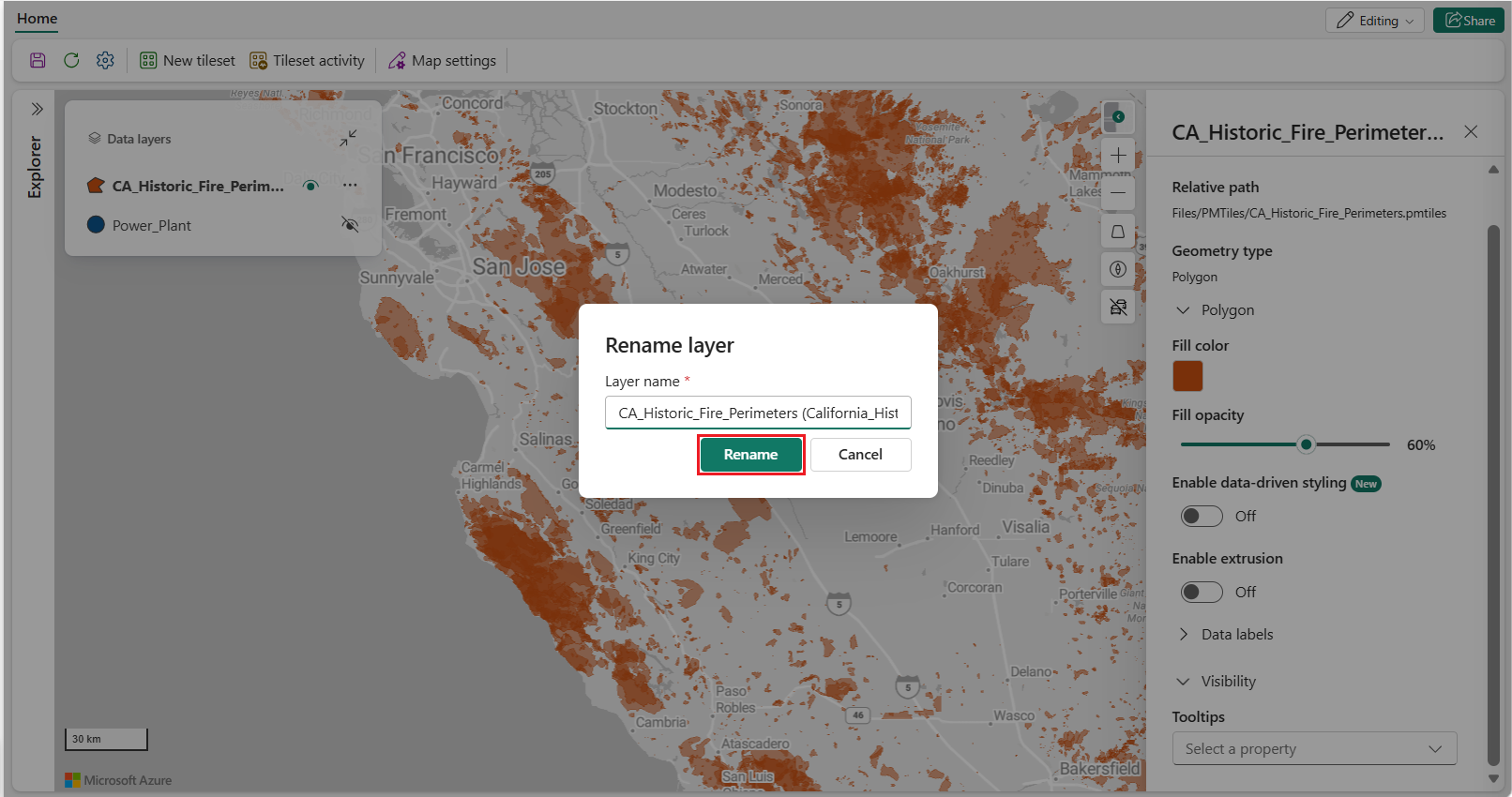
Domyślnie warstwa danych używa nazwy jednostki, na podstawie której została utworzona. Możesz zmienić nazwę podczas tworzenia warstwy, a także później ją zmienić. W poniższych krokach pokazano, jak zmienić nazwę istniejącej warstwy danych.
- Wybierz warstwę danych do zmiany nazwy, a następnie wybierz Zmienij nazwę w menu wyskakującym (Rename).
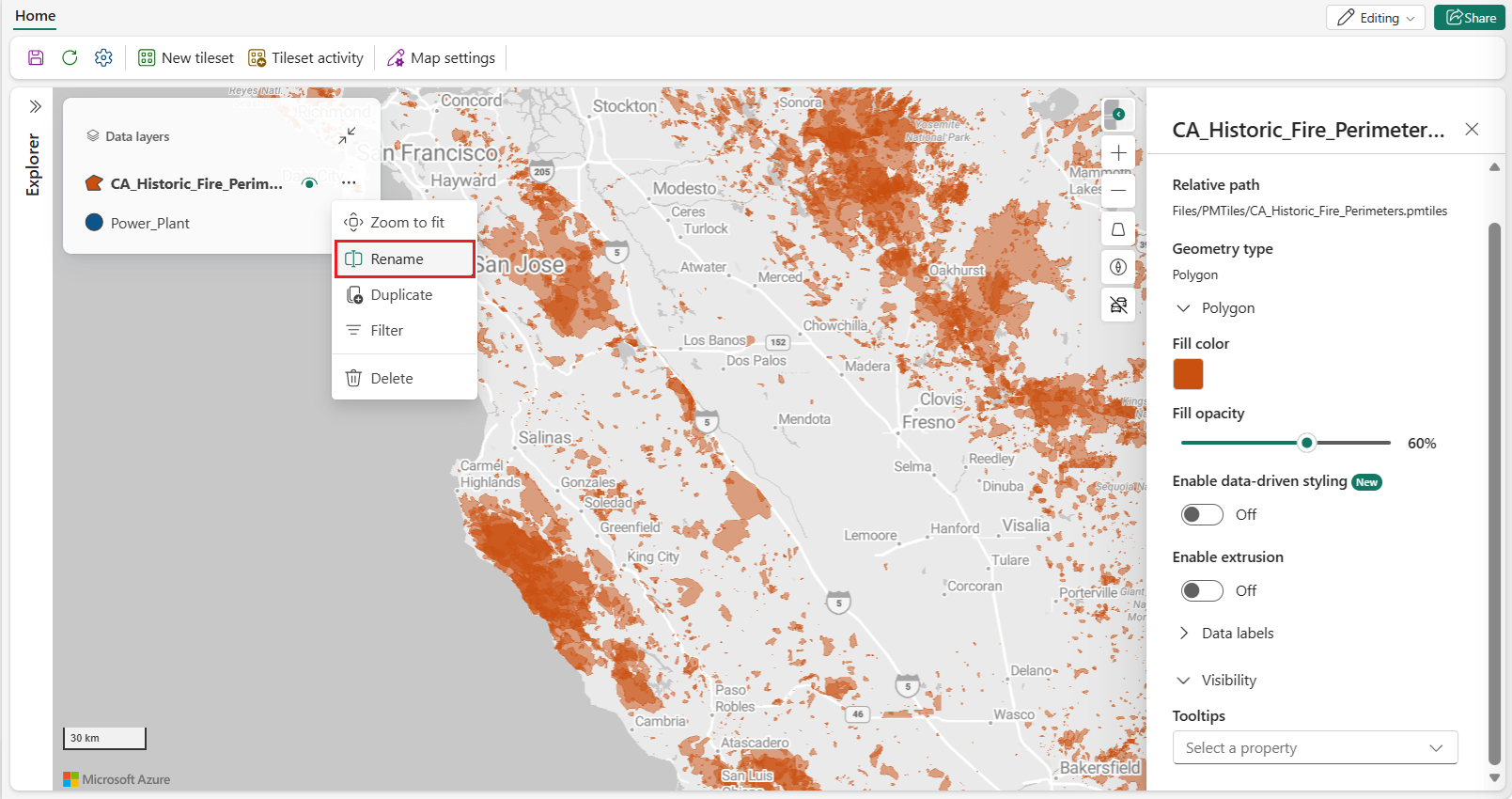
- Wprowadź nową nazwę, a następnie wybierz pozycję Zmień nazwę.
Zduplikowane warstwy danych
Możesz stworzyć nową warstwę danych, duplikując istniejącą. Po duplikowaniu dostosuj nazwę i ustawienia warstwy, aby wyróżnić określone wymiary danych lub atrybuty.
Gdy duplikujesz zewnętrzną warstwę service feature, obie warstwy odwołują się do tego samego źródła danych, połączenia, zapytania źródłowego i pola wyjściowego. Filtry warstw mapy i ustawienia wizualne są niezależne dla każdej warstwy. Nie możesz edytować zapytań źródłowych ani pól wyjściowych po dodaniu warstwy w tej wersji.
Uwaga / Notatka
Gdy włączysz klastrowanie na zduplikowanej warstwie, klastrowanie dotyczy obu warstw, ponieważ odwołują się do tego samego zbioru danych.
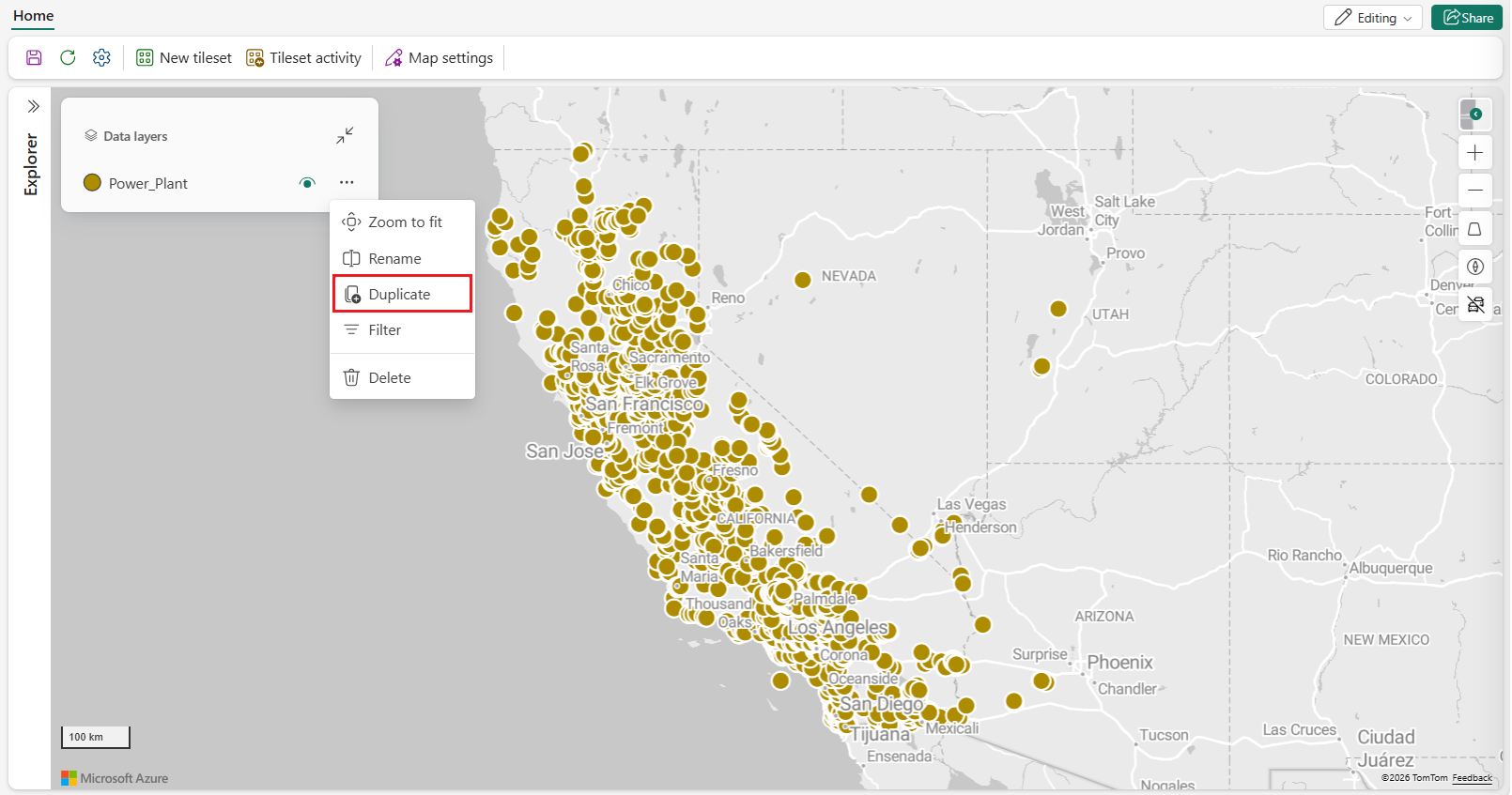
- Wybierz warstwę danych, którą chcesz zduplikować, a następnie wybierz Zduplikuj w menu wyskakującym oknem.
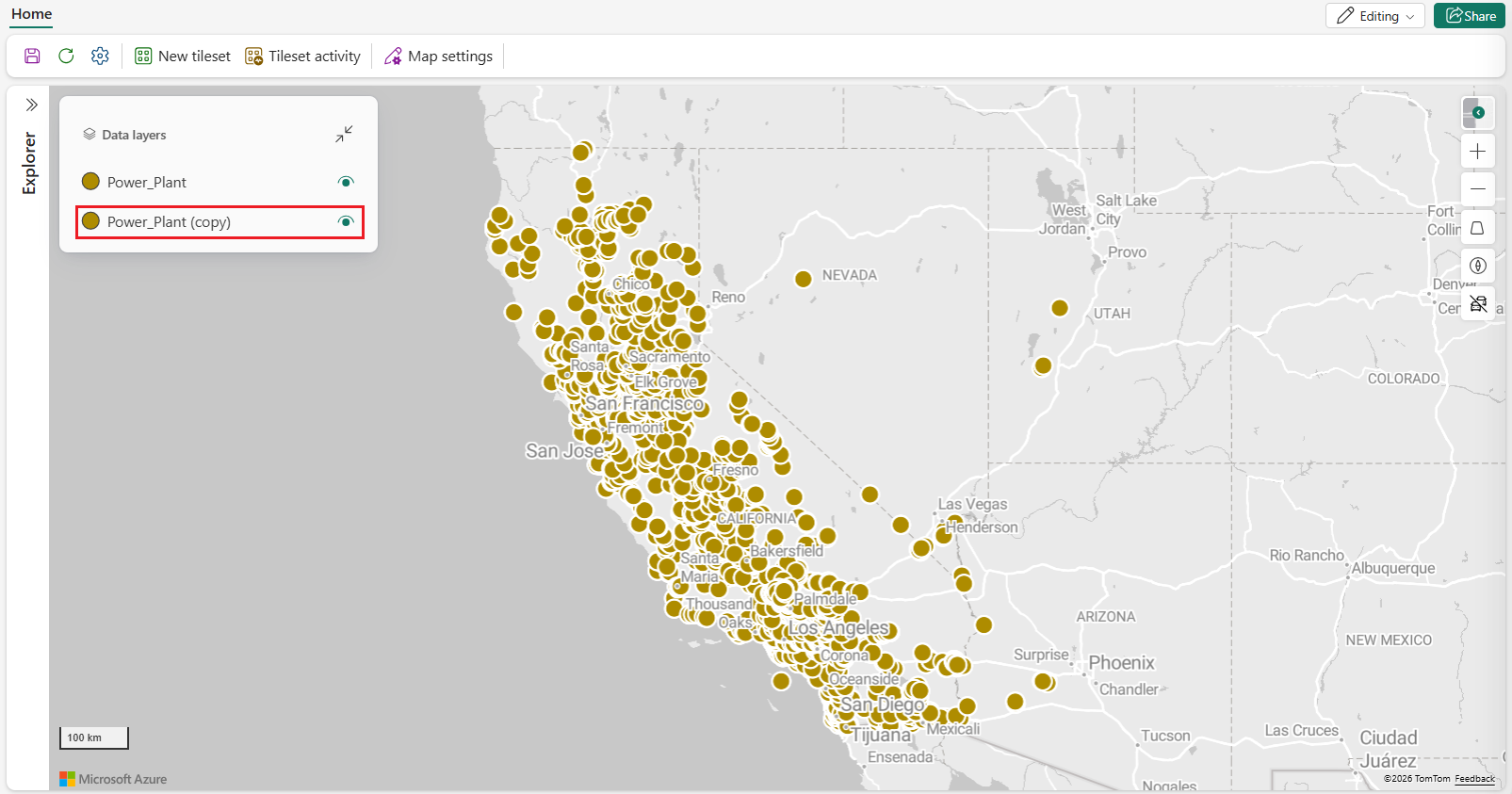
- Nowa warstwa danych jest tworzona z tymi samymi ustawieniami co oryginalna, z wyjątkiem nazwy "(copy)" w celu wskazania duplikacji.
Odśwież zewnętrzne usługi funkcji
Edytorzy map mogą odświeżyć pojedyncze połączenie z zewnętrzną usługą obiektową lub całą mapę:
- W sekcji Zewnętrzne źródła otwórz menu kontekstowe połączenia i wybierz Odśwież, aby pobrać najnowsze metadane usługi, w tym nowo dodane pola, warstwy lub kolekcje. Aby użyć nowo dodanego pola, dodaj warstwę źródłową ponownie i wybierz to pole.
- Wybierz Odśwież dla elementu mapy, aby pobrać aktualne dane z zapisanych warstw. Ta akcja nie zmienia zapisanego zapytania źródłowego.
Zapisane pola wyjściowe, stylizacja, legendy, widoczność i kolejność warstw pozostają po każdej akcji odświeżania. Zmiany w konfiguracji mapy pozostają tylko po zapisaniu mapy. Użytkownicy nie mogą odświeżać danych zewnętrznych usług obiektowych w tej wersji.
Powiększenie, aby dopasować
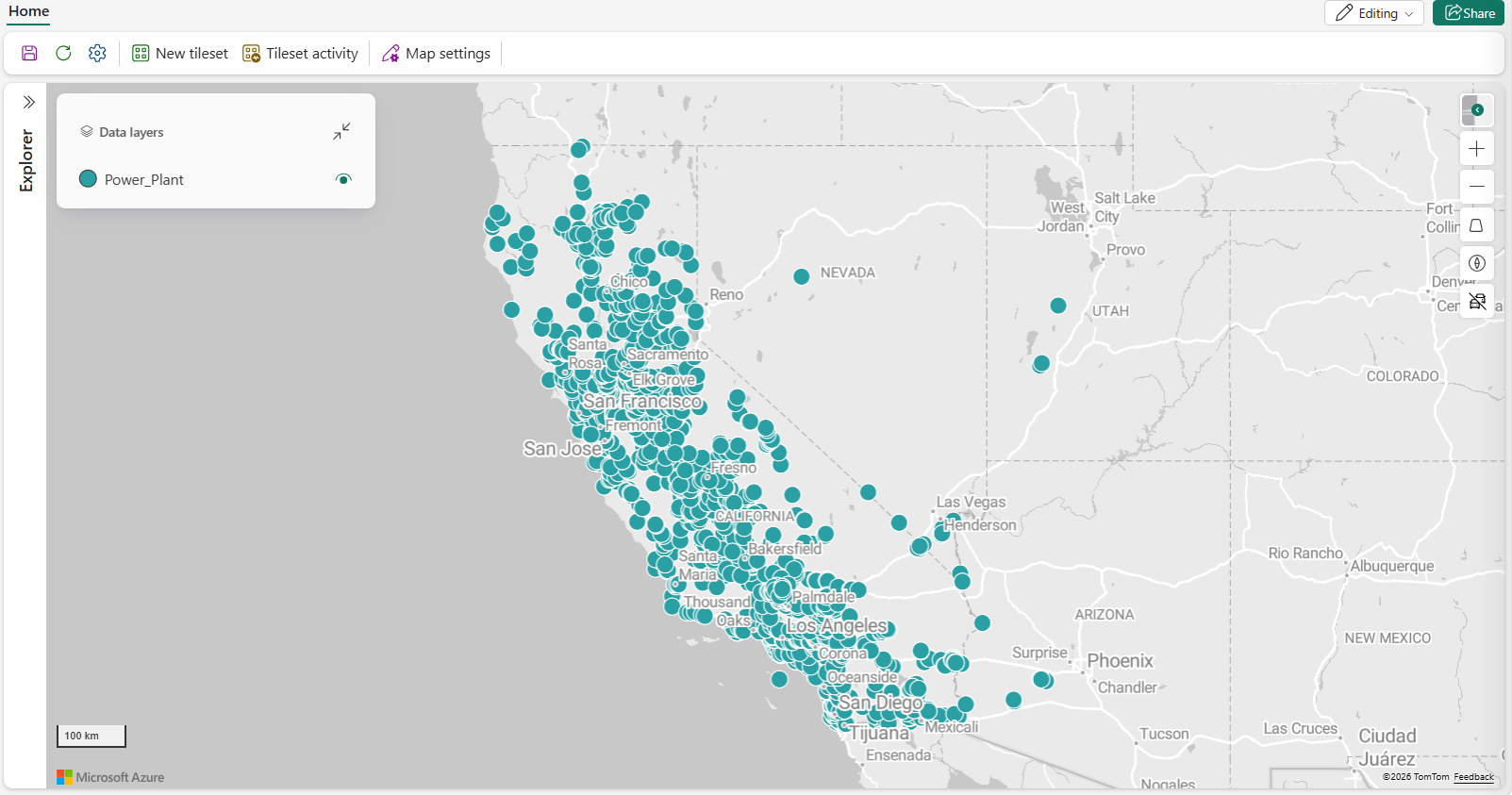
Powiększenie, aby dopasować widok mapy do wybranej warstwy danych i dostosowuje go w celu wyświetlenia pełnego zakresu tej warstwy, co ułatwia lokalizowanie i eksplorowanie danych przestrzennych.
- Wybierz warstwę danych, którą chcesz wyświetlić, a następnie wybierz Dopasuj powiększenie w menu podręcznym.
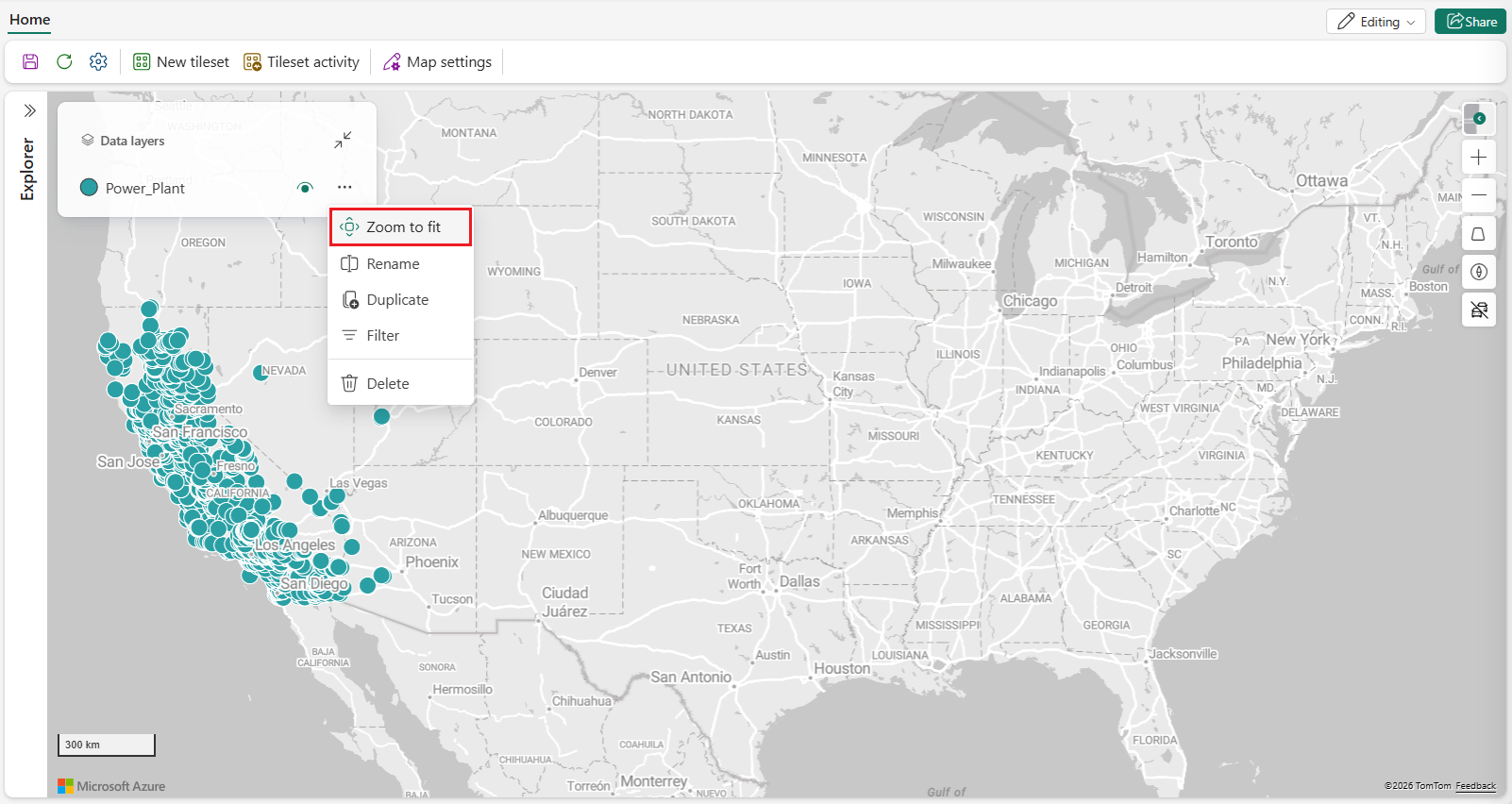
- Widok mapy koncentruje się na wybranej warstwie danych i dostosowuje się do wyświetlania pełnego zakresu przestrzennego.
Uwaga / Notatka
Dopasowanie do rozmiaru obszaru widzenia jest niedostępne dla warstw PMTiles, gdy brakuje metadanych granic.
Usuwanie warstw danych
Usuń warstwę danych, aby trwale usunąć ją z mapy. W poniższych krokach pokazano, jak usunąć istniejącą warstwę danych.
Wybierz warstwę danych, którą chcesz usunąć z mapy, a następnie wybierz Usuń w menu wyskakującym ( Usuń ).
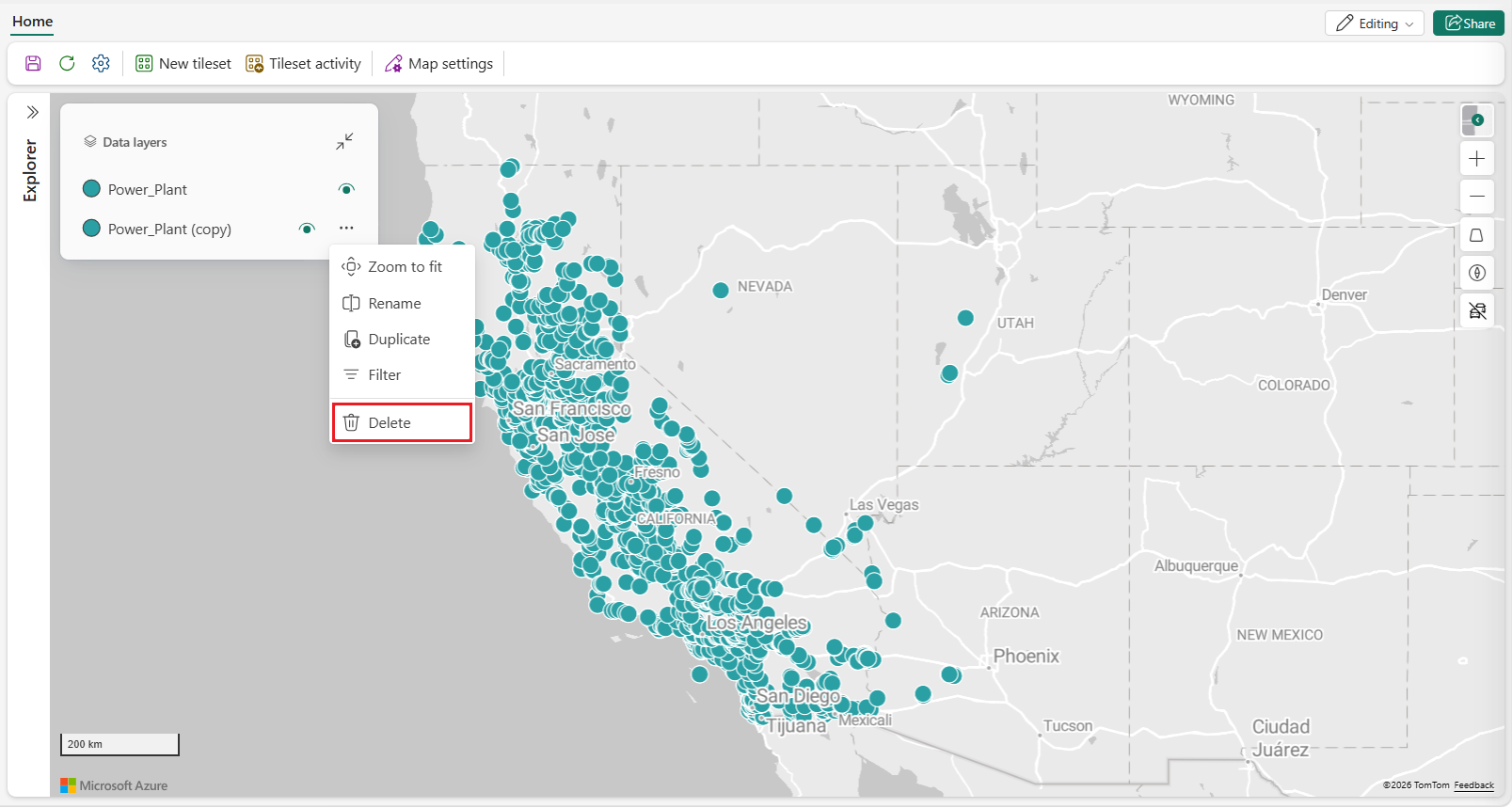
Warstwa jest usuwana zarówno z mapy, jak i z listy Warstwy danych .
