Notatka
Dostęp do tej strony wymaga autoryzacji. Może spróbować zalogować się lub zmienić katalogi.
Dostęp do tej strony wymaga autoryzacji. Możesz spróbować zmienić katalogi.
Ustawienia warstw kontrolują, jak poszczególne zbiory danych renderują się w Fabric Maps, w tym kolory, etykiety, symbole, klastry, widoczność oraz stylizację opartą na danych. Zmiany dotyczą tylko wybranej warstwy i nie modyfikują ustawień obejmujących całą mapę.
Aby uzyskać ustawienia kontrolujące mapę bazową, początkowy widok mapy, elementy mapy, interaktywne sterowanie oraz lokalizację, zobacz Konfiguruj ustawienia mapy w Fabric Maps.
Wymagania wstępne
- Obszar roboczy z pojemnością obsługiwaną przez Microsoft Fabric.
- Mapa, którą masz uprawnienia do edycji i która zawiera przynajmniej jedną warstwę danych.
Konfiguruj ustawienia mapy bazowej
Aby uzyskać ustawienia obejmujące całą mapę, takie jak styl, widok początkowy, elementy mapy, sterowanie i lokalizacja, zobacz Konfiguruj ustawienia mapy w Fabric Maps. Ten artykuł omawia ustawienia warstw.
Konfiguruj ustawienia warstw
Ustawienia warstw kontrolują, jak wybrana warstwa danych jest renderowana. Dostępne ustawienia zależą od typu geometrii warstwy, a dla geometrii punktowej od wybranego typu warstwy punktowej. Zmiany ustawień warstw dotyczą tylko wybranej warstwy i nie zmieniają ustawień mapy bazowej.
Fabric Maps automatycznie określa typ geometrii na podstawie źródła danych. Obsługiwane typy geometrii to punkt, linia i wielokąt. Warstwy punktowe mogą używać jednego z trzech typów warstw: bąbelkowej, markerowej lub mapy cieplnej.
Istnieją trzy grupy ustawień warstw:
- Ustawienia typu geometrycznego: Kontroluj wygląd i zachowanie wybranej warstwy punktowej, linii lub wielokąta.
- Ustawienia etykiet danych: Kontroluj wyświetlany tekst dla cech na wybranej warstwie.
- Ustawienia widoczności: Kontroluj, kiedy pojawiają się funkcje i które właściwości są dostępne w podpowiedziach narzędziowych.
Note
Multigeometrie GeoJSON, takie jak MultiPoint, MultiLineString, i MultiPolygon, wykorzystują ustawienia odpowiadającej im rodziny geometrii: punkt, linia lub wielokąt.
Ustawienia typów geometrii
Ustawienia typu geometrii są specyficzne dla typu geometrii automatycznie wybieranego z danych wejściowych. Ustawienia dostępne w panelu ustawień warstw różnią się w zależności od typu geometrii.
Ustawienia wielokąta
Warstwy wielokątów wyświetlają obszary takie jak granice, strefy lub obszary usługowe. Możesz zmienić wygląd wypełnienia i opcjonalnie zastosować kolory oparte na danych lub ekstruzję 3D.
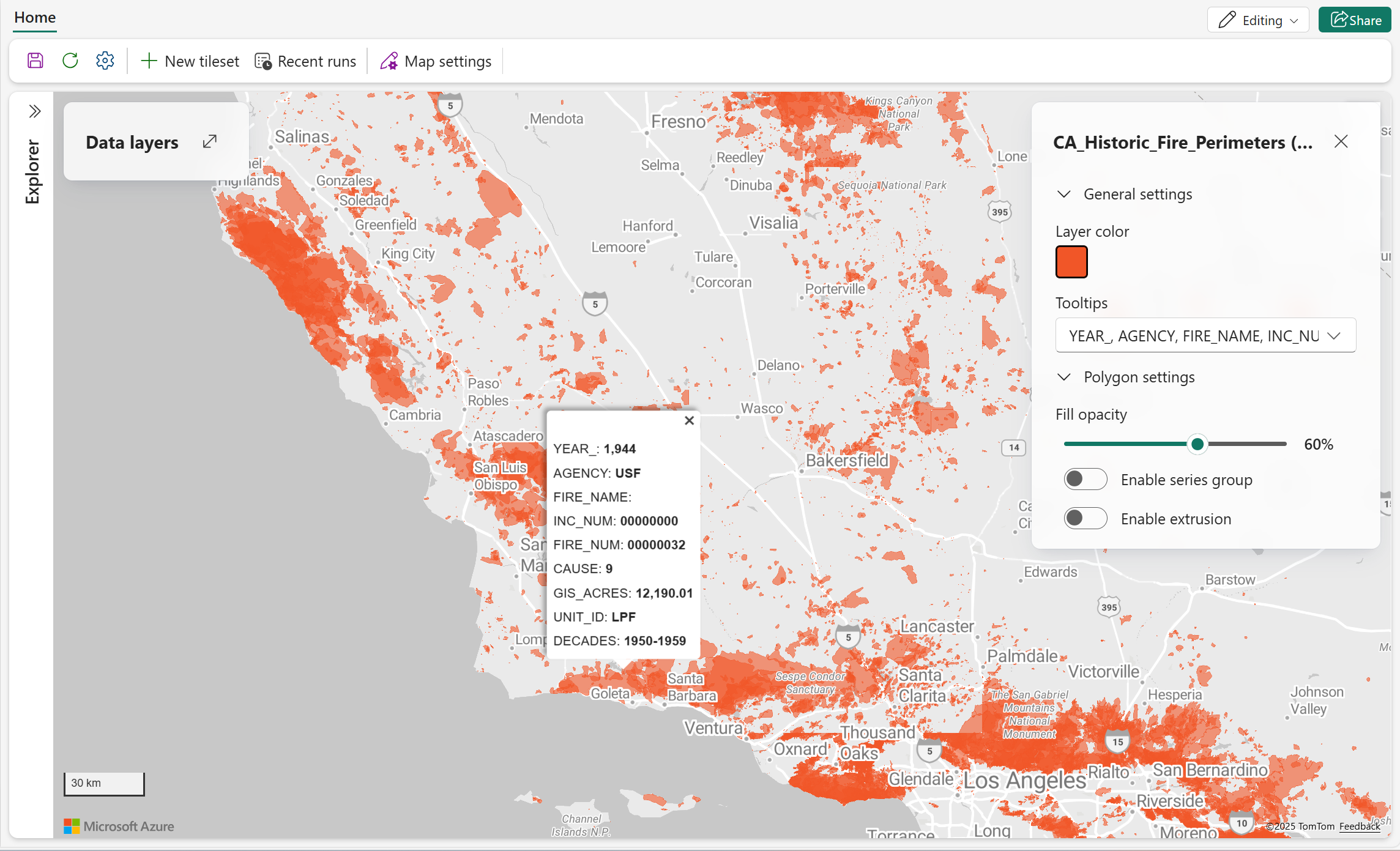
| Setting | Description |
|---|---|
| Kolor wypełnienia | Ustawia kolor wypełnienia dla cech wielokątnych. Gdy Włączenie stylizacji opartej na danych jest wyłączone, wybierz jeden kolor dla wszystkich cech wielokąta. Gdy stylizacja oparta na danych jest włączona, a w Color by wybrane jest ważne pole danych, wybierz paletę kolorów lub dostosuj kolory dla wybranych wartości. |
| Nieprzezroczystość wypełnienia | Ustala nieprzezroczystość cech wielokąta. Wartości: 0% (w pełni przezroczysty) do 100% (całkowicie nieprzezroczysty). |
| Włącz stylizację opartą na danych | Umożliwia stylizację poligonów opartą na kolorach przy użyciu wartości danych. Wybierz kategorię , aby przypisać kolory do różnych wartości, lub zakres wartości , aby nakładać kolory na skalę liczbową, zamiast używać jednego koloru wypełnienia. Wartość domyślna = wyłączone. Aby uzyskać więcej informacji, zobacz Styl oparty na danych dla warstw mapy. |
| Według koloru | Ustala właściwość danych, której wartości determinują kolor wielokąta. Dostępne, gdy włączone jest włączenie stylizacji opartej na danych . |
| Styl według | Określa, jak wartości w polu Kolor według są przypisywane do kolorów. Wybierz kategorię , aby przypisać każdemu unikalnemu kolorowi inny kolor, lub zakres wartości , aby odwzorować wartości liczbowe za pomocą ciągłego gradientu kolorów. Dostępne, gdy ważne pole zostanie wybrane w Koloruj przez. |
| Wybieranie metody | Określa, jak wartości numeryczne są mapowane na kolory, gdy opcja Styl według jest ustawiona na Zakres wartości. Prawidłowe wartości: Gradient, który odwzorowuje wartości za pomocą ciągłej skali kolorów; oraz Steps, które grupują wartości w dyskretne zakresy przy użyciu oddzielnych kolorów. Dostępne, gdy Styl według jest ustawione na Zakres wartości. |
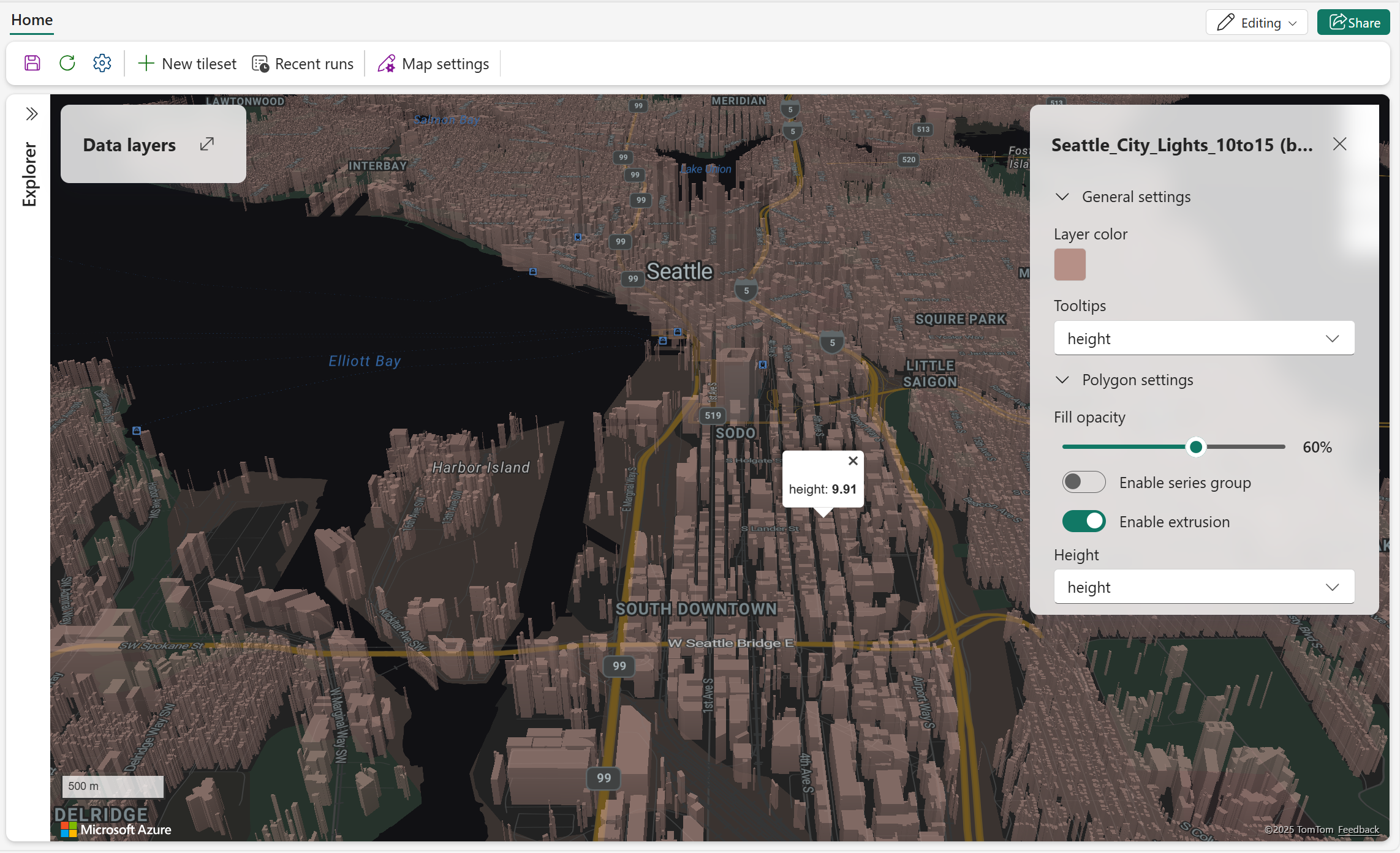
| Włącz wytłaczanie | Umożliwia wytłaczanie poligonów 3D przy użyciu źródła wysokości. Wartość domyślna = wyłączone. Po włączeniu pojawiają się opcje Wysokość i Użyj oryginalnej wysokości . Więcej informacji można znaleźć w artykule Włącz ekstruzję. |
| Wysokość | Ustawia numeryczną właściwość danych używaną do określania wysokości wyciągania. Dostępne, gdy włączone jest Włączenie ekstruzji . |
| Użyj oryginalnej wysokości | Używa oryginalnej wartości wysokości ze źródła danych do ekstruzji zamiast wybranej właściwości. Dostępne, gdy włączone jest Włączenie ekstruzji . |
Note
Ustawienie koloru wypełnienia pojawia się jako pierwsze, gdy stylizacja oparta na danych jest wyłączona. Gdy stylizacja oparta na danych jest włączona, pojawia się po ustawieniach stylizacji opartej na danych i oferuje paletę kolorów lub próbki kolorów.
Włącz wytłaczanie
Poniższy zrzut ekranu pokazuje cechy wielokątów wyrenderowane za pomocą ekstruzji 3D. Wysokość ekstruzji zależy od skonfigurowanego źródła wysokości.
Ustawienia linii
Warstwy liniowe pokazują cechy liniowe, takie jak drogi, ścieżki, trasy i granice.
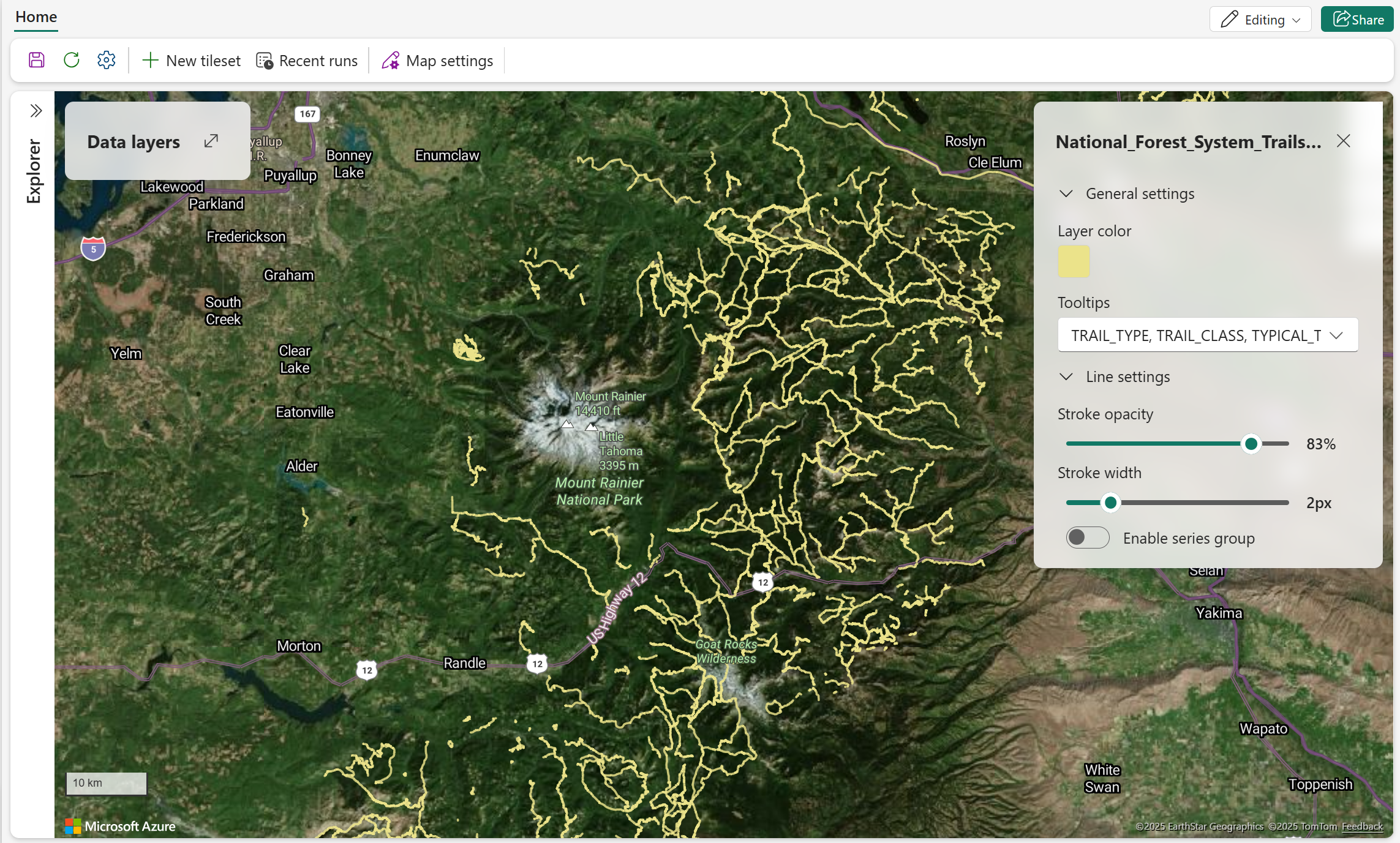
| Setting | Description |
|---|---|
| Krycie konturu | Ustawia przezroczystość obiektów liniowych. Prawidłowe wartości: od 1% do 100%. |
| Szerokość linii | Ustawia szerokość cech linii w pikselach. |
| Włącz stylizację opartą na danych | Umożliwia stylizację linii opartą na kolorach przy użyciu wartości danych. Wybierz kategorię , aby przypisać wartości odrębne kolory, lub zakres wartości , aby nakładać kolory na skalę liczbową, zamiast używać pojedynczej linii koloru. Wartość domyślna = wyłączone. Aby uzyskać więcej informacji, zobacz Styl oparty na danych dla warstw mapy. |
| Według koloru | Ustawia właściwość danych, której wartości determinują kolor linii. Dostępne, gdy włączone jest włączenie stylizacji opartej na danych . |
| Styl według | Określa, jak pole liczbowe wybrane w opcji Kolor według jest przypisywane do kolorów. Wybierz kategorię , aby przypisać wartości do różnych kolorów, lub zakres wartości , aby odwzorować wartości na ciągły zakres kolorów. Dostępne, gdy pole numeryczne jest wybrane w Color by. |
| Wybieranie metody | Określa, jak wartości numeryczne są mapowane na kolory, gdy opcja Styl według jest ustawiona na Zakres wartości. Prawidłowe wartości: Gradient, który odwzorowuje wartości za pomocą ciągłej skali kolorów; oraz Steps, które grupują wartości w dyskretne zakresy przy użyciu oddzielnych kolorów. Dostępne, gdy Styl według jest ustawione na Zakres wartości. |
| Kolor wypełnienia | Ustawia kolor linii. Gdy opcja Włącz stylizację opartą na danych jest wyłączona, wybierz jeden kolor dla wszystkich obiektów liniowych. Gdy stylizacja oparta na danych jest włączona, a w Color by wybrane jest ważne pole danych, wybierz paletę kolorów lub dostosuj kolory dla wybranych wartości. |
Note
Gdy stylizacja kategoryczna jest włączona, maksymalnie 100 różnym wartościom przypisywane są unikalne kolory. Dodatkowe wartości są grupowane jako Inne i wyświetlane na szary kolor.
Ustawienia punktu
Warstwy punktowe pokazują poszczególne lokalizacje lub zdarzenia. Wybierz typ warstwy punktowej, aby wybrać, jak dane punktowe są renderowane:
- Bańka pokazuje punkty jako okręgi.
- Marker wyświetla punkty jako wbudowane ikony lub niestandardowe obrazy.
- Mapa ciepła pokazuje gęstość punktową za pomocą gradientu kolorów.
Warstwa bąbelkowa
Warstwy bąbelków wyświetlają punkty jako okręgi. Użyj rozmiaru, koloru, nieprzezroczystości i klastrowania, aby pokazać różnice między lokalizacjami lub zmniejszyć wizualny bałagan.
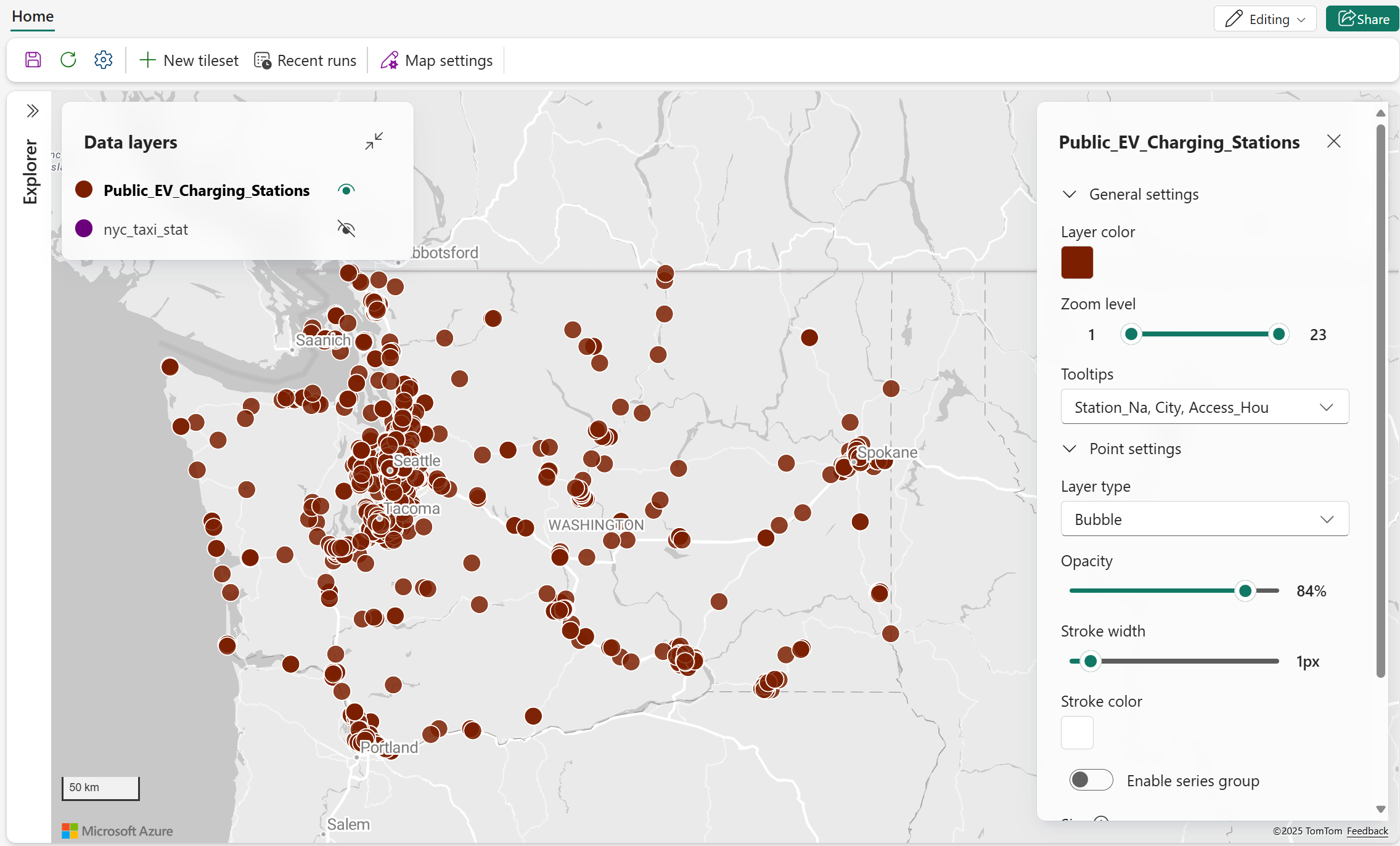
| Setting | Description |
|---|---|
| Kolor wypełnienia | Ustawia kolor wypełnienia obiektów bąbelkowych. Gdy Włączenie stylizacji opartej na danych jest wyłączone, wybierz jeden kolor dla wszystkich funkcji bąbelków. Gdy stylizacja oparta na danych jest włączona, a w Color by wybrane jest ważne pole danych, wybierz paletę kolorów lub dostosuj kolory dla wybranych wartości. |
| Kolor obrysu | Ustawia kolor granic elementów bąbelków. |
| Szerokość linii | Ustawia szerokość ramki w pikselach. |
| Nieprzezroczystość | Ustawia przezroczystość cech bąbelków. Wartości: 0% (w pełni przezroczysty) do 100% (całkowicie nieprzezroczysty). |
| Rozmiar | Ustala, jak określa się rozmiar bąbelka: stały rozmiar lub By data. |
| Stały rozmiar | Ustala jeden stały rozmiar bąbelka dla wszystkich punktów. Dostępne, gdy rozmiar jest ustawiony na stały rozmiar. |
| Według danych | Skaluje rozmiar bąbelka za pomocą własności danych numerycznych. Dostępne, gdy Rozmiar jest ustawiony na Według danych. |
| Włącz stylizację opartą na danych | Umożliwia stylizację kolorów bąbelków za pomocą wybranych wartości danych, używając stylizacji w zakresie kategorii lub wartości zamiast jednego stałego koloru bąbka. Wartość domyślna = wyłączone. Aby uzyskać więcej informacji, zobacz Styl oparty na danych dla warstw mapy. |
| Według koloru | Ustala właściwość danych, której wartości determinują kolor bąbelka. Dostępne, gdy włączone jest włączenie stylizacji opartej na danych . |
| Styl według | Określa, jak wartości w polu Kolor według są przypisywane do kolorów. Wybierz kategorię , aby przypisać każdemu unikalnemu kolorowi inny kolor, lub zakres wartości , aby odwzorować wartości liczbowe za pomocą ciągłego gradientu kolorów. Dostępne, gdy ważne pole zostanie wybrane w Koloruj przez. |
| Wybieranie metody | Określa, jak wartości numeryczne są mapowane na kolory, gdy opcja Styl według jest ustawiona na Zakres wartości. Prawidłowe wartości: Gradient, który odwzorowuje wartości za pomocą ciągłej skali kolorów; oraz Steps, które grupują wartości w dyskretne zakresy przy użyciu oddzielnych kolorów. Dostępne, gdy Styl według jest ustawione na Zakres wartości. |
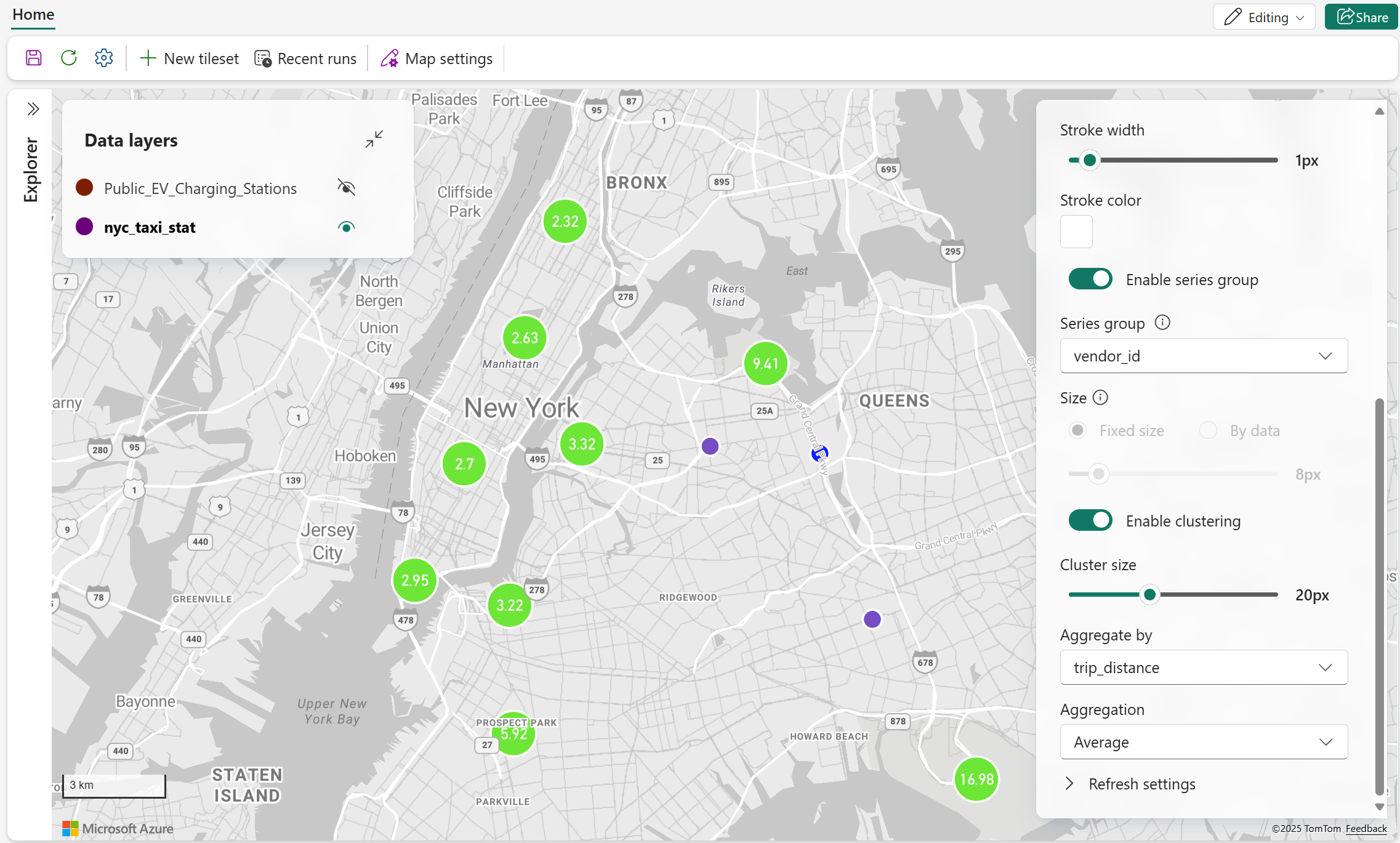
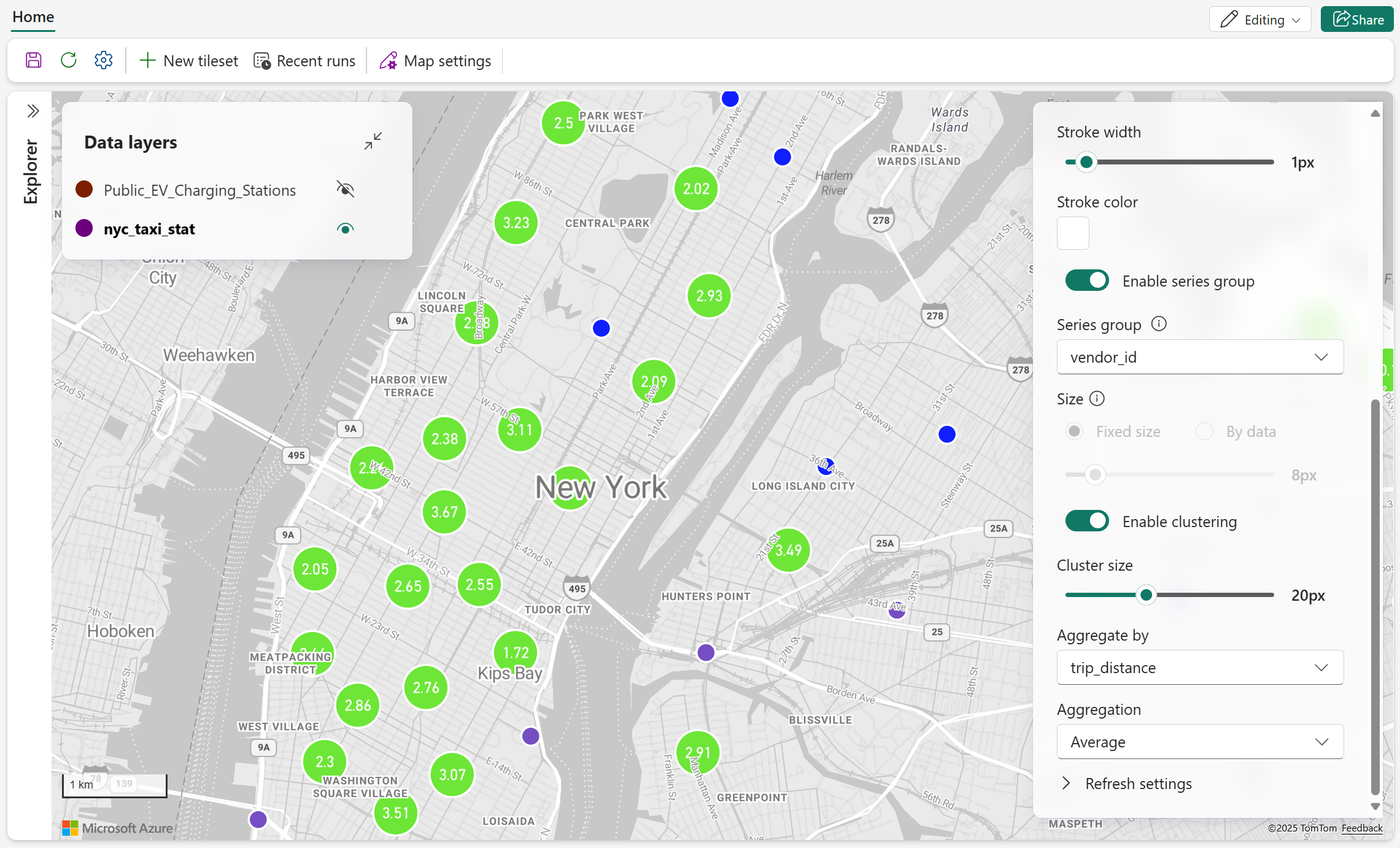
| Włączanie klastrowania | Grupuje pobliskie punkty w skupiska, aby zmniejszyć wizualny bałagan. Wartość domyślna = wyłączone. Po włączeniu pojawiają się Rozmiar klastra i Agreguj według. |
| Rozmiar klastra | Ustala rozmiar punktów skupionych w grupach. Dostępne, gdy włączone jest Włączenie klastrowania . |
| Agregacja według | Ustawia właściwość danych numerycznych używaną do podsumowania punktów w każdym klastrze. Dostępne, gdy włączone jest Włączenie klastrowania . |
Grupowanie bąbelków
Poniższe zrzuty ekranu pokazują punkty bąbelków pogrupowane w klastry. Przybliżenie ujawnia bardziej szczegółowe skupiska i pojedyncze punkty.
Warstwa znacznika
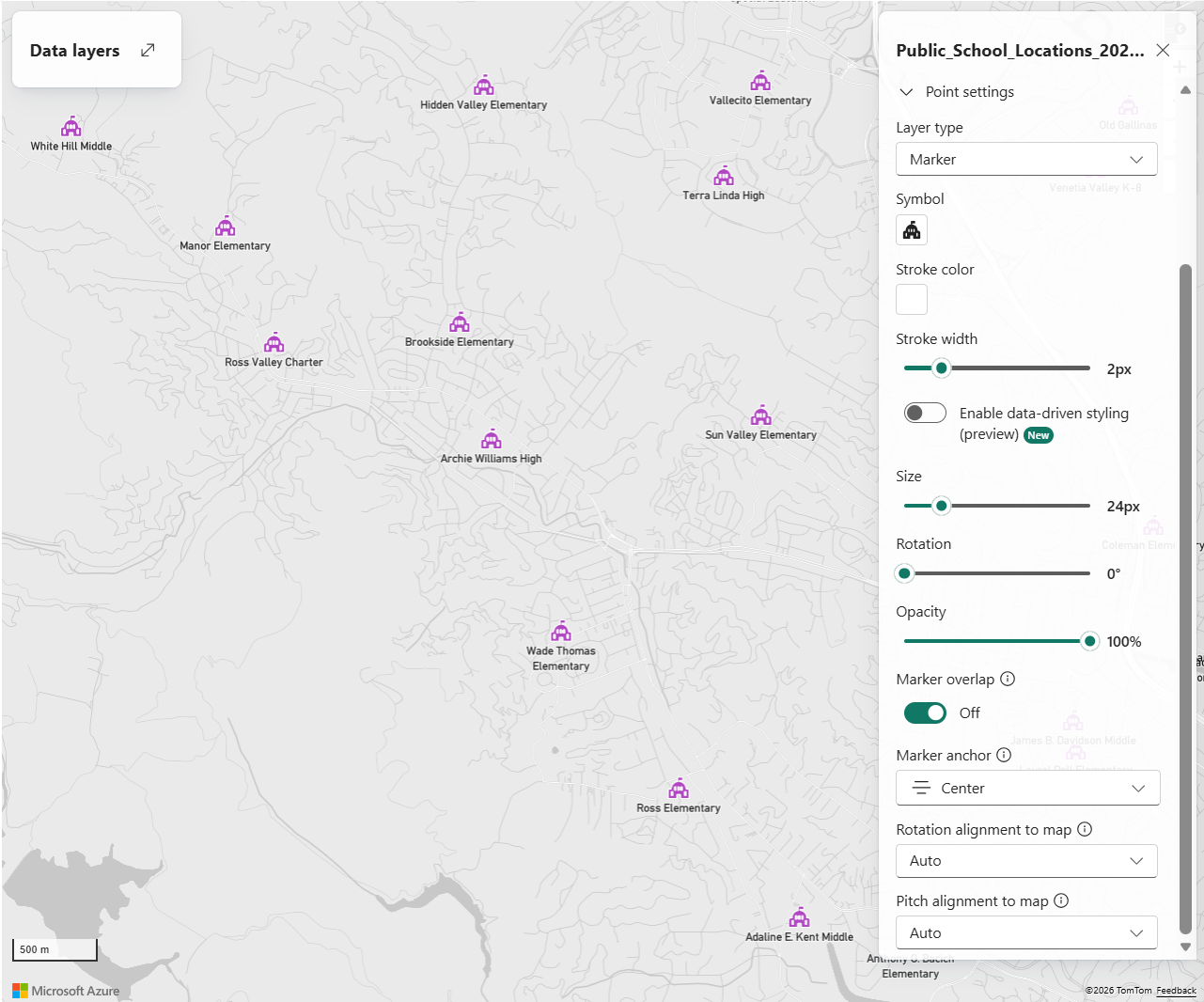
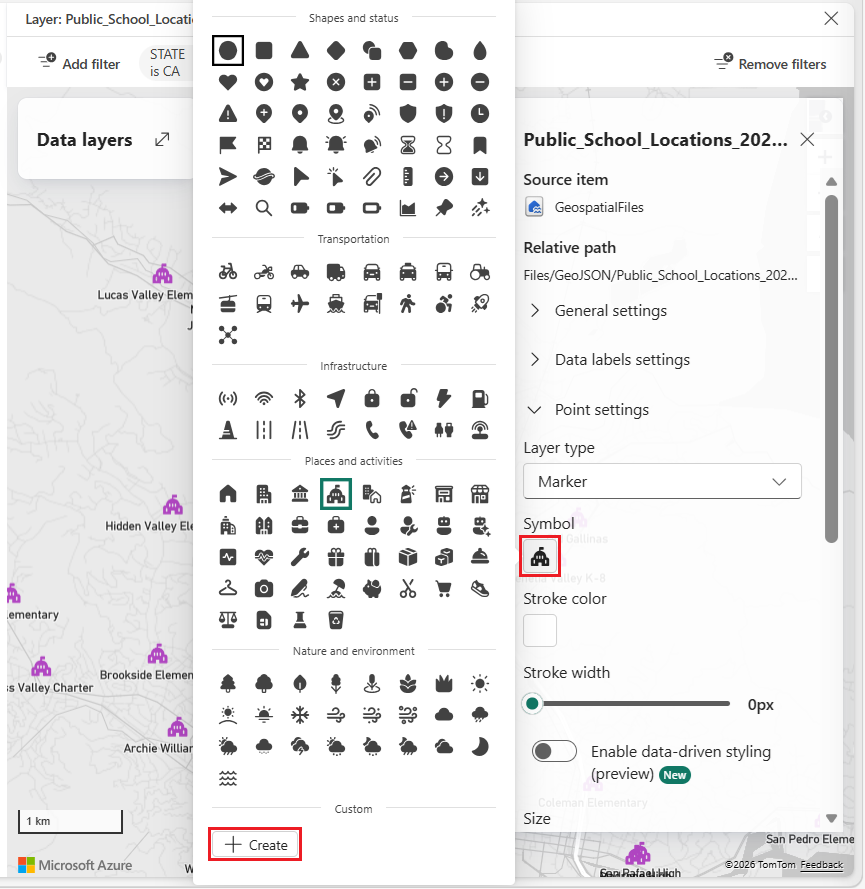
Warstwy markerów wyświetlają punkty jako ikony. Możesz użyć wbudowanej ikony Fluent lub niestandardowego obrazu przechowywanego w domku nad jeziorem.
| Setting | Description |
|---|---|
| Symbol | Ustawia ikonę używaną do reprezentowania każdego punktu. |
| Kolor wypełnienia | Ustawia kolor wypełnienia wspieranych wbudowanych symboli. Gdy opcja Włącz stylizację opartą na danych jest wyłączona, wybierz jeden kolor dla wszystkich obsługiwanych symboli. Gdy stylizacja oparta na danych jest włączona, a w Color by wybrane jest ważne pole danych, wybierz paletę kolorów lub dostosuj kolory dla wybranych wartości. To ustawienie może nie dotyczyć niestandardowych obrazów. |
| Kolor obrysu | Ustawia kolor ramki markera. |
| Szerokość linii | Ustawia szerokość ramki w pikselach. |
| Włącz stylizację opartą na danych | Umożliwia stylizację kolorów markerów na podstawie wybranych wartości danych, używając trybów stylizacji w zakresie kategorii lub wartości zamiast jednego stałego koloru markera. Wartość domyślna = wyłączone. Niestandardowe obrazy mogą nie wspierać stylizacji kolorów opartej na danych. Aby uzyskać więcej informacji, zobacz Styl oparty na danych dla warstw mapy. |
| Według koloru | Ustawia właściwość danych, której wartości determinują kolor markera. Dostępne, gdy włączone jest włączenie stylizacji opartej na danych . |
| Styl według | Określa, jak wartości w polu Kolor według są przypisywane do kolorów. Wybierz kategorię , aby przypisać każdemu unikalnemu kolorowi inny kolor, lub zakres wartości , aby odwzorować wartości liczbowe za pomocą ciągłego gradientu kolorów. Dostępne, gdy ważne pole zostanie wybrane w Koloruj przez. |
| Wybieranie metody | Określa, jak wartości numeryczne są mapowane na kolory, gdy opcja Styl według jest ustawiona na Zakres wartości. Prawidłowe wartości: Gradient, który odwzorowuje wartości za pomocą ciągłej skali kolorów; oraz Steps, które grupują wartości w dyskretne zakresy przy użyciu oddzielnych kolorów. Dostępne, gdy Styl według jest ustawione na Zakres wartości. |
| Rozmiar | Ustawia rozmiar markera. |
| Rotacja | Określa, jak jest ustalany obrót znaczników: Stały obrót lub Według danych. |
| Stała rotacja | Ustawia jedną stałą wartość obrotu markera. Dostępne, gdy rotacja jest ustawiona na stałą rotację. |
| Według danych | Ustawia rotację markera na podstawie wybranej właściwości danych. Dostępne, gdy Rotacja jest ustawiona na Według danych. |
| Nieprzezroczystość | Ustawia nieprzezroczystość obiektów znaczników. Wartości: 0% (w pełni przezroczysty) do 100% (całkowicie nieprzezroczysty). |
| Nakładanie się znaczników | Włącza lub wyłącza nakładanie się między znacznikami a innymi elementami mapy. |
| Mocowanie znacznika | Określa, który punkt ikony jest zakotwiczony w położeniu geograficznym obiektu. |
| Dopasowanie obrotu do mapy | Ustala, czy znacznik obraca się wraz z orientacją mapy. |
| Dopasowanie kąta nachylenia do mapy | Określa, czy znacznik podąża za pochyleniem mapy. |
| Włączanie klastrowania | Grupuje pobliskie punkty w skupiska, aby zmniejszyć wizualny bałagan. Wartość domyślna = wyłączone. Po włączeniu pojawiają się Rozmiar klastra i Agreguj według. |
| Rozmiar klastra | Ustala rozmiar zgrupowanych markerów. Dostępne, gdy włączone jest Włączenie klastrowania . |
| Agregacja według | Ustawia właściwość danych numerycznych używaną do podsumowania punktów w każdym klastrze. Dostępne, gdy włączone jest Włączenie klastrowania . |
Ważna
Wbudowane ikony znaczników samolotów i strzałek zostały zaktualizowane (od sierpnia 2026), tak że ich domyślna orientacja o 0° obrotu wskazuje na północ. Ta zmiana dopasowuje grafikę markerów do standardowej konwencji rotacji map stosowanej przez Fabric Maps.
Jeśli twoja mapa używa ikon znaczników samolotu lub strzałek razem z polem obrotu lub niestandardowymi wartościami obrotu, orientacja znacznika może wyglądać inaczej po ulepszeniu. Przejrzyj i w razie potrzeby dostosuj stałe wartości obrotu lub logikę obrotu, aby zachować zamierzony wygląd.
Ta zmiana dotyczy tylko wbudowanych ikon znaczników samolotów i strzałek . Wszystkie pozostałe wbudowane ikony znaczników pozostają niezmienione.
Znaczniki niestandardowe
Aby użyć niestandardowego obrazu jako markera, przejrzyj pliki w domku nad jeziorem i wybierz obsługiwany format obrazu, taki jak SVG, PNG lub JPG. Po wybraniu obrazu Fabric Maps używa go jako symbolu dla danych punktowych.
Wskazówka
SVG najlepiej sprawdza się przy niestandardowych obrazach markerów, które muszą skalować się na różnych poziomach powiększenia. Ikony SVG są wektorowe i zmieniają rozmiar bez utraty ostrości, dzięki czemu markery są wyraźne i czytelne w różnych rozmiarach. PNG i JPG to formaty rastrowe i mogą wyglądać rozmazano lub pikselowanie po powiększeniu. Obrazy znaczników niestandardowych muszą mieć rozmiar 1 MB lub mniejszy.
Warstwa mapy cieplnej
Warstwy mapy cieplnej wykorzystują gradienty kolorów do pokazywania gęstości cech punktowych. Użyj intensywności, promienia i wagi, aby kontrolować, jak każdy punkt wpływa na mapę ciepła.
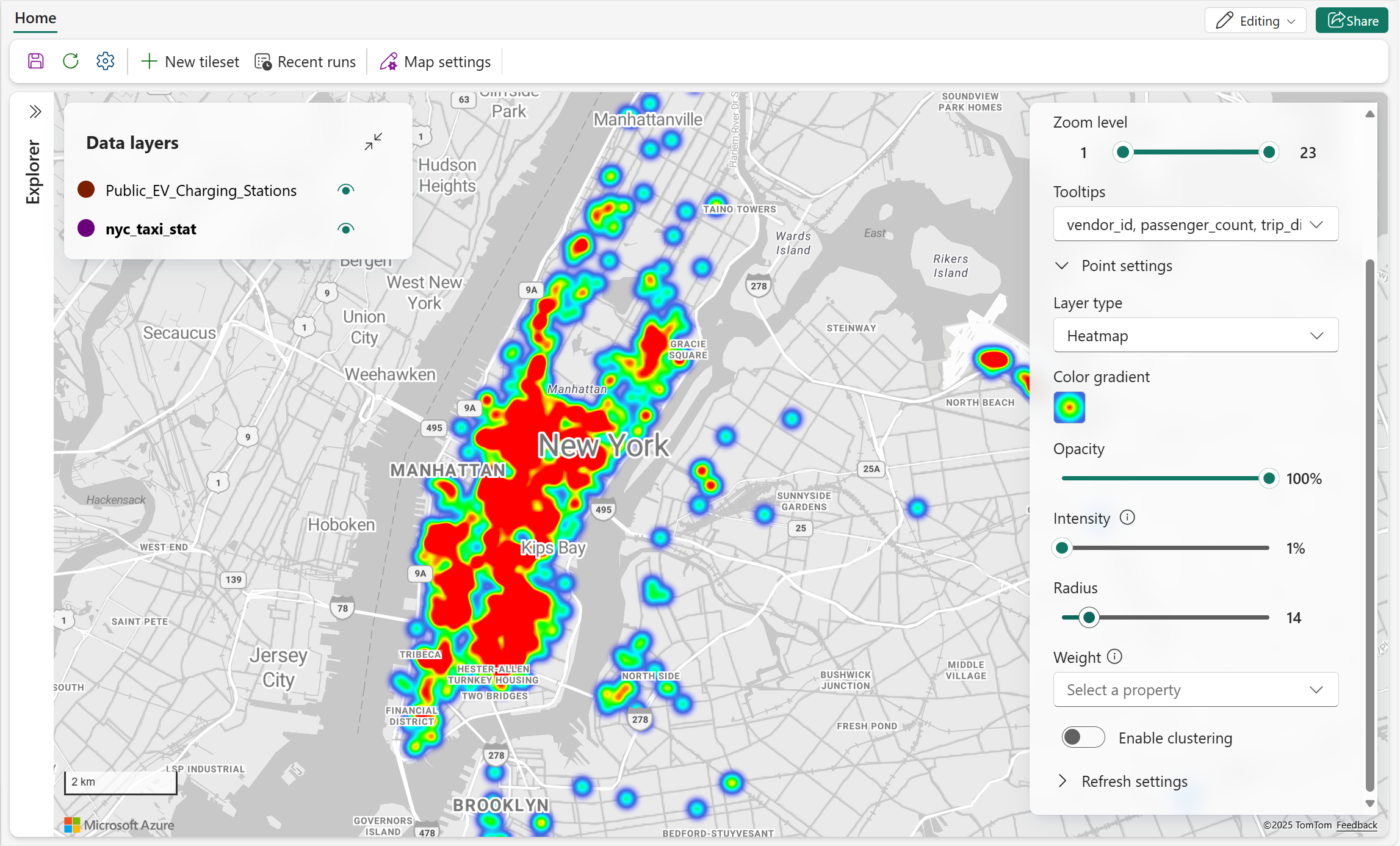
| Setting | Description |
|---|---|
| Gradient koloru | Ustala gradient kolorów używany do reprezentowania gęstości punktowej. Wybierz jeden gradient dla warstwy, aby odwzorować wartości o niskiej na wysoką gęstość. |
| Nieprzezroczystość | Ustawia nieprzezroczystość mapy ciepła. |
| Intensywność | Ustala mnożnik przystosowany do wagi każdego punktu. |
| Promień | Ustawia promień piksela używany do renderowania wpływu każdego punktu. |
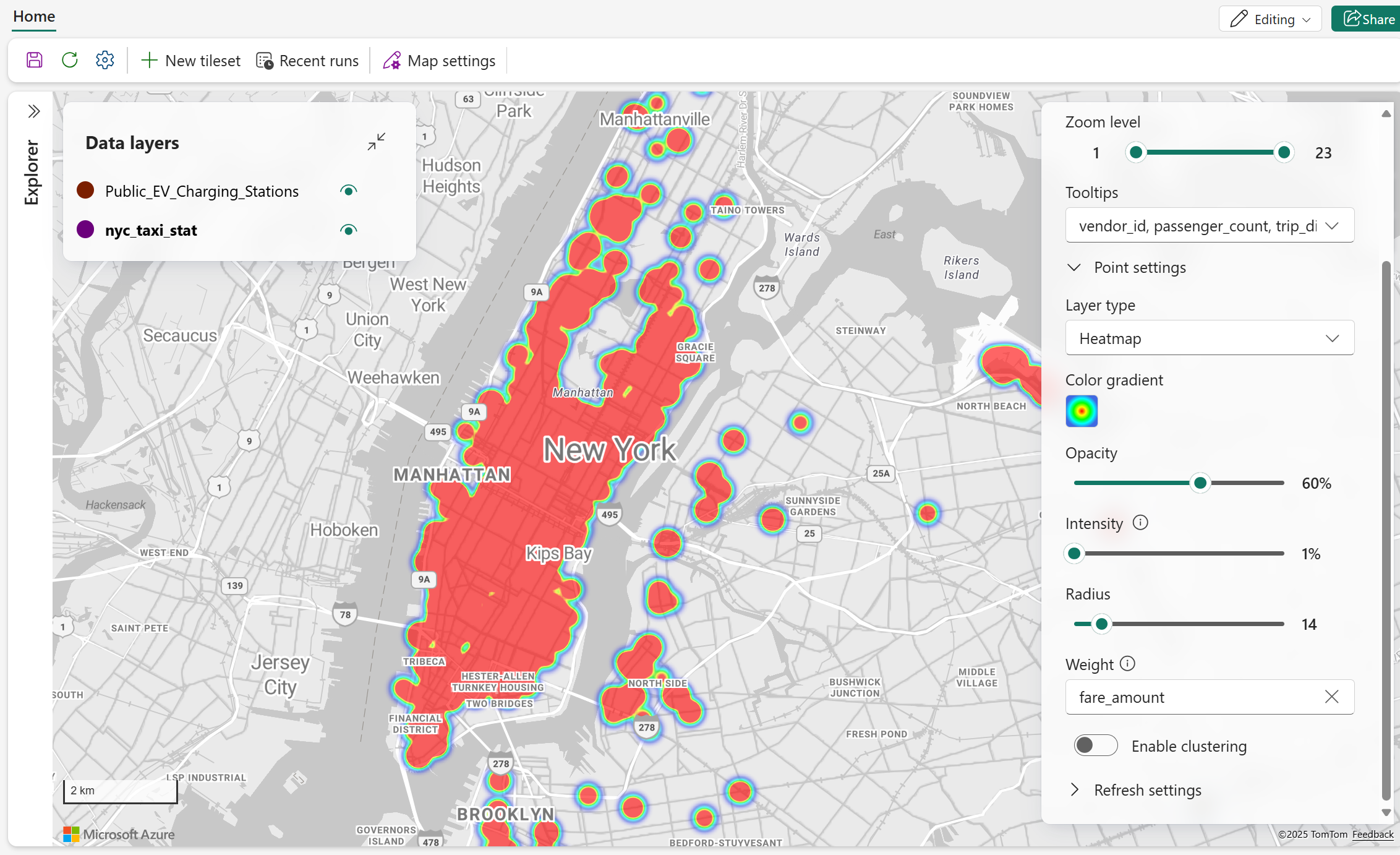
| Weight | Ustala wkład każdego punktu za pomocą własności danych numerycznych. Domyślne = 1 , gdy nie jest określona żadna właściwość. |
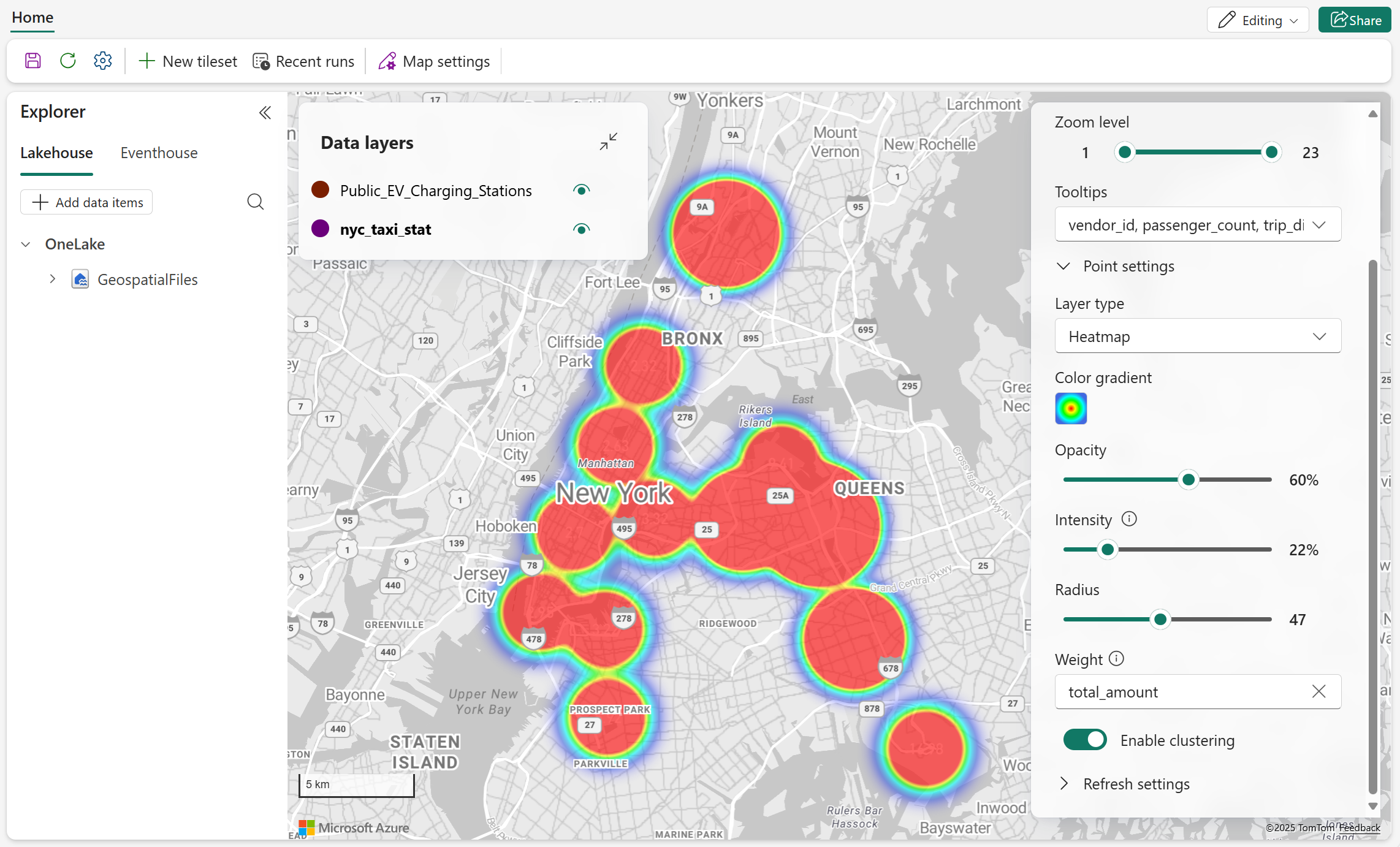
| Włączanie klastrowania | Grupuje pobliskie punkty w skupiska, aby zmniejszyć wizualny bałagan. Wartość domyślna = wyłączone. Po włączeniu pojawiają się Rozmiar klastra i Agreguj według. |
| Rozmiar klastra | Ustawia rozmiar skupistych punktów heatmap. Dostępne, gdy włączone jest Włączenie klastrowania . |
| Agregacja według | Ustawia właściwość danych numerycznych używaną do podsumowania punktów w każdym klastrze. Dostępne, gdy włączone jest Włączenie klastrowania . |
Zastosuj wagę
Poniższy zrzut ekranu pokazuje mapę ciepła, w której własność numeryczna dodaje różną intensywność do każdego punktu.
Grupowana mapa cieplna
Poniższy zrzut ekranu pokazuje skupioną mapę ciepła z dostosowanym promieniem i ustawieniami intensywności.
Ustawienia etykiety danych
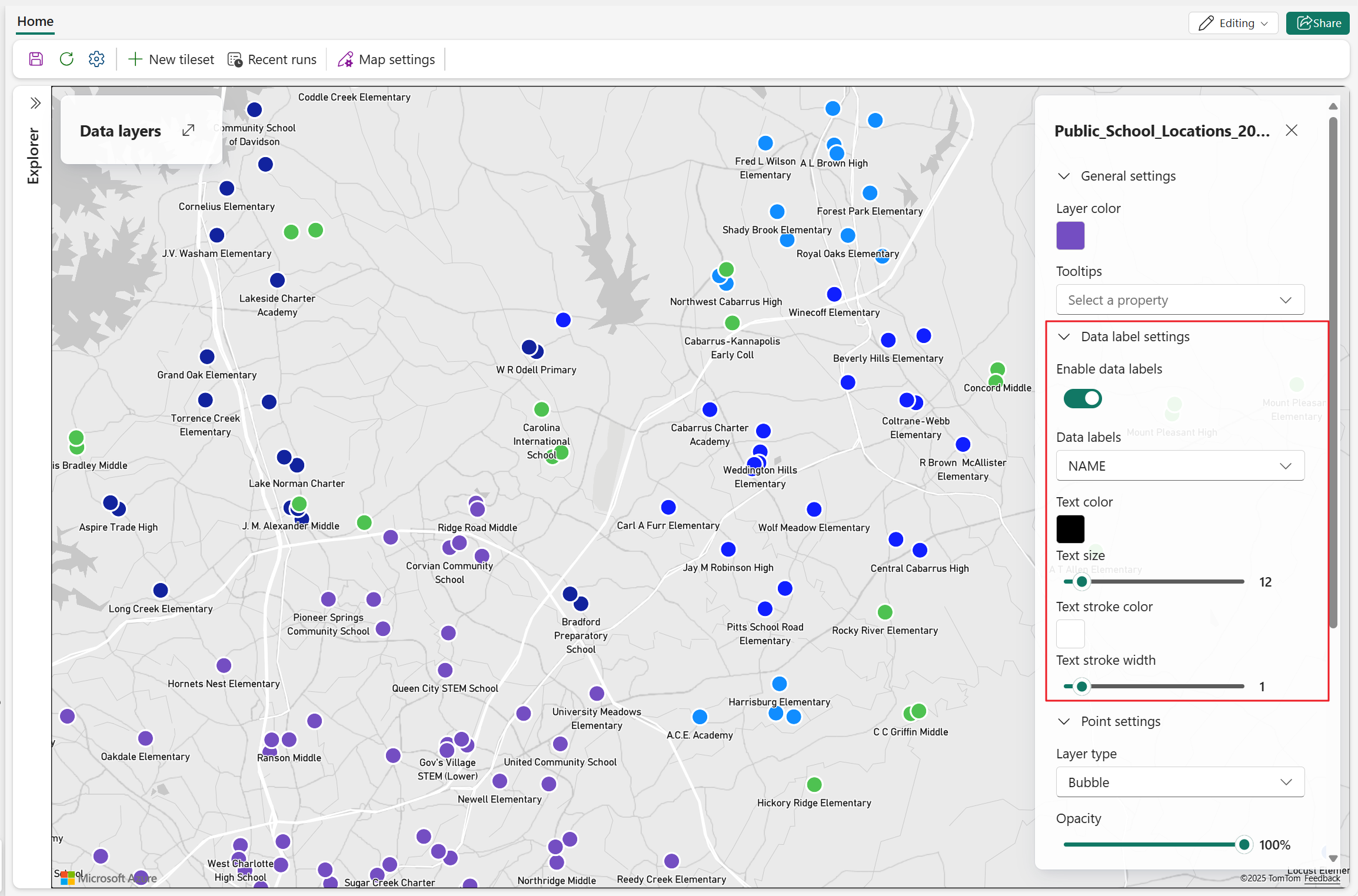
Etykiety danych wyświetlają tekst z wybranej właściwości bezpośrednio na mapie. Aby wyświetlić etykiety, włącz opcję Włączenie etykiet danych , a następnie skonfiguruj właściwości etykiet.
Poniższe przykłady pokazują etykiety danych na warstwach punktowych, liniowych i wielokątnych.
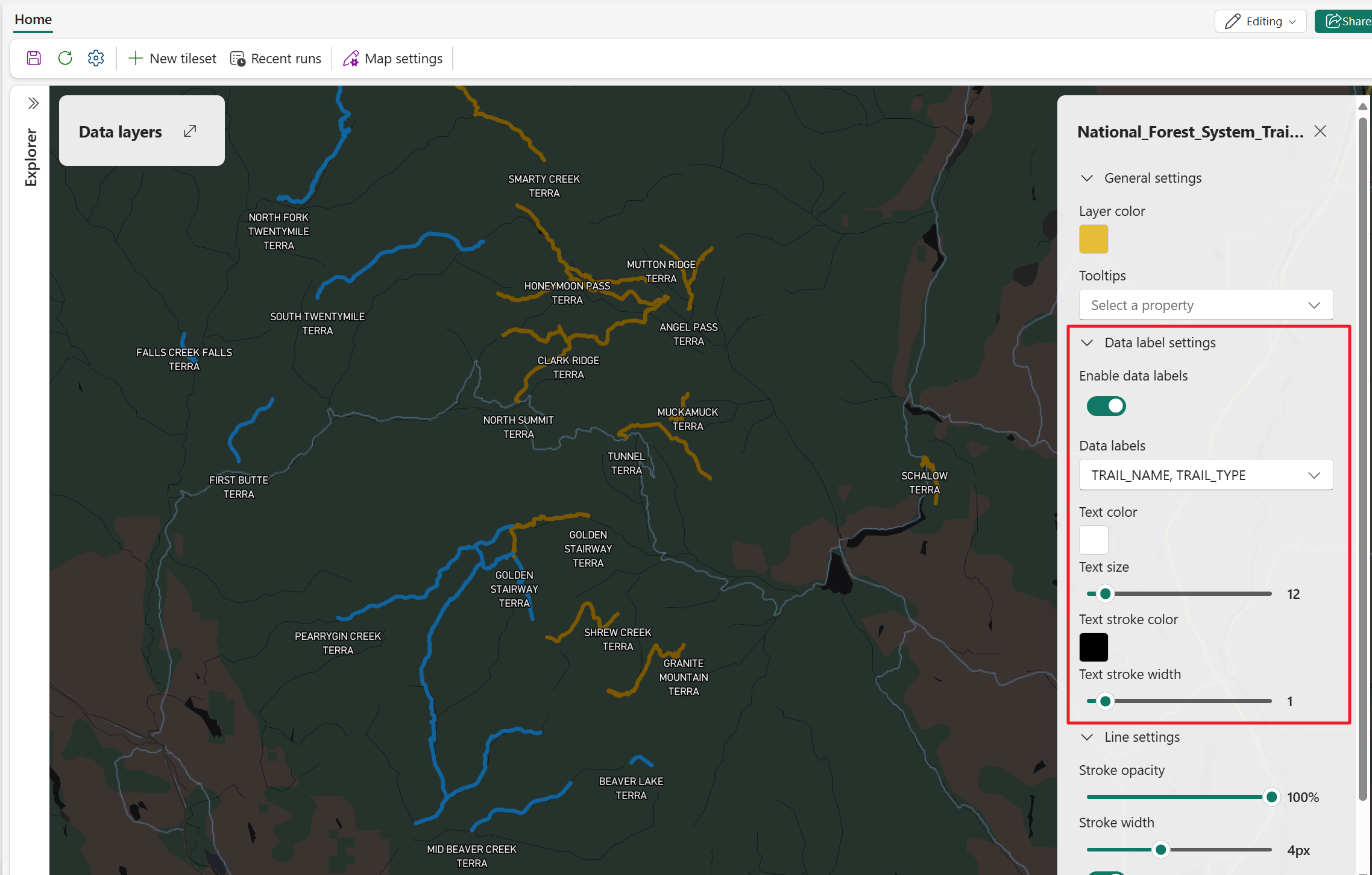
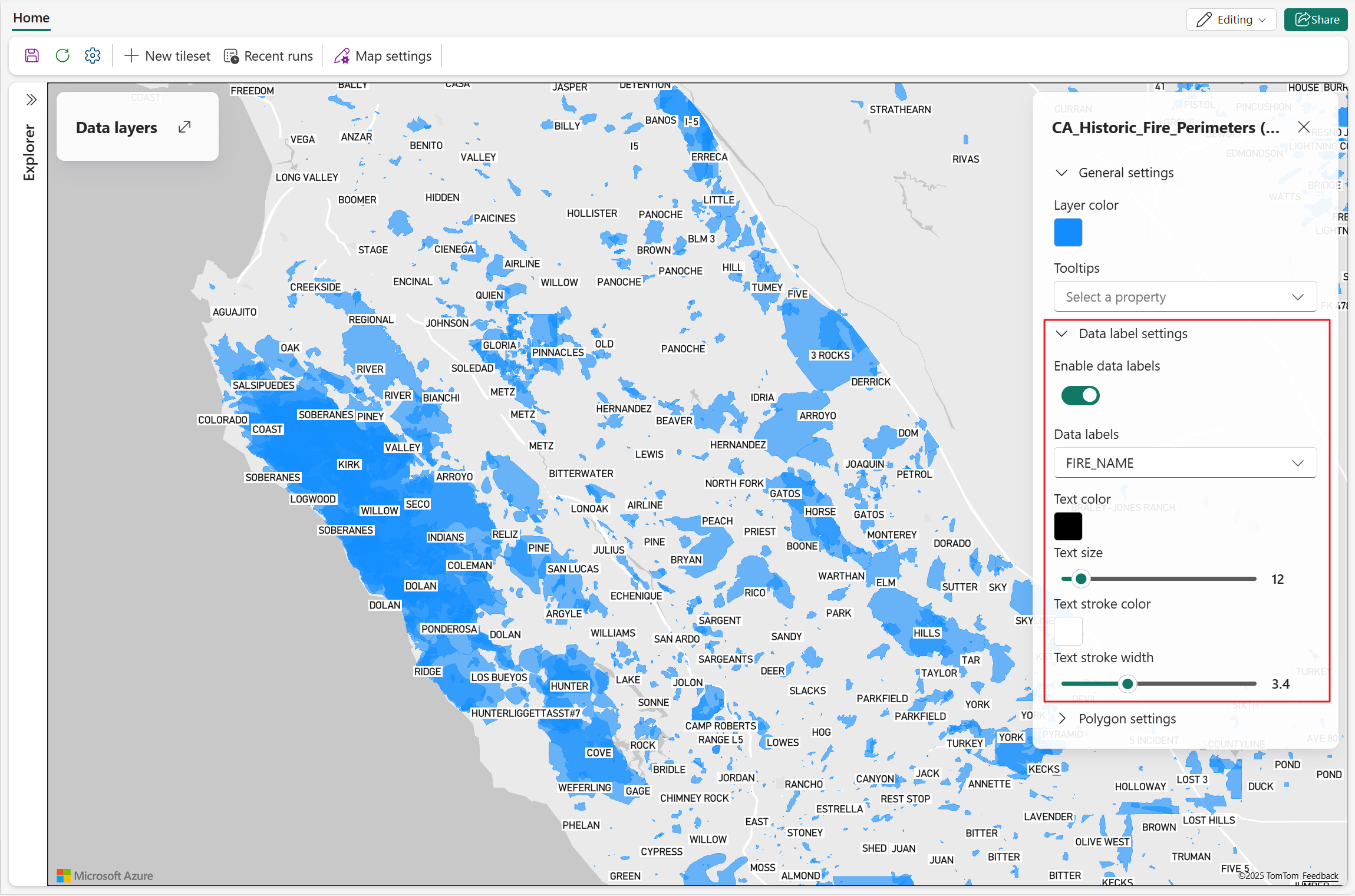
| Setting | Description |
|---|---|
| Włączanie etykiet danych | Pokazuje lub ukrywa etykiety danych dla wybranej warstwy. Po włączeniu pojawiają się pozostałe ustawienia etykiet danych. |
| Etykiety danych | Ustawia właściwość danych, której wartości pojawiają się jako etykiety. Dostępne, gdy włączone jest Włączenie etykiet danych . |
| Grubość czcionki | Ustala wagę etykiety. Prawidłowe wartości: Zwykły, Średni, Pogrubiony. Dostępne, gdy włączone jest Włączenie etykiet danych . |
| Kolor tekstu | Ustawia kolor tekstu etykiety. Dostępne, gdy włączone jest Włączenie etykiet danych . |
| Rozmiar tekstu | Ustala rozmiar tekstu etykiety. Prawidłowe wartości: od 8 do 48. Wartość domyślna = 12. Dostępne, gdy włączone jest Włączenie etykiet danych . |
| Kolor obrysu tekstu | Ustawia kolor konturu tekstu. Dostępne, gdy włączone jest Włączenie etykiet danych . |
| Szerokość obrysu tekstu | Ustawia szerokość konturu tekstu. Prawidłowe wartości: od 0 do 10. Wartość domyślna = 1. Dostępne, gdy włączone jest Włączenie etykiet danych . |
| Położenie etykiety | Ustawia pozycję etykiety względem powiązanej cechy. Dla warstw liniowych wybierz górną, dolną lub środkową. Dla warstw wielokątów etykiety są domyślnie wyśrodkowane. Dla warstw punktowych wybierz u góry na środku, u dołu na środku, u góry po lewej, u góry po prawej, u dołu po lewej lub u dołu po prawej. Dostępne, gdy włączone jest Włączenie etykiet danych . |
| Nakładanie się etykiet danych | Ustala, czy etykiety mogą nakładać się na symbole mapy. Dostępne, gdy włączone jest Włączenie etykiet danych . |
Ustawienia widoczności
Ustawienia widoczności kontrolują, kiedy warstwa jest wyświetlana i które właściwości danych są dostępne, gdy użytkownik najecha kursorem na jej funkcje.
| Setting | Description |
|---|---|
| Poziom powiększenia | Ustawia zakres powiększenia, w jakim warstwa jest wyświetlana. Dane pojawiają się, gdy powiększenie jest większe lub równe minZoom i mniejsze niż maxZoom (na przykład maxZoom 23 jest wyświetlane do poziomu powiększenia 22; minZoom 0 jest wyświetlane od poziomu powiększenia 0). Nie jest obsługiwane przy użyciu PMTiles jako źródła danych. |
| Tooltips | Ustala, które właściwości danych są wyświetlane, gdy użytkownik najedzie na funkcję mapy. |
Styl oparty na danych dla warstw mapy
Stylizacja oparta na danych pozwala kontrolować, jak warstwy wektorowe są kolorowane na podstawie wartości właściwości w zbiorze danych, zamiast nakładać jeden stały kolor na wszystkie cechy. Takie podejście pomaga podkreślić wzorce, trendy i odchylenia bezpośrednio na mapie.
Stylizacja oparta na danych jest obsługiwana dla następujących typów warstw:
W panelu ustawień warstw konfiguruj stylizację kolorów opartą na danych poprzez:
- Koloruj według: Wybiera właściwość danych używaną do mapowania kolorów.
- Styl według: Wybiera tryb stylizacji (Kategoria lub Zakres wartości).
- Wybierz metodę: Dostępną, gdy Style by jest ustawione na zakres wartości i pozwala wybrać Kroki lub Gradient.
| Tryb stylizacji | Description | Obsługiwane typy danych | Dostępne metody | Typowe przypadki użycia |
|---|---|---|---|---|
| Category | Przypisuje odrębny kolor każdej unikalnej wartości w wybranej właściwości i wyświetla odrębną legendę. | Pola tekstowe lub podzielone na kategorie | Nie dotyczy | Wartości statusu (na przykład Aktywne i Nieaktywne), typy aktywów, regiony, własność lub inne odrębne klasyfikacje. |
| Zakres wartości | Przypisuje kolory na podstawie przedziałów wartości liczbowych i wyświetla legendę opartą na zakresach. | Pola numeryczne | Kroki lub Gradient | Wysokość, prędkość, temperatura, wykorzystanie, wskaźnik ryzyka i inne ciągłe miary. |
Używanie stylu opartego na danych na warstwie mapy
Otwórz mapę w trybie edycji .
Wybierz warstwę danych wektorowych (linia, wielokąt, bąbelek lub znacznik).
W okienku Ustawienia warstwy wybierz pozycję Włącz styl oparty na danych.
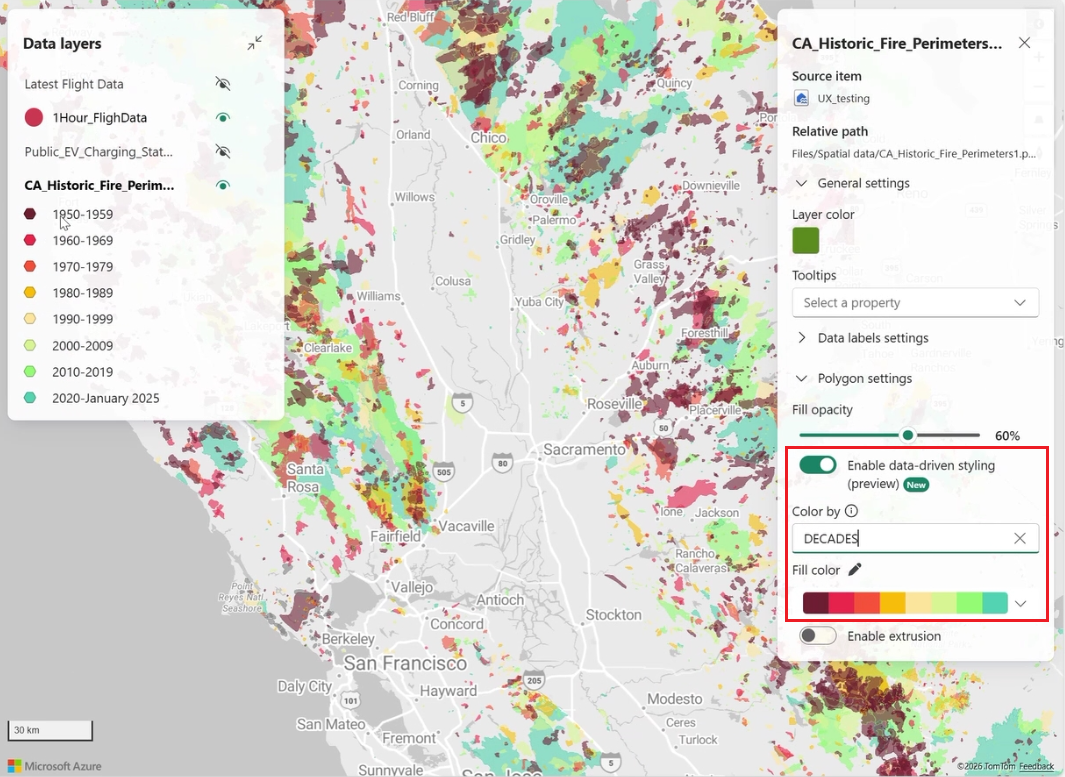
W opcji Koloruj wybierz właściwość, która steruje kolorem.
W Style by wybierz jedną z następujących opcji:
- Category
- Zakres wartości
Jeśli wybierzesz zakres wartości, w Wybierz metodę wybierz Kroki lub Gradient.
Konfiguruj metody zakresu wartości
Gdy ustawisz Style by na zakres wartości, użyj jednej z tych metod:
- Kroki: Dzieli dziedzinę liczbową na dyskretne kubełki, z których każdy kubełek otrzymuje inny kolor. Używaj tej metody, gdy chcesz mieć wyraźne podziały klas.
- Gradient: Stosuje ciągły gradient kolorów w całym zakresie wartości liczbowych. Stosuj tę metodę, gdy chcesz płynnych wizualnych przejść między niskimi a wysokimi wartościami.
Obróć znaczniki według pola danych
Warstwy markerów wspierają rotację opartą na danych, co jest przydatne dla danych kierunkowych, takich jak kurs, namiar czy kierunek wiatru.
- Wybierz warstwę markerów .
- W Rotacji wybierz Według danych.
- W właściwościach Rotacja wybierz pole liczbowe.
Używaj wartości danych w zakresie od 0 do 360 , aby markery prawidłowo się obracały.
Dodatkowe zachowanie i uwagi
- Panel warstwy danych wyświetla legendę koloru zarówno dla stylów zakresu kategorii , jak i wartości .
- W przypadku stylu Kategoria legenda jest automatycznie zwijana, gdy wyświetlanych jest więcej niż 10 elementów; wybierz Pokaż więcej, aby ją rozwinąć.
- W stylu Kategoria legenda obsługuje do 100 kategorii. Dodatkowe wartości są wyświetlane jako Inne.
- Dla warstw markerów obsługiwane jest stylizowanie kolorów oparte na danych dla wbudowanych symboli markerów, z wyjątkiem stosowania stylizacji gradientowej. Niestandardowe obrazy markerów nie obsługują stylizacji kolorów opartej na danych.
- Stylizacja oparta na danych współpracuje z innymi funkcjami warstw, takimi jak filtry i etykiety. Ze względu na obecne ograniczenie, legendy dla warstw opartych na PMTiles nie aktualizują się po zastosowaniu filtrów i nadal wyświetlają wartości dla niefiltrowanego zbioru danych.