Notatka
Dostęp do tej strony wymaga autoryzacji. Może spróbować zalogować się lub zmienić katalogi.
Dostęp do tej strony wymaga autoryzacji. Możesz spróbować zmienić katalogi.
Uwaga / Notatka
Ten samouczek jest częścią serii. Zobacz poprzednią sekcję: Samouczek Real-Time Intelligence — część 4: przekształcanie danych w bazie danych KQL.
W tej części samouczka wykonasz zapytanie dotyczące danych przesyłanych strumieniowo przy użyciu kilku różnych metod. Piszesz zapytanie KQL w celu wizualizacji danych na wykresie czasowym oraz tworzysz zapytanie agregacyjne przy użyciu widoku zmaterializowanego. Dane są także odpytywane przy użyciu języka T-SQL oraz przy użyciu explain do konwertowania SQL na KQL. Na koniec użyj narzędzia Copilot, aby wygenerować zapytanie KQL.
Napisz zapytanie KQL
Nazwa tabeli utworzonej na podstawie zasad aktualizacji w poprzednim kroku to TransformedData. Użyj tej nazwy tabeli (z uwzględnieniem wielkości liter) jako źródła danych dla zapytania.
W Tutorial_queryset wprowadź następujące zapytanie, a następnie naciśnij Shift + Enter , aby uruchomić zapytanie.
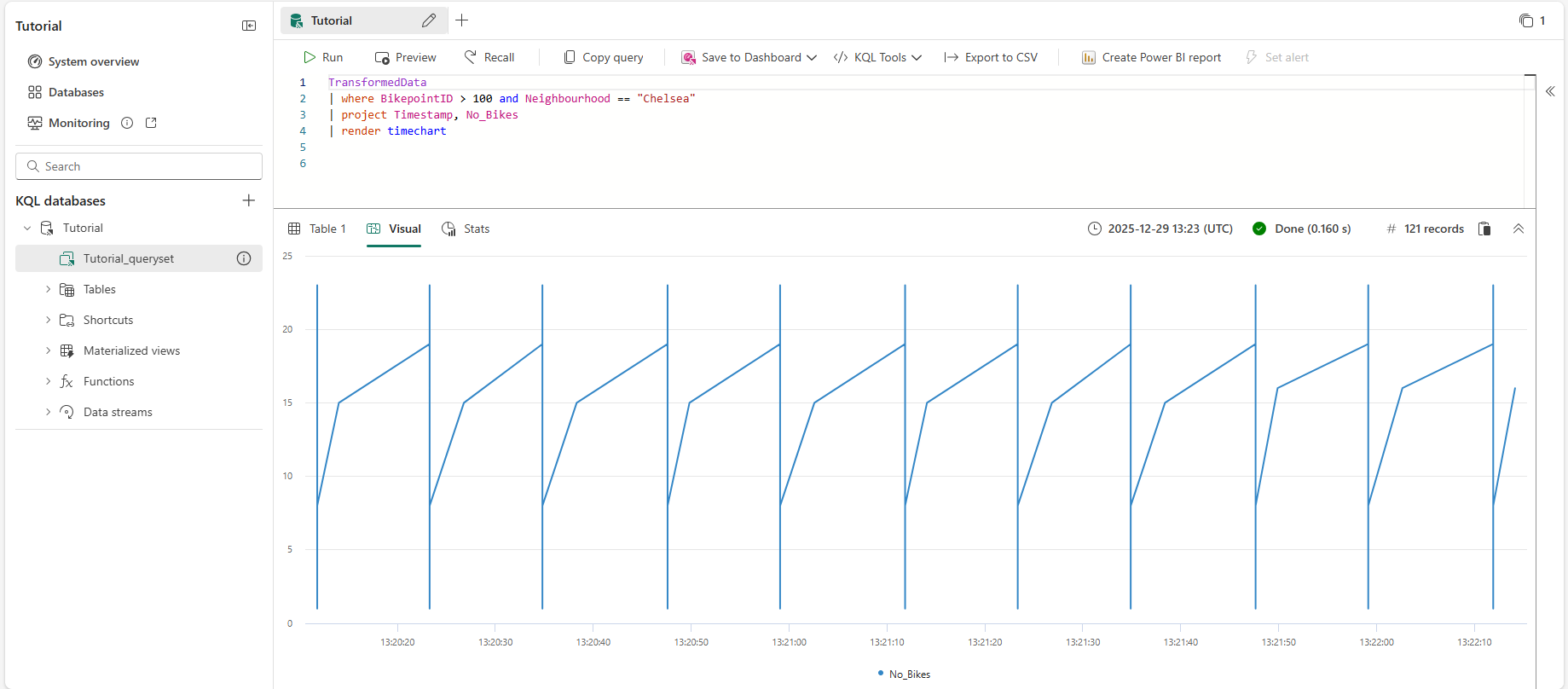
TransformedData
| where BikepointID > 100 and Neighbourhood == "Chelsea"
| project Timestamp, No_Bikes
| render timechart
To zapytanie tworzy wykres czasu, który pokazuje liczbę rowerów w dzielnicy Chelsea jako wykres czasu.
Tworzenie zmaterializowanego widoku
W tym kroku utworzysz zmaterializowany widok, który zwraca aktualny wynik zapytania agregacyjnego. Wykonywanie zapytań względem zmaterializowanego widoku jest szybsze niż uruchamianie agregacji bezpośrednio w tabeli źródłowej.
Skopiuj i wklej, a następnie uruchom następujące polecenie, aby utworzyć zmaterializowany widok pokazujący najnowszą liczbę rowerów na każdej stacji rowerowej.
.create-or-alter materialized-view with (folder="Gold") AggregatedData on table TransformedData
{
   TransformedData
   | summarize arg_max(Timestamp,No_Bikes) by BikepointID
}
Skopiuj i wklej, a następnie uruchom następujące zapytanie, aby wyświetlić dane w zmaterializowanym widoku jako wykres kolumnowy.
AggregatedData
| sort by BikepointID
| render columnchart with (ycolumns=No_Bikes,xcolumn=BikepointID)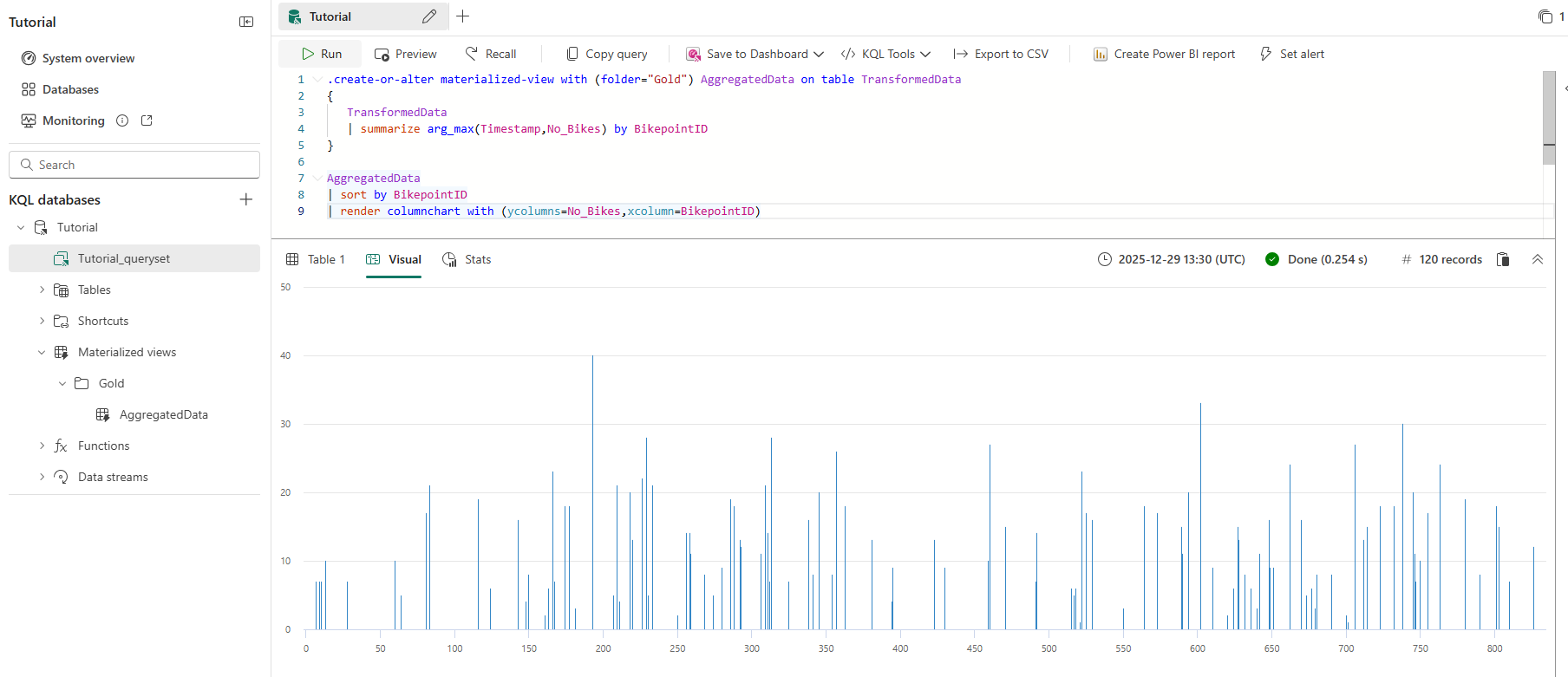
To zapytanie jest używane w późniejszym kroku, aby utworzyć pulpit nawigacyjny w czasie rzeczywistym.
Ważne
Jeśli pominięto dowolne kroki użyte do utworzenia tabel, zaktualizowania zasad, funkcji lub zmaterializowanych widoków, użyj tego skryptu, aby utworzyć wszystkie wymagane zasoby: Skrypt poleceń samouczka.
Wykonywanie zapytań przy użyciu języka T-SQL
Edytor zapytań obsługuje korzystanie z języka T-SQL.
Wprowadź następujące zapytanie, a następnie naciśnij Shift + Enter , aby uruchomić zapytanie.
SELECT top(10) *
FROM AggregatedData
ORDER BY No_Bikes DESC
To zapytanie zwraca 10 stacji rowerowych z największą liczbą rowerów, posortowanych w kolejności malejącej.
Uwaga / Notatka
Edytor zapytań automatycznie wykrywa T-SQL. Jeśli programistycznie wykonujesz zapytania T-SQL względem bazy danych KQL za pośrednictwem interfejsu API zapytań Kusto, wyślij żądanie do punktu końcowego
/v1/rest/queryi ustawproperties.Options.query_languagenaSqlw treści żądania. W przeciwnym razie usługa analizuje zapytanie jako KQL, a początkowy elementSELECTpowoduje błąd składniowy.Identyfikator punktu rowerowego Sygnatura czasowa No_Bikes 193 2025-12-29 13:40:58.760 39 602 2025-12-29 13:40:53.009 34 229 2025-12-29 13:40:56.510 32 738 2025-12-29 13:40:56.510 32 313 2025-12-29 13:40:53.009 30 706 2025-12-29 13:40:58.760 27 460 2025-12-29 13:40:53.009 27 522 2025-12-29 13:40:53.009 26 357 2025-12-29 13:40:53.009 25 166 2025-12-29 13:40:58.760 24
Konwertowanie zapytania SQL na język KQL
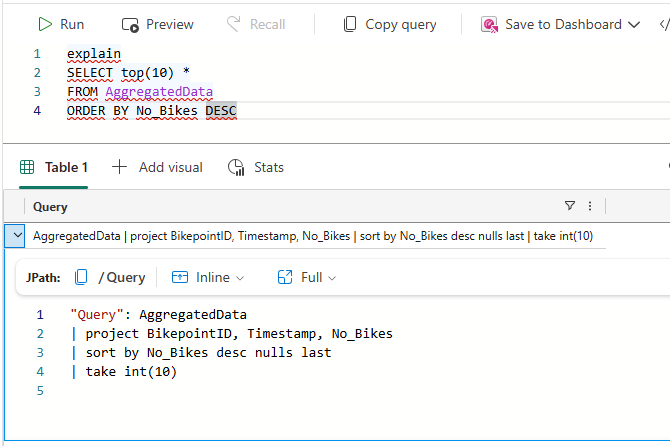
Aby uzyskać odpowiednik KQL dla instrukcji T-SQL SELECT, dodaj słowo kluczowe explain przed zapytaniem. Dane wyjściowe zawierają wersję KQL zapytania, którą można skopiować i uruchomić w edytorze zapytań języka KQL.
Wprowadź następujące zapytanie. Następnie naciśnij Shift + Enter, aby uruchomić zapytanie.
explain
SELECT top(10) *
FROM AggregatedData
ORDER BY No_Bikes DESC
To zapytanie zwraca odpowiednik języka KQL wprowadzonego zapytania T-SQL. Zapytanie KQL zostanie wyświetlone w okienku danych wyjściowych. Spróbuj skopiować i wkleić dane wyjściowe, a następnie uruchomić zapytanie. To zapytanie może nie być napisane w zoptymalizowanym języku KQL.
Generowanie zapytania KQL za pomocą narzędzia Copilot
Jeśli dopiero zaczynasz pisać język KQL, możesz zadać pytanie w języku naturalnym, a Copilot generuje zapytanie KQL dla Ciebie.
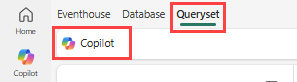
Wybierz Queryset z górnego paska nawigacyjnego.
W zestawie zapytań KQL wybierz ikonę Copilot na pasku menu.
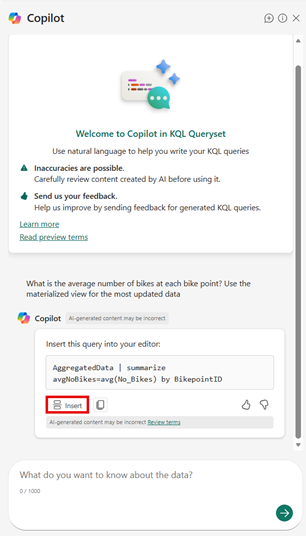
Wprowadź pytanie w języku naturalnym. Na przykład: „Jaka jest średnia liczba rowerów na każdej stacji rowerowej?” Użyj zmaterializowanego widoku dla najbardziej zaktualizowanych danych. Może to pomóc w dołączeniu nazwy zmaterializowanego widoku w pytaniu.
Copilot sugeruje zapytanie na podstawie twojego pytania.
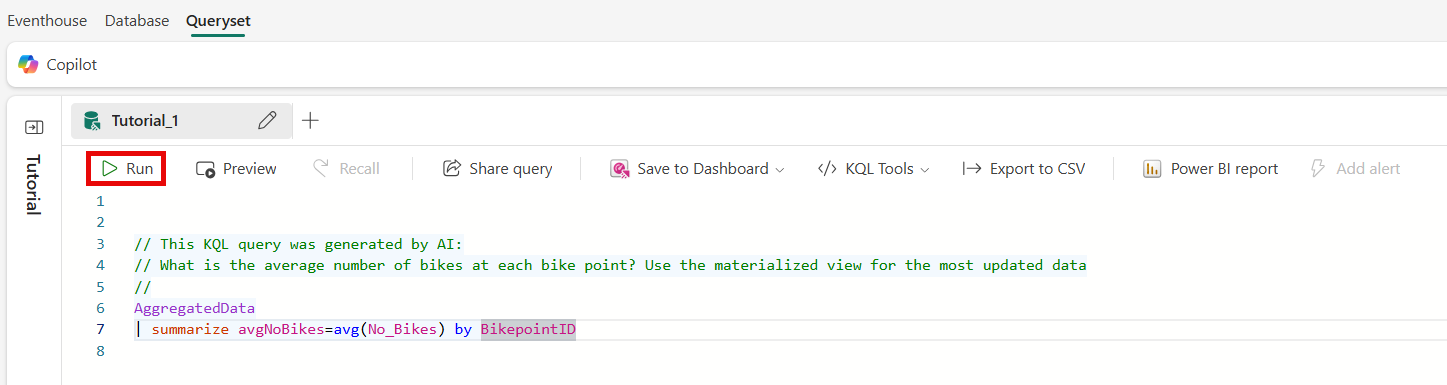
Wybierz przycisk Wstaw , aby dodać zapytanie do edytora KQL.
Kliknij przycisk Uruchom, aby uruchomić zapytanie.
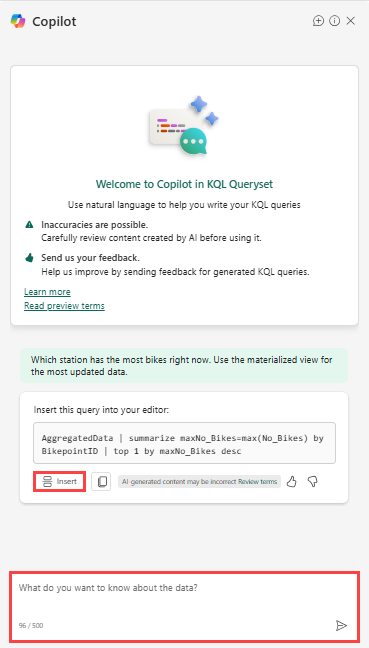
Zadaj pytania dotyczące kontynuacji lub zmień zakres zapytania. Ta funkcja umożliwia szybkie poznawanie języka KQL i generowanie zapytań.
Treści powiązane
Aby uzyskać więcej informacji o zadaniach w tym samouczku, zobacz:
- Pisanie zapytania
- operator renderowania
- Zmaterializowane widoki — omówienie
- Tworzenie zmaterializowanych widoków
- Wykonywanie zapytań dotyczących danych przy użyciu języka T-SQL
- Copilot do tworzenia zapytań KQL