Notatka
Dostęp do tej strony wymaga autoryzacji. Może spróbować zalogować się lub zmienić katalogi.
Dostęp do tej strony wymaga autoryzacji. Możesz spróbować zmienić katalogi.
Uwaga / Notatka
Ten samouczek jest częścią serii. Aby zapoznać się z poprzednią sekcją, zobacz: Real-Time Intelligence tutorial part 5: Query streaming data using KQL.
W tej części samouczka utworzysz pulpit nawigacyjny Real-Time w usłudze Real-Time Intelligence. Zacznij od zapytania w języku Kusto Query Language (KQL), utwórz pulpit nawigacyjny w czasie rzeczywistym, dodaj do niego nowy kafelek i eksploruj dane wizualnie przez dodanie agregacji.
Tworzenie pulpitu nawigacyjnego w czasie rzeczywistym
W zestawie zapytań KQL skopiuj, wklej i uruchom następujące zapytanie. Być może już uruchomiłeś to zapytanie w poprzedniej sekcji tego samouczka.
AggregatedData
| sort by BikepointID
| render columnchart with (ycolumns=No_Bikes,xcolumn=BikepointID)
Zapytanie zwraca wykres kolumnowy przedstawiający najnowszą liczbę rowerów według identyfikatora BikepointID.
Wybierz
Zapisz na pulpicie nawigacyjnym do nowego pulpitu nawigacyjnego . 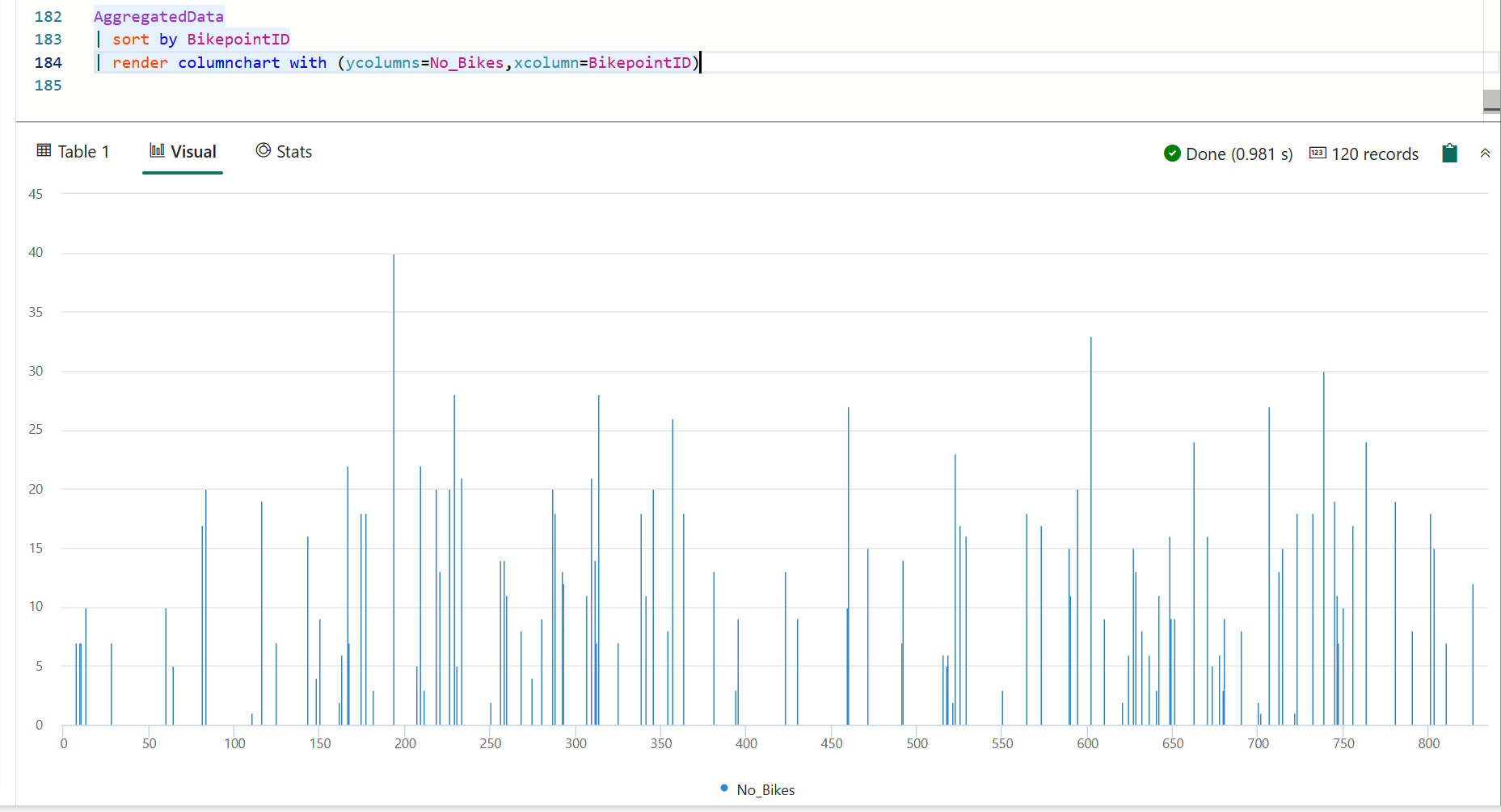
Wprowadź następujące informacje:
(No changes needed) Wartość Nazwa TutorialDashboard Lokalizacja Obszar roboczy, w którym zostały utworzone zasoby. Wybierz Utwórz.
W wyświetlonym oknie dialogowym wybierz pozycję Otwórz pulpit nawigacyjny.
Po otwarciu pulpit nawigacyjny TutorialDashboard zawiera jeden kafelek wyświetlający wizualizację utworzoną za pomocą powyższego zapytania.
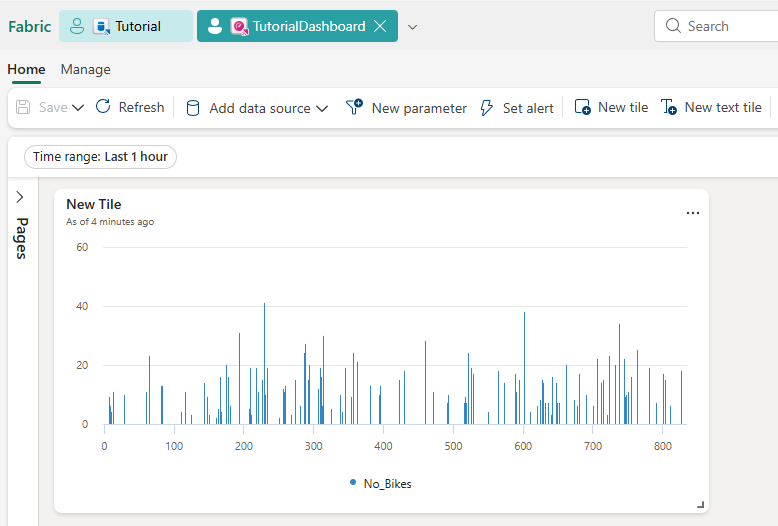
Dostęp do tego pulpitu nawigacyjnego w czasie rzeczywistym można uzyskać w dowolnym momencie, przechodząc do obszaru roboczego i wybierając pozycję TutorialDashboard.
Dodawanie nowego kafelka przy użyciu zapytania
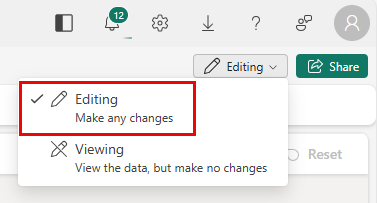
Przed rozpoczęciem poniższych kroków upewnij się, że jesteś w trybie edycji na pulpicie nawigacyjnym. Jeśli nie jesteś w trybie edycji , przełącz pozycję Wyświetlanie w prawym górnym rogu pulpitu nawigacyjnego.
Wybierz pozycję Dodaj wizualizację.
W edytorze zapytań wprowadź i uruchom następujące zapytanie:
RawData
| where Timestamp > ago(1h)
W okienku Wizualizacje wybierz przycisk rozwiń, aby wyświetlić wszystkie opcje wizualizacji. Następnie wprowadź następujące informacje, aby skonfigurować wizualizację mapy:
(No changes needed) Wartość Nazwa kafelka Mapa lokalizacji rowerów Definiowanie lokalizacji według Szerokość geograficzna i długość geograficzna Kolumna szerokości geograficznej Szerokość Kolumna długości geograficznej Długość Kolumna etykiety Identyfikator punktu rowerowego Wyświetl kartę Wizualizacja, aby wyświetlić wersję roboczą nowego kafelka. Gdy jesteś zadowolony z wizualizacji, wybierz Zastosuj zmiany.
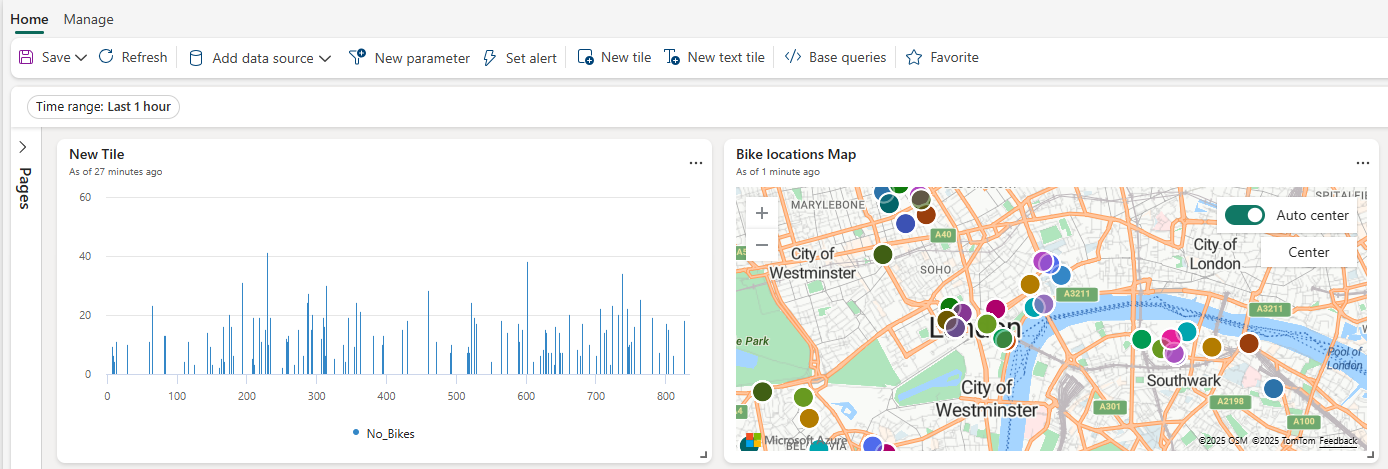
Nowy lub edytowany kafelek jest wyświetlany na pulpicie nawigacyjnym. Aby zapisać pulpit nawigacyjny z nowym kafelkiem, wybierz Zapisz w lewym górnym rogu pulpitu nawigacyjnego.
Dostosowywanie wizualizacji kafelków
Opcje dostosowywania kafelka zależą od typu używanej wizualizacji. Na przykład, za pomocą wykresu słupkowego można zmienić orientację słupków, dostosować etykiety osi i inne opcje. Za pomocą wizualizacji tabeli można dodawać lub usuwać kolumny, zmieniać kolejność kolumn i stosować sortowanie.
Aby dostosować wizualizację kafelka na pulpicie nawigacyjnym, wykonaj następujące kroki:
Upewnij się, że jesteś w trybie edycji.
Wybierz ikonę Edytuj na kafelku, który chcesz dostosować. Zostanie otwarte okienko Formatowanie wizualizacji .
Edytuj zapytanie bazowe lub właściwości dostosowywania wizualizacji.
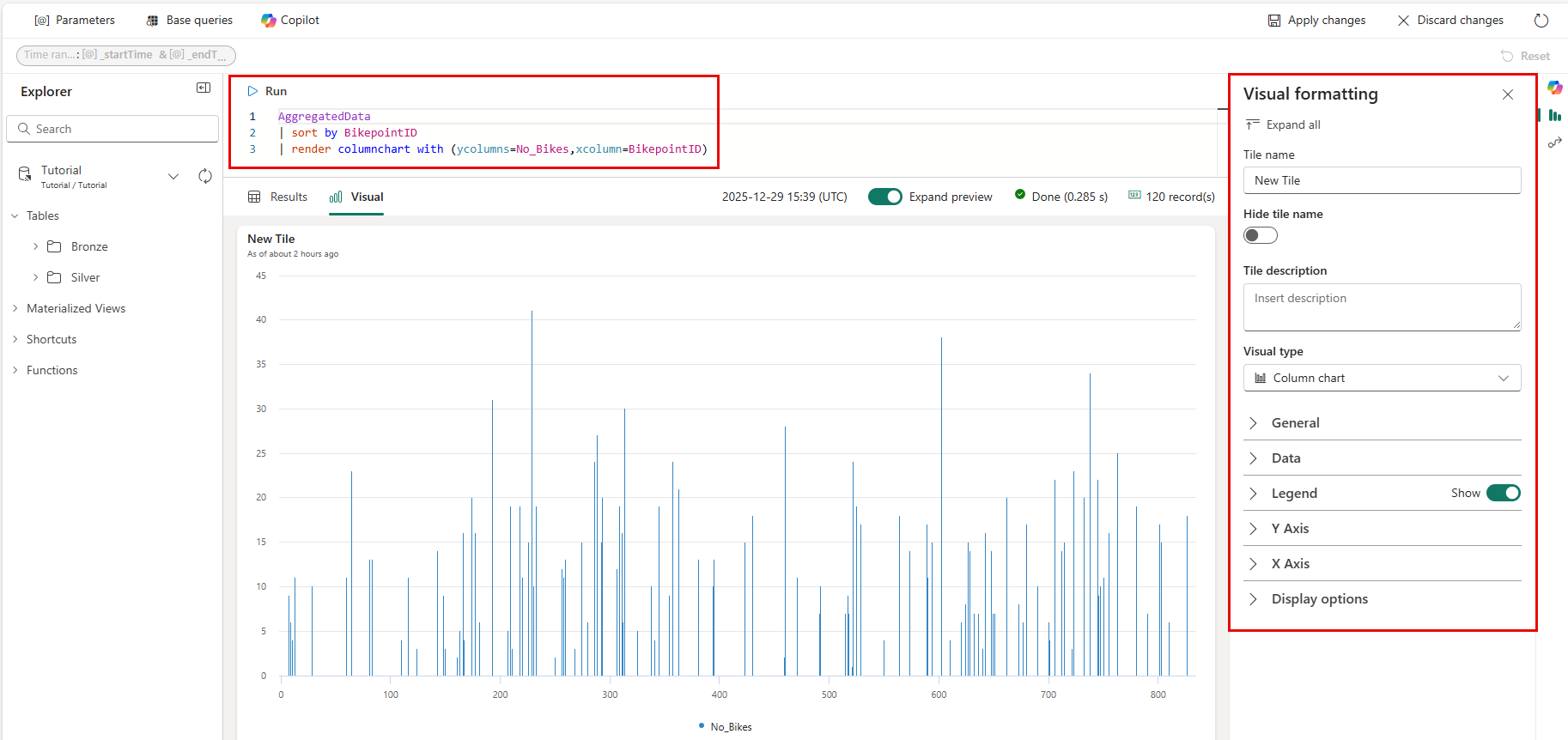
Wybierz pozycję Zastosuj zmiany , aby zapisać zmiany i wrócić do pulpitu nawigacyjnego.
Ustawianie alertu
Możesz skonfigurować alerty Activator na kafelkach pulpitu nawigacyjnego w czasie rzeczywistym, aby otrzymywać powiadomienia, gdy w danych zostaną spełnione określone warunki. Skonfiguruj alert na kafelku Mapa lokalizacji rowerów , aby otrzymywać powiadomienia, gdy liczba rowerów na dowolnej stacji przekroczy określony próg.
Na nowym kafelku wykresu słupkowego wybierz ikonę Alert. Lub z menu Więcej opcji (trzy kropki) wybierz pozycję Dodaj alert.
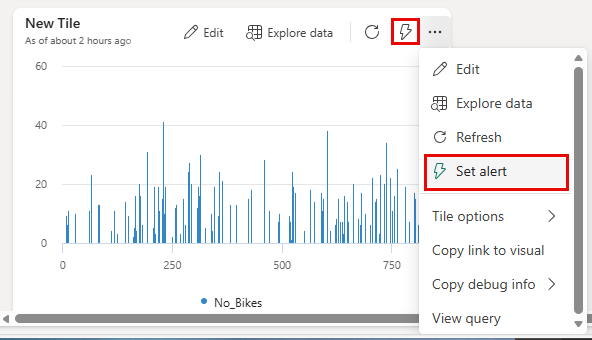
W okienku Dodaj regułę wprowadź następujące informacje:
(No changes needed) Wartość Szczegóły Nazwa reguły Alert dotyczący dużej liczby rowerów Monitor Uruchom zapytanie co 5 minut Warunek Sprawdź Dla każdego zdarzenia pogrupowanego według Pole grupowania No_Bikes Kiedy Identyfikator punktu rowerowego Warunek Jest większe niż Wartość 30 wystąpienia Za każdym razem, gdy warunek jest spełniony Action Wybieranie akcji Wiadomość do osób do Nazwa użytkownika aplikacji Teams Nagłówek Alarm aktywatora, alarm dotyczący wysokiej liczby rowerów Notatki Warunek "Alert dotyczący wysokiej liczby rowerów" został spełniony Zapisz lokalizację Workspace Obszar roboczy, w którym znajdują się zasoby samouczka Produkt Tutorial Wybierz Utwórz. Po wyświetleniu komunikatu o powodzeniu wybierz pozycję Otwórz.
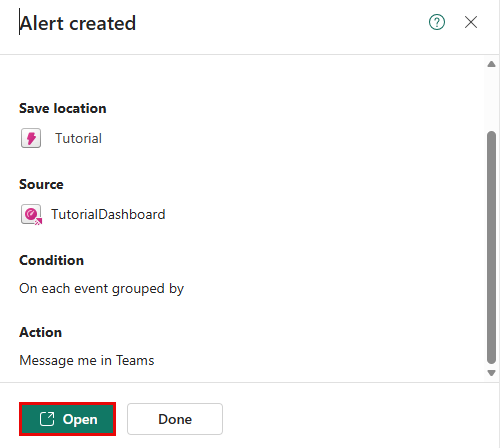
Na stronie Alerty aktywatora można wyświetlać definicje alertów i zarządzać nimi, zobacz analizę i historię alertów.
Aby uzyskać więcej informacji, zobacz Tworzenie alertów dla pulpitu nawigacyjnego Real-Time.
Udostępnij pulpit nawigacyjny
Gdy udostępniasz pulpit nawigacyjny w czasie rzeczywistym, możesz określić, czy użytkownik może wyświetlać, edytować lub udostępniać. Te uprawnienia dotyczą samego pulpitu nawigacyjnego w czasie rzeczywistym, a nie danych bazowych.
Najpierw udostępnij bazę danych, a następnie udostępnij pulpit nawigacyjny.
Otwórz centrum zdarzeń Samouczek, wybierz pozycję Bazy danych i wybierz przycisk Udostępnij.
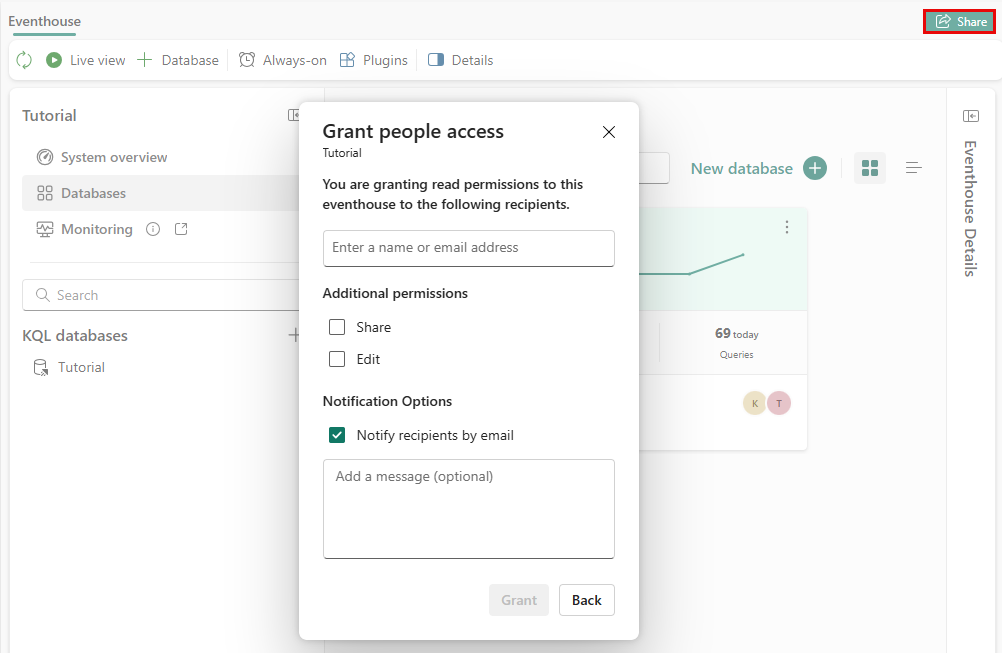
Wprowadź nazwę lub adres e-mail użytkownika lub grupy, z którą chcesz udostępnić pulpit nawigacyjny. Dodaj wiadomość, jeśli chcesz, i wybierz pozycję Udziel.
Otwórz panel TutorialDashboard i wybierz przycisk Udostępnij .
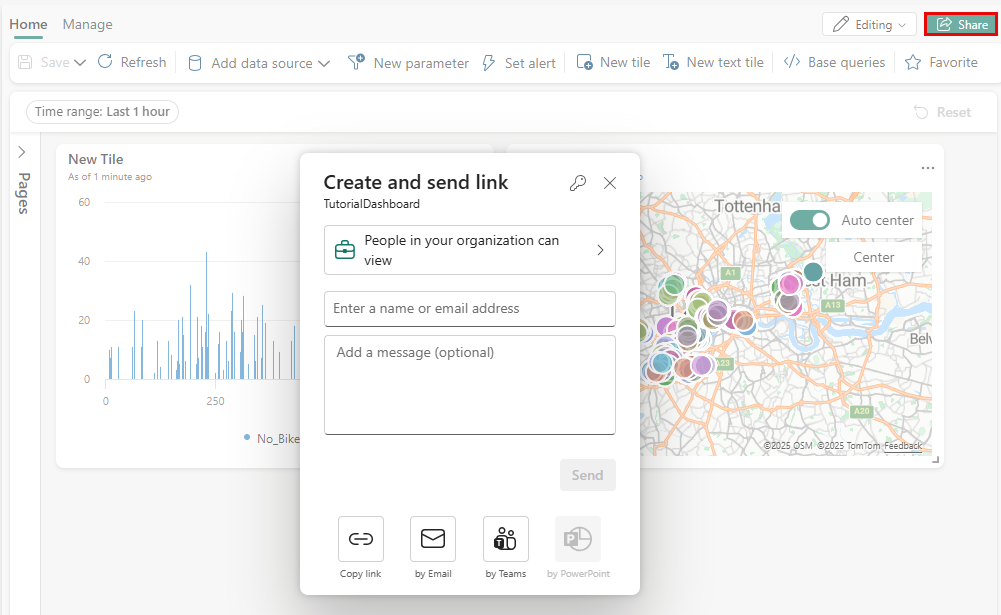
Autoryzuj tego samego użytkownika lub grupy, za pomocą którego udostępniono bazę danych, ustaw poziom uprawnień, dodaj komunikat w razie potrzeby i wybierz pozycję Wyślij.
Treści powiązane
Aby uzyskać więcej informacji na temat zadań wykonywanych w tym samouczku, zobacz: