Notatka
Dostęp do tej strony wymaga autoryzacji. Może spróbować zalogować się lub zmienić katalogi.
Dostęp do tej strony wymaga autoryzacji. Możesz spróbować zmienić katalogi.
Funkcja autopilotaż systemu Windows to oparta na chmurze technologia aprowizacji, która jest używana w szkołach do konfigurowania i wstępnego konfigurowania nowych urządzeń, dzięki czemu są gotowi do użycia w czasie roku szkolnego. Rozwiązanie Windows pilotażowe zostało zaprojektowane z myślą o szkołach działów IT i oferuje:
Łatwa konfiguracja urządzenia: uczniowie na swoich urządzeniach, łączą się z Internetem i logują się. Automatyczna usługa Windows automatycznie konfiguruje każde urządzenie z chmury i przygotuje je do tej klasy.
Oszczędność czasu i oszczędności w przypadku wdrożeń na dużą skalę: uczniowie i nauczyciele mogą udostępniać urządzenia. Działy IT nie muszą już konfigurować aprowizacji w dużych magazynach i zatrudniać floty pracowników, aby konfigurować komputery ucznia.
Zawsze aktualne: obrazy niestandardowe i pakiety aprowizacji w programie USBs mogą szybko stać się nieaktualne. W przypadku komputerów z systemem Windows w wersji pilotażowej komputery uczniów zawsze są skonfigurowane przy użyciu najnowszych zasad i aplikacji usługi Intune.
Łatwe Resetowanie: zainicjuj zdalne Resetowanie autopilotażu systemu Windows z Intune for Education, aby szybko zresetować komputery uczniów, na których występują problemy. Podczas resetowania wszystkie aplikacje, ustawienia i dane użytkownika są usuwane, a urządzenia pozostają zarejestrowane w usłudze Azure AD i usłudze Intune. Po wyczyszczeniu, komputery ucznia automatycznie otrzymują najnowsze zasady usługi Intune, aby przygotować je ponownie do tej klasy.
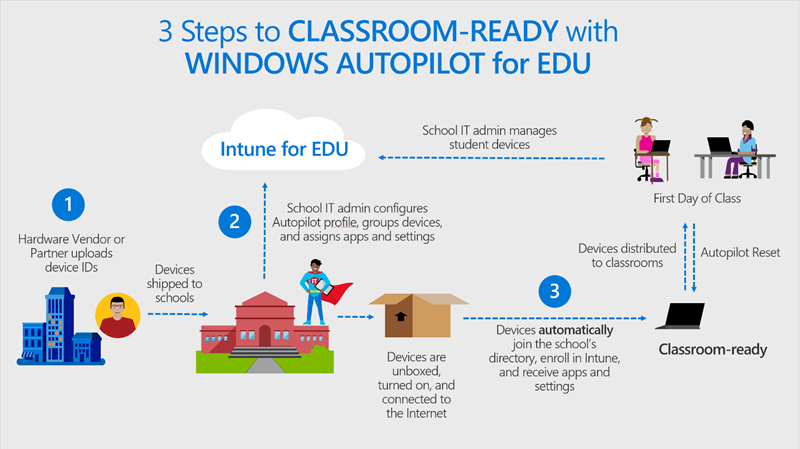
Wdrożenie autopilotażowe w trybie sterowanym przez użytkownika
Intune for Education obsługuje profile wdrożenia autopilotażu systemu Windows w trybie sterowanym przez użytkownika. Tryb sterowany przez użytkownika upraszcza środowisko OOBE, dzięki czemu uczniowie i nauczyciele mogą łatwo konfigurować swoje urządzenia. Podczas instalacji są one przełączane przez serię ekranów, które poinstruują:
- Podłącz urządzenie i włącz je.
- Wybierz język.
- Wybierz klawiaturę.
- Opcjonalnie możesz wybrać drugą klawiaturę.
- Nawiązywanie połączenia z siecią Wi-Fi z dostępem do Internetu lub Nawiązywanie połączenia z siecią przewodową.
- Wpisz nazwę użytkownika i hasło szkoły.
Po przełączeniu na stronę ze stanem rejestracji urządzenie zostanie zablokowane do czasu zakończenia instalacji.
Wymagania wstępne
Przed rozpoczęciem instalacji systemu Windows autopilotażowego w Intune for Education należy wykonać te wymagania.
Spełniaj wymagania systemu Windows dla pilotażu: Upewnij się, że Twoja szkoła i urządzenia spełniają wymagania dotyczące oprogramowania, sieci, licencjonowania i konfiguracji systemu Windows.
Określanie uprawnień użytkownika: podczas rejestracji partner firmy Microsoft będzie przypisywać do urządzeń Tagi grupy. Jeśli wymagane są inne uprawnienia użytkownika na różnych urządzeniach, poinstruuj partnera, aby podzielił te urządzenia do dwóch tagów grup, zgodnie z uprawnieniami. Podaj nazwy dla każdej grupy. Na przykład, jeśli Nauczyciele uzyskują uprawnienia administratora na urządzeniach i uczniach nie, można nazwać jedną grupę z nauczycielami i nazwiska innych uczniów firmy Contoso.
Zamów i Zarejestruj urządzenia: po zamówieniu przez Ciebie lub partnerskiej partnera firmy Microsoft od dostawcy OEM Zarejestruj urządzenia dla usługi wdrożenia autopilotażu. Zalecamy, aby połączyć się z partnerem za pomocą Centrum partnerskiego firmy Microsoft i korzystać z nich w celu zarejestrowania urządzeń. Partner uzyska wolumin CSV z informacjami o urządzeniach od producenta OEM, a następnie przekaże go do Centrum partnerskiego. Aby uzyskać szczegółowe instrukcje dotyczące rejestracji, zobacz Dodawanie urządzeń do systemu Windows autopilotaż.
Skonfiguruj swoją dzierżawę pod kątem Intune for Education i skonfiguruj synchronizację danych szkolnych: po zsynchronizowaniu informacji o szkole, ta automatycznie tworzy grupę dla każdej szkoły w okręgu i tworzy grupy uczniów i nauczycieli.
Konfigurowanie znakowania szkoły: Przejdź do Microsoft Azure Portal, aby dodać markę swojej organizacji do urządzeń szkolnych. Aby uzyskać instrukcje, zobacz Dostosowywanie strony logowania do usługi Azure AD.
Rzeczy do rozważenia
Niektóre czynniki, takie jak sieć i liczba urządzeń, mogą mieć wpływ na działanie Instalatora lub je opóźniać. Przejrzyj tę listę rzeczy, aby rozważyć przygotowanie siebie.
- Wiele urządzeń uczniów będzie pobierać dane w tym samym czasie, co może spowodować przeciążenie sieci.
- Wszystkie urządzenia muszą być zasilane lub w pełni obciążone, co może być wyzwaniem w skali.
- Konfiguracja może trwać do 1 godziny na urządzenie. Jeśli pobierasz duże aplikacje, takie jak Office lub wiele uczniów, może to potrwać nawet dłużej.
Skonfiguruj profile wdrożenia autopilotażu
Wykonaj następujące kroki, aby skonfigurować profil wdrożenia autopilotażu dla grupy. Zalecamy najpierw przechodzenie do grupy wszystkie urządzenia i skonfigurowanie domyślnego profilu wdrożenia autopilotażowego przy użyciu standardowych uprawnień użytkownika. W tym miejscu możesz przejść do innych grup urządzeń i skonfigurować profile wdrożenia z uprawnieniami administratora.
Zaloguj się do Intune for Education i wybierz grupy.
Wybierz pozycję wszystkie urządzenia z listy grup.
Wybierz pozycję Rejestrowanie ustawień urządzeń z systemem Windows > , aby otworzyć ustawienia autopilotażu systemu Windows .
Obok pozycji Konfigurowanie profilu wdrożenia programu pilotażowego dla urządzeń wybierz pozycję sterowane przez użytkownika. Po wybraniu tej opcji zostanie wyświetlony typ konta użytkownika.

Domyślnie jest wybierany typ konta użytkownika standardowego . Jeśli chcesz, aby wszyscy użytkownicy w dzierżawie mieli administratorów na swoich urządzeniach, wybierz pozycję administrator .
- Jeśli tylko niektórzy użytkownicy muszą mieć uprawnienia administratora, należy utworzyć dla nich grupę i profil wdrożenia. Na przykład jeśli chcesz, aby pracownicy mieli uprawnienia administratora, Utwórz grupę, która składa się z urządzeń pracowników. Następnie wykonaj kroki od 2 do 4 w tej sekcji, aby utworzyć profil wdrożenia z typem konta użytkownika administrator.
Utwórz grupę dynamiczną na podstawie tagu grupy
Utwórz grupę dynamiczną, aby szybko grupować urządzenia zarejestrowane przez autopilotaż. Ustawienie reguły tagu grupy spowoduje automatyczne utworzenie i wypełnienie grupy przy użyciu urządzeń, które zostały oznaczone podczas rejestracji autopilotażu. Ta funkcja eliminuje konieczność wyboru i pogrupowania pojedynczych urządzeń.
Znaczniki grupy są przypisywane do urządzeń podczas rejestracji autopilotażu systemu Windows. Przed rozpoczęciem rejestracji upewnij się, że komunikuje się z partnerem firmy Microsoft, aby poznać potrzeby tagów grup.
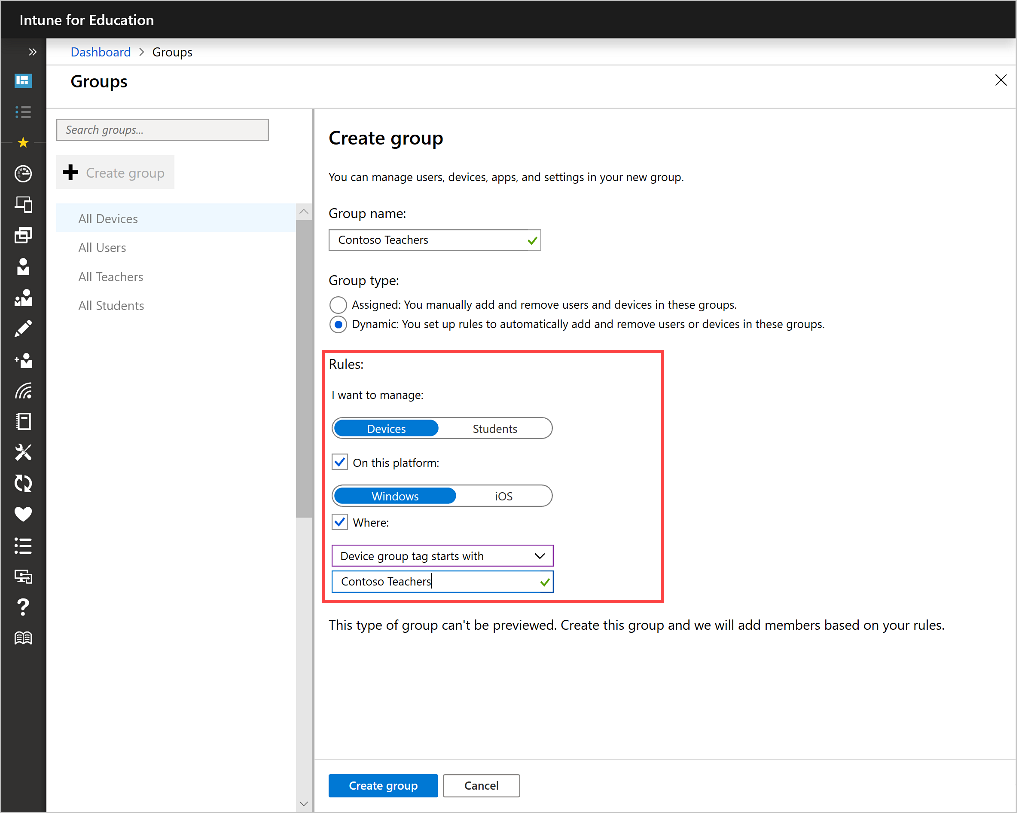
- Przejdź do pozycji grupy > Utwórz grupę.
- Nadaj nazwę grupie.
- W obszarze Typ grupy wybierz pozycję dynamiczne.
- W obszarze Reguły:
a. Wybierz pozycję Urządzenia.
b. Wybierz pozycję na tej platformie. Jeśli zostanie wyświetlony monit o wybranie systemu operacyjnego, wybierz pozycję Windows.
c. Z menu wybierz pozycję tag grupy urządzeń .
d. Wpisz nazwę tagu grupy. W tym przykładzie tag grupy jest nazywany nauczycielami firmy Contoso. - Wybierz pozycję Utwórz grupę. Wszystkie urządzenia, które są zarejestrowane w ramach programu pilotażowego z określonym tagiem grupy zostaną dodane do nowej grupy.
Aby skonfigurować profil wdrożenia autopilotażu systemu Windows dla grupy, wybierz nową grupę, a następnie wybierz pozycję Rejestrowanie ustawień urządzeń z systemem Windows > . Aby dowiedzieć się, jak skonfigurować te ustawienia, zobacz Konfigurowanie profilów wdrażania programu pilotażowego .
Konfigurowanie ustawień i aplikacji
Jeśli każde urządzenie w szkole jest używane przez jednego użytkownika, zalecamy:
- Skonfiguruj ustawienia dla całej dzierżawy w grupie wszystkie urządzenia.
- Skonfiguruj ustawienia i aplikacje specyficzne dla grupy w obszarze grupy użytkowników.
Można skonfigurować ustawienia i aplikacje w ramach domyślnych grup utworzonych przez program. Możesz również tworzyć niestandardowe grupy specyficzne dla Twojego systemu szkolnego, takie jak uczniowie o większej ocenie i skonfigurować w tym miejscu ustawienia i aplikacje.
Jeśli urządzenia w szkole są współużytkowane przez wszystkich uczniów, najprawdopodobniej będą mieć podobne ustawienia i aplikacje. Skonfiguruj wszystkie typowe ustawienia i aplikacje w grupie wszystkie urządzenia. Skonfiguruj inne aplikacje i ustawienia w grupach urządzeń, które mają zastosowanie.
Dystrybuowanie urządzeń
Po zakończeniu pracy z konfiguracją, a urządzenia są dostarczane do poszczególnych uczelni, Dystrybuuj je do uczniów i nauczycieli. Mogą oni konfigurować urządzenia w domu lub w szkole, o ile jest to niezawodna sieć. Aby zapoznać się z krótkim omówieniem przebiegu OOBE, zobacz tryb oparty na użytkownikach.
Monitorowanie urządzeń
Przejdź do pozycji raporty > wdrożenia autopilotażowego , aby monitorować stan rejestracji urządzeń szkoły.
Za pomocą tego raportu można szybko identyfikować nieudane rejestracje. Aby wyświetlić więcej szczegółów lub rozwiązać problemy dotyczące nieudanej rejestracji, wybierz nazwę urządzenia, a następnie wybierz szczegóły systemu Windows.
Rozwiązywanie problemów z urządzeniami
Jeśli wystąpi problem podczas pracy w dowolnym czasie podczas konfigurowania instalacji pilotażowej systemu Windows, zobacz Rozwiązywanie problemów z autopilotażem systemu Windows.
Resetowanie rozwiązania Windows Autopilot
W przypadku problemów z urządzeniem w trakcie roku szkolnego możesz użyć resetowania w trybie autopilotażu, aby przywrócić go do stanu dobrej kondycji. Zresetowanie można także wykonać na grupie urządzeń. Aby uzyskać więcej informacji, zobacz temat autotest Reset.
Następne kroki
Dowiedz się więcej o najnowszych funkcjach autopilotażu i innych zmianach w programie Intune for Education. Zobacz co nowego w comiesięcznym podsumowaniu wszystkich nowych funkcji w programie Intune for Education.
Wprowadź zmiany w grupach i korzystaj z akcji zdalnych w Intune for Education.