Notatka
Dostęp do tej strony wymaga autoryzacji. Może spróbować zalogować się lub zmienić katalogi.
Dostęp do tej strony wymaga autoryzacji. Możesz spróbować zmienić katalogi.
Karta eSIM to osadzony mikroukład SIM, który umożliwia łączenie się z Internetem za pośrednictwem połączenia danych komórkowych na urządzeniu z obsługą karty eSIM, takim jak Surface LTE Pro. Przy użyciu karty eSIM nie musisz pobierać karty SIM od operatora sieci komórkowej. Jako użytkownik globalny możesz również przełączać się między operatorami mobilnymi i planami danych, aby zawsze pozostawać w kontakcie.
Na przykład masz plan danych komórkowych do pracy i inny plan danych z innym operatorem telefonii komórkowej do użytku osobistego. Podczas podróży możesz uzyskać dostęp do Internetu, znajdując operatorów telefonii komórkowej z planami danych w tym obszarze.
Ta funkcja ma zastosowanie do:
- System Windows
W Intune można zbiorczo aktywować kody eSIM przy użyciu następujących opcji:
| Opcja | Obsługa platformy | Opis |
|---|---|---|
|
Importowanie kodów aktywacji przy użyciu pliku CSV (ten artykuł) |
 Windows 11 (obsługiwane, ale nie zalecane) — zamiast tego użyj serwera pobierania karty eSIM
Windows 10
Windows 11 (obsługiwane, ale nie zalecane) — zamiast tego użyj serwera pobierania karty eSIM
Windows 10 |
W zasadach karty eSIM zaimportuj kody aktywacji jednorazowe. Sprzęt karty eSIM używa kodów aktywacji, aby skontaktować się z operatorem sieci komórkowej, pobrać zasady karty eSIM i skonfigurować aktywację komórkową. Wymaga indywidualnych kodów aktywacji podanych przez operatora sieci komórkowej. |
| Serwer pobierania karty eSIM |
Windows 11 (zalecane)  Windows 10
 |
W zasadach wykazu ustawień dodaj nazwę FQDN serwera pobierania operatora sieci komórkowej. Urządzenie kontaktuje się z serwerem pobierania, uwierzytelnia się i odbiera informacje o połączeniu karty eSIM. Nie są wymagane żadne indywidualne kody aktywacji. |
W tym artykule opisano sposób zbiorczego importowania kodów aktywacji, a następnie wdrażania tych kodów na urządzeniach z obsługą karty eSIM. Ta funkcja jest dostępna publicznej wersji zapoznawczej.
Uwaga
Niestandardowy profil OMA-URI można utworzyć przy użyciu dostawcy CSP eUICCs. Pamiętaj, aby wdrożyć jeden profil niestandardowy dla każdego urządzenia. Profil musi zawierać identyfikator ICCID urządzenia i zgodny kod aktywacji od operatora dla każdego urządzenia.
Wymagania wstępne
Do wdrożenia karty eSIM na urządzeniach przy użyciu Intune potrzebne są następujące wymagania wstępne:
Zarejestrowane urządzenia z systemem Windows i zarządzane przez Intune mdm. Aby uzyskać informacje na temat opcji rejestracji urządzeń z systemem Windows, przejdź do przewodnika rejestracji systemu Windows dotyczącego Microsoft Intune.
Ważna
14 października 2025 r. Windows 10 dobiegło końca wsparcia i nie otrzyma aktualizacji dotyczących jakości i funkcji. Windows 10 jest dozwoloną wersją w Intune. Urządzenia z tą wersją mogą nadal rejestrować się w Intune i korzystać z kwalifikujących się funkcji, ale funkcjonalność nie będzie gwarantowana i może się różnić.
Urządzenia z obsługą karty eSIM, takie jak Surface LTE. Aby ustalić, czy urządzenie z systemem Windows obsługuje karty eSIM, przejdź do tematu Używanie karty eSIM w celu uzyskania połączenia danych komórkowych na komputerze z systemem Windows. Jeśli nie masz pewności, czy urządzenia obsługują karty eSIM, możesz również skontaktować się z producentem urządzenia.
Kody aktywacji udostępniane przez operatora sieci komórkowej. Te jednorazowe kody aktywacji są dodawane do Intune i wdrażane na urządzeniach z obsługą karty eSIM. Skontaktuj się z operatorem sieci komórkowej, aby uzyskać kody aktywacji karty eSIM.
-
Zaloguj się do centrum administracyjnego Microsoft Intune przy użyciu konta z wbudowaną rolą Policy and Profile Manager. Aby uzyskać więcej informacji na temat wbudowanych ról, przejdź do obszaru Kontrola dostępu oparta na rolach dla Microsoft Intune.
Wdrażanie karty eSIM na urządzeniach — omówienie
Aby wdrożyć karty eSIM na urządzeniach, administrator wykonuje następujące zadania:
- Importowanie kodów aktywacji dostarczonych przez operatora sieci komórkowej
- Tworzenie grupy urządzeń Microsoft Entra, która obejmuje urządzenia z obsługą karty eSIM
- Przypisywanie grupy Microsoft Entra do zaimportowanych pul subskrypcji
- Monitorowanie wdrożenia
Ten artykuł przeprowadzi Cię przez te kroki.
Krok 1. Dodawanie kodów aktywacji komórkowej
Kody aktywacji komórkowej są udostępniane przez operatora sieci komórkowej w pliku rozdzielanym przecinkami (csv). Jeśli masz ten plik, dodaj go do Intune, wykonując następujące kroki:
- Zaloguj się do Centrum administracyjnego usługi Microsoft Intune.
- Wybierz pozycję Urządzenia>Zarządzaj urządzeniami> Profile >komórkowe karty eSIMDodaj.
- Wybierz plik CSV z kodami aktywacji.
- Kliknij przycisk OK, aby zapisać zmiany.
Wymagania dotyczące plików CSV
Podczas pracy z plikiem csv z kodami aktywacji upewnij się, że Ty lub Twój operator komórkowy spełniasz wymagania:
- Plik musi mieć
csvformat (filename.csv). - Struktura plików musi być zgodna ze ścisłym formatem. W przeciwnym razie importowanie zakończy się niepowodzeniem. Intune sprawdza plik podczas importowania i kończy się niepowodzeniem w przypadku znalezienia błędów.
- Kody aktywacji są używane tylko raz. Nie zaleca się importowania wcześniej zaimportowanych kodów aktywacji, ponieważ może to powodować problemy podczas wdrażania na tym samym lub innym urządzeniu.
- Każdy plik powinien być specyficzny dla pojedynczego operatora sieci komórkowej i wszystkich kodów aktywacji specyficznych dla tego samego planu rozliczeniowego. Intune losowo dystrybuuje kody aktywacji na urządzenia docelowe. Nie ma żadnej gwarancji, które urządzenie otrzyma określony kod aktywacji.
- Maksymalnie 1000 kodów aktywacji można zaimportować w jednym
csvpliku.
Przykład pliku CSV
Pierwszym wierszem i pierwszą komórką
csvelementu jest adres URL usługi aktywacji eSIM operatora komórkowego o nazwie SM-DP+ (serwer przygotowywania danych menedżera subskrypcji). Adres URL powinien być w pełni kwalifikowaną nazwą domeny (FQDN) bez przecinków.Drugi i wszystkie późniejsze wiersze to unikatowe jednorazowe kody aktywacji, które zawierają dwie wartości:
Pierwsza kolumna to unikatowy identyfikator ICCID (identyfikator mikroukładu SIM)
Druga kolumna to identyfikator dopasowania z oddzielającym je przecinkami (bez przecinka na końcu). Zobacz następujący przykład:
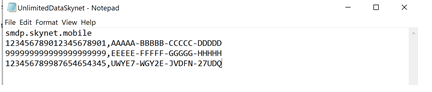
Subskrypcja sieci komórkowej staje się pierwszą częścią SMDP operatora sieci komórkowej. Na przykład na poprzedniej ilustracji pierwszy wiersz zawiera
smdp.skynet.mobileadres URL operatora sieci komórkowej. Intune nazwy puli subskrypcji sieci komórkowej jakosmdp: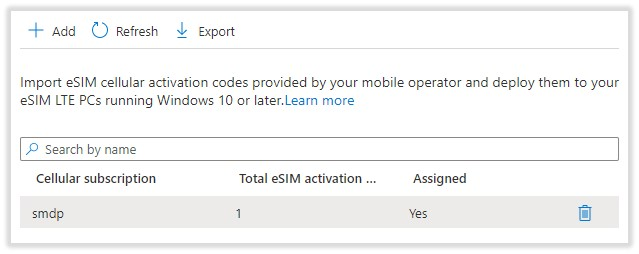
Ważna
Nie można mieć dwóch list z tym samym dostawcą. Jeśli spróbujesz przekazać dwie listy z tym samym dostawcą, może zostać wyświetlony The request is invalid komunikat o błędzie.
Aby dodać więcej urządzeń z tym samym dostawcą lub operatorem, musisz:
- Usuń bieżącą
.csvwartość . - Przekaż nową
.csv, która ma wszystkie stare pary urządzenia/ICCID i ma nowe urządzenia, które chcesz dodać.
Krok 2. Tworzenie grupy urządzeń Microsoft Entra
Utwórz grupę urządzeń zawierającą urządzenia obsługujące kartę eSIM. Lista kroków zawiera listę grup dodawania.
Uwaga
- Tylko urządzenia są docelowe, użytkownicy nie są docelowi.
- Zalecamy utworzenie statycznej grupy urządzeń Microsoft Entra obejmującej urządzenia eSIM. Użycie grupy potwierdza, że są przeznaczone tylko urządzenia eSIM.
Krok 3. Przypisywanie kodów aktywacji karty eSIM do urządzeń
Przypisz profil do grupy Microsoft Entra obejmującej urządzenia eSIM.
Zaloguj się do Centrum administracyjnego usługi Microsoft Intune.
Wybierz pozycję Urządzenia>Zarządzaj urządzeniami>profilami komórkowymi karty eSIM.
Na liście profilów wybierz pulę subskrypcji sieci komórkowej karty eSIM, którą chcesz przypisać, a następnie wybierz pozycję Przypisania.
Wybierz pozycję Dołącz grupy lub Wyklucz grupy, a następnie wybierz grupy.
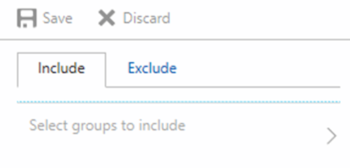
Po wybraniu grup wybierasz grupę Microsoft Entra. Aby wybrać wiele grup, użyj klawisza Ctrl i wybierz grupy.
Po zakończeniu zapisz zmiany.
Kody aktywacji karty eSIM są używane raz. Po zainstalowaniu Intune kodu aktywacji na urządzeniu moduł eSIM kontaktuje się z operatorem komórkowym w celu pobrania profilu komórkowego. Ten kontakt kończy rejestrowanie urządzenia w sieci operatora sieci komórkowej.
Krok 4. Monitorowanie wdrożenia
Przejrzyj stan wdrożenia
Po przypisaniu profilu można monitorować stan wdrożenia puli subskrypcji.
- Zaloguj się do Centrum administracyjnego usługi Microsoft Intune.
- Wybierz pozycję Urządzenia>Zarządzaj urządzeniami>profilami komórkowymi karty eSIM. Wszystkie istniejące pule subskrypcji sieci komórkowej karty eSIM są wymienione.
- Wybierz subskrypcję i przejrzyj stan wdrożenia.
Sprawdzanie stanu profilu
Po utworzeniu profilu urządzenia Intune udostępnia wykresy graficzne. Te wykresy przedstawiają stan profilu, takiego jak pomyślne przypisanie go do urządzeń lub jeśli w profilu występuje konflikt.
Wybierz pozycję Urządzenia>Zarządzaj urządzeniami> Profile >komórkowe karty eSIM Wybierz istniejącą subskrypcję.
Na karcie Przegląd górny wykres graficzny przedstawia liczbę urządzeń przypisanych do określonego wdrożenia puli subskrypcji sieci komórkowej karty eSIM.
Pokazuje również liczbę urządzeń dla innych platform, do których przypisano ten sam profil urządzenia.
Intune pokazuje stan dostarczania i instalacji kodu aktywacji przeznaczonego dla urządzeń.
- Urządzenie nie jest synchronizowane: urządzenie docelowe nie zostało zsynchronizowane z usługą Intune od czasu utworzenia zasad wdrażania karty eSIM. Aby otrzymać jakiekolwiek zasady, urządzenie musi zaewidencjonować Intune.
- Oczekiwanie na aktywację: stan przejściowy, gdy Intune aktywnie instaluje kod aktywacji na urządzeniu
- Aktywne: pomyślna instalacja kodu aktywacji
- Niepowodzenie aktywacji: instalacja kodu aktywacji nie powiodła się; Przejdź do sekcji Najlepsze rozwiązania & rozwiązywania problemów (w tym artykule).
Wyświetlanie szczegółowego stanu urządzenia
W obszarze Stan urządzenia możesz monitorować i wyświetlać szczegółową listę urządzeń, które można wyświetlić.
Wybierz pozycję Urządzenia>Zarządzaj urządzeniami> Profile >komórkowe karty eSIM Wybierz istniejącą subskrypcję.
Wybierz pozycję Stan urządzenia. Intune zawiera więcej szczegółów dotyczących urządzenia:
- Nazwa urządzenia: nazwa docelowego urządzenia
- Użytkownik: użytkownik zarejestrowanego urządzenia
- ICCID: Unikatowy kod dostarczony przez urządzenie przenośne działa w ramach kodu aktywacji zainstalowanego na urządzeniu
- Stan aktywacji: Intune stan dostarczania i instalacji kodu aktywacji na urządzeniu
- Stan sieci komórkowej: stan dostarczony przez operatora sieci komórkowej. Postępuj zgodnie z instrukcjami operatora sieci komórkowej, aby rozwiązać problemy.
- Ostatnie zaewidencjonowanie: data ostatniej komunikacji urządzenia z Intune
Monitorowanie szczegółów profilu karty eSIM na rzeczywistym urządzeniu
Na urządzeniu otwórz pozycję Ustawienia> , przejdź do pozycji Sieć & Internet.
Wybierz pozycję Zarządzanie siecią komórkową>profilami karty eSIM.
Na liście znajdują się profile karty eSIM:
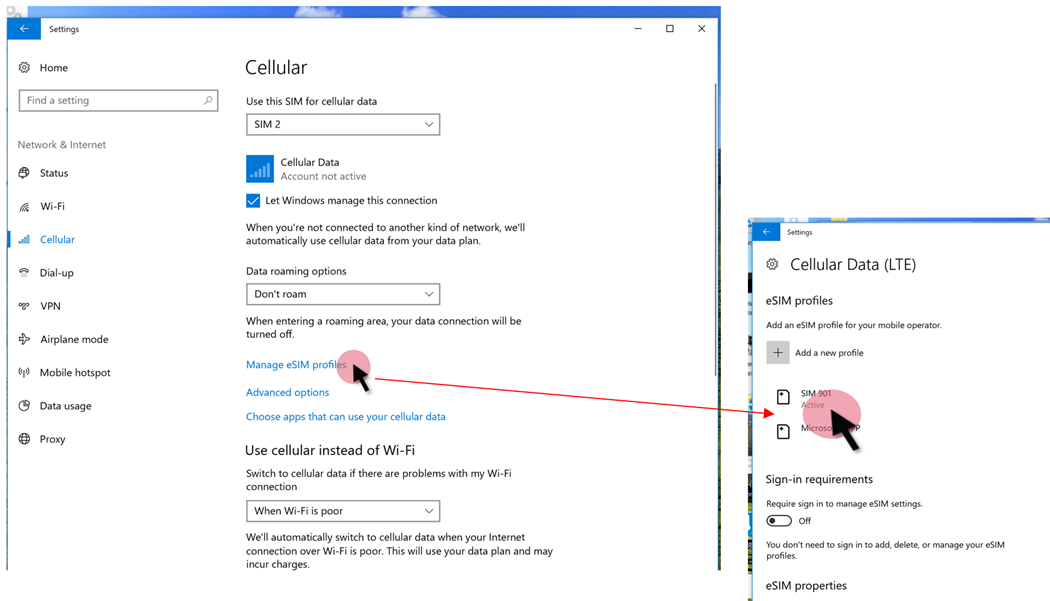
Usuwanie profilu karty eSIM z urządzenia
Po usunięciu urządzenia z grupy Microsoft Entra zostanie również usunięty profil karty eSIM. Pamiętaj, aby:
- Upewnij się, że używasz urządzeń eSIM Microsoft Entra grupy.
- Przejdź do grupy Microsoft Entra i usuń urządzenie z grupy.
- Gdy usunięte kontakty urządzenia Intune, zaktualizowane zasady zostaną ocenione, a profil karty eSIM zostanie usunięty.
Profil karty eSIM jest również usuwany, gdy:
- Urządzenie zostało wycofane.
- Użytkownik wyrejestruje urządzenie z Intune.
- Akcja zdalna resetowania urządzenia jest uruchamiana na urządzeniu.
Uwaga
Usunięcie profilu może nie zatrzymać rozliczeń. Skontaktuj się z operatorem sieci komórkowej, aby sprawdzić stan rozliczeń dla urządzenia.
Rozwiązywanie problemów z najlepszymi rozwiązaniami &
Upewnij się, że
.csvplik jest poprawnie sformatowany. Upewnij się, że plik nie zawiera zduplikowanych kodów, nie zawiera wielu operatorów telefonii komórkowej lub nie zawiera różnych planów danych. Pamiętaj, że każdy plik musi być unikatowy dla operatora sieci komórkowej i planu danych komórkowych.Utwórz grupę Microsoft Entra urządzenia statycznego, która obejmuje tylko docelowe urządzenia eSIM.
Jeśli wystąpił problem ze stanem wdrożenia, sprawdź następujące ustawienia:
- Nieprawidłowy format pliku: aby poprawnie sformatować plik, przejdź do kroku 1 — dodawanie kodów aktywacji sieci komórkowej (w tym artykule).
- Niepowodzenie aktywacji sieci komórkowej, skontaktuj się z operatorem sieci komórkowej: Kod aktywacji może nie zostać aktywowany w sieci. Lub pobranie profilu i aktywacja komórkowa nie powiodły się.