Notatka
Dostęp do tej strony wymaga autoryzacji. Może spróbować zalogować się lub zmienić katalogi.
Dostęp do tej strony wymaga autoryzacji. Możesz spróbować zmienić katalogi.
Urządzenia osobiste i należące do organizacji można zarejestrować w usłudze Intune. Po zarejestrowaniu otrzymają zasady i profile, które utworzysz.
Podczas rejestrowania urządzeń z systemem Windows dostępne są następujące opcje:
- Automatyczna rejestracja w systemie Windows
- Windows Autopilot
- BYOD: rejestracja użytkownika
- Współzarządzanie za pomocą programu Configuration Manager
Ten artykuł zawiera zalecenia dotyczące rejestracji oraz omówienie zadań administratora i użytkownika dla każdej opcji.
Istnieje również przewodnik wizualny różnych opcji rejestracji dla każdej platformy:
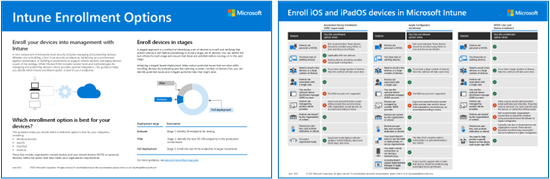
Pobierz wersję | PDFPobierz wersję programu Visio
Przed rozpoczęciem
Aby zapoznać się ze wszystkimi specyficznymi dla usługi Intune wymaganiami wstępnymi i konfiguracjami wymaganymi do przygotowania dzierżawy do rejestracji, przejdź do Przewodnik rejestracji: rejestracja w usłudze Microsoft Intune).
-
14 października 2025 r. system Windows 10 osiągnął koniec wsparcia technicznego i nie będzie otrzymywać aktualizacji dotyczących jakości i funkcji. System Windows 10 jest dozwoloną wersją w usłudze Intune. Urządzenia z tą wersją nadal mogą zarejestrować się w usłudze Intune i korzystać z kwalifikujących się funkcji, ale funkcjonalność nie będzie gwarantowana i może się różnić.
Automatyczna rejestracja w systemie Windows
Do użytku osobistego i firmowego urządzenia z systemem Windows. Usługa Microsoft Entra ID P1 lub P2 jest wymagana z niektórymi opcjami automatycznej rejestracji.
Rejestracja automatyczna:
- Korzysta z funkcji Uzyskaj dostęp do szkoły lub pracy na urządzeniach (Ustawienia, aplikacje>, konta).
- Używa opcji rejestracji skonfigurowanych w centrum administracyjnym usługi Microsoft Intune.
Za pomocą tej opcji rejestracji możesz:
- Włącz automatyczną rejestrację dla urządzeń osobistych, które rejestrują się i dołączają do usługi Microsoft Entra ID.
- Automatyczne zbiorcze rejestrowanie urządzeń za pomocą aplikacji Windows Configuration Designer.
- Automatycznie zarejestruj połączone urządzenia hybrydowe usługi Microsoft Entra przy użyciu zasad grupy.
| Funkcja | Użyj tej opcji rejestracji, gdy |
|---|---|
| Używasz klienta w systemie Windows. | ✅ Program Configuration Manager obsługuje system Windows Server. |
| Masz usługę Microsoft Entra ID P1 lub P2 | ✅ |
| Dostępu warunkowego użyjesz na urządzeniach zarejestrowanych przy użyciu rejestracji zbiorczej z pakietem aprowizacyjnym. | ✅ W systemie Windows urząd certyfikacji jest dostępny dla urządzeń z systemem Windows zarejestrowanych przy użyciu rejestracji zbiorczej. |
| Masz pracowników zdalnych. | ✅ |
| Urządzenia są osobiste lub BYOD. | ✅ ❌Jeśli używasz zasady grupy, rejestracja zbiorcza i rejestracja automatyczna są przeznaczone dla urządzeń należących do firmy, a nie osobiste lub BYOD. |
| Urządzenia są własnością organizacji lub szkoły. | ✅ |
| Masz nowe lub istniejące urządzenia. | ✅ |
| Musisz zarejestrować kilka urządzeń lub dużą liczbę urządzeń (rejestracja zbiorcza). | ✅ Rejestracja zbiorcza dotyczy urządzeń należących do organizacji, a nie osobistych lub BYOD. |
| Urządzenia są skojarzone z jednym użytkownikiem. | ✅ |
| Urządzenia nie wymagają użytkownika, np. urządzenia kiosku, urządzenia dedykowane lub udostępnione. | ✅ Te urządzenia należą do organizacji. Ta metoda rejestracji wymaga, aby użytkownicy logowali się przy użyciu konta organizacji. Administrator organizacji może się zalogować i automatycznie zarejestrować. Po zarejestrowaniu urządzenia utwórz profil kiosku i przypisz ten profil do urządzenia. Można również utworzyć profil dla urządzeń współużytkowanych z wieloma użytkownikami. |
| Używane jest opcjonalne konto menedżera rejestracji urządzeń (DEM). | ✅ ❌Konta DEM nie współdziałają z zasadami grupy. |
| Urządzeniami zarządza inny dostawca usługi MDM. | ❌ Aby użytkownicy byli w pełni zarządzani przez usługę Intune, muszą wyrejestrować się z bieżącego dostawcy usługi MDM, a następnie zarejestrować się w usłudze Intune. |
Automatyczne wykonywanie zadań administratora rejestracji
Upewnij się, że na Twoich urządzeniach jest zainstalowana obsługiwana wersja systemu Windows. Aby zapoznać się z pełną listą, przejdź do obsługiwanych platform urządzeń.
Opcjonalnie. Zamiast wprowadzania przez użytkowników nazwy serwera usługi Intune, można utworzyć łatwiejszy do wprowadzenia rekord CNAME, taki jak
EnterpriseEnrollment.contoso.com. Rekordy CNAME kojarzą nazwę domeny z konkretnym serwerem. W centrum administracyjnym usługi Microsoft Intune przetestuj rekord CNAME, aby upewnić się, że jest poprawnie skonfigurowany. Aby uzyskać więcej informacji, przejdź do tematu Tworzenie rekordu CNAME.In the Microsoft Intune admin center, select Windows Enrollment>Automatic Enrollment. W konfiguracji ustawiasz zakres użytkownika MDM i zakres użytkownika MAM:
Zakres użytkownika oprogramowania MDM: Po ustawieniu opcji Niektóre lub Wszystkie urządzenia są dołączane do usługi Microsoft Entra ID, a urządzenia są zarządzane przez usługę Intune. Nie ma znaczenia, kto jest zalogowany na urządzeniu, ani czy urządzenia są osobiste, czy BYOD. Po ustawieniu wartości Brak urządzenia nie są dołączane do usługi Microsoft Entra ID i nie są zarządzane przez usługę Intune.
Przykład:
- Jeśli chcesz zarządzać urządzeniem, wybierz opcję Niektóre lub Wszystkie.
- Jeśli nie chcesz zarządzać urządzeniem, wybierz pozycję Brak.
- Jeśli chcesz zarządzać tylko kontem organizacji na urządzeniu, wybierz pozycję Brak i skonfiguruj zakres użytkowników MAM.
- Jeśli chcesz zarządzać urządzeniem i kontem organizacji na urządzeniu, wybierz Niektóre lub Wszystkie i skonfiguruj zakres użytkowników MAM.
Zakres użytkownika zarządzania aplikacjami mobilnymi: Po ustawieniu wartości Niektóre lub Wszystkie konto organizacji na urządzeniu jest zarządzane przez usługę Intune. Urządzenia są "zarejestrowane" w usłudze Microsoft Entra ID. Urządzenia nie są "połączone" z usługą Microsoft Entra ID i nie są zarządzane przez usługę Intune. Ta opcja jest przeznaczona dla urządzeń BYOD lub osobistych.
Przykład:
- Jeśli chcesz zarządzać kontem organizacji na urządzeniu, wybierz niektóre lub wszystkie.
- Jeśli nie chcesz zarządzać kontem organizacji na urządzeniu, wybierz pozycję Brak.
- Jeśli chcesz zarządzać tylko urządzeniem, wybierz pozycję Brak i skonfiguruj zakres użytkownika usługi MDM.
- Jeśli chcesz zarządzać urządzeniem i kontem organizacji na urządzeniu, wybierz opcję Niektóre lub Wszystkie i skonfiguruj zakres użytkowników usługi MDM.
Aby uzyskać więcej informacji na temat połączonych urządzeń w porównaniu z zarejestrowanymi urządzeniami, przejdź do:
Aby utworzyć rejestrację zbiorczą, przejdź do Microsoft Store i pobierz aplikację Windows Configuration Designer (WCD). Skonfiguruj aplikację Designer konfiguracji systemu Windows i wybierz rejestrację urządzeń w Microsoft Entra ID. Utworzono plik pakietu. Umieść plik pakietu na dysku USB lub w udziale sieciowym.
W ustawieniach konta na urządzeniu użytkownicy logują się przy użyciu kont organizacji i wybierają ten plik pakietu. Następnie użytkownicy są rejestrowani automatycznie.
Jeśli użytkownicy końcowi wiedzą, jak uruchamiać plik z tych lokalizacji, mogą ukończyć rejestrację. Aby uzyskać więcej informacji, przejdź do automatycznego rejestrowania zbiorczego.
W przypadku automatycznych rejestracji za pomocą zasad grupy:
- Upewnij się, że urządzenia klienckie z systemem Windows są obsługiwane w usłudze Intune i obsługiwane przez rejestrację zasad grupy.
- Zarejestruj usługę Active Directory w usłudze Microsoft Entra ID. Aby uzyskać bardziej szczegółowe informacje, przejdź do integracji usługi Microsoft Entra z usługą MDM.
- Upewnij się, że Twoje urządzenia są urządzeniami połączonymi hybrydowo z usługą Microsoft Entra. Urządzenia muszą być zarejestrowane w lokalnej usłudze AD i w usłudze Microsoft Entra ID.
- W lokalnej lokalnej usłudze AD utwórz opcję Włącz automatyczną rejestrację w usłudze MDM przy użyciu domyślnych zasad grupy poświadczeń usługi Microsoft Entra. Po odświeżeniu zasad grupy te zasady są wypychane do urządzeń, a użytkownicy kończą konfigurację przy użyciu swoich kont domeny (na przykład:
user@contoso.com).
W centrum administracyjnym Intune możesz użyć funkcji analizy zasady grupy, aby wyświetlić ustawienia lokalnych zasad grupy, które są obsługiwane przez dostawców usług zarządzania urządzeniami mobilnymi w chmurze, w tym Microsoft Intune.
Porada
Jeśli potrzebujesz natywnego rozwiązania chmurowego do zarządzania urządzeniami, rozwiązanie Windows Autopilot (opisane w tym artykule) może być najlepszą opcją rejestracji dla Twojej organizacji.
Automatyczne rejestrowanie zadań użytkownika końcowego
Gdy użytkownicy włączają urządzenie, kolejne kroki określają sposób ich zarejestrowania. Jasno poinformuj użytkowników o opcjach, które powinni wybrać na urządzeniach prywatnych i należących do organizacji.
Urządzenia należące do organizacji: użytkownicy włączają urządzenie, przechodzą przez pierwsze środowisko (OOBE) i logują się przy użyciu swojego konta służbowego (na przykład:
user@contoso.com). Ten krok powoduje dołączenie urządzenia do usługi Microsoft Entra ID, a urządzenie jest uważane za należące do organizacji. Urządzenie jest w pełni zarządzane niezależnie od tego, kto jest zalogowany. Użytkownicy mogą otworzyć aplikację Ustawienia i przejść do pozycji Konta,>uzyskać dostęp do miejsca pracy lub nauki , aby potwierdzić, że ich konto służbowe jest połączone.Jeśli użytkownicy zalogują się przy użyciu konta osobistego podczas OOBE, nadal mogą dołączyć urządzenia do usługi Microsoft Entra ID, wykonując następujące kroki:
- Otwórz aplikację >Ustawienia, Konta, Dostęp>do miejsca pracy lub nauki>, Połącz.
- W obszarze Alternatywne działania wybierz pozycję Dołącz to urządzenie do usługi Azure Active Directory, a następnie wprowadź odpowiednie informacje. Ten krok spowoduje połączenie urządzenia z usługą Microsoft Entra ID.
Po dołączeniu urządzenia są wyświetlane jako należące do organizacji. W centrum administracyjnym usługi Intune urządzenia są wyświetlane jako dołączone do usługi Microsoft Entra. Urządzenia są zarządzane przez usługę Intune niezależnie od tego, kto jest zalogowany.
Użytkownicy urządzeń zarejestrowanych za pomocą zasady grupy są powiadamiani o zmianach konfiguracji. Odświeżenie zasad może wymagać od użytkowników zalogowania się przy użyciu kont służbowych. Rejestracja urządzenia rozpocznie się automatycznie.
BYOD lub urządzenia osobiste: użytkownicy włączają urządzenie, przechodzą przez pierwsze środowisko (OOBE) i logują się przy użyciu swojego konta osobistego. Aby zarejestrować urządzenie w usłudze Tożsamość Microsoft Entra ID:
Otwórz aplikację >Ustawienia, Konta, Dostęp>do miejsca pracy lub nauki>, Połącz.
W obszarze Połącz użytkownicy wybierają, aby wprowadzić adres Email lub wybrać opcję Dołącz to urządzenie, aby Azure Active Directory:
Adres Email: użytkownicy wprowadzają adresy e-mail organizacji. Są oni proszeni o dodatkowe informacje, w tym nazwę serwera usługi Intune lub rekord CNAME. Pamiętaj, aby przekazać im wszystkie informacje potrzebne do wprowadzenia.
Ta opcja umożliwia zarejestrowanie urządzenia w usłudze Microsoft Entra ID. Urządzenia są wyświetlane jako osobiste i jako usługa Microsoft Entra zarejestrowana w centrum administracyjnym usługi Intune. Użytkownik w organizacji jest zarządzany przez usługę Intune; urządzenie nie jest zarządzane przez usługę Intune.
Jeśli nie chcesz zarządzać obiektami BYOD ani urządzeniami osobistymi, użytkownicy muszą wybrać adres e-mail usługi Email i wprowadzić adres e-mail organizacji.
Dołącz to urządzenie do usługi Azure Active Directory: Użytkownicy wprowadzają odpowiednie informacje, w tym adres e-mail organizacji.
Ta opcja powoduje połączenie urządzenia w usłudze Microsoft Entra ID. Urządzenia są wyświetlane jako należące do organizacji i są wyświetlane jako urządzenie usługi Microsoft Entra, do którego dołączono w centrum administracyjnym usługi Intune. Urządzenia są zarządzane przez usługę Intune niezależnie od tego, kto jest zalogowany.
Jeśli chcesz zarządzać BYOD lub urządzeniami osobistymi, użytkownicy muszą wybrać pozycję Dołącz to urządzenie do usługi Azure Active Directory. Użytkownicy powinni również wiedzieć, że ich urządzenia osobiste będą zarządzane przez ich dział IT.
Aby uzyskać więcej informacji na temat środowiska użytkownika końcowego, przejdź do rejestrowania urządzeń klienckich z systemem Windows.
Jeśli używasz rejestracji zbiorczej i użytkownicy końcowi znają uruchamianie plików z udziału sieciowego lub dysku USB, mogą ukończyć rejestrację. Jeśli ten krok nie odpowiada tej osobie, zalecane jest, aby administrator się zarejestrował.
Na osobistych lub urządzeniach klienckich BYOD z systemem innym niż Windows użytkownicy muszą zainstalować aplikację Portal firmy ze sklepu Microsoft Store. Po zainstalowaniu otwierają aplikację Portal firmy i logują się przy użyciu poświadczeń organizacji (
user@contoso.com). Są oni proszeni o dodatkowe informacje, w tym nazwę serwera usługi Intune. Pamiętaj, aby przekazać im wszystkie informacje potrzebne do wprowadzenia.
Użytkownicy zazwyczaj nie lubią się rejestrować i mogą nie być zaznajomieni z aplikacją Portal firmy. Pamiętaj, aby podać wskazówki, w tym informacje, które należy wprowadzić. Aby uzyskać wskazówki dotyczące komunikowania się z użytkownikami, zobacz Przewodnik planowania: Krok 5 — tworzenie planu wdrażania.
Windows Autopilot
Używaj na należących do organizacji urządzeniach z systemem Windows.
Program Windows Autopilot używa wstępnie zainstalowanej na urządzeniu wersji OEM klienta z systemem Windows. Nie musisz czyścić urządzeń ani używać niestandardowych obrazów systemu operacyjnego. Program Windows Autopilot wymaga również automatycznej rejestracji i tworzy profil rejestracji przy użyciu centrum administracyjnego usługi Microsoft Intune. Gdy użytkownicy logują się za pomocą kont organizacji, są rejestrowani automatycznie.
Aby uzyskać więcej informacji na temat rozwiązania Windows Autopilot, przejdź do Omówienie rozwiązania Windows Autopilot lub Scenariusze rozwiązania Windows Autopilot.
| Funkcja | Użyj tej opcji rejestracji, gdy |
|---|---|
| Używasz klienta w systemie Windows. | ✅ Program Configuration Manager obsługuje system Windows Server. |
| Kupujesz urządzenia od producenta OEM, który obsługuje usługę wdrażania programu Windows Autopilot, albo od odsprzedawców lub dystrybutorów uczestniczących w programie Cloud Solution Partners (CSP ). | ✅ |
| Urządzenia są połączone hybrydowo z usługą Microsoft Entra. | ✅ Połączone urządzenia hybrydowe usługi Microsoft Entra są dołączone do Twojej lokalnej usługi Active Directory i rejestrowane przy użyciu usługi Microsoft Entra ID. Urządzenia w usłudze Microsoft Entra ID są dostępne dla usługi Intune. Urządzenia, które nie są zarejestrowane w usłudze Microsoft Entra ID, nie są dostępne dla usługi Intune. Pełne połączone rozwiązanie z usługą Microsoft Entra może być lepsze dla Twojej organizacji. Aby uzyskać więcej informacji, przejdź do blogu Sukces zdalnego rozwiązania Windows Autopilot i dołączania hybrydowego usługi Microsoft Entra. |
| Masz pracowników zdalnych. | ✅ Producent OEM lub partner może wysyłać urządzenia bezpośrednio do użytkowników. |
| Urządzenia są własnością organizacji lub szkoły. | ✅ |
| Masz nowe lub istniejące urządzenia. | ✅ Możesz zaktualizować istniejące pulpity ze starszymi wersjami systemu Windows. Ta opcja również korzysta z programu Microsoft Configuration Manager. |
| Musisz zarejestrować kilka urządzeń lub dużą liczbę urządzeń (rejestracja zbiorcza). | ✅ |
| Masz usługę Microsoft Entra ID P1 lub P2. | ✅ Rozwiązanie Windows Autopilot korzysta z automatycznego rejestrowania. Automatyczna rejestracja wymaga usługi Microsoft Entra ID P1 lub P2. |
| Urządzenia są skojarzone z jednym użytkownikiem. | ✅ |
| Urządzenia nie wymagają użytkownika, na przykład są do kiosku, dedykowane lub współużytkowane. | ✅ Te urządzenia należą do organizacji. Ta metoda rejestracji wymaga, aby użytkownicy logowali się przy użyciu konta organizacji. Administrator organizacji może się zalogować i automatycznie zarejestrować. Po zarejestrowaniu urządzenia utwórz profil kiosku i przypisz ten profil do urządzenia. Można również utworzyć profil dla urządzeń współużytkowanych z wieloma użytkownikami. |
| Urządzenia są osobiste lub BYOD. | ❌ Rozwiązanie Windows Autopilot jest dostępne tylko dla urządzeń należących do organizacji. W przypadku urządzeń BYOD lub osobistych użyj automatycznej rejestracji systemu Windows (w tym artykule) lub opcji rejestracji użytkownika (w tym artykule). |
| Urządzeniami zarządza inny dostawca usługi MDM. | ❌ Aby użytkownicy byli w pełni zarządzani przez usługę Intune, muszą wyrejestrować się z bieżącego dostawcy usługi MDM, a następnie zarejestrować się w usłudze Intune. |
| Używasz konta menedżera rejestracji urządzeń (DEM). | ❌ Konta DEM nie mają zastosowania do rozwiązania Windows Autopilot. |
Zadania administratora rozwiązania Windows Autopilot
Upewnij się, że na Twoich urządzeniach jest uruchomiona aktualnie obsługiwana wersja systemu Windows. Aby zapoznać się z pełną listą, przejdź na stronę wymagania dotyczące oprogramowania.
W centrum administracyjnym usługi Microsoft Intune zarejestruj urządzenia w rozwiązaniu Windows Autopilot. Ten krok spowoduje połączenie urządzeń z usługą Microsoft Entra ID. Aby uzyskać bardziej szczegółowe informacje, zobacz Omówienie rejestracji funkcji Windows Autopilot i Omówienie rejestracji ręcznej.
Utwórz profil wdrożenia programu Windows Autopilot. Aby uzyskać bardziej szczegółowe informacje, przejdź do tematu Tworzenie profilu wdrożenia programu Windows Autopilot.
Utworzenie profilu zapewnia również:
Skonfiguruj gotowe środowisko użytkownika wdrażania, w tym zorientowane na użytkownika, wstępne aprowizowanie i nie tylko. Aby uzyskać bardziej szczegółowe informacje, przejdź do tematu Konfigurowanie profilów rozwiązania Windows Autopilot.
Skonfiguruj zachowania uruchamiania, takie jak wyłączenie administratora lokalnego i pominięcie umowy EULA.
Przypisz profil wdrożenia programu Windows Autopilot do grup zabezpieczeń usługi Microsoft Entra. Możesz również wykluczyć grupy zabezpieczeń.
W przypadku połączonych urządzeń hybrydowych usługi Microsoft Entra zarejestruj urządzenia, utwórz profil wdrożenia i przypisz profil. Zainstalujesz także łącznik usługi Intune dla usługi Active Directory. Ten łącznik komunikuje się między usługą lokalna Active Directory i usługą Microsoft Entra ID.
Aby uzyskać bardziej szczegółowe informacje, przejdź do tematu Wdrażanie urządzeń połączonych hybrydowo z usługą Microsoft Entra przy użyciu usługi Intune i rozwiązania Windows Autopilot.
Po przypisaniu profilu urządzenia zaczną się pojawiać w centrum administracyjnym usługi Microsoft Intune (Urządzenia>według platformy>Windows).
Zadania użytkownika końcowego rozwiązania Windows Autopilot
Środowisko użytkownika końcowego zależy od wybranej opcji wdrożenia programu Windows Autopilot, takiej jak wg użytkownika lub wstępna inicjacja obsługi.
Tryb samowdrażania: Brak akcji. Ta opcja nie powoduje powiązania użytkownika z urządzeniem. Użytkownicy po prostu włączają urządzenie, a rejestracja rozpocznie się automatycznie.
Aby uzyskać bardziej szczegółowe informacje, przejdź do trybu samowdrażania programu Windows Autopilot.
Wstępna inicjacja administracyjna: użytkownicy włączają urządzenie i logują się przy użyciu konta organizacji lub szkoły. Rejestracja rozpocznie się automatycznie. Ponieważ urządzenie jest wstępnie zainicjowane przez administratorów, rejestracja jest szybsza w porównaniu do rejestracji sterowanej przez użytkownika.
Aby uzyskać bardziej szczegółowe informacje, przejdź do wstępnie zainicjowanego wdrożenia.
Istniejące urządzenia: Twoi użytkownicy muszą wykonać następujące kroki:
Otwórz aplikację Centrum oprogramowania i wybierz pozycję Systemy operacyjne.
Wybierz rozwiązanie Windows Autopilot dla istniejących urządzeńZainstaluj>. Pobrana zawartość, sformatowane dyski i instalacje klienckiego systemu operacyjnego Windows.
Ten krok może zająć trochę czasu, a użytkownicy muszą zaczekać.
Zostanie uruchomiony program Windows Autopilot, a użytkownicy zalogują się przy użyciu konta organizacji lub szkoły. Rejestracja może rozpocząć się automatycznie. Aby uzyskać bardziej szczegółowe informacje, zobacz wdrażanie istniejących urządzeń.
Sterowane przez użytkowników: użytkownicy włączają urządzenie i logują się przy użyciu konta organizacji lub szkoły. Rejestracja rozpocznie się automatycznie. Aby uzyskać bardziej szczegółowe informacje, zobacz wdrażanie sterowane przez użytkownika.
Użytkownicy zazwyczaj nie lubią się rejestrować i mogą nie być zaznajomieni z aplikacją Portal firmy. Pamiętaj, aby podać wskazówki, w tym informacje, które należy wprowadzić. Aby uzyskać wskazówki dotyczące komunikowania się z użytkownikami, zobacz Przewodnik planowania: Krok 5 — tworzenie planu wdrażania.
BYOD: rejestracja użytkownika
Używaj na urządzeniach osobistych lub BYOD (przynieś własne urządzenie) i należących do organizacji z systemem Windows.
Rejestracja użytkownika odbywa się za pomocą aplikacji >UstawieniaKonta,>Uzyskaj dostęp do funkcji szkoły lub pracy na urządzeniach. W pewnym stopniu pokrywają się one z rejestracją użytkowników i rejestracją automatyczną.
Dzięki rejestracji użytkownika możesz "zarejestrować" urządzenia za pomocą usługi Microsoft Entra ID lub "dołączyć" do urządzeń w usłudze Microsoft Entra ID:
- Rejestracja: Po zarejestrowaniu urządzeń w usłudze Microsoft Entra ID urządzenia są wyświetlane jako osobiste w centrum administracyjnym usługi Intune. Użytkownicy uzyskują dostęp do zasobów organizacji, takich jak poczta e-mail. Ta opcja jest typowa dla BYOD lub urządzeń osobistych.
- Dołącz: Po dołączeniu urządzeń w usłudze Microsoft Entra ID urządzenia są w pełni zarządzane przez usługę Intune i otrzymają wszelkie utworzone przez Ciebie zasady. Ta opcja jest typowa dla urządzeń należących do organizacji. Jeśli użytkownicy chcą, aby ich urządzenia osobiste były w pełni zarządzane przez usługę Intune (oraz dział informatyczny organizacji), mogą dołączyć do nich urządzenia osobiste.
Ostrzeżenie
W aplikacji >UstawieniaKonta>Dostęp do szkoły lub pracy może zostać wyświetlona opcja Zarejestruj się tylko w zarządzaniu urządzeniami. Ta opcja nie powoduje zarejestrowania urządzenia w usłudze Tożsamość Microsoft Entra ID. Z perspektywy usługi Intune nie zalecamy tej opcji obejmującej tylko zarządzanie urządzeniami przenośnymi (MDM) w przypadku obiektów BYOD lub urządzeń osobistych. W związku z tym ten przewodnik nie zawiera żadnych dodatkowych informacji ani wskazówek.
| Funkcja | Użyj tej opcji rejestracji, gdy |
|---|---|
| Używasz klienta w systemie Windows. | ✅ Program Configuration Manager obsługuje system Windows Server. |
| Urządzenia są połączone hybrydowo z usługą Microsoft Entra. | ✅ Pełne połączone rozwiązanie z usługą Microsoft Entra może być lepsze dla Twojej organizacji. Aby uzyskać więcej informacji, zobacz Powodzenie zdalnego rozwiązania Windows Autopilot i dołączenia hybrydowego usługi Microsoft Entra. |
| Masz usługę Microsoft Entra ID P1 lub P2. |
❌Usługa Microsoft Entra ID P1 lub P2 nie jest wymagana. ✅Jeśli urządzenia dołączają do usługi Microsoft Entra ID, mogą korzystać z funkcji usługi Microsoft Entra ID P1 lub P2, takich jak dostęp warunkowy. |
| Masz pracowników zdalnych. | ✅ Użytkownicy powinni wiedzieć, że ich urządzeniami osobistymi może zarządzać dział IT organizacji. |
| Urządzenia są osobiste lub BYOD. | ✅ |
| Urządzenia są własnością organizacji lub szkoły. | ✅ Możesz użyć rejestracji użytkowników, ale zalecane jest używanie rozwiązania Windows Autopilot (w tym artykule) lub automatycznej rejestracji systemu Windows (w tym artykule). Wymagają mniej czynności od użytkowników. |
| Masz nowe lub istniejące urządzenia. | ✅ |
| Musisz zarejestrować kilka urządzeń lub dużą liczbę urządzeń (rejestracja zbiorcza). | ✅ |
| Urządzenia są skojarzone z jednym użytkownikiem. | ✅ |
| Urządzenia nie wymagają użytkownika, np. urządzenia kiosku, urządzenia dedykowane lub udostępnione. | ❌ Opcje rejestracji użytkownika wymagają, aby użytkownik zalogował się przy użyciu konta organizacji i użył aplikacji Ustawienia, co nie jest typowe na urządzeniach udostępnionych. |
| Używasz konta menedżera rejestracji urządzeń (DEM). | ❌ Konta DEM nie mają zastosowania do rejestracji użytkowników. |
| Urządzeniami zarządza inny dostawca usługi MDM. |
✅Urządzenie zarządzane przez innego dostawcę MDM może zarejestrować się w usłudze Microsoft Entra ID. ❌Aby użytkownicy byli w pełni zarządzani przez usługę Intune, muszą wyrejestrować się z bieżącego dostawcy usługi MDM, a następnie zarejestrować się w usłudze Intune. |
Zadania administratora rejestracji użytkowników
Oprócz konfiguracji usługi Intune ta metoda rejestracji wymaga wykonania minimalnych zadań administracyjnych.
Upewnij się, że na Twoich urządzeniach jest zainstalowana obsługiwana wersja systemu Windows. Aby zapoznać się z pełną listą, przejdź do obsługiwanych platform urządzeń.
Opcjonalnie. Zamiast wprowadzania przez użytkowników nazwy serwera usługi Intune, można utworzyć łatwiejszy do wprowadzenia rekord CNAME, taki jak
EnterpriseEnrollment.contoso.com. Rekordy CNAME kojarzą nazwę domeny z konkretnym serwerem. W centrum administracyjnym usługi Microsoft Intune przetestuj rekord CNAME, aby upewnić się, że jest poprawnie skonfigurowany. Aby uzyskać więcej informacji, przejdź do tematu Tworzenie rekordu CNAME.Decydowanie, czy użytkownicy mogą wykonywać pracę organizacyjną na urządzeniach osobistych. Na urządzeniach osobistych użytkownicy są zazwyczaj administratorami i w celu skonfigurowania urządzenia używają osobistego konta e-mail (
user@outlook.com). Aby zarejestrować te urządzenia w usłudze Microsoft Entra ID, użyj aplikacji Ustawienia. Jako administrator powiedz użytkownikom, jakie opcje powinni wybrać. Bądź konkretny.Jeśli zostaną również wdrożone zasady automatycznej rejestracji usługi Intune, poinformuj użytkowników o skutkach (zakres użytkownika usługi MDM a zakres użytkownika MAM (w tym artykule)).
Jeśli masz istniejące urządzenia należące do organizacji i rejestrujesz je w usłudze Intune po raz pierwszy, zalecamy korzystanie z rejestracji automatycznej (w tym artykule).
Użytkownicy mogą użyć kont aplikacji >Ustawienia, aby dołączyć to urządzenie do usługi Azure Active Directory, co spowoduje dołączenie urządzenia do usługi Microsoft Entra ID. Jeśli tak, wdróż zasady automatycznej rejestracji (w tym artykule), aby zarejestrować urządzenie w usłudze Intune.
Jeśli masz nowe urządzenia należące do organizacji, zalecamy korzystanie z rozwiązania Windows Autopilot (w tym artykule) lub używanie automatycznego rejestrowania (w tym artykule). W out-of-box experience (OOBE) użytkownicy wprowadzają swoje konto organizacji (
user@contoso.com). Ten krok rejestruje urządzenia w usłudze Microsoft Entra ID. Wdróż zasady automatycznej rejestracji (w tym artykule), aby zarejestrować urządzenie w usłudze Intune.Jeśli użytkownicy korzystają z osobistych kont e-mail w środowisku OOBE, urządzenie nie jest zarejestrowane w usłudze Microsoft Entra ID, a zasady automatycznej rejestracji nie są wdrożone. W tym scenariuszu użytkownicy używają aplikacji Ustawienia, aby dołączyć to urządzenie do usługi Azure Active Directory, która dołącza urządzenie do usługi Microsoft Entra ID. Gdy urządzenie jest połączone w usłudze Microsoft Entra ID, zasady automatycznej rejestracji wdrażają i rejestrują urządzenie w usłudze Intune.
Rejestrowanie użytkownika Zadania użytkownika końcowego
Jasno poinformuj użytkowników o opcjach, które powinni wybrać na urządzeniach prywatnych i należących do organizacji. Aby uzyskać więcej informacji na temat środowiska użytkownika końcowego, przejdź do rejestrowania urządzeń klienckich z systemem Windows.
BYOD lub urządzenia osobiste: te urządzenia to prawdopodobnie istniejące urządzenia, które są już skonfigurowane przy użyciu osobistego konta e-mail (
user@outlook.com). Użytkownicy muszą zarejestrować urządzenie za pomocą aplikacji Ustawienia:Podłącz urządzenie do Internetu.
Otwórz aplikację >Ustawienia, Konta, Dostęp>do miejsca pracy lub nauki>, Połącz.
W obszarze Połącz użytkownicy wybierają, aby wprowadzić adres Email lub wybrać opcję Dołącz to urządzenie, aby Azure Active Directory:
Email adres: Użytkownicy wprowadzają adres e-mail i hasło organizacji. Są oni proszeni o dodatkowe informacje, w tym nazwę serwera usługi Intune lub rekord CNAME. Pamiętaj, aby przekazać im wszystkie informacje potrzebne do wprowadzenia.
Ta opcja umożliwia zarejestrowanie urządzenia w usłudze Microsoft Entra ID. Urządzenia są wyświetlane jako osobiste i jako usługa Microsoft Entra zarejestrowana w centrum administracyjnym usługi Intune. Użytkownik w organizacji jest zarządzany przez usługę Intune; urządzenie nie jest zarządzane przez usługę Intune.
Jeśli Ty lub Twoi użytkownicy nie chcecie, aby dział IT organizacji zarządzał BYOD lub urządzeniami osobistymi, muszą wybrać adres Email.
Dołącz to urządzenie do usługi Azure Active Directory: Użytkownicy wprowadzają żądane informacje, w tym adres e-mail i hasło organizacji.
Ta opcja powoduje połączenie urządzenia w usłudze Microsoft Entra ID. Urządzenia są wyświetlane jako należące do organizacji i są wyświetlane jako urządzenie usługi Microsoft Entra, do którego dołączono w centrum administracyjnym usługi Intune. Urządzenia są zarządzane przez usługę Intune niezależnie od tego, kto jest zalogowany.
Jeśli chcesz zarządzać BYOD lub urządzeniami osobistymi, użytkownicy muszą wybrać pozycję Dołącz to urządzenie do usługi Azure Active Directory. Użytkownicy powinni również wiedzieć, że ich urządzenia osobiste będą zarządzane przez ich dział IT.
Urządzenia należące do organizacji: te urządzenia mogą być istniejącymi lub nowymi urządzeniami. W przypadku nowych urządzeń użytkownicy włączają urządzenie, przechodzą przez procedurę out-of-box experience (OOBE) i logują się przy użyciu konta organizacji (
user@contoso.com). Ten krok powoduje dołączenie urządzenia do usługi Microsoft Entra ID, a urządzenie jest uważane za należące do organizacji. Urządzenie jest w pełni zarządzane niezależnie od tego, kto jest zalogowany. Użytkownicy mogą otwierać aplikację >UstawieniaKonta>Uzyskaj dostęp do pracy lub nauki. Widać, że są połączone.W przypadku istniejących urządzeń lub jeśli użytkownicy logują się przy użyciu konta osobistego podczas pierwszego uruchomienia (OOBE), mogą dołączyć urządzenia do usługi Microsoft Entra ID, wykonując następujące kroki:
- Otwórz aplikację >Ustawienia, Konta, Dostęp>do miejsca pracy lub nauki>, Połącz.
- W obszarze Alternatywne działania wybierz pozycję Dołącz to urządzenie do usługi Azure Active Directory, a następnie wprowadź odpowiednie informacje.
Ten krok spowoduje połączenie urządzenia z usługą Microsoft Entra ID. Po połączeniu urządzenia są wyświetlane jako należące do organizacji, a w centrum administracyjnym usługi Microsoft Intune jako urządzenie dołączone do usługi Microsoft Entra. Urządzenia są zarządzane przez usługę Intune niezależnie od tego, kto jest zalogowany.
Rejestracja w ramach współzarządzania
Jeśli korzystasz z Configuration Manager i chcesz nadal Configuration Manager używać, to rejestracja współzarządzania jest właściwym rozwiązaniem.
Współzarządzanie zarządza urządzeniami z systemem Windows przy użyciu programu Configuration Manager i usługi Microsoft Intune. Dołączasz istniejące środowisko programu Configuration Manager w chmurze do usługi Intune. Ta opcja rejestracji uruchamia niektóre obciążenia w programie Configuration Manager, a inne w usłudze Intune.
Aby uzyskać bardziej szczegółowe informacje o współzarządzaniu, przejdź do tematu Co to jest współzarządzanie.
Uwaga
Dołączanie dzierżawy jest również opcją w przypadku korzystania z programu Configuration Manager. Nie rejestrujesz urządzeń, ale możesz przekazać urządzenia programu Configuration Manager do centrum administracyjnego usługi Microsoft Intune. Użyj centrum administracyjnego, aby uruchomić kilka akcji zdalnych, przejść do serwerów lokalnych i uzyskać informacje o systemie operacyjnym. Aby uzyskać więcej informacji, przejdź do tematu Włączanie dołączania dzierżawy.
| Funkcja | Użyj tej opcji rejestracji, gdy |
|---|---|
| Używasz klienta w systemie Windows. | ✅ Program Configuration Manager obsługuje system Windows Server. |
| Używasz programu Configuration Manager. | ✅ Narzędzie Configuration Manager może zarządzać systemem Windows Server. |
| Urządzenia są połączone hybrydowo z usługą Microsoft Entra. | ✅ Połączone urządzenia hybrydowe usługi Microsoft Entra są dołączone do Twojej lokalnej usługi Active Directory i rejestrowane przy użyciu usługi Microsoft Entra ID. Urządzenia w usłudze Microsoft Entra ID są dostępne dla usługi Intune. Urządzenia, które nie są zarejestrowane w usłudze Microsoft Entra ID, nie są dostępne dla usługi Intune. |
| Urządzenia są zarejestrowane w usłudze Intune. | ✅ Masz urządzenia, które chcesz włączyć do wspólnego zarządzania. Urządzenia mogły zostać zarejestrowane przy użyciu rozwiązania Windows Autopilot lub pochodzą bezpośrednio od producenta OEM sprzętu. |
| Masz usługę Microsoft Entra ID P1 lub P2. | ✅ W zależności od Twojej konfiguracji współzarządzania może być wymagane konto usługi Microsoft Entra ID P1 lub P2. Aby uzyskać bardziej szczegółowe informacje, przejdź do tematu Ścieżki do współzarządzania. |
| Masz pracowników zdalnych. | ✅ |
| Urządzenia są własnością organizacji lub szkoły. | ✅ |
| Urządzenia są osobiste lub BYOD. | ✅ |
| Masz nowe lub istniejące urządzenia. | ✅ W przypadku urządzeń, na których nie są uruchomione obsługiwane wersje systemu Windows, takie jak system Windows 7, musisz przeprowadzić uaktualnienie. Aby uzyskać bardziej szczegółowe informacje, przejdź do tematu Uaktualnianie systemu Windows w celu współzarządzania. |
| Musisz zarejestrować kilka urządzeń lub dużą liczbę urządzeń (rejestracja zbiorcza). | ✅ |
| Urządzenia są skojarzone z jednym użytkownikiem. | ✅ |
| Urządzenia nie wymagają użytkownika, na przykład są do kiosku, dedykowane lub współużytkowane. | ✅ Te urządzenia należą do organizacji. Ta metoda rejestracji wymaga, aby użytkownicy logowali się przy użyciu konta organizacji. Administrator organizacji może się zalogować i automatycznie zarejestrować. Po zarejestrowaniu urządzenia utwórz profil kiosku i przypisz ten profil do urządzenia. Można również utworzyć profil dla urządzeń współużytkowanych z wieloma użytkownikami. |
| Urządzeniami zarządza inny dostawca usługi MDM. | ❌ Aby uzyskać współzarządzanie, użytkownicy muszą wyrejestrować się od bieżącego dostawcy usługi MDM. Nie powinni oni być rejestrowani przy użyciu klasycznych agentów usługi Intune. |
| Używasz konta menedżera rejestracji urządzeń (DEM). | ❌ Konta DEM nie mają zastosowania do współzarządzania. |
Wspólne zarządzanie zadaniami administracyjnymi
Zadania i wymagania administratora zależą od wybranej opcji współzarządzania. Aby uzyskać bardziej szczegółowe informacje, przejdź do tematu Ścieżki do współzarządzania.
Podczas konfigurowania współzarządzania możesz wybrać następujące opcje:
Automatycznie rejestruj istniejące urządzenia zarządzane przez program Configuration Manager w usłudze Intune. Ta opcja wymaga połączonych urządzeń hybrydowych usługi Microsoft Entra. Aby uzyskać bardziej szczegółowe informacje, przejdź do tematu Samouczek: włączanie współzarządzania dla istniejących klientów programu Configuration Manager.
Przenieś istniejące urządzenia z systemem Windows zarejestrowane w usłudze Intune, aby były również zarządzane przez program Configuration Manager. W tej sytuacji te urządzenia nie są urządzeniami połączonymi hybrydowo usługi Microsoft Entra. Oznacza to, że urządzenia są zarejestrowane w usłudze Microsoft Entra ID. Nie są one zarejestrowane w lokalnej lokalnej usłudze Active Directory.
Aby uzyskać bardziej szczegółowe informacje, przejdź do samouczka: włączanie współzarządzania dla nowych urządzeń internetowych.
Wspólne zarządzanie zadaniami użytkownika końcowego
W obu opcjach jest używana rejestracja automatyczna. W przypadku rejestracji automatycznej użytkownicy logują się przy użyciu konta organizacji (user@contoso.com), a następnie są rejestrowani automatycznie. Mogą też otwierać aplikację >Ustawienia, konta,>dostęp do miejsca pracy lub nauki>,łączyć się i logować przy użyciu adresu e-mail i hasła organizacji.
Program Configuration Manager może losowo rejestrować, więc rejestracja może nie nastąpić natychmiast. Po zakończeniu rejestracji jest ona gotowa do odbierania utworzonych przez Ciebie zasad i profilów.