Notatka
Dostęp do tej strony wymaga autoryzacji. Może spróbować zalogować się lub zmienić katalogi.
Dostęp do tej strony wymaga autoryzacji. Możesz spróbować zmienić katalogi.
Połącz nowe urządzenia z systemem Windows z usługą Microsoft Entra ID i usługą Intune. Aby zbiorczo zarejestrować urządzenia dla dzierżawy usługi Microsoft Entra, należy utworzyć pakiet aprowizacyjny za pomocą aplikacji Windows Configuration Designer (WCD). Zastosowanie pakietu aprowizacyjnego do urządzeń należących do firmy łączy urządzenia z dzierżawą usługi Microsoft Entra i rejestruje je do zarządzania usługą Intune. Po zastosowaniu pakiet będzie gotowy do logowania się użytkowników usługi Microsoft Entra.
Użytkownicy usługi Microsoft Entra są standardowymi użytkownikami na tych urządzeniach i otrzymują przypisane zasady usługi Intune oraz wymagane aplikacje. Urządzenia z systemem Windows zarejestrowane w usłudze Intune przy użyciu rejestracji zbiorczej systemu Windows mogą instalować dostępne aplikacje za pomocą aplikacji Portal firmy.
Wymagania
 Wymagania dotyczące platformy urządzenia
Ta metoda rejestracji obsługuje następujące platformy:
- Windows (obsługiwane wersje)
 Wymagania dotyczące konfiguracji dzierżawy
Upewnij się, że podmiot zabezpieczeń usługi dla firmy Microsoft. Azure. SyncFabric (AppID 00000014-0000-0000-c000-000000000000) jest obecna w dzierżawie usługi Microsoft Entra. W wierszu polecenia użyj polecenia
Get-MgServicePrincipal -Filter "AppId eq '00000014-0000-0000-c000-000000000000'", aby sprawdzić jednostkę usługi. Bez podmiotu zabezpieczeń usługi program Windows Configuration Designer nie może pobrać tokenu rejestracji zbiorczej, co powoduje błąd.Aby zarejestrować jednostkę usługi, użyj tego
New-MgServicePrincipal -AppId "00000014-0000-0000-c000-000000000000"polecenia. Aby dowiedzieć się więcej o tym poleceniu, zobacz New-MgServicePrincipal.
 Wymagania dotyczące ról
Aby utworzyć token rejestracji zbiorczej, użyj konta z jedną z następujących ról usługi Microsoft Entra. Konto nie może być ograniczone do jednostki administracyjnej w usłudze Microsoft Entra ID:
- Administrator urządzeń w chmurze
- Administrator usługi Intune
- Administrator haseł
Aby uzyskać więcej informacji na temat tych ról, zobacz Role wbudowane usługi Microsoft Entra.
Ważna
14 października 2025 r. system Windows 10 osiągnął koniec wsparcia technicznego i nie będzie otrzymywać aktualizacji dotyczących jakości i funkcji. System Windows 10 jest dozwoloną wersją w usłudze Intune. Urządzenia z tą wersją nadal mogą zarejestrować się w usłudze Intune i korzystać z kwalifikujących się funkcji, ale funkcjonalność nie będzie gwarantowana i może się różnić.
Tworzenie pakietu aprowizacyjnego
Zainstaluj program Windows Configuration Designer (WCD) z Microsoft Store.
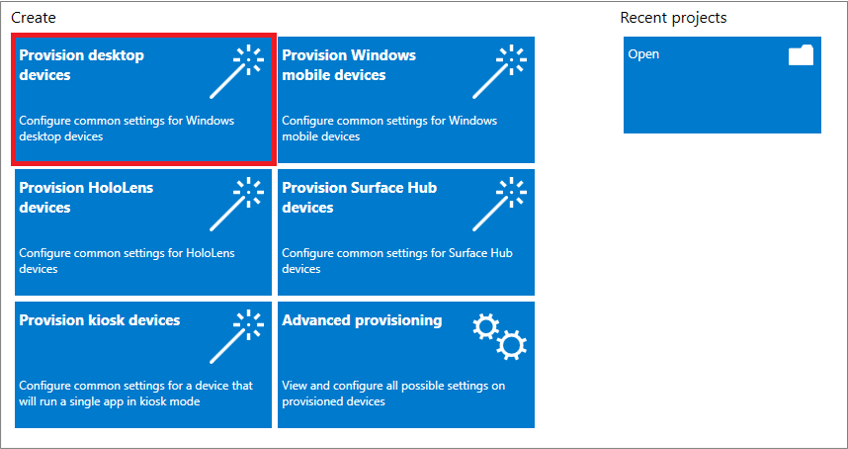
Otwórz aplikację Windows Configuration Designer i wybierz pozycję Aprowizuj urządzenia komputerowe.
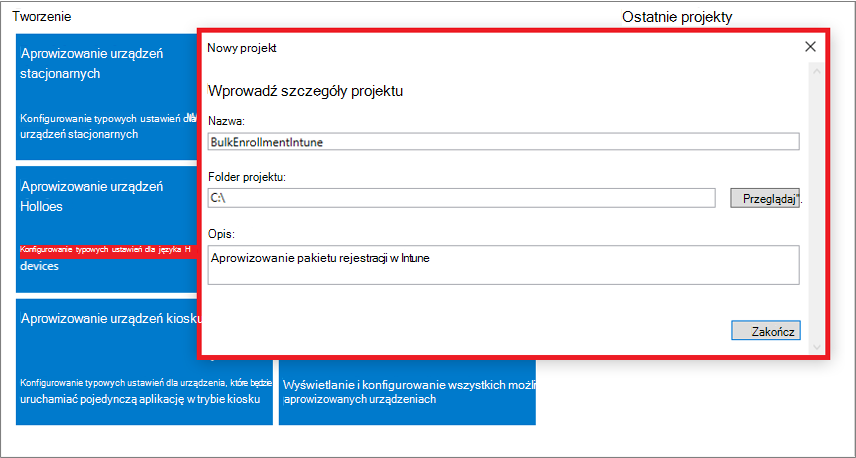
Zostanie otwarte okno Nowy projekt, w którym należy określić następujące informacje:
- Nazwa — nazwa projektu
- Folder projektu — lokalizacja zapisu projektu
-
Opis — opcjonalny opis projektu
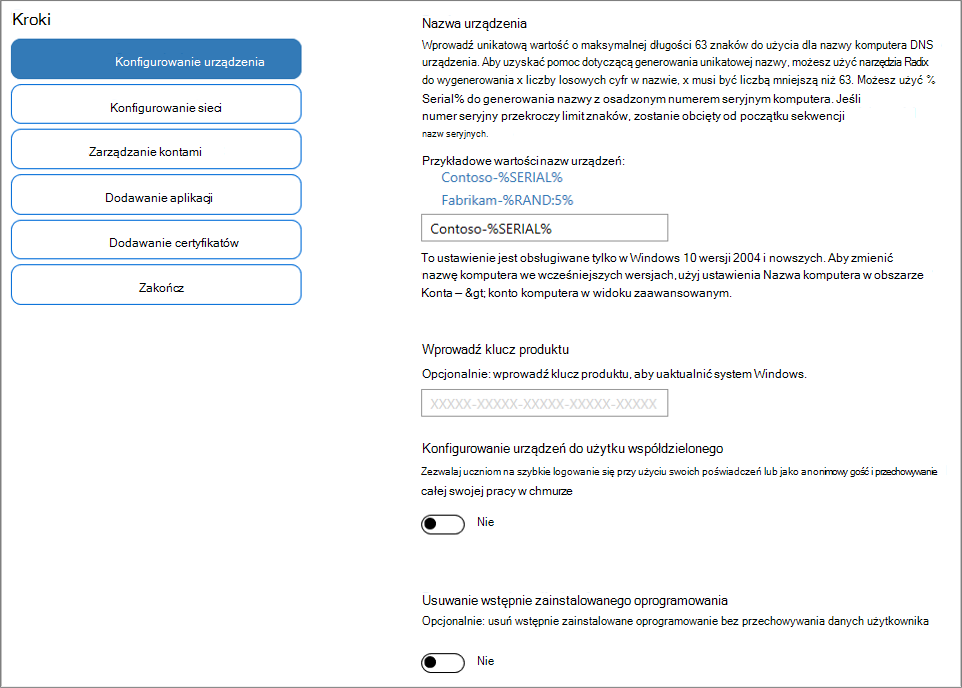
Wprowadź unikatową nazwę urządzeń. Nazwy mogą zawierać liczbę kolejną (%SERIAL%) lub losowy zestaw znaków. Opcjonalnie możesz również wprowadzić klucz produktu w przypadku uaktualniania tej wersji systemu Windows, skonfigurować urządzenie do użytku współdzielonego i usunąć wstępnie zainstalowane oprogramowanie.
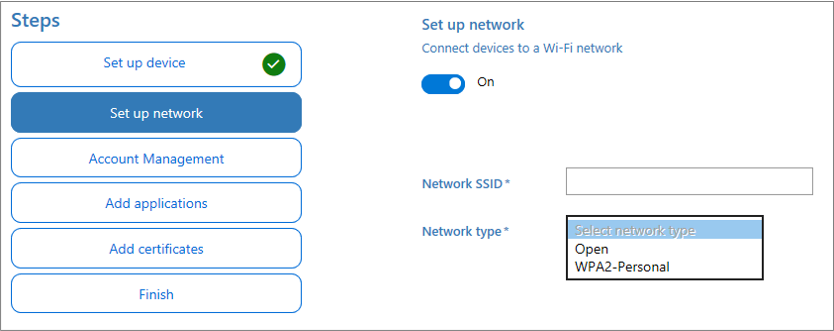
Opcjonalnie możesz skonfigurować Wi-Fi, z którym urządzenia sieciowe będą się łączyć podczas ich pierwszego uruchomienia. Jeśli urządzenia sieciowe nie są skonfigurowane, po pierwszym uruchomieniu urządzenia wymagane jest połączenie z siecią przewodową.
Wybierz pozycję Zarejestruj w usłudze Azure AD, wprowadź datę wygaśnięcia tokenu zbiorczego, a następnie wybierz pozycję Pobierz token zbiorczy. Okres ważności tokena wynosi 180 dni.
Uwaga
Po utworzeniu pakietu aprowizacyjnego można go odwołać przed jego wygaśnięciem, usuwając skojarzone konto użytkownika package_{GUID} z Microsoft Entra ID.
Ze względu na użycie konta użytkownika package_{GUID} w procesie rejestracji zbiorczej dzierżawcy korzystający z zasad dostępu warunkowego z uwierzytelnianiem MFA muszą ustawić wykluczenie lub wyłączyć uwierzytelnianie MFA dla tego procesu, ponieważ uwierzytelnianie MFA nie jest obsługiwane w tym scenariuszu.
Podaj swoje poświadczenia usługi Microsoft Entra, aby uzyskać token zbiorczy. Upewnij się, że uwierzytelniasz się za pomocą hasła lub uwierzytelniania CBA, ponieważ inne metody uwierzytelniania nie są obsługiwane przez aplikację dla tej operacji.
Uwaga
- Konto używane do żądania tokenu rejestracji zbiorczej w aplikacji Designer konfiguracji systemu Windows musi być uwzględnione w zakresie użytkownika MDM w usłudze Microsoft Entra ID. Jeśli usuniesz to konto z grupy powiązanej z zakresem użytkownika usługi MDM, rejestracja zbiorcza przestanie działać.
- Masowe pobieranie tokenów nie działa w przypadku federacyjnych kont użytkowników, dla których włączono wdrażanie etapowe.
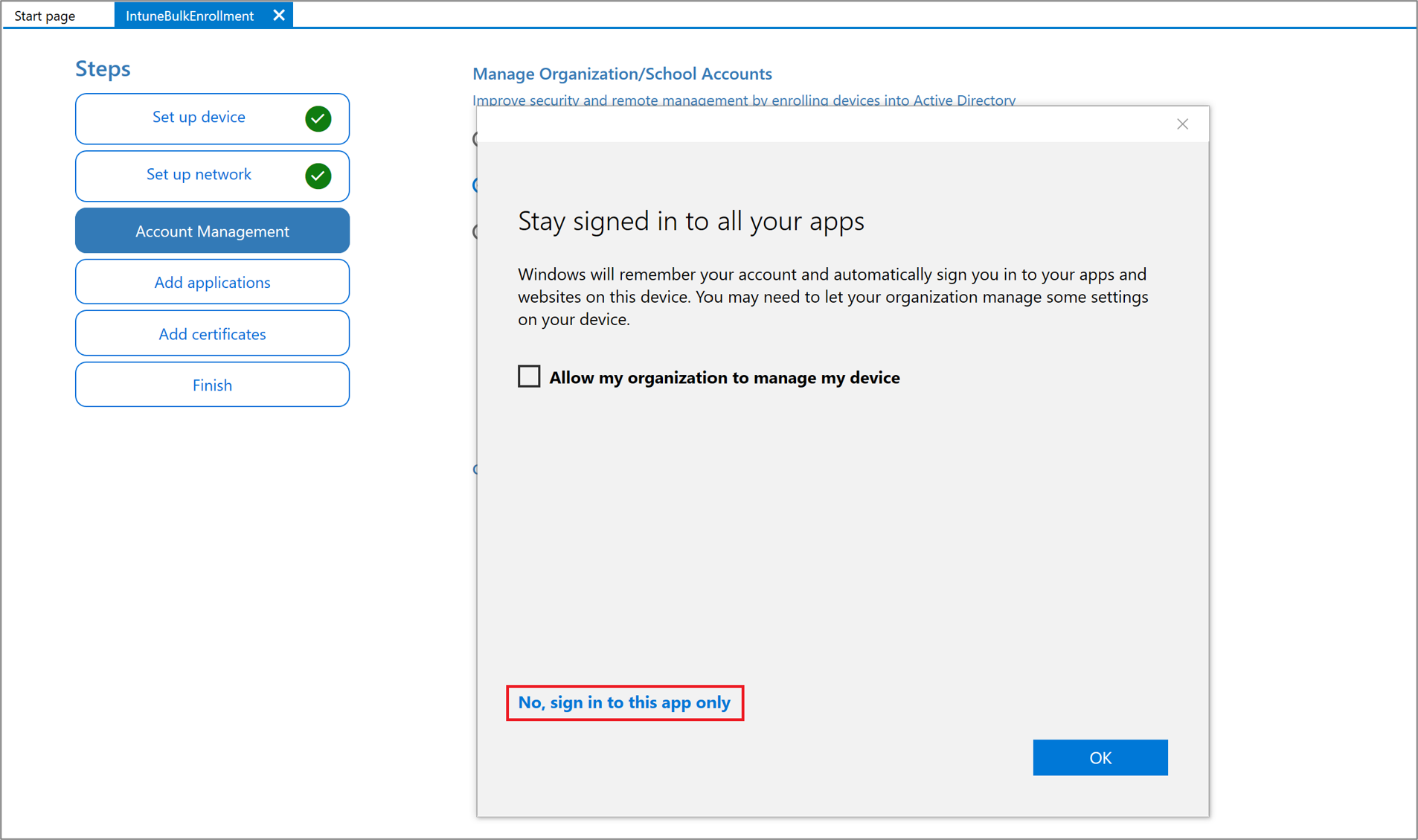
Na stronie Nie wylogowuj się ze wszystkich aplikacji wybierz pozycję Nie, zaloguj się tylko do tej aplikacji. Jeśli to pole wyboru pozostanie zaznaczone i naciśniesz przycisk OK, urządzenie, którego używasz, będzie zarządzane przez Twoją organizację. Jeśli nie zamierzasz zarządzać urządzeniem, wybierz opcję Nie, zaloguj się tylko do tej aplikacji.
Kliknij przycisk Dalej , gdy token zbiorczy zostanie pomyślnie pobrany.
Opcjonalnie możesz dodać aplikacje i certyfikaty. Te aplikacje i certyfikaty są aprowizowane na urządzeniu.
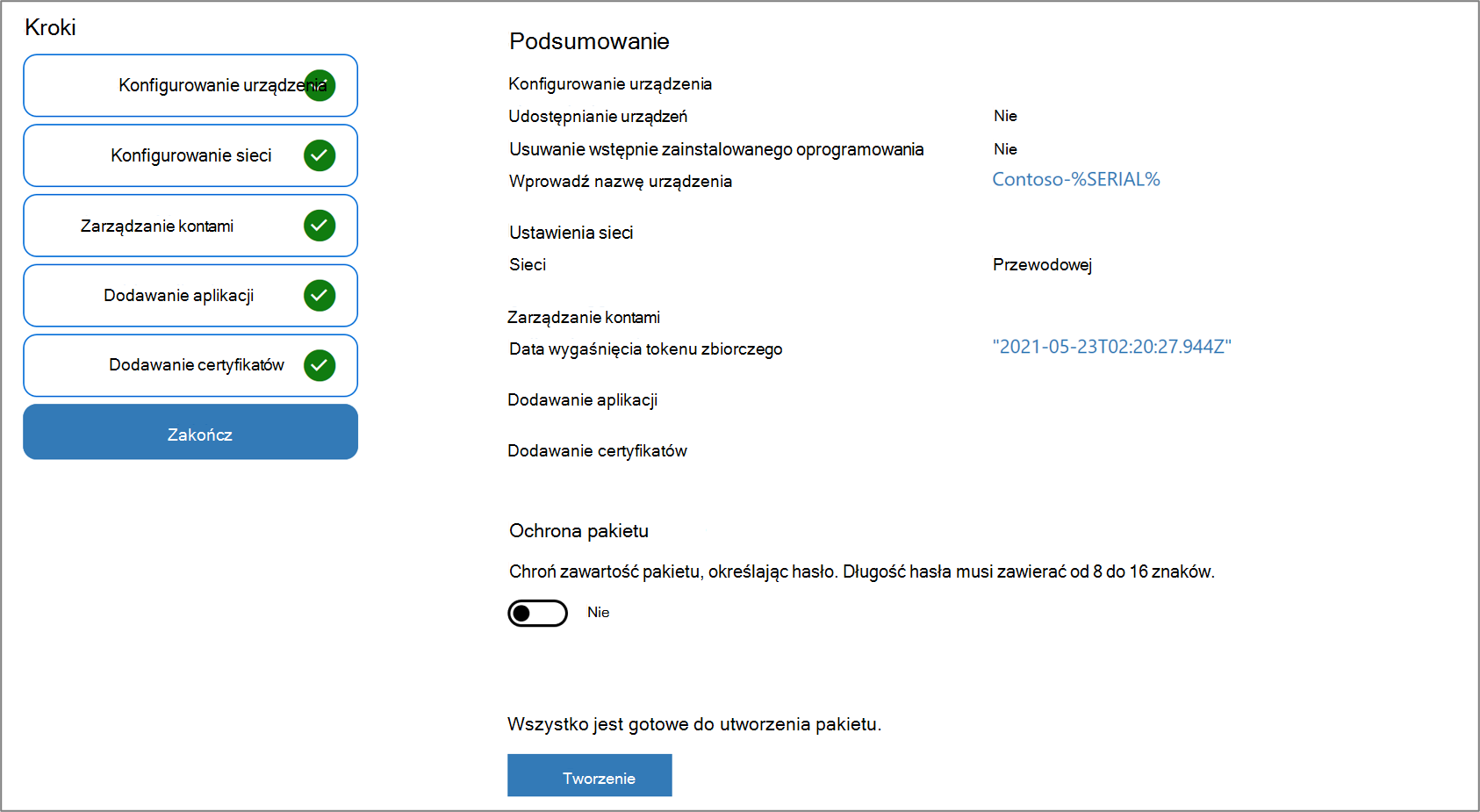
Opcjonalnie możesz chronić hasłem pakiet aprowizacyjny. Kliknij przycisk Utwórz.
Aprowizuj urządzenia
Uzyskaj dostęp do pakietu aprowizacyjnego w lokalizacji określonej w folderze programu Project określonym w aplikacji.
Wybierz sposób zastosowania pakietu aprowizacyjnego do urządzenia. Pakiet aprowizacyjny można zastosować do urządzenia w jeden z następujących sposobów:
- Umieść pakiet aprowizacyjny na dysku USB, włóż dysk USB do urządzenia, które chcesz zarejestrować zbiorczo, i zastosuj go podczas początkowej konfiguracji
- Umieść pakiet aprowizacyjny w folderze sieciowym i zastosuj go po początkowej konfiguracji
Aby uzyskać instrukcje krok po kroku dotyczące stosowania pakietu aprowizacyjnego, zobacz Stosowanie pakietu aprowizacyjnego.
Po zastosowaniu pakietu urządzenie zostanie automatycznie uruchomione ponownie w ciągu jednej minuty.
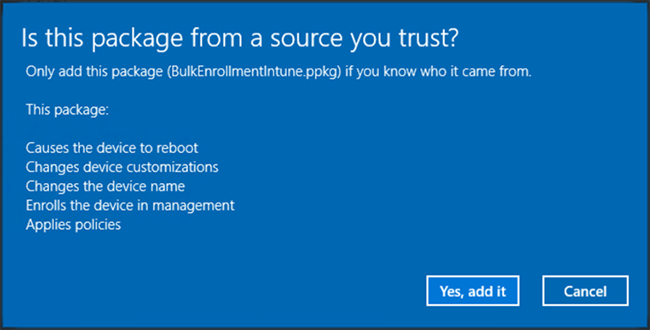
Po ponownym uruchomieniu urządzenie łączy się z usługą Microsoft Entra ID i rejestruje się w usłudze Microsoft Intune.
Rozwiązywanie problemów z rejestracją zbiorczą w systemie Windows
Problemy z inicjowaniem obsługi
Inicjowanie obsługi administracyjnej jest przeznaczone do stosowania na nowych urządzeniach z systemem Windows. Błędy aprowizacji mogą wymagać wyczyszczenia urządzenia lub odzyskania urządzenia z obrazu rozruchowego. W tych przykładach opisano niektóre przyczyny błędów aprowizacji:
- Pakiet aprowizacyjny, który próbuje dołączyć do domeny Active Directory lub dzierżawy usługi Microsoft Entra, która nie tworzy konta lokalnego, może spowodować, że urządzenie będzie nieosiągalne, jeśli proces przyłączania do domeny nie powiedzie się z powodu braku łączności sieciowej.
- Skrypty uruchamiane przez pakiet aprowizacyjny są uruchamiane w kontekście systemu. Skrypty są w stanie wprowadzać dowolne zmiany w systemie plików i konfiguracji urządzenia. Złośliwy lub uszkodzony skrypt może wprowadzić urządzenie w stan, który można odzyskać tylko przez ponowne utworzenie obrazu lub wyczyszczenie urządzenia.
Powodzenie lub niepowodzenie ustawień pakietu można sprawdzić w dzienniku Administracja Provisioning-Diagnostics-Provider w obszarze Podgląd zdarzeń.
Uwaga
Rejestracja zbiorcza jest uważana za metodę rejestracji bez użytkowników i dlatego podczas rejestracji będzie stosowane tylko "domyślne" ograniczenie rejestracji w usłudze Intune. Upewnij się, że platforma Windows jest dozwolona w domyślnym ograniczeniu, w przeciwnym razie rejestracja zakończy się niepowodzeniem. Aby sprawdzić możliwości wraz z innymi metodami rejestracji w systemie Windows, zobacz Możliwości metody rejestracji usługi Intune dla urządzeń z systemem Windows.
Rejestracja zbiorcza w Wi-Fi
Jeśli nie korzystasz z sieci otwartej, do inicjowania połączeń musisz używać certyfikatów na poziomie urządzenia . Urządzenia zarejestrowane zbiorczo nie mogą używać certyfikatów docelowych dla użytkownika na potrzeby dostępu do sieci.
Dostęp warunkowy
Dostęp warunkowy jest dostępny dla urządzeń zarejestrowanych w ramach rejestracji zbiorczej z systemem Windows 11 lub Windows 10 w wersji 1803 lub nowszej.
Ważna
14 października 2025 r. system Windows 10 osiągnął koniec wsparcia technicznego i nie będzie otrzymywać aktualizacji dotyczących jakości i funkcji. System Windows 10 jest dozwoloną wersją w usłudze Intune. Urządzenia z tą wersją nadal mogą zarejestrować się w usłudze Intune i korzystać z kwalifikujących się funkcji, ale funkcjonalność nie będzie gwarantowana i może się różnić.