Notatka
Dostęp do tej strony wymaga autoryzacji. Może spróbować zalogować się lub zmienić katalogi.
Dostęp do tej strony wymaga autoryzacji. Możesz spróbować zmienić katalogi.
Użyj rozszerzenia zarządzania usługi Microsoft Intune, aby przekazać skrypty programu PowerShell w usłudze Intune. Następnie uruchom te skrypty na urządzeniach z systemem Windows. Rozszerzenie zarządzania rozszerza funkcje zarządzania MDM i ułatwia przechodzenie na nowoczesne zarządzanie.
Uwaga
Aby uzyskać informacje o rozszerzeniu zarządzania usługi Intune dla systemu Windows, zobacz Rozszerzenie zarządzania usługi Intune dla systemu Windows.
Przed rozpoczęciem
Skrypty ustawione na kontekst użytkownika z uprawnieniami administratora domyślnie uruchamiają program PowerShell z uprawnieniami administratora.
Użytkownicy końcowi nie muszą logować się na urządzeniu, aby wykonywać skrypty programu PowerShell.
Rozszerzenie do zarządzania usługi Intune sprawdza po każdym ponownym uruchomieniu komputera nowe skrypty i zmiany. Po przypisaniu zasad do grup usługi Microsoft Entra skrypt programu PowerShell zostanie uruchomiony, a wyniki uruchomienia zostaną zgłoszone. Po wykonaniu skryptu nie jest on wykonywany ponownie, chyba że nastąpi zmiana w skrypcie lub zasadach. Jeśli skrypt nie powiedzie się, rozszerzenie zarządzania usługą Intune ponawia próbę skryptu trzy razy w trzech kolejnych zaewidencjonowaniach rozszerzenia zarządzania usługą Intune.
Skrypty programu PowerShell przypisane do urządzenia są uruchamiane dla każdego nowego użytkownika, który się loguje.
Skrypty programu PowerShell są wykonywane przed uruchomieniem aplikacji Win32. Innymi słowy, skrypty programu PowerShell są wykonywane jako pierwsze. Następnie aplikacje Win32 są wykonywane.
Skrypty programu PowerShell przekraczają limit czasu po 30 minutach.
Ważna
Najważniejsze wskazówki dotyczące świadomości prywatności podczas korzystania ze skryptów programu PowerShell i skryptów korygujących obejmują:
- Nie umieszczaj w skryptach żadnych typów informacji poufnych (takich jak hasła)
- Nie uwzględniaj danych osobowych w skryptach
- Nie używaj skryptów do zbierania danych osobowych z urządzeń
- Zawsze przestrzegaj najważniejszych wskazówek dotyczących prywatności
Aby uzyskać pokrewne informacje, zobacz Korygowanie.
Wymagania wstępne
- Rozszerzenie zarządzania usługi Intune jest instalowane automatycznie po przypisaniu aplikacji skryptu programu PowerShell do użytkownika lub urządzenia. Aby uzyskać więcej informacji, zobacz Rozszerzenie do zarządzania usługą Intune dla systemu Windows.
Ważna
Skrypty wdrożone na klientach z rozszerzeniem do zarządzania usługi Intune nie działają, jeśli zegar systemowy urządzenia jest wyjątkowo nieaktualny o miesiące lub lata. Po zaktualizowaniu zegara systemowego skrypt zostanie uruchomiony zgodnie z oczekiwaniami.
Tworzenie i przypisywanie zasad skryptów
Zaloguj się do Centrum administracyjnego usługi Microsoft Intune.
Wybierz urządzenia>Skrypty i środki zaradcze>Dodaj: skrypty> platformyDodaj>: system Windows 10 i nowsze.
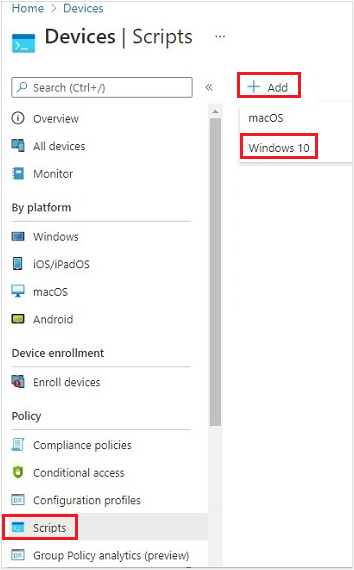
W obszarze Podstawy wprowadź następujące właściwości i wybierz pozycję Dalej:
- Nazwa: wprowadź nazwę skryptu programu PowerShell.
- Opis: wprowadź opis skryptu programu PowerShell. To ustawienie jest opcjonalne, ale zalecane.
W obszarze Ustawienia skryptu wprowadź następujące właściwości i wybierz przycisk Dalej:
Lokalizacja skryptu: przejdź do skryptu programu PowerShell. Skrypt musi być mniejszy niż 200 KB (ASCII).
Uruchom ten skrypt przy użyciu poświadczeń logowania: Wybierz pozycję Tak (ustawienie domyślne), aby uruchomić skrypt z poświadczeniami użytkownika na urządzeniu. Wybierz pozycję Nie , aby uruchomić skrypt w kontekście systemowym. Wielu administratorów wybiera opcję Tak. Jeśli skrypt jest wymagany do uruchomienia w kontekście systemowym, wybierz pozycję Nie.
Wymuszaj sprawdzanie podpisu skryptu: Wybierz pozycję Tak (ustawienie domyślne), jeśli skrypt musi być podpisany przez zaufanego wydawcę. Wybierz pozycję Nie , jeśli nie ma potrzeby podpisywania skryptu.
Uruchom skrypt na 64-bitowym hoście programu PowerShell: wybierz pozycję Tak , aby uruchomić skrypt na 64-bitowym hoście programu PowerShell w 64-bitowej architekturze klienta. Wybranie pozycji Nie (domyślna) powoduje uruchomienie skryptu na 32-bitowym hoście programu PowerShell.
W przypadku ustawiania wartości Tak lub Nie użyj poniższej tabeli dla nowych i istniejących zachowań zasad:
Uruchamianie skryptu na hoście 64-bitowym Architektura klienta Nowy skrypt Skrypt istniejących zasad Nie Wersja 32-bitowa Obsługiwany host 32-bitowej wersji programu PowerShell Działa tylko na 32-bitowym hoście programu PowerShell, który działa w architekturach 32- i 64-bitowych. Tak Wersja 64-bitowa Uruchamia skrypt na hoście 64-bitowej wersji programu PowerShell dla architektur 64-bitowych. Po uruchomieniu skryptu w wersji 32-bitowej skrypt działa w 32-bitowej wersji hosta programu PowerShell. Uruchamia skrypt na 32-bitowym hoście programu PowerShell. Jeśli to ustawienie zmieni się na 64-bitowe, skrypt zostanie otwarty (nie uruchomiony) na 64-bitowym hoście programu PowerShell i podaje wyniki. Skrypt uruchamiany w wersji 32-bitowej działa w 32-bitowej wersji hosta programu PowerShell.
Wybierz pozycję Tagi zakresu. Tagi zakresu są opcjonalne. Używanie kontroli dostępu opartej na rolach i tagów zakresu dla rozproszonego działu IT ma więcej informacji.
Aby dodać tag zakresu:
Wybierz pozycję Wybierz tagi zakresu,> wybierz istniejący tag zakresu z listy >Wybierz.
Po zakończeniu wybierz pozycję Dalej.
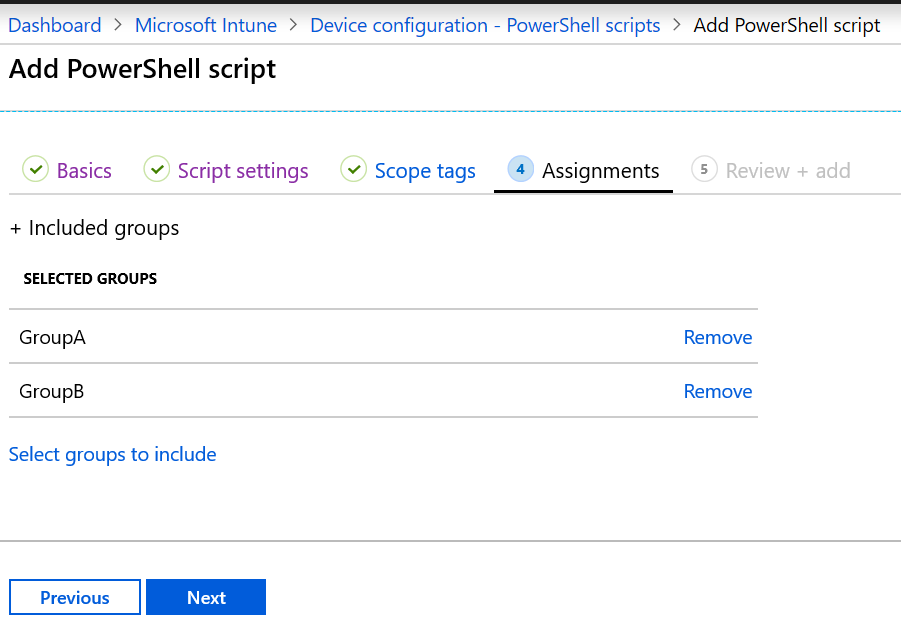
Wybierz zadania>Wybierz grupy do uwzględnienia. Zostanie wyświetlona istniejąca lista grup usługi Microsoft Entra.
Wybierz co najmniej jedną grupę zawierającą użytkowników, których urządzenia odbierają skrypt. Zaznacz pozycję Wybierz. Wybrane grupy są wyświetlane na liście i otrzymują Twoje zasady.
Uwaga
Skrypty programu PowerShell w usłudze Intune mogą być kierowane do grup zabezpieczeń urządzeń usługi Microsoft Entra lub grup zabezpieczeń użytkowników usługi Microsoft Entra. Jednak w przypadku wybierania urządzeń przyłączonych do miejsca pracy (WPJ) można używać tylko grup zabezpieczeń urządzeń usługi Microsoft Entra (ignorowanie określania wartości docelowej użytkownika).
Wybierz pozycję Dalej.
W obszarze Recenzja + dodaj zostanie wyświetlone podsumowanie skonfigurowanych ustawień. Wybierz pozycję Dodaj , aby zapisać skrypt. Po wybraniu pozycji Dodaj zasady zostaną wdrożone w wybranych grupach.
Scenariusz — niepowodzenie uruchamiania skryptu
godz. 8:00
- Zaewidencjonuj się
- Uruchom skrypt ConfigScript01
- Skrypt kończy się niepowodzeniem
9:00
- Zaewidencjonuj się
- Uruchom skrypt ConfigScript01
- Skrypt kończy się niepowodzeniem (liczba ponownych prób = 1)
godz. 10
- Zaewidencjonuj się
- Uruchom skrypt ConfigScript01
- Skrypt kończy się niepowodzeniem (liczba ponownych prób = 2)
godz. 11
- Zaewidencjonuj się
- Uruchom skrypt ConfigScript01
- Skrypt kończy się niepowodzeniem (liczba ponownych prób = 3)
godz. 12
- Zaewidencjonuj się
- Nie są podejmowane żadne inne próby uruchomienia skryptu ConfigScript01.
- Jeśli nie wprowadzono żadnych innych zmian w skrypcie, nie są podejmowane żadne inne próby uruchomienia skryptu.
Monitorowanie stanu uruchamiania
Możesz monitorować stan uruchamiania skryptów programu PowerShell dla użytkowników i urządzeń w portalu.
W skryptach programu PowerShell wybierz skrypt do monitorowania, wybierz pozycję Monitoruj, a następnie wybierz jeden z następujących raportów:
- Stan urządzenia
- Status użytkownika
Uwaga
Eksporty stanu urządzeń z centrum administracyjnego usługi Intune dla skryptów platformy używają teraz interfejsu API eksportu usługi Intune, a nazwy kolumn CSV są zgodne ze schematem interfejsu API.
Usuwanie skryptu
W skryptach programu PowerShell kliknij skrypt prawym przyciskiem myszy i wybierz polecenie Usuń.
Znane problemy i rozwiązania
Problem: skrypty programu PowerShell nie są uruchamiane
Możliwe rozwiązania:
Skrypty programu PowerShell nie są uruchamiane przy każdym logowaniu. Są one uruchamiane:
Gdy skrypt jest przypisany do urządzenia
Jeśli zmienisz skrypt, przekaż go i przypisz skrypt do użytkownika lub urządzenia
Porada
Rozszerzenie zarządzania usługi Microsoft Intune jest usługą uruchamianą na urządzeniu, tak jak każda inna usługa wymieniona w aplikacji Usługi (services.msc). Po ponownym uruchomieniu urządzenia ta usługa może zostać ponownie uruchomiona i sprawdzić wszelkie przypisane skrypty programu PowerShell z usługą Intune. Jeśli usługa rozszerzenia zarządzania usługą Microsoft Intune jest ustawiona jako Ręcznie, usługa może nie zostać ponownie uruchomiona po ponownym uruchomieniu urządzenia.
Upewnij się, że urządzenia są połączone z usługą Microsoft Entra ID. Urządzenia zarejestrowane tylko w Twoim miejscu pracy lub organizacji w usłudze Microsoft Entra ID nie otrzymują skryptów.
Potwierdź, że rozszerzenie do zarządzania usługą Intune zostało pobrane do .
%ProgramFiles(x86)%\Microsoft Intune Management ExtensionW trybie S mode nie działają skrypty na urządzeniach Surface Hub ani w systemie Windows.
Przejrzyj dziennik pod kątem błędów. Zobacz dzienniki rozszerzeń zarządzania usługi Intune (w tym artykule).
W przypadku ewentualnych problemów z uprawnieniami upewnij się, że właściwości skryptu programu PowerShell są ustawione na
Run this script using the logged on credentials. Sprawdź także, czy zalogowany użytkownik ma odpowiednie uprawnienia do uruchomienia skryptu.Aby wyizolować problemy ze skryptami, można wykonać następujące czynności:
Przejrzyj konfigurację wykonywania programu PowerShell na urządzeniach. Aby uzyskać wskazówki, zobacz zasady wykonywania programu PowerShell .
Uruchom przykładowy skrypt przy użyciu rozszerzenia zarządzania usługi Intune. Na przykład utwórz
C:\Scriptskatalog i daj wszystkim pełną kontrolę. Uruchom następujący skrypt:write-output "Script worked" | out-file c:\Scripts\output.txtJeśli zostanie pomyślnie utworzony output.txt, powinien on zawierać tekst "Skrypt działa".
Aby przetestować wykonywanie skryptów bez usługi Intune, uruchom skrypty na koncie systemowym przy użyciu narzędzia psexec lokalnie:
psexec -i -sJeśli skrypt informuje, że operacja powiodła się, ale w rzeczywistości nie zakończyła się pomyślnie, możliwe, że usługa antywirusowa działa w piaskownicy AgentExecutor. Poniższy skrypt zawsze zgłasza błąd w usłudze Intune. W ramach testu możesz użyć tego skryptu:
Write-Error -Message "Forced Fail" -Category OperationStopped
mkdir "c:\temp"
echo "Forced Fail" | out-file c:\temp\Fail.txt
Jeśli skrypt zgłosi powodzenie, sprawdź,
AgentExecutor.logaby potwierdzić dane wyjściowe błędu. Jeśli skrypt zostanie wykonany, jego długość powinna wynosić >2.Aby przechwycić
.errorpliki i.output, poniższy fragment kodu wykonuje skrypt za pośrednictwem funkcji AgentExecutor do programu PowerShell x86 (C:\Windows\SysWOW64\WindowsPowerShell\v1.0). Zachowuje dzienniki do wglądu. Pamiętaj, że rozszerzenie do zarządzania usługą Intune czyści dzienniki po wykonaniu skryptu:$scriptPath = read-host "Enter the path to the script file to execute" $logFolder = read-host "Enter the path to a folder to output the logs to" $outputPath = $logFolder+"\output.output" $errorPath = $logFolder+"\error.error" $timeoutPath = $logFolder+"\timeout.timeout" $timeoutVal = 60000 $PSFolder = "C:\Windows\SysWOW64\WindowsPowerShell\v1.0" $AgentExec = "C:\Program Files (x86)\Microsoft Intune Management Extension\agentexecutor.exe" &$AgentExec -powershell $scriptPath $outputPath $errorPath $timeoutPath $timeoutVal $PSFolder 0 0
Problem: dlaczego skrypty są uruchomione, mimo że system Windows nie jest już zarządzany?
Gdy urządzenie z systemem Windows z przypisanymi skryptami nie jest już zarządzane, edytor IME nie jest natychmiast usuwany. Edytor IME wykrywa, że system Windows nie jest zarządzany podczas następnego sprawdzania edytora IME (zwykle co 8 godzin) i anuluje uruchomienia skryptów. W międzyczasie można uruchomić wszelkie skrypty przechowywane lokalnie. Gdy edytor IME nie może się zaewidencjonować, ponawia próby zaewidencjonowania przez maksymalnie 24 godziny (czas czuwania urządzenia), a następnie usuwa się z urządzenia z systemem Windows.
Następne kroki
Monitorowanie profilów i rozwiązywanie związanych z nimi problemów .