Notatka
Dostęp do tej strony wymaga autoryzacji. Może spróbować zalogować się lub zmienić katalogi.
Dostęp do tej strony wymaga autoryzacji. Możesz spróbować zmienić katalogi.
Usługa Intune udostępnia kilka opcji monitorowania planów bazowych zabezpieczeń. Możesz:
- Monitoruj punkt odniesienia zabezpieczeń i wszystkie urządzenia, które pasują (lub nie) do zalecanych wartości.
- Monitoruj profil punktów odniesienia zabezpieczeń, który ma zastosowanie do użytkowników i urządzeń.
- Wyświetl sposób konfigurowania ustawień z wybranego profilu na wybranym urządzeniu.
Możesz również wyświetlić raport Konfiguracja urządzenia , aby zobaczyć, które zasady oparte na konfiguracji urządzeń mają zastosowanie do poszczególnych urządzeń, w tym punkty odniesienia zabezpieczeń.
Aby uzyskać więcej informacji na temat tej funkcji, zobacz Plany bazowe zabezpieczeń w usłudze Intune.
Uwaga
W maju 2023 r. usługa Intune rozpoczęła wdrażanie nowego formatu planu bazowego zabezpieczeń, który ma zastosowanie do nowych typów planów bazowych, takich jak Aplikacje Microsoft 365, oraz do nowszych wersji istniejących planów bazowych, takich jak plan bazowy przeglądarki Microsoft Edge w wersji 112. Nowy format aktualizuje ustawienia planu bazowego, aby bezpośrednio pobierały nazwę i opcje konfiguracji od dostawcy usług konfiguracji (CSP), którym zarządza ustawienie planu bazowego.
W usłudze Intune wprowadzono również nowy proces ułatwiający migrację starszego profilu podstawowego zabezpieczeń do nowszej wersji planu bazowego. To nowe zachowanie jest jednorazowym procesem, który zastępuje normalne zachowanie aktualizacji podczas przechodzenia z najnowszej wersji starszego profilu do nowszej wersji, która stała się dostępna w maju 2023 r. lub później.
Wystąpienia planów bazowych, które używają tego nowego formatu, mają również zaktualizowaną strukturę raportów i monitorowania, która jest zgodna z innymi ulepszeniami raportów wprowadzonymi w tym roku w obszarach funkcji usługi Intune. W tym artykule przedstawiono szczegóły widoku raportu dla nowego formatu , niezależnie od oryginalnych szczegółów zawartych w starszych planach bazowych, jednak wiele pojęć omówionych dla starszych widoków pozostaje aktualnych.
Monitorowanie planu bazowego i urządzeń
Porada
Poniższe informacje dotyczą wersji profilów wydanych w maju 2023 r. lub nowszych. Aby wyświetlić informacje o wersjach profilów wydanych przed majem 2023 r., zobacz Monitorowanie profilów dla wersji punktu odniesienia wydanych przed majem 2023 r. w dalszej części tego artykułu.
Po wybraniu wdrożonego profilu podstawowego zabezpieczeń możesz uzyskać szczegółowe informacje o stanie zabezpieczeń urządzeń, które otrzymały ten punkt odniesienia. Aby wyświetlić te szczegółowe informacje, zaloguj się do centrum administracyjnego Microsoft Intune, przejdź do punktu końcowegoPunkty odniesienia zabezpieczeń> i wybierz typ punktu odniesienia zabezpieczeń, taki jak Aplikacje Microsoft 365 dla planu bazowego zabezpieczeń przedsiębiorstwa. Następnie w okienku Profile wybierz wystąpienie profilu, którego szczegóły chcesz wyświetlić, aby otworzyć widok pulpitu nawigacyjnego profilów.
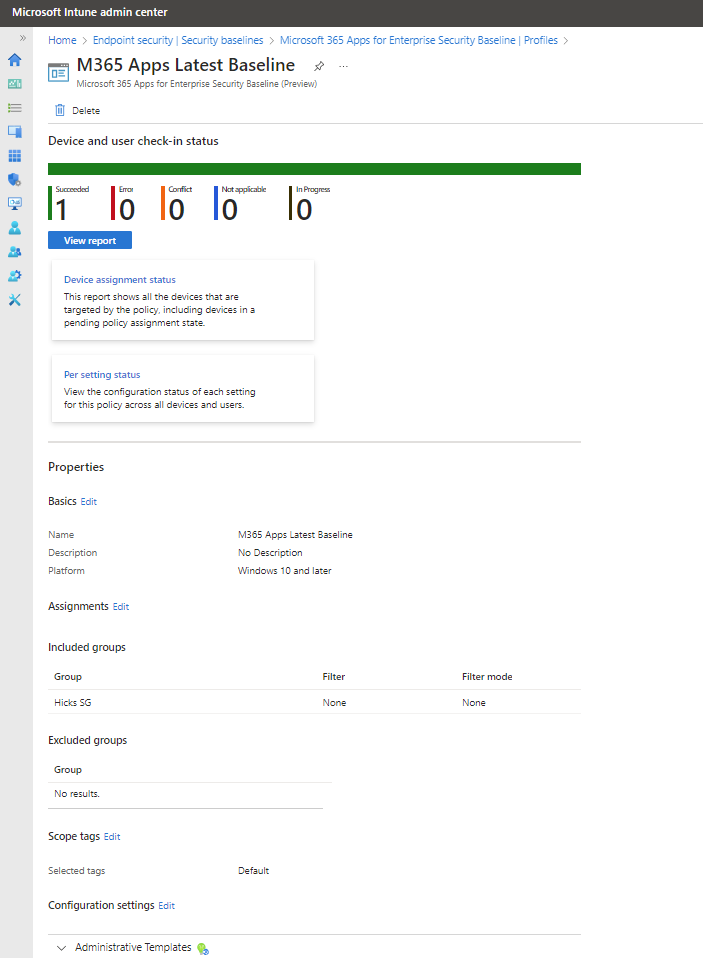
Ten widok pulpitu nawigacyjnego zawiera następujące elementy:
- Ogólne podsumowanie raportu domyślnego oraz stanu zaewidencjonowania urządzenia i użytkownika.
- Opcja Wyświetl raport, aby przejść do szczegółów.
- Dwa dodatkowe kafelki raportu:
- Stan przypisania urządzenia
- Stan ustawienia
- Lista Właściwości, na której można przeglądać i edytować konfigurację punktu odniesienia zabezpieczeń.
Widok podsumowania
To podsumowanie ma postać prostego wykresu, który przedstawia liczbę urządzeń, które zgłaszają określony wynik stanu dla planu bazowego. Poziomy pasek jest podzielony na kolory z dostępnych kategorii proporcjonalnie do liczby urządzeń w każdej kategorii. Na poprzednim zrzucie ekranu pojedyncze urządzenie przetworzyło zasady i zgłosiło powodzenie. W efekcie pasek reprezentacyjny jest całkowicie zielony.
Wyświetl raport
Po wybraniu przycisku Wyświetl raport usługa Intune wyświetla bardziej szczegółowy widok stanu zaewidencjonowania urządzenia i użytkownika dla tych wystąpień planu bazowego. Po otwarciu raportu po raz pierwszy będzie on pusty do momentu wybrania pozycji Generuj raport, po czym zostaną wyświetlone informacje.
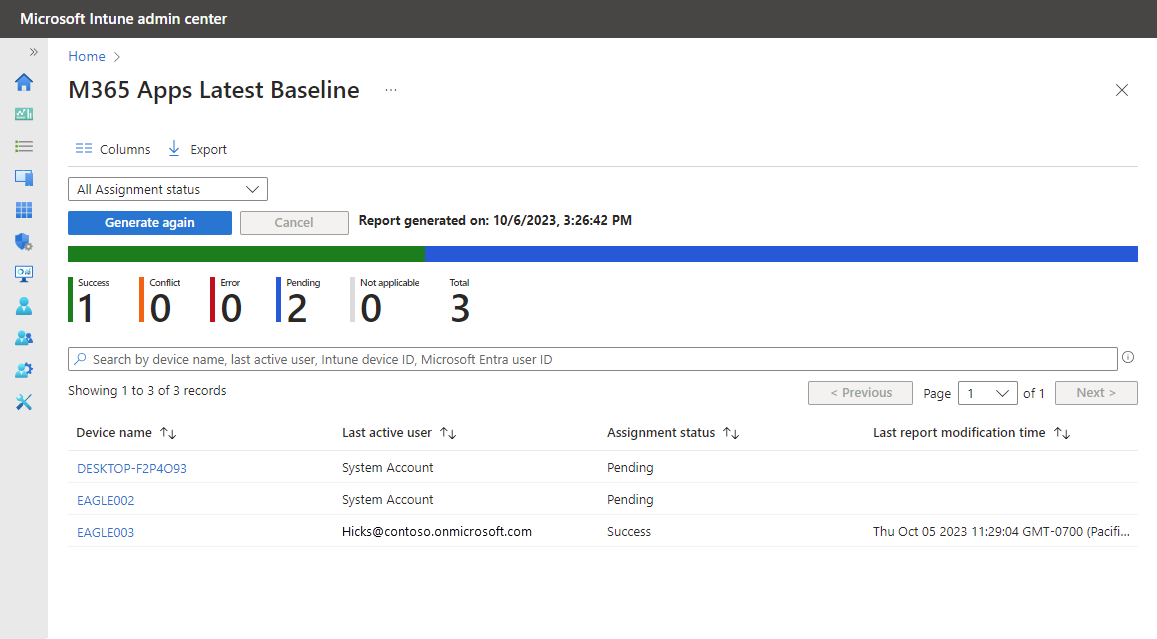
Na powyższym obrazie przedstawiono początkowy widok wyników raportu dla tego samego planu bazowego z widoku pulpitu nawigacyjnego. W tym widoku widać, że istnieją dwa inne urządzenia, które mają stan zadaniaOczekujące, co oznacza, że nie zwróciły jeszcze stanu dla tego planu bazowego.
Ten widok raportu można filtrować pod kątem określonych wartości stanu zadań i wybrać pozycję Generuj ponownie , aby zaktualizować widoczne wyniki. Możesz też sortować dowolne z dostępnych kolumn.
Jeśli wybierzesz nazwę urządzenia z kolumny Nazwa urządzenia, usługa Intune wyświetli widok Ustawienia profilu, w którym można wyświetlić wyniki stanu urządzeń dla każdego ustawienia w linii bazowej zabezpieczeń. Następnie na stronie Ustawienia profilu możesz wybrać ustawienie, aby wyświetlić więcej szczegółów, co jest przydatne, gdy urządzenie zgłasza wynik dla dowolnego ustawienia innego niż Powodzenie.
Na poniższej ilustracji przechodzimy do szczegółów EAGLE003, jedynego urządzenia, na którym pokazano powodzenie planu bazowego, a następnie wybieramy ustawienie Zarządzanie dodatkami:
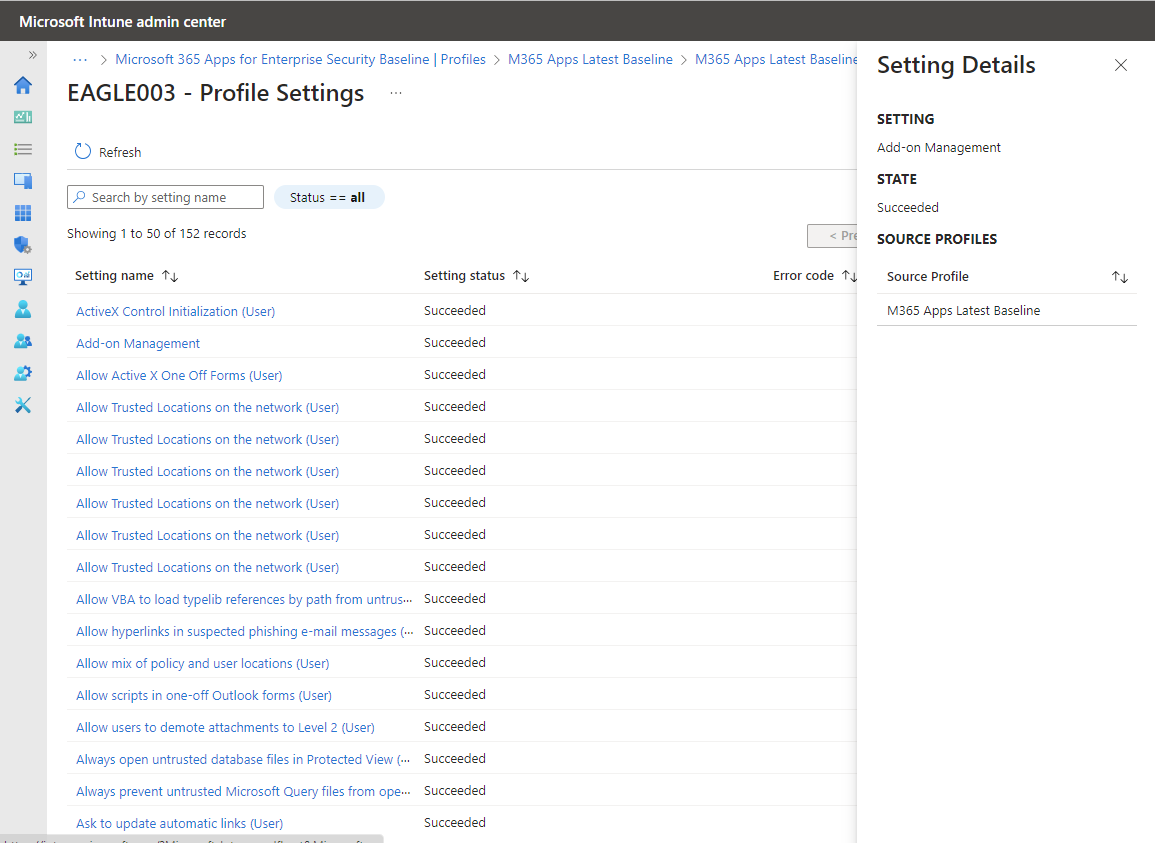
W okienku szczegółów ustawień widać każdy profil przypisany do tego urządzenia, który również konfiguruje to samo ustawienie.
Dla tego urządzenia istnieje tylko jeden profil źródłowy, który zarządza ustawieniem zarządzania dodatkami. Jeśli istniały inne profile, które skonfigurowano to ustawienie, te profile również byłyby wyświetlane jako profile źródłowe.
W przypadku występowania konfliktu z tym ustawieniem ten widok może pomóc w zidentyfikowaniu innych profilów w celu uzgodnienia spójnej konfiguracji lub późniejszego przypisania profilów bazowych w celu usunięcia konfliktu.
Raport o stanie przypisywania urządzeń
Wybierz kafelek Stan przypisania urządzenia , aby wyświetlić ten raport. W tym raporcie:
- Wyniki są listą urządzeń, podobną do raportu o stanie ewidencjonowania urządzeń i użytkowników .
- Wybranie urządzenia na tej stronie powoduje otwarcie widoku Ustawienia profilu tego urządzenia, który jest taki sam jak widok wyświetlany w głównym widoku przechodzenia do szczegółów raportu za pomocą przycisku Wyświetl raport. Jednak urządzenia, na których stan zadania ma wartość Oczekujące, nie mają wyników do wyświetlenia.
- Wybranie ustawienia z tego widoku powoduje otwarcie okienka Szczegóły ustawień, tak samo jak za pośrednictwem głównego przeszukiwania raportu.
Raport o stanie dla poszczególnych ustawień
Wybierz kafelek stanu Wg ustawienia , aby wyświetlić ten raport. Ten raport wyświetla listę ustawień w profilu i dla każdego z nich liczbę wyników z urządzeń dla każdego stanu, na przykład liczbę urządzeń zgłaszających powodzenie, błąd lub konflikt.
Przechodzenie do szczegółów w tym widoku nie jest obsługiwane. Zamiast tego możesz szukać ustawień zawierających błędy lub konflikty, korzystając z pozostałych raportów i wyświetlając je. Na przykład, aby znaleźć więcej informacji o urządzeniach, które mogły zgłaszać błąd lub konflikt, możesz otworzyć kafelek Stan przypisania urządzenia i dla tego raportu określić zakres stanu raportu, aby wyświetlić tylko stan, który badasz. Następnie przy użyciu tego raportu możesz przejść do szczegółów, aby przejść do odpowiednich szczegółów.
Właściwości
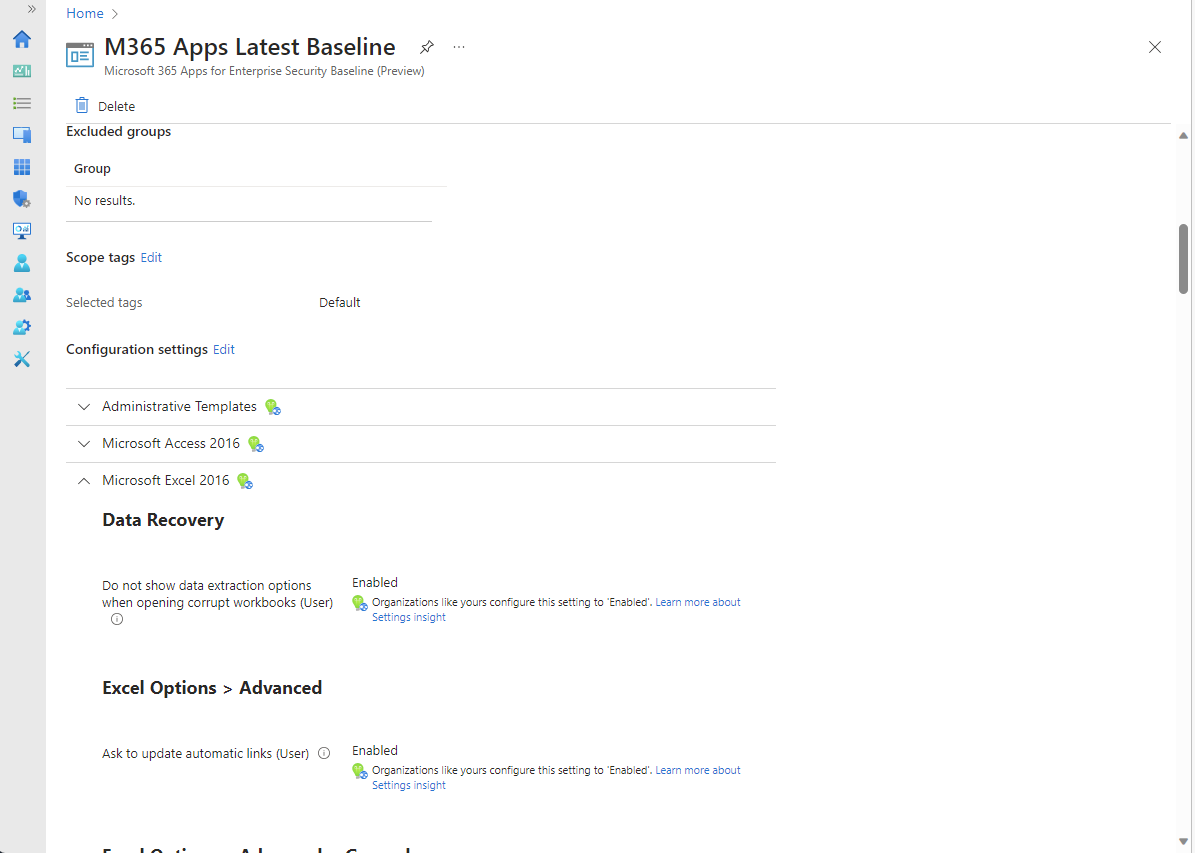
Poniżej sekcji raportów pulpitu nawigacyjnego znajduje się widok właściwości profilów. W obszarze Właściwości możesz:
- Wyświetl konfigurację każdej strony profilu.
- Edytuj konfigurację profilów, na przykład przyjazną nazwę nadaną profilowi, jego przypisania i dowolne ustawienia profilu.
Monitorowanie profilów dla wersji bazowych wydanych przed majem 2023 r.
Porada
Poniższe informacje dotyczą wersji profilów wydanych przed majem 2023 r. Aby wyświetlić informacje o wersjach profilu wydanych po maju 2023 r., zobacz Monitorowanie planu bazowego i urządzeń we wcześniejszej części tego artykułu.
Podczas monitorowania planu bazowego uzyskujesz wgląd w stan zabezpieczeń urządzeń na podstawie zaleceń firmy Microsoft. Aby wyświetlić te szczegółowe informacje, zaloguj się do centrum administracyjnego usługi Microsoft Intune, przejdź do pozycji Punkty końcowe> — zabezpieczeniaplanów bazowych zabezpieczeń, a następnie wybierz typ punktu odniesienia zabezpieczeń, np. plan bazowy zabezpieczeń dla systemu Windows 10 lub nowszego. Następnie w okienku Wersje wybierz wystąpienie profilu, którego szczegóły chcesz wyświetlić, aby otworzyć jego okienko przeglądu .
Ważna
14 października 2025 r. system Windows 10 osiągnął koniec wsparcia technicznego i nie będzie otrzymywać aktualizacji dotyczących jakości i funkcji. System Windows 10 jest dozwoloną wersją w usłudze Intune. Urządzenia z tą wersją nadal mogą zarejestrować się w usłudze Intune i korzystać z kwalifikujących się funkcji, ale funkcjonalność nie będzie gwarantowana i może się różnić.
W okienku Przegląd są wyświetlane dwa widoki stanu dla wybranego planu bazowego:
Wykres stanu punktu odniesienia zabezpieczeń — na tym wykresie są wyświetlane szczegółowe informacje ogólne dotyczące stanu urządzeń dla wersji podstawowej. Dostępne szczegóły:
- Jest zgodny z domyślnym planem bazowym — ten stan określa, kiedy konfiguracja urządzeń jest zgodna z domyślną (niezmodyfikowaną) konfiguracją planu bazowego.
- Jest zgodny z ustawieniami niestandardowymi — ten stan określa, kiedy konfiguracja urządzeń jest zgodna z dostosowaną wersją wdrożonego planu bazowego.
- Źle skonfigurowany — ten stan jest zestawieniem reprezentującym trzy warunki stanu z urządzenia: Błąd, Oczekiwanie lub Konflikt. Te oddzielne stany są dostępne w innych widokach, takich jak Stan planu bazowego zabezpieczeń według kategorii, widok listy, który jest wyświetlany poniżej tego wykresu.
- Nie dotyczy — ten stan oznacza urządzenie, które nie może odebrać zasad. Na przykład zasady aktualizują ustawienie specyficzne dla najnowszej wersji systemu Windows, ale urządzenie ma starszą (wcześniejszą) wersję, która nie obsługuje tego ustawienia.
Stan punktu odniesienia zabezpieczeń według kategorii — widok listy, który wyświetla stan urządzeń według kategorii. W tym widoku listy dostępne są te same szczegóły, co wykres Stan punktu odniesienia zabezpieczeń . Jednak w miejsce błędnie skonfigurowanych istnieją trzy kolumny dla stanów stanu, które tworzą wartość Niepoprawnie skonfigurowane:
- Błąd: nie można zastosować zasad. Komunikat zazwyczaj jest wyświetlany z kodem błędu, który łączy się z wyjaśnieniem.
- Konflikt: dwa ustawienia są stosowane do tego samego urządzenia, a usługa Intune nie może rozwiązać konfliktu. Administrator powinien dokonać przeglądu.
- Oczekujące: urządzenie nie zostało jeszcze zaewidencjonowane w usłudze Intune w celu odebrania zasad.
Po przejściu do szczegółów dwóch poprzednich widoków możesz wyświetlić następujące szczegóły stanu ustawienia i widoki listy stanu urządzenia:
- Zakończyło się pomyślnie: zasady zostały zastosowane.
- Błąd: nie można zastosować zasad. Komunikat zazwyczaj jest wyświetlany z kodem błędu, który łączy się z wyjaśnieniem.
- Konflikt: dwa ustawienia są stosowane do tego samego urządzenia, a usługa Intune nie może rozwiązać konfliktu. Administrator powinien dokonać przeglądu.
- Oczekujące: urządzenie nie zostało jeszcze zaewidencjonowane w usłudze Intune w celu odebrania zasad.
- Nie dotyczy: urządzenie nie może odbierać zasad. Na przykład zasady aktualizują ustawienie specyficzne dla najnowszej wersji systemu Windows, ale urządzenie ma starszą (wcześniejszą) wersję, która nie obsługuje tego ustawienia.
W widoku wersji możesz wybrać pozycję Stan urządzenia. Widok Stan urządzenia zawiera listę urządzeń, które otrzymują ten punkt odniesienia, wraz z następującymi szczegółami:
- GŁÓWNA NAZWA UŻYTKOWNIKA — profil użytkownika skojarzony z planem bazowym na urządzeniu.
-
STAN PUNKTU ODNIESIENIA ZABEZPIECZEŃ — W TEJ KOLUMNIE JEST WYŚWIETLANY STAN URZĄDZEŃ:
- Zakończyło się pomyślnie: zasady zostały zastosowane.
- Błąd: nie można zastosować zasad. Komunikat zazwyczaj jest wyświetlany z kodem błędu, który łączy się z wyjaśnieniem.
- Konflikt: dwa ustawienia są stosowane do tego samego urządzenia, a usługa Intune nie może rozwiązać konfliktu. Administrator powinien dokonać przeglądu.
- Oczekujące: urządzenie nie zostało jeszcze zaewidencjonowane w usłudze Intune w celu odebrania zasad.
- Nie dotyczy: urządzenie nie może odbierać zasad. Na przykład zasady aktualizują ustawienie specyficzne dla najnowszej wersji systemu Windows, ale urządzenie ma starszą (wcześniejszą) wersję, która nie obsługuje tego ustawienia
- Ostatnie ZAMELDOWANIE — kiedy stan został ostatnio odebrany z urządzenia.
Porada
Od momentu pierwszego wyznaczenia planu bazowego mogą zostać wyświetlone dane w ciągu 24 godzin. Pojawienie się późniejszych zmian może potrwać do sześciu godzin.
Monitorowanie profilu
Monitorowanie profilu zapewnia wgląd w stan wdrożenia urządzeń, ale nie stan zabezpieczeń na podstawie zaleceń planu bazowego.
In Intune, select Endpoint Security>baselines, select a security baseline type, such the Security Baseline for Windows 10 and later>select an instance of that baseline>Properties.
We właściwościach planu bazowego rozwiń węzeł Ustawienia , aby przejść do szczegółów i wyświetlić wszystkie kategorie ustawień i poszczególne ustawienia na planie bazowym, w tym ich konfigurację dla tego wystąpienia planu bazowego.
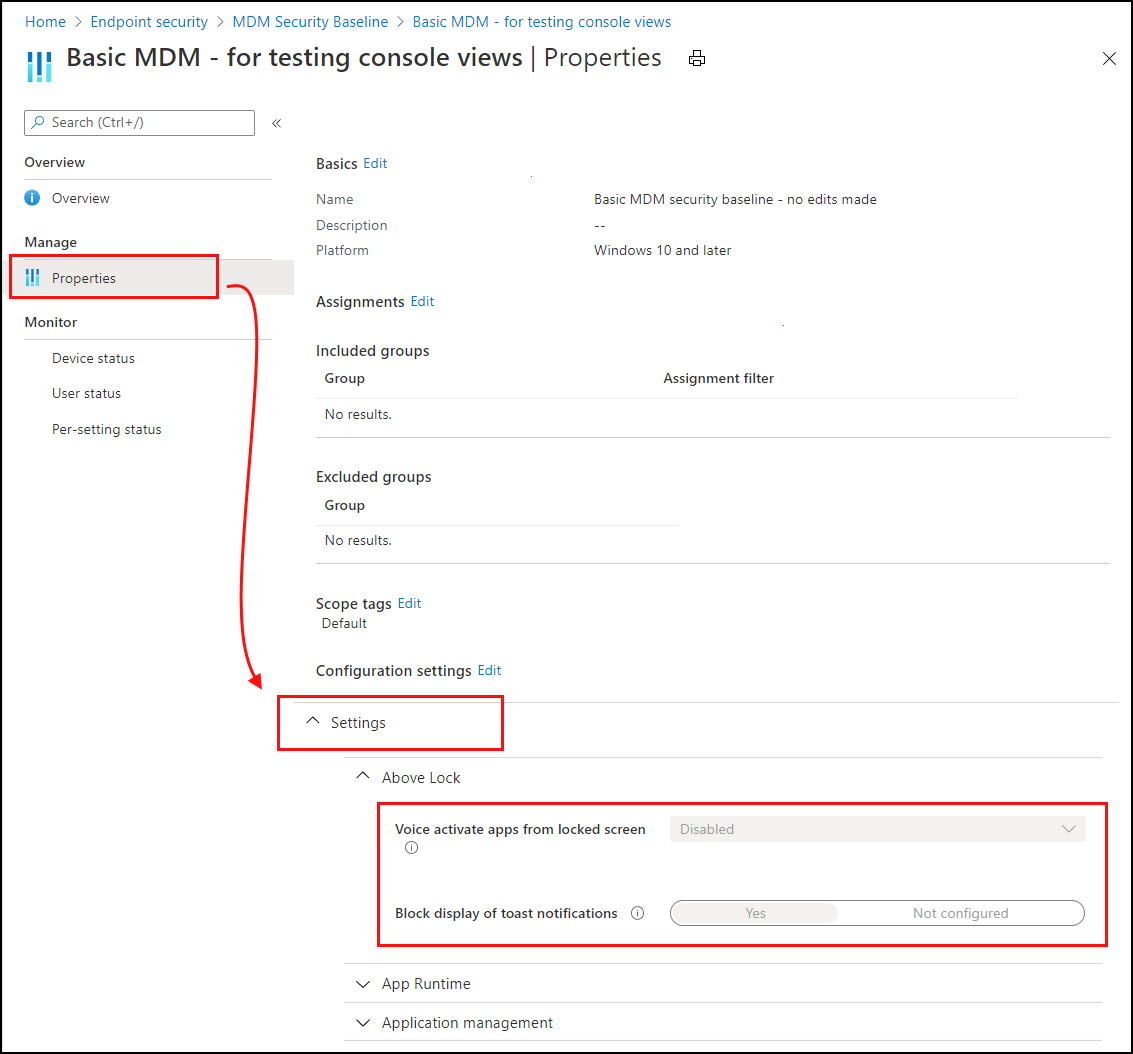
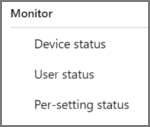
Użyj opcji monitora , aby wyświetlić stan wdrożenia profilu na poszczególnych urządzeniach, stan dla każdego użytkownika i stan ustawień z wystąpienia planu bazowego:
Rozwiązywanie konfliktów planów bazowych zabezpieczeń
Aby pomóc w rozwiązaniu konfliktu lub błędu ustawień w profilach podstawowych zabezpieczeń lub zasadach zabezpieczeń punktu końcowego, wyświetl raport konfiguracji urządzenia dla urządzenia. Ten widok raportu ułatwia określenie, gdzie profile i zasady zawierają ustawienia określające stan konfliktu lub błędu.
W centrum administracyjnym usługi Microsoft Intune możesz również uzyskać dostęp do informacji o ustawieniach w przypadku konfliktu lub błędu dwiema ścieżkami:
- Zabezpieczenia> punktu końcowegoPlany >bazowe zabezpieczeńWybierz typ> planu bazowegoProfile>Wybieranie wystąpienia> planu bazowegoStan urządzenia.
- Urządzenia>Wszystkie urządzenia>Wybieranie urządzenia>Konfiguracja> urządzeniawybierz zasady>wybierz ustawienie z listy ustawień, które pokazuje konflikt lub błąd.
Przechodzenie do szczegółów w celu identyfikowania i rozwiązywania konfliktów
Podczas wyświetlania raportu konfiguracji urządzenia dla urządzenia wybierz zasady do szczegółu, aby dowiedzieć się więcej o problemie, który powoduje stan konfliktu lub błędu.
Podczas przechodzenia do szczegółów usługa Intune wyświetla listę ustawień dla tych zasad, w tym każde ustawienie, które nie zostało ustawione jako nieskonfigurowane, oraz stan tego ustawienia.
Aby wyświetlić szczegółowe informacje o określonym ustawieniu, wybierz je, aby otworzyć okienko szczegółów ustawień . W tym okienku można wyświetlić:
- Ustawienie — nazwa ustawienia.
- Stan — stan ustawienia na urządzeniu.
- Profile źródłowe — lista wszystkich profilów powodujących konflikty, które konfigurują to samo ustawienie, ale z inną wartością.
Aby ponownie skonfigurować profile powodujące konflikty, wybierz rekord z listy Profil źródłowy w celu otwarcia przeglądu tego profilu. Wybierz właściwości profilu, a następnie przejrzyj i edytuj ustawienia w tym profilu, aby usunąć konflikt.
Wyświetlanie ustawień z profilów, które mają zastosowanie do urządzenia
Możesz wybrać profil jako punkt odniesienia zabezpieczeń i przejść do szczegółów, aby wyświetlić listę ustawień z tego profilu, ponieważ mają one zastosowanie do poszczególnych urządzeń. Aby przejść do szczegółów:
- Zabezpieczenia> punktu końcowegoWszystkie urządzenia>Wybieranie urządzenia> Konfiguracja > urządzenia: wybierz wystąpienie zasad punktu odniesienia.
Po przejściu do szczegółów w centrum administracyjnym jest wyświetlana lista ustawień z danego profilu wraz ze stanem ustawień. Stany stanu obejmują:
- Powodzenie — ustawienie na urządzeniu odpowiada wartości skonfigurowanej w profilu. Jest to domyślna i zalecana wartość planów bazowych albo wartość niestandardowa określona przez administratora podczas konfigurowania profilu.
- Konflikt — ustawienie powoduje konflikt z inną zasadą, występuje błąd lub oczekuje na aktualizację.
- Błąd — nie można zastosować ustawień.
Rozwiązywanie problemów przy użyciu stanu dla poszczególnych ustawień
Wdrożono punkt odniesienia zabezpieczeń, ale stan wdrożenia wskazuje błąd. Poniższe kroki zawierają pewne wskazówki dotyczące rozwiązywania problemu z tym błędem.
W Intune wybierz pozycję Zabezpieczenia> punktu końcowegoPunkty> odniesienia zabezpieczeń wybierz punkt > odniesienia Profile.
Wybierz profil > w obszarze Monitoruj>stan poszczególnych ustawień.
W tabeli są wyświetlane wszystkie ustawienia i stan poszczególnych ustawień. Wybierz kolumnę Błąd lub Konflikt , aby sprawdzić ustawienie powodujące błąd.
Informacje diagnostyczne MDM
Teraz już wiesz, na czym polega problematyczne ustawienie. Następnym krokiem jest ustalenie, dlaczego to ustawienie powoduje błąd lub konflikt.
Na urządzeniach z systemem Windows dostępny jest wbudowany raport informacji diagnostycznych MDM. Ten raport zawiera wartości domyślne, wartości bieżące, listę zasad oraz informacje o tym, czy zostały wdrożone na urządzeniu, czy u użytkownika, i nie tylko. Ten raport pomaga ustalić, dlaczego ustawienie powoduje konflikt lub błąd.
Na urządzeniu przejdź do pozycji Ustawienia>Konta Dostęp>do miejsca pracy lub nauki.
Wybierz informacje o> koncie >Zaawansowany raport>diagnostyczny Utwórz raport.
Wybierz pozycję Eksportuj i otwórz wygenerowany plik.
W raporcie poszukaj ustawienia błędu lub konfliktu w różnych sekcjach raportu.
Poszukaj na przykład w sekcji Zarejestrowane źródła konfiguracji i zasoby docelowe lub w sekcji Zasady niezarządzane . Możesz się domyślić, dlaczego powoduje to błąd lub konflikt.
Aby uzyskać więcej informacji na temat dzienników informacji diagnostycznych, zobacz Zbieranie dzienników usługi MDM.
Porada
- Niektóre ustawienia zawierają także identyfikator GUID. Możesz wyszukać ten identyfikator GUID w lokalnym rejestrze (regedit) dla dowolnych ustawionych wartości.
- Dzienniki podglądu zdarzeń mogą też zawierać pewne informacje o błędach dotyczących problematycznego ustawienia (Podgląd> zdarzeń,Dzienniki aplikacji i usług,>Microsoft>Windows>DeviceManagement-Enterprise-Diagnostics-ProviderAdministracja>).