Notatka
Dostęp do tej strony wymaga autoryzacji. Może spróbować zalogować się lub zmienić katalogi.
Dostęp do tej strony wymaga autoryzacji. Możesz spróbować zmienić katalogi.
Raporty usługi Microsoft Intune umożliwiają bardziej efektywne i proaktywne monitorowanie kondycji i aktywności punktów końcowych w całej organizacji, a także dostarczają innych danych raportowania w całej usłudze Intune. Możesz na przykład wyświetlać raporty dotyczące zgodności urządzeń, kondycji urządzeń i trendów urządzeń. Ponadto możesz tworzyć raporty niestandardowe w celu uzyskania bardziej szczegółowych danych.
Uwaga
Zmiany w raportowaniu usługi Intune są wprowadzane stopniowo przez pewien okres, aby ułatwić przygotowanie się i dostosowanie do nowej struktury.
Typy raportów są podzielone na następujące obszary:
- Operacyjne — zapewnia aktualne, ukierunkowane dane, które ułatwiają skupienie się i podejmowanie działań. Te raporty są najbardziej przydatne dla administratorów, ekspertów w poszczególnych dziedzinach i pomocy technicznej.
- Organizacyjne — zawiera szersze podsumowanie ogólnego widoku, takiego jak stan zarządzania urządzeniem. Te raporty są najbardziej przydatne dla menedżerów i administratorów.
- Historyczne — zawiera wzorce i trendy w danym okresie. Te raporty są najbardziej przydatne dla menedżerów i administratorów.
- Specjalista — umożliwia wykorzystanie surowych danych do tworzenia własnych, niestandardowych raportów. Te raporty są najbardziej przydatne dla administratorów.
Ramy sprawozdawczości zapewniają spójne i bardziej kompleksowe środowisko sprawozdawcze. Dostępne raporty udostępniają następujące funkcje:
- Wyszukiwanie i sortowanie — możesz wyszukiwać i sortować w każdej kolumnie, niezależnie od rozmiaru zestawu danych.
- Stronicowanie danych — dane można skanować na podstawie stronicowania, strona po stronie lub przechodząc bezpośrednio do określonej strony.
- Wydajność — możesz szybko generować i wyświetlać raporty utworzone z dużych dzierżaw.
- Eksport – Możesz szybko eksportować dane raportowe generowane od dużych dzierżaw.
Uwaga
Usługa Intune może zachować wyniki wyszukiwania raportu podczas eksportowania danych raportu. Jeśli na przykład korzystasz z raportu Urządzenia niezgodne , ustawisz filtr systemu operacyjnego na wartość "Windows" i wyszukasz frazę "komputer", wyeksportowane dane będą zawierać urządzenia z systemem Windows mające w nazwie wyraz "komputer". Ta funkcja jest również dostępna podczas bezpośredniego wywoływania ExportJobs interfejsu API.
Kto może uzyskać dostęp do danych?
Użytkownicy przypisani do roli kontroli dostępu opartej na rolach usługi Intune z wystarczającymi uprawnieniami mogą przeglądać dzienniki. Najmniej uprzywilejowaną wbudowaną rolą usługi Intune z tymi uprawnieniami jest operator tylko do odczytu.
For more information, see Role-based access control with Microsoft Intune
Kafelki raportowania
W okienkach Strona główna, Pulpit nawigacyjny i Przegląd aplikacji są wyświetlane zaktualizowane kafelki przedstawiające liczbę niepowodzeń instalacji aplikacji w dzierżawie. W celu pobrania powiązanych danych można użyć następujących parametrów exportu ReportName :
Eksportowanie parametrów ReportName:
-
AppStatusOverview- Liczba wyświetleń aplikacji podana dla wykresu kołowego w okienku Przegląd aplikacji . -
FailedAppCounts- Liczba aplikacji, które uległy awarii, zgodnie z informacjami w okienku Przegląd aplikacji , okienku Strona główna i okienku pulpitu nawigacyjnego . -
TopFailedMobileApps- Trzy pierwsze nieudane aplikacje podane w okienku Przegląd aplikacji .
Raporty zgodności urządzeń
Ten zestaw raportów koncentruje się na ustawieniach zgodności w zasadach. Możesz uzyskać listę wszystkich urządzeń, które są niezgodne, przejrzeć trendy zgodności urządzeń i zobaczyć nazwy urządzeń oraz ich indywidualne ustawienia niezgodne.
Porada
Możesz wyświetlić listę wszystkich raportów monitorowania urządzeń w centrum administracyjnym usługi Microsoft Intune, wybierając pozycję Monitor urządzeń>. Okienko Monitor udostępnia raporty związane z konfiguracją, zgodnością, rejestracją i aktualizacjami oprogramowania. Ponadto istnieją inne raporty, które można wyświetlić, na przykład akcje dotyczące urządzenia.
Raport zgodności urządzenia (organizacyjny)
Raport zgodności urządzenia ma mieć szeroki charakter i zapewniać bardziej tradycyjny widok danych raportowania w celu identyfikowania zagregowanych metryk. Ten raport jest przeznaczony do pracy z dużymi zestawami danych w celu uzyskania pełnego obrazu zgodności urządzenia. Na przykład raport zgodności urządzeń dla zgodności urządzenia pokazuje wszystkie stany zgodności dla urządzeń, zapewniając szerszy widok danych, niezależnie od rozmiaru zestawu danych. Ten raport oprócz wygodnej wizualizacji zagregowanych metryk wyświetla pełny podział rekordów. Raport ten można wygenerować, stosując filtry i wybierając przycisk Generuj raport . Ten przycisk odświeża dane w celu pokazania najnowszego stanu z możliwością wyświetlenia poszczególnych rekordów tworzących dane zagregowane. Podobnie jak w przypadku większości raportów w nowej strukturze, te rekordy można sortować i przeszukiwać, aby skupić się na potrzebnych informacjach.
Aby wyświetlić wygenerowany raport o stanie urządzenia, możesz wykonać następujące kroki:
Zaloguj się do Centrum administracyjnego usługi Microsoft Intune.
Wybierz pozycję Raporty>, karta Raporty zgodności>urządzenia, Zgodność> urządzenia.
Wybierz filtry Stan zgodności, System operacyjny i Własność , aby uściślić raport.
Wybierz pozycję Generuj raport (lub Generuj ponownie), aby pobrać bieżące dane.

Uwaga
Ten raport zgodności urządzenia zawiera sygnaturę czasową ostatniego wygenerowania raportu.

Aby uzyskać powiązane informacje, zobacz Wymuszanie zgodności dla usługi Ochrona punktu końcowego w usłudze Microsoft Defender za pomocą dostępu warunkowego w usłudze Intune.
Raport trendów zgodności urządzeń (historyczny)
Raport trendów zgodności urządzeń jest częściej używany przez administratorów i architektów do identyfikowania długoterminowych trendów zgodności urządzeń. Zagregowane dane są wyświetlane dla okresu. Jest to przydatne przy podejmowaniu przyszłych decyzji inwestycyjnych, wprowadzaniu ulepszeń procesów lub zachęcaniu do badania wszelkich anomalii. Filtry można również zastosować, aby zobaczyć określone trendy. Dane zawarte w tym raporcie są migawką bieżącego stanu dzierżawy (w czasie zbliżonym do rzeczywistego).
Raport trendu zgodności dla zgodności urządzeń może przedstawiać trend stanów zgodności urządzeń w danym okresie. Możesz określić, gdzie wystąpiły szczyty zgodności, i odpowiednio skoncentrować swój czas i wysiłki.
Raport Trendy zgodności urządzeń można wyświetlić, wykonując następujące czynności:
Zaloguj się do Centrum administracyjnego usługi Microsoft Intune.
Wybierz pozycję Raporty>, kartaRaportyzgodności>urządzeń, Trendy> zgodności urządzeń, aby wyświetlić zgodność urządzeń w trendzie 30-dniowym.


Raport dotyczący urządzeń niezgodnych (organizacyjny)
Uwaga
Oprócz tego raportu zobacz Raport dotyczący niezgodnych urządzeń.
Ten raport umożliwia administratorom szybkie sprawdzenie:
- Urządzenia, które są niezgodne.
- Dla każdego urządzenia, ustawienia, z którymi urządzenie jest niezgodne, oraz zasady zgodności, które obejmują te ustawienia.
- Dla każdego urządzenia, dowolne ustawienia w stanie błędu.
Zaletą jest to, że możesz zobaczyć niezgodne ustawienia i ustawienia w stanie błędu dla wszystkich docelowych urządzeń jednocześnie. Nie musisz sprawdzać widoku zgodności urządzenia osobno dla każdego urządzenia.
Aby wygenerować raport, wykonaj następujące kroki:
Zaloguj się do Centrum administracyjnego usługi Microsoft Intune.
Wybierz pozycję Raporty>, Zgodność> urządzenia, karta > Raporty Niezgodne urządzenia i ustawienia.
Wybierz pozycję Generuj raport. W raporcie przyjrzyj się następującym informacjom:
- Ustawienie niezgodne — wyświetla nazwę ustawienia zasad o charakterze niezgodnym.
- Zasady niezgodne — pokazuje nazwę zasad zgodności, które zawierają ustawienie niezgodne.
- Obliczeniowa wersja zasad — pokazuje wersję zasad zgodności, która była używana podczas ostatniego obliczania zgodności.
- Najnowsza wersja zasad — pokazuje najnowszą wersję niezgodnych zasad zgodności. Jeśli ten numer wersji jest większy niż obliczeniowa wersja zasad, oznacza to, że administrator zaktualizował lub zmienił zasady zgodności od czasu ostatniego obliczenia zgodności. Stan zgodności może być nieaktualny.
- Ustawienie stanu zgodności — pokazuje, czy urządzenie jest niezgodne z ustawieniem. Lub pokazuje, czy ustawienie zamiast tego zgłosiło błąd do usługi Intune.
-
Kod błędu ustawienia — jeśli stan zgodności ustawienia to
Error, wyświetla kod błędu. W przeciwnym razie ta kolumna pozostaje pusta.
Raport generuje jeden wiersz na urządzenie na każde niezgodne ustawienie w ramach przypisanych zasad zgodności. W ten sposób urządzenie niezgodne z czterema różnymi ustawieniami znajduje się na liście cztery razy, po jednym czasie dla każdego ustawienia.
W tym raporcie możesz również wykonywać następujące czynności:
- Wyeksportuj dane raportu.
- Filtruj wyniki według stanu zgodności, platformy systemu operacyjnego i stanu ustawiania zgodności.
- Wyszukiwanie według poszczególnych kolumn.
- Posortuj kolumny w kolejności rosnącej i malejącej.
- Przejrzyj wyniki strona za pomocą przycisków Poprzedni i Następny .
Urządzenia bez zasad zgodności (organizacyjne)
Ten raport umożliwia administratorom:
Zidentyfikuj urządzenia, które nie mają przypisanych zasad zgodności.
Zalecamy, aby każde urządzenie w każdej dzierżawie podlegało zasadom zgodności.
Wyświetl konfigurację ustawienia zasad zgodności dla całej dzierżawy o nazwie Oznacz urządzenia bez przypisanych zasad zgodności jako. Domyślnie to ustawienie oznacza urządzenie bez przypisanych zasad jako zgodne.
Zalecamy skonfigurowanie tego ustawienia tak, aby urządzenia, które nie są objęte zasadami zgodności, były oznaczane jako niezgodne. Aby ułatwić administratorom zarządzanie tym ustawieniem, raport udostępnia link umożliwiający otwarcie węzła ustawień zasad zgodności , w którym można zmienić ustawienie. Aby uzyskać więcej informacji, zobacz Ustawienia zasad zgodności.
Aby wygenerować raport, wykonaj następujące kroki:
- Zaloguj się do Centrum administracyjnego usługi Microsoft Intune.
- Wybierz pozycję Raporty>, karta Raporty zgodności> urządzenia, Urządzenia> bez zasad zgodności.
- Wybierz pozycję Generuj raport. W raporcie przyjrzyj się następującym informacjom:
Raport generuje jeden wiersz na urządzenie, któremu nie przypisano zasad zgodności. Raport zawiera następujące kolumny informacji, których można użyć do posortowania wyników. Raport obsługuje również wyszukiwanie dotyczące:
- Nazwa urządzenia — nazwa urządzenia wyświetlana podczas wyświetlania urządzeń i tworzenia grup.
- Główna nazwa użytkownika — podstawowy użytkownik urządzenia.
- OS — system operacyjny urządzenia, na przykład Windows lub Android.
- Wersja systemu operacyjnego — wersja systemu operacyjnego, np. 22000.675 dla systemu Windows lub 12.0 dla systemu Android.
- Model urządzenia — informacje o modelu, takie jak Surface Book 2 lub Galaxy Note 10.
- Identyfikator urządzenia
Zgodność ustawień (organizacyjna)
Ten raport przedstawia ustawienia zgodności, które są wdrożone na urządzeniach, z liczbą urządzeń dla każdego stanu na ustawienie. Po wygenerowaniu raportu zostaną wyświetlone następujące szczegóły najwyższego poziomu:
- Nazwa ustawienia
- Platforma
- Zgodne urządzenia
- Niezgodne urządzenia
- Nieocenione urządzenia
- Nie dotyczy urządzeń
- Urządzenia będące w konflikcie
Wybierając wpis, można przejść do bardziej szczegółowych informacji o ustawieniach i urządzeniach zgłaszających określony stan.
Aby wygenerować raport korzystający z bieżących danych:
- Zaloguj się do Centrum administracyjnego usługi Microsoft Intune.
- WybierzkartęRaporty>zgodności> urządzenia, a następnie wybierz kafelek zgodności ustawień.
- Z listy rozwijanej wybierz platformy, które uwzględni raport.
- Wybierz pozycję Generuj raport (lub Generuj ponownie), aby wygenerować raport przy użyciu zaktualizowanych danych.
Raport zgodności z zasadami (organizacyjny)
Uwaga
Ten raport jest również nazywany raportem stanu zgodności urządzeń według zasad .
Ten raport zawiera listę zasad zgodności z liczbą urządzeń, które są lub nie są zgodne z poszczególnymi zasadami. Po wygenerowaniu raportu zostaną wyświetlone następujące szczegóły najwyższego poziomu:
- Nazwa zasad
- Platforma zasad
- Zgodne urządzenia
- Niezgodne urządzenia
- Nieocenione urządzenia
- Nie dotyczy urządzeń
- Urządzenia będące w konflikcie
Wybierając wpis, możesz przejść do bardziej szczegółowych informacji o zasadach i urządzeniach zgłaszających określony stan.
Aby wygenerować raport korzystający z bieżących danych:
- Zaloguj się do Centrum administracyjnego usługi Microsoft Intune.
- WybierzkartęRaporty>zgodności> urządzenia, a następnie wybierz kafelek Zgodność z zasadami.
- Z listy rozwijanej wybierz platformy, które uwzględni raport.
- Wybierz pozycję Generuj raport (lub Generuj ponownie), aby wygenerować raport przy użyciu zaktualizowanych danych.
Raport o niezgodności z zasadami (operacyjny)
Uwaga
Ten raport jest również nazywany raportem Zasady dotyczące urządzeń niezgodnych i błędów .
Raport o niezgodności zasad umożliwia przeglądanie zasad z co najmniej jednym niezgodnym urządzeniem lub urządzeniem z błędami. Dostarczone dane są zwykle używane przez pracowników pomocy technicznej lub administratorów w celu identyfikowania problemów i ich korygowania. Dane znalezione w tym raporcie są aktualne, wywołują nieoczekiwane zachowania i mają umożliwiać podejmowanie działań. Raport jest dostępny obok obciążenia pracą, dzięki czemu raport o niezgodności z zasadami jest dostępny bez konieczności opuszczania aktywnych przepływów pracy. Ten raport zapewnia funkcje eksportowania, filtrowania, wyszukiwania, stronicowania i sortowania.
Możesz wyświetlić raport o niezgodności z zasadami , wykonując następujące kroki:
- Zaloguj się do Centrum administracyjnego usługi Microsoft Intune.
- Wybierz pozycjęMonitoruj>urządzenia:>zasady z niezgodnymi i błędnymi urządzeniami.
Raport dotyczący urządzeń niezgodnych (operacyjne)
Raport Urządzenia niezgodne zawiera dane zwykle używane przez pomoc techniczną lub role administratorów do identyfikowania problemów i ich korygowania. Dane znalezione w tym raporcie są aktualne, wywołują nieoczekiwane zachowania i mają umożliwiać podejmowanie działań. Raport jest dostępny wraz z obciążeniem, dzięki czemu raport dotyczący niezgodnych urządzeń jest dostępny bez konieczności opuszczania aktywnych przepływów pracy. Ten raport zapewnia funkcje filtrowania, wyszukiwania, stronicowania i sortowania. Możesz również wyszczególnić, aby ułatwić rozwiązywanie problemów.
Możesz wyświetlić raport dotyczący niezgodnych urządzeń , wykonując następujące czynności:
- Zaloguj się do Centrum administracyjnego usługi Microsoft Intune.
- Wybierz pozycję Urządzenia>: Monitoruj>niezgodne urządzenia.
Raport zaświadczania sprzętu systemu Windows (organizacyjny)
Wyświetl stan ustawień zgodności poświadczonych przez sprzęt przypisanych do urządzeń z systemem Windows. Ten raport zawiera dane dla urządzeń zarejestrowanych w usłudze Intune, którym przypisano zasady zgodności z co najmniej jednym ustawieniem zgodności poświadczonym przez sprzęt. Usługa Microsoft Intune zgłasza pomyślny stan po otrzymaniu raportu zaświadczania z urządzenia. Usługa Microsoft Intune zgłasza stan błędu wraz z typem i kodem wykrytego błędu, gdy nie może wygenerować raportu zaświadczania.
Raport zaświadczania sprzętu systemu Windows można wyświetlić, wykonując następujące kroki:
- Zaloguj się do Centrum administracyjnego usługi Microsoft Intune.
- Przejdź do pozycji Raporty>zgodności urządzenia.
- Przejdź do karty Raporty .
- Wybierz raport zaświadczania sprzętu systemu Windows.
Uwaga
- Kolumna Najnowszy raport zawiera datę ostatniego wystawionego świadectwa zdrowia. Data jest zarówno wtedy, gdy urządzenie otrzymuje certyfikat kondycji, jak i kiedy generuje raport zaświadczania dla usługi Microsoft Intune.
- Za każdym razem, gdy urządzenie generuje raport zaświadczania, certyfikat kondycji jest odnawiany.
- Aby uzyskać więcej informacji na temat typów błędów, kodów i rozwiązywania problemów, zobacz Stan CSP zaświadczania kondycji i kody błędów.
Raporty dotyczące konfiguracji urządzeń
Ten zestaw raportów koncentruje się na ustawieniach konfiguracji urządzeń w zasadach. Możesz uzyskać listę wszystkich urządzeń, które nie są poprawnie skonfigurowane, przejrzeć trendy konfiguracji urządzeń i wyświetlić nazwy urządzeń oraz więcej ustawień konfiguracji.
Raport dotyczący certyfikatów (operacyjny)
Możesz przeglądać informacje o certyfikatach, takie jak odciski palców, informacje o wystawianiu i status.
Raport Certyfikaty można wyświetlić, wykonując następujące czynności:
- Zaloguj się do Centrum administracyjnego usługi Microsoft Intune.
- Wybierz pozycjęMonitoruj>urządzenia>, Certyfikaty.
Raport szyfrowania (operacyjny)
Uwaga
Ten raport jest również nazywany raportem o stanie szyfrowania urządzenia .
Możesz wyświetlić szczegóły szyfrowania, w tym gotowość szyfrowania, stan szyfrowania i wersję modułu TPM.
Raport szyfrowania można wyświetlić, wykonując następujące kroki:
- Zaloguj się do Centrum administracyjnego usługi Microsoft Intune.
- Wybierz pozycjęMonitoruj>urządzenia>Stan szyfrowania urządzeń.
Raport dotyczący urządzeń z aplikacjami objętymi ograniczeniami (operacyjny)
Możesz wyświetlić listę urządzeń, na których użytkownicy zainstalowali co najmniej jedną aplikację z ograniczeniami.
Raport Urządzenia z aplikacjami objętymi ograniczeniami możesz wyświetlić, wykonując następujące czynności:
- Zaloguj się do Centrum administracyjnego usługi Microsoft Intune.
- Wybierz pozycję Urządzenia>Monitoruj>urządzenia z aplikacjami objętymi ograniczeniami.
Raport o stanie konfiguracji profilu (organizacyjny)
Raport o stanie konfiguracji profilu umożliwia filtrowanie wszystkich profilów konfiguracji urządzeń w celu wyświetlenia ich bieżącego stanu na przypisanych urządzeniach.
Raport o stanie konfiguracji profilu umożliwia wygenerowanie listy profilów w dzierżawie, których urządzenia znajdują się w stanie powodzenia, błędu, konfliktu lub nie dotyczy. Możesz użyć filtrów dla typu profilu, systemu operacyjnego i stanu. Zwrócone wyniki zapewniają możliwości wyszukiwania, sortowania, filtrowania, stronicowania i eksportowania. Oprócz szczegółów konfiguracji urządzenia ten raport zawiera szczegóły dostępu do zasobów i szczegóły nowego profilu wykazu ustawień.
Aby wyświetlić raport o stanie konfiguracji profilu:
- Zaloguj się do Centrum administracyjnego usługi Microsoft Intune.
- Wybierz pozycję Raporty>, Konfiguracja> urządzenia, Raporty>, Stan konfiguracji profilu.
Raporty dotyczące rejestracji urządzeń
Ten zestaw raportów koncentruje się na ustawieniach rejestracji urządzeń w zasadach. Możesz wyświetlić listę wszystkich urządzeń, które nie są poprawnie zarejestrowane, przejrzeć trendy rejestracji urządzeń i wyświetlić nazwy urządzeń oraz więcej ustawień rejestracji.
Raport dotyczący niepowodzeń rejestracji (operacyjny)
Możesz wyświetlić szczegółowe informacje o próbach rejestracji użytkowników, które zakończyły się niepowodzeniem.
Możesz wyświetlić raport dotyczący niepowodzeń rejestracji , wykonując następujące czynności:
- Zaloguj się do Centrum administracyjnego usługi Microsoft Intune.
- Wybierz pozycjęMonitoruj> urządzenia >Błędy rejestracji.
Grupowanie według czasu rejestracji
Wyświetl szczegóły nieudanych prób grupowania, które miały miejsce podczas grupowania według czasu rejestracji.
Możesz wyświetlić raport grupowania czasu rejestracji, wykonując następujące kroki:
- Zaloguj się do Centrum administracyjnego usługi Microsoft Intune.
- Wybierz urządzenia>monitorują>błędy grupowania według czasu rejestracji.
Raport o stanie zaświadczania urządzenia
Ten raport zawiera podsumowanie urządzeń, które mają zaświadczanie rejestracji zakończonej, zakończonej niepowodzeniem lub nierozpoczętą .
Raport o stanie zaświadczania urządzeń można wyświetlić, wykonując następujące kroki:
- Zaloguj się do Centrum administracyjnego usługi Microsoft Intune.
- Wybierz pozycję Raporty>, zarządzanie> urządzeniamiStan zaświadczania urządzenia.
- Użyj list rozwijanych, aby filtrować według stanu zaświadczania lub własności urządzenia.
- Wybierz pozycję Generuj raport (lub Generuj ponownie), aby wygenerować raport przy użyciu zaktualizowanych danych.
- Aby uzyskać więcej informacji na temat raportu, zobacz Zaświadczanie rejestracji systemu Windows.
Raport dotyczący wdrożeń programu Windows Autopilot (operacyjny)
Ten raport zawiera podsumowanie szczegółów wdrożenia urządzeń zarejestrowanych w programie Windows Autopilot w ciągu ostatnich 30 dni.
Raport dotyczący wdrożeń rozwiązania Windows Autopilot można wyświetlić, wykonując następujące czynności:
- Zaloguj się do Centrum administracyjnego usługi Microsoft Intune.
- Wybierz pozycję Urządzenia>Monitoruj>wdrożenia rozwiązania Windows Autopilot.
Aktualizowanie raportów
Raport o stanie wdrożenia w pierścieniu aktualizacji (operacyjny)
Uwaga
Ten raport jest również nazywany raportem stanu wdrożenia w pierścieniu aktualizacji systemu Windows .
Możesz wyświetlić liczbę urządzeń, na których aktualizacje zakończyły się powodzeniem lub niepowodzeniem, dla każdej strefy aktualizacji.
Możesz wyświetlić raport o stanie wdrożenia w ramach pierścienia aktualizacji , wykonując następujące kroki:
- Zaloguj się do Centrum administracyjnego usługi Microsoft Intune.
- Wybieranie stanu wdrożeniamonitora>urządzeń>zgodnie ze strefą aktualizacji systemu Windows.
Raport o błędach aktualizacji sterownika systemu Windows (operacyjny)
Uwaga
Ten raport jest również nazywany raportem zasad aktualizacji sterowników z alertami .
Możesz wyświetlić zasady dla co najmniej jednego urządzenia z systemem Windows z alertami o aktualizacji sterowników.
Możesz wyświetlić raport o błędach aktualizacji sterownika systemu Windows , wykonując następujące kroki:
- Zaloguj się do Centrum administracyjnego usługi Microsoft Intune.
- Wybierz pozycjęMonitoruj> urządzenia >Zasady aktualizacji sterowników z alertami.
Raport o błędach aktualizacji przyspieszonej systemu Windows (operacyjny)
Uwaga
Ten raport jest również nazywany raportem zasad przyspieszonej aktualizacji jakości z alertami .
Możesz wyświetlić zasady na jednym lub kilku urządzeniach z systemem Windows z przyspieszonymi alertami o aktualizacji jakości.
Możesz wyświetlić raport o błędach aktualizacji przyspieszonej systemu Windows , wykonując następujące czynności:
- Zaloguj się do Centrum administracyjnego usługi Microsoft Intune.
- Wybierz pozycjęMonitoruj>urządzenia>Zasady przyspieszonej aktualizacji jakości z alertami.
Raport o błędach aktualizacji funkcji (operacyjny)
Uwaga
Ten raport jest również nazywany raportem zasad aktualizacji funkcji z alertami .
Raport aktualizacji systemu Windows, raport operacyjny dotyczący błędów aktualizacji funkcji, zawiera szczegóły błędów dla urządzeń, które są objęte zasadami aktualizacji funkcji dla systemu Windows 10 i nowszych, i które zostały objęte próbą aktualizacji. Dane znalezione w tym raporcie są aktualne i wskazują liczbę urządzeń z błędami. Możesz przejść do szczegółów, aby ułatwić rozwiązywanie problemów. Ten raport zapewnia funkcje filtrowania, wyszukiwania, stronicowania i sortowania.
Aby w tym raporcie można było wyświetlać dane, należy skonfigurować zbieranie danych na potrzeby raportów aktualizacji funkcji systemu Windows. Aby uzyskać informacje o konfigurowaniu zbierania danych i sposobie używania tego raportu do rozwiązywania problemów z aktualizacjami, zobacz Raporty dotyczące zasad aktualizacji funkcji systemu Windows.
Aby wyświetlić raport o błędach aktualizacji funkcji , wykonaj następujące czynności:
- Zaloguj się do Centrum administracyjnego usługi Microsoft Intune.
- Wybierz pozycjęMonitoruj>urządzenia:>Zasady aktualizacji funkcji z alertami.
Ważna
Aby uzyskać pełny obraz stanu aktualizacji funkcji systemu Windows, użyj następujących raportów aktualizacji funkcji:
- Aktualizacja funkcji systemu Windows (organizacyjna)
- Raport o błędach aktualizacji funkcji (operacyjny)(ten raport)
Razem te raporty zapewniają wgląd w stan aktualizacji i zgodność urządzeń z systemem Windows w Twojej organizacji oraz mogą pomóc w rozwiązywaniu problemów z wdrażaniem aktualizacji funkcji.
Raport dotyczący błędów instalacji dla urządzeń z systemem iOS (operacyjny)
Uwaga
Ten raport jest również nazywany raportem niepowodzeń instalacji aktualizacji systemu iOS .
Wyświetl błędy instalacji aktualizacji na urządzeniach z systemem iOS.
Możesz wyświetlić raport dotyczący błędów instalacji dla urządzeń z systemem iOS , wykonując następujące czynności:
- Zaloguj się do Centrum administracyjnego usługi Microsoft Intune.
- Wybierz pozycję Monitoruj>>urządzenia Błędy instalacji aktualizacji systemu iOS.
Raport o stanie instalacji urządzeń z systemem macOS (operacyjny)
Uwaga
Ten raport jest również nazywany raportem błędów instalacji aktualizacji systemu macOS .
Wyświetl błędy instalacji aktualizacji na urządzeniach z systemem macOS.
Raport Stan instalacji urządzeń z systemem macOS można wyświetlić, wykonując następujące czynności:
- Zaloguj się do Centrum administracyjnego usługi Microsoft Intune.
- Wybierz pozycjęMonitoruj> urządzenia >Błędy instalacji aktualizacji systemu macOS.
Aktualizacja funkcji systemu Windows (organizacyjna)
Raport aktualizacji systemu Windows, raport aktualizacji funkcji systemu Windows 10 i nowszych zapewnia ogólny widok zgodności urządzeń, które są objęte zasadami aktualizacji funkcji dla systemu Windows 10 i nowszych. Ten raport zawiera stan aktualizacji na podstawie stanu aktualizacji. Możesz również wyświetlić szczegółowe informacje o aktualizacji określonego urządzenia. Dane znalezione w tych raportach są aktualne, wywołują nazwę i stan urządzenia oraz inne szczegóły dotyczące aktualizacji. Raport podsumowujący jest dostępny w obciążeniu aktualizacjami systemu Windows . Ten raport zapewnia również filtrowanie, wyszukiwanie, stronicowanie i sortowanie.
Aby uzyskać informacje o tym, jak używać tego raportu do rozwiązywania problemów z aktualizacjami, zobacz Raporty dotyczące zasad aktualizacji funkcji systemu Windows.
Możesz wyświetlić raport aktualizacji funkcji systemu Windows 10 i nowszych, robiąc tak:
- Zaloguj się do Centrum administracyjnego usługi Microsoft Intune.
- Wybierz pozycję Raporty>aktualizacje systemu Windows , aby wyświetlić raport podsumowujący.
- Wybierz kartę Raporty i wybierz raport aktualizacji funkcji systemu Windows, aby wyświetlić raport aktualizacji funkcji systemu Windows 10 i nowszych.
- Wybierz filtry Aktualizuj zagregowany stan i Własność , aby uściślić raport.
- Wybierz pozycję Generuj raport (lub Generuj ponownie), aby pobrać bieżące dane.
Ważna
Aby uzyskać pełny obraz stanu aktualizacji funkcji systemu Windows, użyj następujących raportów aktualizacji funkcji:
- Aktualizacja funkcji systemu Windows (organizacyjna) (ten raport)
- Raport o błędach aktualizacji funkcji (operacyjny)
Razem te raporty zapewniają wgląd w stan aktualizacji i zgodność urządzeń z systemem Windows w Twojej organizacji oraz mogą pomóc w rozwiązywaniu problemów z wdrażaniem aktualizacji funkcji.
Raporty zabezpieczeń
Raport punktów końcowych w złej kondycji (operacyjny)
Raport Punkty końcowe w złej kondycji zawiera dane zwykle używane przez działy pomocy technicznej lub role administratorów w celu identyfikowania problemów i rozwiązywania problemów z punktami końcowymi systemu Windows. Dane znalezione w tym raporcie są aktualne, wskazują urządzenie w złej kondycji, główną nazwę użytkownika (UPN) oraz stan wielu ustawień. Raport jest dostępny jako karta w podstawowym obciążeniu antywirusowym . Ten raport zapewnia funkcje filtrowania, wyszukiwania, stronicowania i sortowania. Ponadto ten raport zawiera kolumnę Zarządzane przez . Ta kolumna może służyć do identyfikowania urządzeń zarządzanych przez program Configuration Manager.
Możesz wyświetlić raport Punkty końcowe w złej kondycji , wykonując następujące kroki:
- Zaloguj się do Centrum administracyjnego usługi Microsoft Intune.
- Wybierz kartę Zabezpieczenia >punktu końcowegoProgram antywirusowy>Punkty końcowe w złej kondycji.
Aby uzyskać informacje o działaniach, które można wykonać w ramach tego raportu, zobacz Akcje zbiorcze dla raportów dotyczących urządzeń.
Raport dotyczący aktywnego złośliwego oprogramowania (operacyjny)
Raport Aktywne złośliwe oprogramowanie udostępnia dane pozwalające identyfikować urządzenia mające problemy ze złośliwym oprogramowaniem i pomagać w rozwiązywaniu problemów z punktami końcowymi systemu Windows. Dane znalezione w tym raporcie są aktualne, wywołują urządzenie w złej kondycji, nazwę użytkownika i ważność. Raport jest dostępny jako karta w podstawowym obciążeniu antywirusowym . Ten raport zapewnia funkcje filtrowania, wyszukiwania, stronicowania i sortowania. Ponadto ten raport zawiera kolumnę Zarządzane przez . Ta kolumna może służyć do identyfikowania urządzeń zarządzanych przez program Configuration Manager.
Możesz wyświetlić raport dotyczący aktywnego złośliwego oprogramowania , wykonując następujące czynności:
- Zaloguj się do Centrum administracyjnego usługi Microsoft Intune.
- Wybierz kartę Zabezpieczenia >punktu końcowegoOprogramowanie antywirusowe>Aktywne złośliwe oprogramowanie.
Aby uzyskać informacje o działaniach, które można wykonać w ramach tego raportu, zobacz Akcje zbiorcze dla raportów dotyczących urządzeń.
Akcje zbiorcze w raportach dotyczących urządzeń
Raporty Punkty końcowe w złej kondycji i Aktywne złośliwe oprogramowanie udostępniają akcje zbiorcze, które mają zastosowanie do urządzeń z systemem Windows wybranych w każdym raporcie. Aby użyć akcji zbiorczej, zaznacz wiersz odpowiadający każdemu urządzeniu (maksymalnie 100 urządzeń jednocześnie) i wybierz akcję. Dostępne są następujące akcje:
- Uruchom ponownie — ta akcja powoduje ponowne uruchomienie wybranych urządzeń.
- Szybkie skanowanie — ta akcja powoduje szybkie skanowanie wybranych urządzeń przez program antywirusowy Microsoft Defender.
- Pełne skanowanie — ta czynność spowoduje wykonanie pełnego skanowania wybranego urządzenia przez program antywirusowy Microsoft Defender.
Aby uzyskać więcej informacji na temat różnic między szybkim skanowaniem a pełnym skanowaniem, zobacz Informacje o zaplanowanych szybkich lub pełnych skanowaniach programu antywirusowego Microsoft Defender.
Raport dotyczący niepowodzeń przypisania (operacyjne)
Uwaga
Ten raport jest również nazywany raportem niepowodzeń przypisywania zasad konfiguracji .
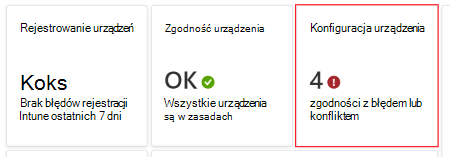
Raport operacyjny Błędy przypisania ułatwia rozwiązywanie problemów z błędami i konfliktami profilów konfiguracji, które zostały przypisane do urządzeń. Ten raport zawiera listę profilów konfiguracji dla dzierżawy oraz liczbę urządzeń w stanie błędu lub konfliktu. Do tego raportu dodano plany bazowe zabezpieczeń i profile zabezpieczeń punktów końcowych. Typy profili rozróżnia się za pomocą kolumny Typ zasad . Używając tych informacji, możesz przejść do szczegółów profilu, aby wyświetlić listę urządzeń i użytkowników w stanie awarii powiązanym z profilem. Ponadto możesz wyszczególnić jeszcze więcej, aby wyświetlić listę ustawień i szczegółów ustawień związanych z przyczyną błędu. Możesz również filtrować według typu i platformy, sortować według kolumny i wyszukiwać według nazwy profilu.
Uprawnienia kontroli dostępu oparte na rolach są stosowane do raportu w celu filtrowania według zestawu zasad widocznego dla administratora. Te uprawnienia kontroli dostępu oparte na rolach obejmują uprawnienie punktu odniesienia zabezpieczeń, uprawnienie Konfiguracja urządzenia i uprawnienie Zasady zgodności urządzenia.
| Uprawnienie | Akcja | Szczegóły |
|---|---|---|
| Punkt odniesienia zabezpieczeń | Odczyt |
Tak: włącza możliwość wyświetlania zasad zabezpieczeń punktu bazowego/punktu końcowego w raporcie Niepowodzenia przypisania. Nie: Włącza możliwość wyświetlania zasad zabezpieczeń punktu bazowego/punktu końcowego w raporcie Niepowodzenia przypisania. |
| Konfiguracja urządzenia | Odczyt |
Tak: umożliwia wyświetlanie zasad konfiguracji urządzeń w raporcie Błędy przypisania. Nie: Włącza możliwość wyświetlania zasad konfiguracji urządzeń w raporcie Błędy przypisania. |
| Zasady zgodności urządzeń | Wyświetlanie raportów |
Tak: brak wpływu na raport niepowodzeń przydziałów. Nie: Brak wpływu na raport niepowodzeń przypisań. |
Aby uzyskać więcej informacji na temat uprawnień kontroli dostępu opartej na rolach, zobacz Kontrola dostępu oparta na rolach (kontrola dostępu oparta na rolach) w usłudze Microsoft Intune i dokumentacja ról Endpoint Security Manager.
Możesz wyświetlić raport dotyczący błędów przypisań , wykonując następujące czynności:
- Zaloguj się do Centrum administracyjnego usługi Microsoft Intune.
- Wybierz pozycjęMonitoruj>urządzenia>Błędy przypisywania zasad konfiguracji.
Uwaga
Ten raport jest w wersji zapoznawczej.
Ten raport jest również dostępny na stronie głównej :
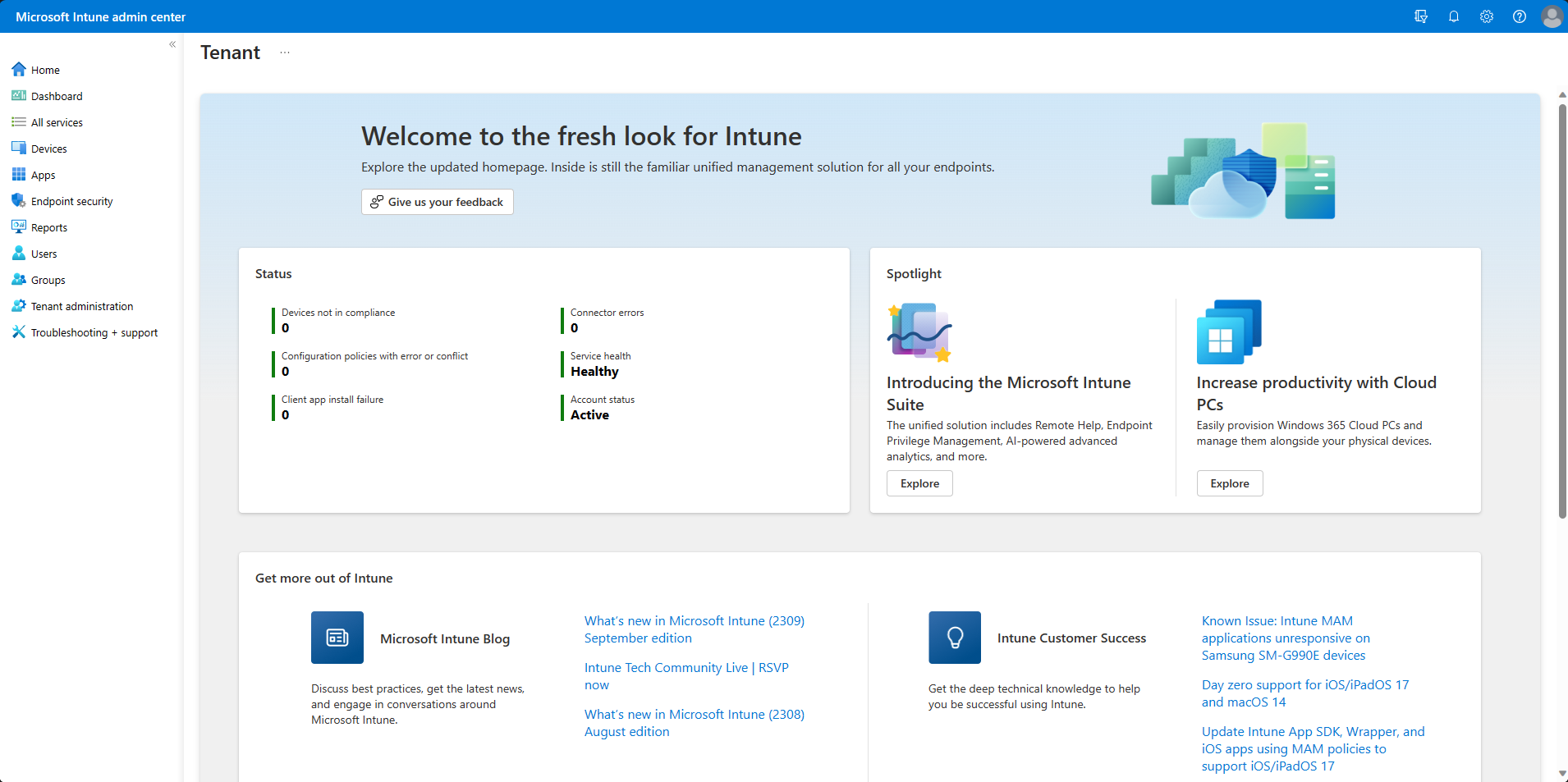
A pulpit nawigacyjny:
Raport o stanie agenta antywirusowego (organizacyjny)
Raport stanu agenta antywirusowego zawiera informacje o stanie agentów na urządzeniach w organizacji.
Raport jest dostępny z poziomu głównego obciążenia programu antywirusowego Microsoft Defender i zapewnia filtrowanie, wyszukiwanie, stronicowanie i sortowanie. Dane znalezione w tym raporcie są aktualne i zawierają następujące szczegóły:
- Czy urządzenie ma ochronę w czasie rzeczywistym lub ochronę sieci, oraz stan
- Stan programu antywirusowego Microsoft Defender
- Jeśli funkcja Ochrona przed naruszeniami jest włączona
- Czy urządzenie jest maszyną wirtualną, czy urządzeniem fizycznym
- Zwraca uwagę na urządzenie w złej kondycji, nazwę użytkownika i ważność
Ten raport przedstawia wizualizacje danych w postaci wykresu kołowego z podziałem liczby stanów agentów na wszystkich urządzeniach i zawiera akcje zdalne.
Możesz wyświetlić raport o stanie agenta antywirusowego , wykonując następujące kroki:
- Zaloguj się do Centrum administracyjnego usługi Microsoft Intune.
- Wybierz pozycję RaportyProgram>antywirusowy Microsoft Defender, aby otworzyć domyślny widok raportów, czyli stronę Podsumowanie. Na stronie Podsumowanie są wyświetlane zagregowane szczegóły raportów antywirusowych, obsługa odświeżania i odzwierciedla dane znalezione w raporcie o stanie agenta antywirusowego.
- Wybierz kartę >RaportyStan agenta antywirusowego, aby otworzyć raport.
- Wybierz pozycję Generuj raport (lub Generuj ponownie), aby pobrać bieżące dane.
Po wygenerowaniu raportu możesz wybrać pozycję Kolumny , aby wyświetlić pełną listę szczegółów dostępnych w raporcie.
Informacje zawarte w tym raporcie są oparte na szczegółach dostępnych w następujących CSP, które są udokumentowane w dokumentacji zarządzania klientami systemu Windows:
Inne raporty dotyczące programu antywirusowego Microsoft Defender obejmują:
- Raport dotyczący wykrytego złośliwego oprogramowania, raport organizacyjny szczegółowo opisany w tym artykule.
- Raporty zasad ochrony antywirusowej, które są dostępne w węźle Oprogramowanie antywirusowe w obszarze Zabezpieczenia punktu końcowego w centrum administracyjnym usługi Microsoft Intune.
Raport dotyczący wykrytego złośliwego oprogramowania (organizacyjny)
Raport Wykryte złośliwe oprogramowanie zawiera informacje o stanie złośliwego oprogramowania na urządzeniach Twojej organizacji. Ten raport przedstawia liczbę urządzeń z wykrytym złośliwym oprogramowaniem oraz szczegółowe informacje o złośliwym oprogramowaniu. Dane znalezione w tym raporcie są aktualne, wywołują nazwę i wagę urządzenia oraz inne szczegóły związane ze złośliwym oprogramowaniem. W tym raporcie przedstawiono wykres kołowy przedstawiający liczbę urządzeń w każdym stanie złośliwego oprogramowania. Raport jest dostępny w podstawowym obciążeniu programu antywirusowego Microsoft Defender. Ten raport zapewnia również filtrowanie, wyszukiwanie, stronicowanie i sortowanie.
Możesz wyświetlić raport Wykryte złośliwe oprogramowanie , wykonując następujące kroki:
- Zaloguj się do Centrum administracyjnego usługi Microsoft Intune.
- Wybierz pozycję RaportyProgram>antywirusowy Microsoft Defender, aby otworzyć domyślny widok raportów, czyli stronę Podsumowanie. Na stronie Podsumowanie są wyświetlane zagregowane szczegóły raportów oprogramowania antywirusowego, obsługa odświeżania i odzwierciedla dane znalezione w raporcie o stanie agenta antywirusowego .
- Wybierz kartę >Raporty Wykryto złośliwe oprogramowanie, aby otworzyć raport.
- Wybierz pozycję Generuj raport (lub Generuj ponownie), aby pobrać bieżące dane.
Informacje tego raportu są oparte na szczegółach dostępnych w usłudze Defender CSP, które są udokumentowane w dokumentacji zarządzania klientami systemu Windows.
Inne raporty dotyczące programu antywirusowego Microsoft Defender obejmują:
- Raport o stanie agenta antywirusowego — raport organizacyjny szczegółowo opisany w tym artykule.
- Raporty zasad ochrony antywirusowej, które są dostępne w węźle Oprogramowanie antywirusowe w obszarze Zabezpieczenia punktu końcowego w centrum administracyjnym usługi Microsoft Intune.
Stan zapory MDM dla systemu Windows (organizacyjne)
Ten raport jest również opisany w zasadach Zapory zabezpieczającej punktu końcowego wraz z raportem dotyczącym urządzeń MDM z uruchomioną Zaporą systemu Windows, który jest dostępny tylko z poziomu węzła Zabezpieczenia punktu końcowego.
Raport Stan zapory MDM dla systemu Windows 10 lub nowszego dostarcza ogólny widok stanu zapory dla zarządzanych urządzeń. Aby wyświetlić ten raport, otwórz centrum administracyjne usługi Microsoft Intune, a następnie przejdź do pozycji Raporty Stan>zapory>w usłudze MDM dla systemu Windows 10 i nowszych.

Dane są zgłaszane za pośrednictwem dostawcy CSP DeviceStatus systemu Windows i raportują stan zapory na zarządzanych urządzeniach. Zwroty dla tego raportu można filtrować według co najmniej jednej kategorii szczegółów stanu.
Szczegóły dotyczące stanu:
- Enabled (Włączone ) — zapora jest włączona i pomyślnie raportuje.
- Wyłączone — zapora jest wyłączona.
- Ograniczone — zapora nie monitoruje wszystkich sieci lub niektóre reguły są wyłączone.
- Tymczasowo wyłączona (domyślna) — zapora tymczasowo nie monitoruje wszystkich sieci
- Nie dotyczy — urządzenie nie obsługuje raportowania zapory.

Raporty z aplikacji
Raport o stanie instalacji aplikacji (operacyjny)
Raport o stanie instalacji aplikacji zawiera listę aplikacji wraz z wersjami i szczegółami instalacji. Szczegóły instalacji aplikacji obejmują wersję, wydawcę i platformę. Ponadto szczegóły instalacji zawierają łączne liczby instalacji i niepowodzeń aplikacji dla urządzeń i użytkowników. Możesz również sortować i przeszukiwać ten raport.
Aby wyświetlić wygenerowany raport, możesz wykonać następujące kroki:
- Zaloguj się do Centrum administracyjnego usługi Microsoft Intune.
- Wybierz pozycję Monitor aplikacji>,>Stan instalacji aplikacji , aby wyświetlić bieżące dane.
Raport o stanie instalacji urządzeń dotyczący aplikacji (operacyjny)
Raport Stan instalacji urządzenia oparty na wybranej aplikacji zawiera listę urządzeń i informacje o stanie związane z konkretną aplikacją. Szczegóły instalacji aplikacji związane z urządzeniem obejmują główną nazwę użytkownika, platformę, wersję, stan, szczegóły stanu i ostatnie zaewidencjonowanie. Ten raport będzie mógł być również sortowany, filtrowany i przeszukiwany.
Aby wyświetlić wygenerowany raport o stanie urządzenia, możesz wykonać następujące kroki:
- Zaloguj się do Centrum administracyjnego usługi Microsoft Intune.
- Wybierz aplikacje>Wszystkie aplikacje>Wybierz aplikację>Urządzenie Stan instalacji.
Uwaga
Jeśli platforma urządzenia różni się od platformy aplikacji, wpis nie będzie wyświetlany jako Nie dotyczy dla szczegółów stanu wpisu, wpis nie zostanie podany. Jeśli na przykład wybrano aplikację dla systemu Android i jest ona przeznaczona na urządzenie z systemem iOS, zamiast podawać wartość stanu Nie dotyczy urządzenia, stan urządzenia dla tego wpisu nie będzie widoczny w raporcie Stan instalacji urządzenia .
Raport Stan instalacji aplikacji przez użytkownika (operacyjne)
Raport Stan instalacji przez użytkownika , oparty na wybranej aplikacji, zawiera listę użytkowników i informacje o stanie związane z konkretną aplikacją. Szczegóły instalacji aplikacji związane z użytkownikiem obejmują nazwę, główną nazwę użytkownika, błędy, instalacje, oczekujące, nie zainstalowano i nie dotyczy. Ten raport będzie mógł być również sortowany, filtrowany i przeszukiwany.
Aby wyświetlić wygenerowany raport, możesz wykonać następujące kroki:
- Zaloguj się do Centrum administracyjnego usługi Microsoft Intune.
- Wybierz aplikacje>Wszystkie aplikacje>Wybierz aplikację>Stan instalacji użytkownika.
Omówienie list
Wszystkie urządzenia (operacyjne)
Szczegóły Wszystkie urządzenia zawierają listę dziesiątek szczegółów urządzeń wymienionych według kolumn w jednym raporcie.
Szczegóły wszystkich urządzeń, którymi zarządzasz, możesz wyświetlić w tym pojedynczym raporcie. Wybierając urządzenie z listy, możesz wyświetlić więcej szczegółów i akcji dla urządzenia, takich jak stan działania urządzenia, zdalne blokowanie, synchronizacja, ponowne uruchomienie i pełne skanowanie. Wybierz pozycję Kolumny , aby podać więcej szczegółów dotyczących urządzeń w raporcie. Ten raport zapewnia funkcje filtrowania, wyszukiwania, stronicowania i sortowania.
Uwaga
Kolumna System operacyjny we wszystkich urządzeniach umożliwia filtrowanie według określonego typu rejestracji urządzeń dla urządzeń z systemem Android.
Aby wyświetlić szczegóły wszystkich urządzeń :
- Zaloguj się do Centrum administracyjnego usługi Microsoft Intune.
- Wybierz pozycję Urządzenia:>Wszystkie urządzenia.
Raporty dotyczące jednej polityki
Raport o stanie ewidencjonowania urządzenia i użytkownika (operacyjny)
Raport o stanie meldunku urządzenia i użytkownika zawiera informacje, które wcześniej były podzielone na osobne raporty o stanie urządzeń i stanach użytkowników. Ten raport zawiera listę zaewidencjonowań urządzeń i użytkowników dla profilu konfiguracji urządzenia wraz ze stanem zaewidencjonowania i godziną ostatniego zaewidencjonowania. Po otwarciu raportu wykres zagregowany pozostaje u góry strony, a dane są spójne z danymi listy. Użyj kolumny filtru, aby wyświetlić opcje filtru zadań. Możesz również wyświetlić więcej kolumn dla właściwości urządzeń w raporcie: Model, Producent i Identyfikator urządzenia usługi Intune. Dostępne są narzędzia umożliwiające przeszukiwanie całego zestawu danych, sortowanie według każdej kolumny, używanie kontrolek stronicowania do nawigowania po danych i wyświetlanie liczby rekordów w raporcie. Możesz również zastosować filtry do eksportowanych danych.
Aby wyświetlić raport o stanie zaewidencjonowania urządzenia i użytkownika :
- Zaloguj się do Centrum administracyjnego usługi Microsoft Intune.
- Wybierz pozycję Urządzenia>Profile konfiguracji urządzeń (wersja zapoznawcza)>wybierz profil> konfiguracjiStan ewidencjonowania urządzenia i użytkownika.
Raport o stanie przypisania urządzenia (operacyjny)
Raport o stanie przypisywania urządzeń zawiera dane dotyczące najnowszego stanu przypisanych urządzeń z profilu konfiguracji urządzenia. Aby wyświetlić ten raport, wybierz kartęStan przypisania urządzenia na stronie przeglądu profilu. Domyślnie raport będzie zwracany pusty do momentu wygenerowania raportu z filtrem stanu przydziału lub bez niego. Po zakończeniu raport zawiera sygnaturę czasową określającą, kiedy raport został wygenerowany po raz ostatni. Dane raportów są dostępne przez maksymalnie trzy dni, zanim trzeba je będzie ponownie wygenerować.
Podobnie jak w przypadku raportu o stanie ewidencjonowania urządzenia i użytkownika , strona raportu o stanie przypisywania urządzeń zawiera wykres zagregowany, który podsumowuje dane listy. Łączna wartość zliczana jest liczba zaewidencjonowań urządzeń na podstawie ostatniego aktywnego użytkownika w stanach Powodzenie, Błąd, Konflikt, Nie dotyczy i Oczekujące . Mianownik pokazuje łączną liczbę przypisanych urządzeń i użytkowników podstawowych, do których skierowane są zasady. Rekordy listy odzwierciedlają te same dane i wyświetlają tylko jeden wpis na urządzenie na podstawie ostatniego aktywnego użytkownika.
Aby wyświetlić raport o stanie przypisania urządzeń :
- Zaloguj się do Centrum administracyjnego usługi Microsoft Intune.
- Wybierz pozycję Urządzenia>Profile konfiguracji urządzeń (wersja zapoznawcza)>wybierz profil> konfiguracjiStan przypisania urządzenia.
Raport o stanie dla poszczególnych ustawień (operacyjny)
Raport o stanie ustawienia zawiera podsumowanie zaewidencjonowań urządzeń i użytkowników, które znajdują się w stanach Powodzenie, Konflikt i Błąd na poziomie ustawień szczegółowych w profilu konfiguracji urządzenia. W tym raporcie są używane te same aktualizacje spójności i wydajności oraz narzędzia nawigacyjne, które zostały dostępne w innych raportach.
Aby wyświetlić raport stanu Na ustawienie :
- Zaloguj się do Centrum administracyjnego usługi Microsoft Intune.
- Wybierz pozycję Urządzenia>Profile konfiguracji urządzeń (wersja zapoznawcza)>Wybierz profil> konfiguracjiDla stanu ustawień.
Raporty dotyczące pojedynczych urządzeń
Raport dotyczący aplikacji zarządzanych (operacyjny)
Raport Aplikacje zarządzane zawiera informacje o aplikacjach na określonym urządzeniu, które są obecnie zainstalowane, niezainstalowane lub dostępne do zainstalowania. Dla urządzenia raport zawiera następujące kolumny:
- Aplikacja
- Wersja
- Rozwiązany zamiar
- Stan instalacji
Kolumna Rozwiązany zamiar zawiera listę wymaganych wyników instalacji lub dostępności aplikacji, takich jak Wymagana instalacja, Wymagane odinstalowanie lub Dostępne. Kolumna Stan instalacji zawiera ostatni znany stan aplikacji na urządzeniu, taki jak Zainstalowana, Niezainstalowana i Dostępna do instalacji.
Możesz przełączać się między wyświetlaniem szczegółów aplikacji zarządzanej dla użytkownika podstawowego i innych użytkowników na urządzeniu lub wyświetlaniem szczegółów aplikacji dla urządzenia bez żadnego użytkownika. Wygenerowane szczegóły aplikacji są wyświetlane przy użyciu podstawowego użytkownika urządzenia podczas początkowego ładowania raportu lub wyświetlane bez głównego użytkownika, jeśli żaden nie istnieje.
Po wybraniu aplikacji w raporcie możesz wyświetlić okienko szczegółów instalacji wraz z możliwością zbierania danych diagnostycznych, jeśli ma to zastosowanie (na przykład w przypadku aplikacji Win32). Szczegóły instalacji obejmują historię akcji związanych z instalacją aplikacji. Szczegóły mogą na przykład obejmować informacje o tym, czy aplikacja została pomyślnie przypisana, czy rozszerzenie zarządzania usługą Intune zostało pomyślnie zainstalowane (jeśli jest wymagane przez aplikację), kiedy ostatnio ukończono ewidencjonowanie urządzenia, kiedy aplikacja została utworzona lub czy instalacja aplikacji zakończyła się pomyślnie. Gdy instalacja aplikacji zakończy się niepowodzeniem, możesz wyświetlić więcej szczegółów, wybierając pozycję Pokaż szczegóły w okienku szczegółów instalacji .
Aby wyświetlić raport dla urządzenia, możesz wykonać następujące czynności:
- Zaloguj się do Centrum administracyjnego usługi Microsoft Intune.
- Wybierz urządzenia>Wszystkie urządzenia>Wybierz urządzenie>Aplikacje zarządzane.
- Aby wyświetlić aplikacje zarządzane dla określonego użytkownika, wybierz użytkownika z pola listy rozwijanej u góry raportu.
Uwaga
Raport Aplikacje zarządzane obejmuje również aplikacje z wykazu aplikacji dla przedsiębiorstw.
Raport członkostwa w grupie urządzeń (organizacyjny)
Raport członkostwa w grupie zawiera członkostwo we wszystkich grupach usługi Microsoft Entra dla konkretnego zarządzanego urządzenia. Raport zawiera następujące kolumny:
- Name (Nazwa)
- Identyfikator obiektu
- Typ członkostwa
- Bezpośrednie lub przechodnie
Po wybraniu grupy zostanie wyświetlone okienko usługi Microsoft Entra dla grupy. Możesz określić, czy członkostwo urządzenia jest przypisane, czy dynamiczne i czy urządzenie jest bezpośrednim elementem członkowskim, czy przechodnim. Ten raport obsługuje wszystkie platformy urządzeń i typy zarządzania. Ten raport zapewnia funkcje filtrowania, wyszukiwania, stronicowania i sortowania. Możesz również wyszczególnić, aby ułatwić rozwiązywanie problemów.
Aby wyświetlić raport dla urządzenia, możesz wykonać następujące czynności:
- Zaloguj się do Centrum administracyjnego usługi Microsoft Intune.
- Wybierz urządzenia>Wszystkie urządzenia>Wybierz urządzenie>Członkostwo w grupie.
Konfiguracja urządzenia (operacyjna)
Szczegóły konfiguracji urządzenia udostępniają zarówno konfigurację urządzenia, jak i profile zabezpieczeń punktu końcowego w jednym raporcie.
Możesz wyświetlić wszystkie zasady zastosowane na urządzeniu w nowym pojedynczym raporcie, który zawiera ulepszone dane. Rozróżnienie typów profili można na przykład zobaczyć w nowym polu Typ zasad . Ponadto wybranie zasady zapewnia więcej szczegółowych informacji na temat ustawień zastosowanych do urządzenia i stanu urządzenia. Uprawnienia kontroli dostępu opartej na rolach (kontrola dostępu oparta na rolach) są stosowane do filtrowania listy profili na podstawie Twoich uprawnień.
Aby wyświetlić szczegóły konfiguracji urządzenia :
- Zaloguj się do Centrum administracyjnego usługi Microsoft Intune.
- Wybierz Urządzenia>Wszystkie urządzenia>Wybierz urządzenie>Konfiguracja urządzenia.
Raporty dotyczące urządzeń połączonych z chmurą
Raport uprawnień do współzarządzania (organizacja)
Raport uprawnień do współzarządzania zawiera ocenę uprawnień do urządzeń, które mogą być współzarządzane. Urządzenia muszą uaktualnić do systemu Windows 11 i zarejestrować się w usłudze Microsoft Entra ID, zanim będą się kwalifikować. Niektóre urządzenia (na przykład urządzenia z systemem operacyjnym Windows Server) nie kwalifikują się do współzarządzania. Współzarządzanie umożliwia jednoczesne zarządzanie urządzeniami z systemem Windows przy użyciu programów Configuration Manager i Microsoft Intune.
Aby wyświetlić wygenerowany raport o stanie urządzenia, możesz wykonać następujące kroki:
- Zaloguj się do Centrum administracyjnego usługi Microsoft Intune.
- Wybierz pozycję Raporty:>Urządzenia podłączone do chmury (wersja zapoznawcza)>Karta >Raporty, uprawnienie do współzarządzania.
- Wybierz pozycję Generuj raport (lub Generuj ponownie), aby pobrać bieżące dane.
Aby uzyskać pokrewne informacje, zobacz Co to jest współzarządzanie.
Uwaga
Ten raport jest w wersji zapoznawczej.
Raport dotyczący współzarządzanych obciążeń (organizacyjny)
Raport Współzarządzanie obciążeniami pracą zawiera informacje o urządzeniach, które są obecnie wspólnie zarządzane. Dla każdego urządzenia raport pokazuje urząd zarządzania dla obciążeń zgodności, dostępu do zasobów, konfiguracji urządzeń, zasad klienta usługi Windows Update, ochrony punktu końcowego, nowoczesnych aplikacji i aplikacji pakietu Office. Raport agreguje również wszystkie obciążenia urządzeń, aby wyświetlić podsumowanie całkowitego zarządzania obciążeniem. Współzarządzanie umożliwia jednoczesne zarządzanie urządzeniami z systemem Windows przy użyciu programów Configuration Manager i Microsoft Intune.
Aby wyświetlić wygenerowany raport o stanie urządzenia, możesz wykonać następujące kroki:
- Zaloguj się do Centrum administracyjnego usługi Microsoft Intune.
- Wybierz raporty: Urządzenia>podłączone do chmury (wersja zapoznawcza)>Karta> Raporty Współzarządzane obciążenia.
- Wybierz pozycję Generuj raport (lub Generuj ponownie), aby pobrać bieżące dane.
Aby uzyskać pokrewne informacje, zobacz Co to jest współzarządzanie?
Uwaga
Ten raport jest w wersji zapoznawczej.
Raporty narzędzia Azure Monitor
Raporty integracji usługi Azure Monitor (specjalista)
Możesz dostosowywać własne raporty, aby uzyskać odpowiednie dane. Dane w raportach będą opcjonalnie dostępne za pośrednictwem usługi Azure Monitor przy użyciu usługi Log Analytics i skoroszytów usługi Azure Monitor. Te rozwiązania umożliwiają tworzenie niestandardowych zapytań, konfigurowanie alertów i tworzenie pulpitów nawigacyjnych w celu wyświetlania danych zgodności urządzeń w żądany sposób. Ponadto możesz zachować dzienniki aktywności na koncie magazynu platformy Azure, zintegrować je z raportami przy użyciu narzędzi do zarządzania informacjami i zdarzeniami zabezpieczeń (SIEM) oraz skorelować raporty z dziennikami aktywności usługi Microsoft Entra. Oprócz importowania pulpitów nawigacyjnych na potrzeby raportowania niestandardowego można użyć skoroszytów usługi Azure Monitor.
Uwaga
Złożone funkcje raportowania wymagają subskrypcji platformy Azure.
Przykładowy raport specjalistyczny może skorelować zestaw szczegółów urządzenia, w tym dane dotyczące własności, z danymi dotyczącymi zgodności w raporcie niestandardowym. Następnie ten raport niestandardowy może zostać wyświetlony na istniejącym pulpicie nawigacyjnym w centrum administracyjnym Microsoft Entra.
Aby utworzyć i wyświetlić raporty niestandardowe, wykonaj następujące czynności:
Zaloguj się do Centrum administracyjnego usługi Microsoft Intune.
Wybierz pozycję Raporty>: Ustawienia diagnostyczne , dodaj ustawienie diagnostyczne.

Wybierz pozycję Dodaj ustawienie diagnostyczne , aby wyświetlić okienko Ustawienia diagnostyczne .
Uwaga
Wymagana jest subskrypcja platformy Azure do korzystania z tej funkcji.
Dodaj nazwę ustawień diagnostycznych.
Wybierz ustawienia Wyślij do usługi Log Analytics i DeviceComplianceOrg .

Wybierz Zapisz.
Następnie wybierz pozycję Log Analytics , aby utworzyć i uruchomić nowe zapytanie dziennika przy użyciu usługi Log Analytics.

Wybierz skoroszyty, aby utworzyć lub otworzyć interakcyjny raport za pomocą skoroszytów usługi Azure Monitor.


Ustawienia diagnostyczne
Każdy zasób platformy Azure wymaga własnego ustawienia diagnostycznego. Ustawienie diagnostyczne definiuje następujące elementy dla zasobu:
- Kategorie dzienników i danych metrycznych wysyłane do miejsc docelowych zdefiniowanych w ustawieniu. Dostępne kategorie różnią się w zależności od typu zasobów.
- Co najmniej jedno miejsce docelowe, do którego mają zostać wysłane dzienniki. Bieżące miejsca docelowe obejmują obszar roboczy usługi Log Analytics, Event Hubs i magazyn platformy Azure.
- Zasady przechowywania danych przechowywanych w magazynie platformy Azure.
Jedno ustawienie diagnostyczne może definiować jedno z każdego miejsca docelowego. Jeśli chcesz wysyłać dane do więcej niż jednego typu miejsca docelowego (na przykład dwóch różnych obszarów roboczych usługi Log Analytics), utwórz wiele ustawień. Każdy zasób może mieć maksymalnie pięć ustawień diagnostycznych.
Aby uzyskać więcej informacji o ustawieniach diagnostycznych, zobacz Tworzenie ustawień diagnostycznych w celu zbierania dzienników i metryk platformy na platformie Azure.
Log Analytics
Usługa Log Analytics jest podstawowym narzędziem w usłudze Azure Portal do pisania zapytań dzienników i interaktywnego analizowania wyników zapytań. Nawet jeśli zapytanie dziennika jest używane w innym miejscu w usłudze Azure Monitor, zazwyczaj najpierw napiszesz i przetestujesz zapytanie przy użyciu usługi Log Analytics. Aby uzyskać szczegółowe informacje na temat korzystania z usługi Log Analytics i tworzenia zapytań dzienników, zobacz Omówienie zapytań dzienników w usłudze Azure Monitor.
Skoroszyty
Skoroszyty łączą tekst, zapytania analizy, metryki platformy Azure i parametry w rozbudowane, interakcyjne raporty. Skoroszyty mogą edytować wszyscy pozostali członkowie zespołu, którzy mają dostęp do tych samych zasobów platformy Azure. Aby uzyskać więcej informacji o skoroszytach, zobacz Skoroszyty usługi Azure Monitor. Można też pracować z szablonami skoroszytów i współtworzyć je. Aby uzyskać więcej informacji, zobacz Szablony skoroszytów monitora platformy Azure.
Inne raporty
Raport działań urządzenia
Użyj raportu Działanie urządzenia , aby wyświetlić listę żądanych akcji urządzenia i ich stanów. W przypadku każdej akcji urządzenia raport zawiera identyfikator, nazwę urządzenia, identyfikator użytkownika, numer IMEI, stan akcji, zainicjowane przez oraz datę/godzinę. Te informacje o urządzeniu są cenne, ponieważ ułatwiają zachowanie zgodności z przepisami, zapewniają bezpieczeństwo i usprawniają procesy inspekcji.
Możesz wyświetlić raport działania urządzenia , wykonując następujące czynności:
- Zaloguj się do Centrum administracyjnego usługi Microsoft Intune.
- Wybierz pozycjęMonitoruj>>urządzenia, akcje urządzenia.
Uwaga
Raport Akcje urządzenia zawiera dane z ostatnich 180 dni.
Następne kroki
Dowiedz się więcej o następujących technologiach:
- Blog — struktura raportowania usługi Microsoft Intune
- Azure Monitor
- Czym jest Log Analytics?
- Zapytania dzienników
- Wprowadzenie do usługi Log Analytics w usłudze Azure Monitor
- Skoroszyty narzędzia Azure Monitor
- narzędzia do zarządzania informacjami i zdarzeniami zabezpieczeń (SIEM, security information and event management)