Notatka
Dostęp do tej strony wymaga autoryzacji. Może spróbować zalogować się lub zmienić katalogi.
Dostęp do tej strony wymaga autoryzacji. Możesz spróbować zmienić katalogi.
Analiza punktów końcowych udostępnia wykresy wyników, które zawierają informacje o tym, co wpływa na wyniki i jak je poprawić, jeśli to konieczne. Zrozumienie następujących elementów jest kluczowe dla zrozumienia każdego raportu:
- Wyniki
- Plany bazowe
- Szczegółowe informacje i zalecenia
Wyniki
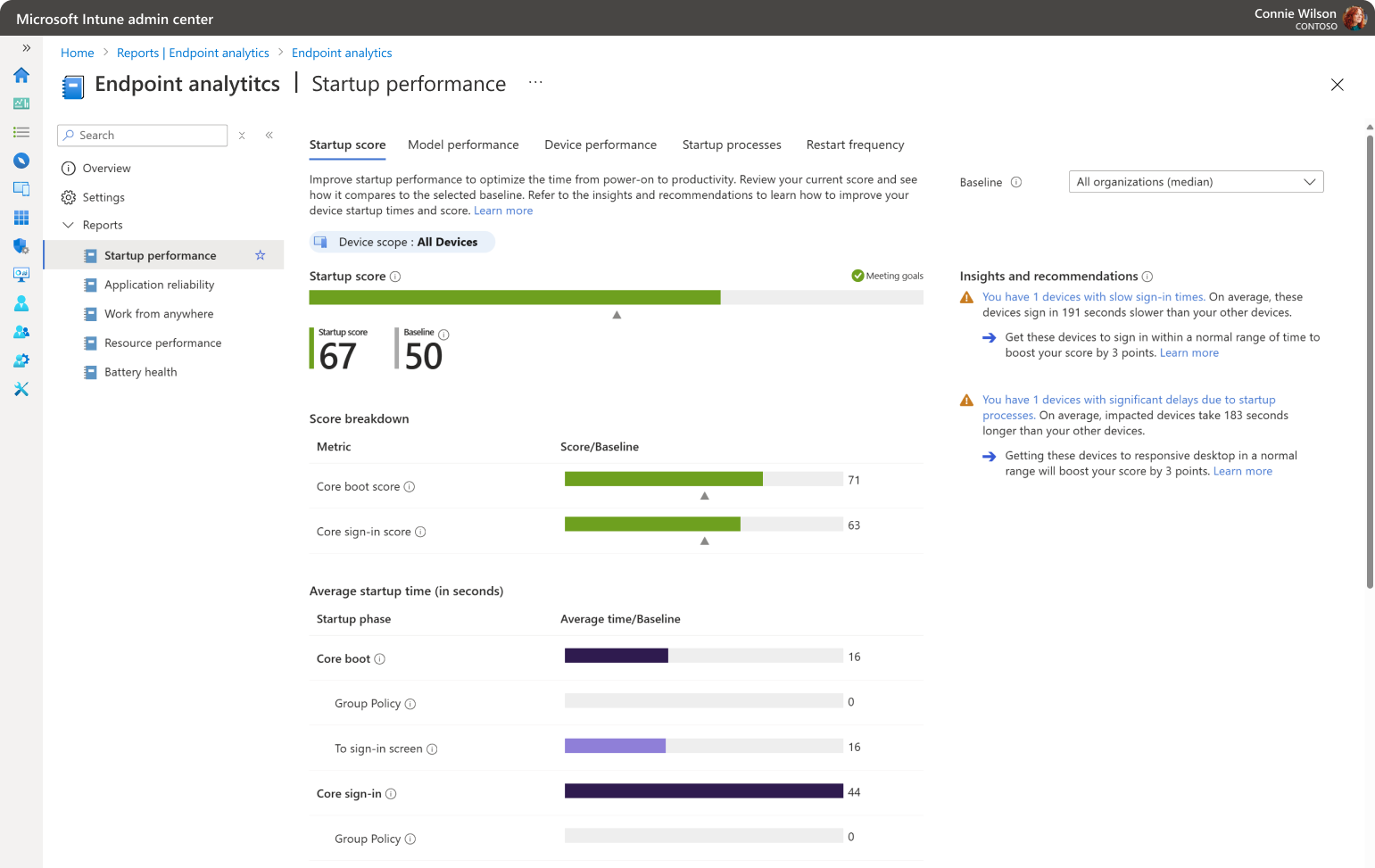
Wyniki analizy punktów końcowych mieszczą się w zakresie od 0 do 100. Niższe wyniki wskazują, że jest miejsce na poprawę. Wyniki ułatwiają zrozumienie wpływu poszczególnych metryk na środowisko. Na przykład podczas przeglądania wyniku uruchomienia okazuje się, że ogólny wynik 61 jest wyższy niż wartość bazowa 50 dla wszystkich organizacji. Analizując podział wyniku uruchamiania, okazuje się, że środowisko wyróżnia się podczas fazy rozruchu podstawowego z wynikiem 77. Jednak na podstawie średniego czasu potrzebnego na dotarcie do pulpitu reagującego można podejrzewać, że długotrwałe procesy uruchamiania obniżają podstawowy wynik logowania do 46. Przeglądanie najważniejszych wpisów szczegółowych informacji i zaleceń dotyczących wyniku uruchomienia potwierdza, że za wpływ na wynik odpowiadają długotrwałe procesy.
Stan "Niewystarczająca ilość danych " oznacza, że nie masz wystarczającej liczby urządzeń raportujących, aby zapewnić miarodajny wynik. Obecnie wymaganych jest co najmniej pięć urządzeń.
Plany bazowe
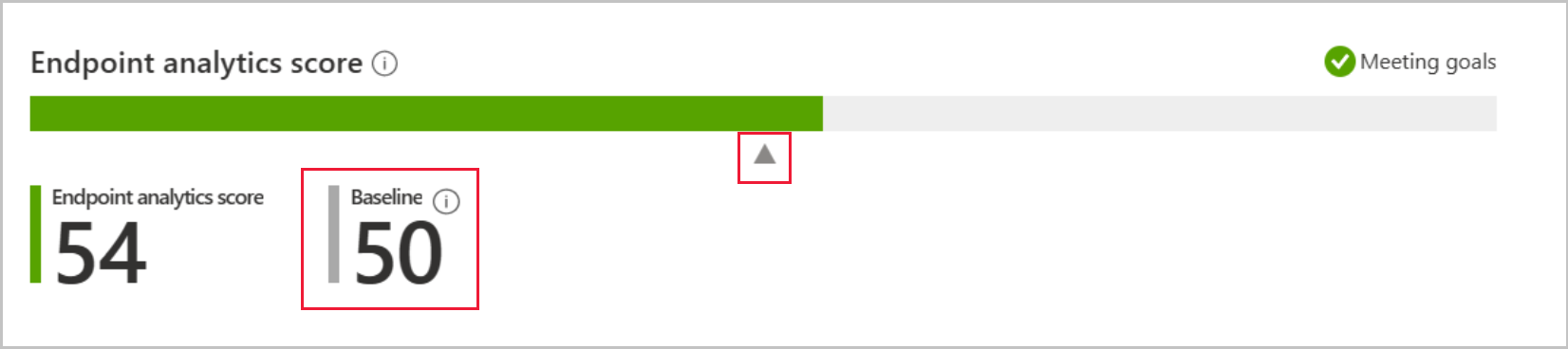
Wyniki według planu bazowego są przedstawiane na wykresach w postaci trójkątnych znaczników. Wbudowana linia bazowa dla wszystkich organizacji (mediana) umożliwia porównanie wyników z typowym przedsiębiorstwem. Na podstawie bieżących metryk można tworzyć nowe plany bazowe, co pozwala śledzić postęp lub wyświetlać regresje w czasie. Aby uzyskać więcej informacji o tworzeniu planów bazowych, zobacz konfigurowanie planów bazowych.
Ważna
Anonimizujemy i agregujemy wyniki ze wszystkich zarejestrowanych organizacji, aby zapewnić aktualność planu bazowego Wszystkie organizacje (mediana). Zbieranie danych można zatrzymać w dowolnym momencie.
Szczegółowe informacje i zalecenia
Szczegółowe informacje i rekomendacje to priorytetowa lista, na której można poprawić wyniki. Cała lista jest wyświetlana na stronie Przegląd obok lub poniżej wykresu w zależności od szerokości okna przeglądarki. Szczegółowe informacje i zalecenia są filtrowane do kontekstu węzła podrzędnego podczas nawigowania po raportach. Rekomendacja wymieniona z każdym szczegółowym opisem informuje, jak zwiększyć wynik i ile punktów zdobywa ocena po ukończeniu rekomendacji.
- Wybranie linku szczegółowych informacji ze szczegółowych informacji i rekomendacji zapewnia więcej informacji na temat urządzeń i atrybutów związanych ze szczegółowymi informacjami.
- Link Dowiedz się więcej przeniesie Cię do informacji o tym, jak oceniana jest metryka i jaki jest zalecany sposób działania w celu uzyskania szczegółowych informacji.
Wyniki wg urządzenia
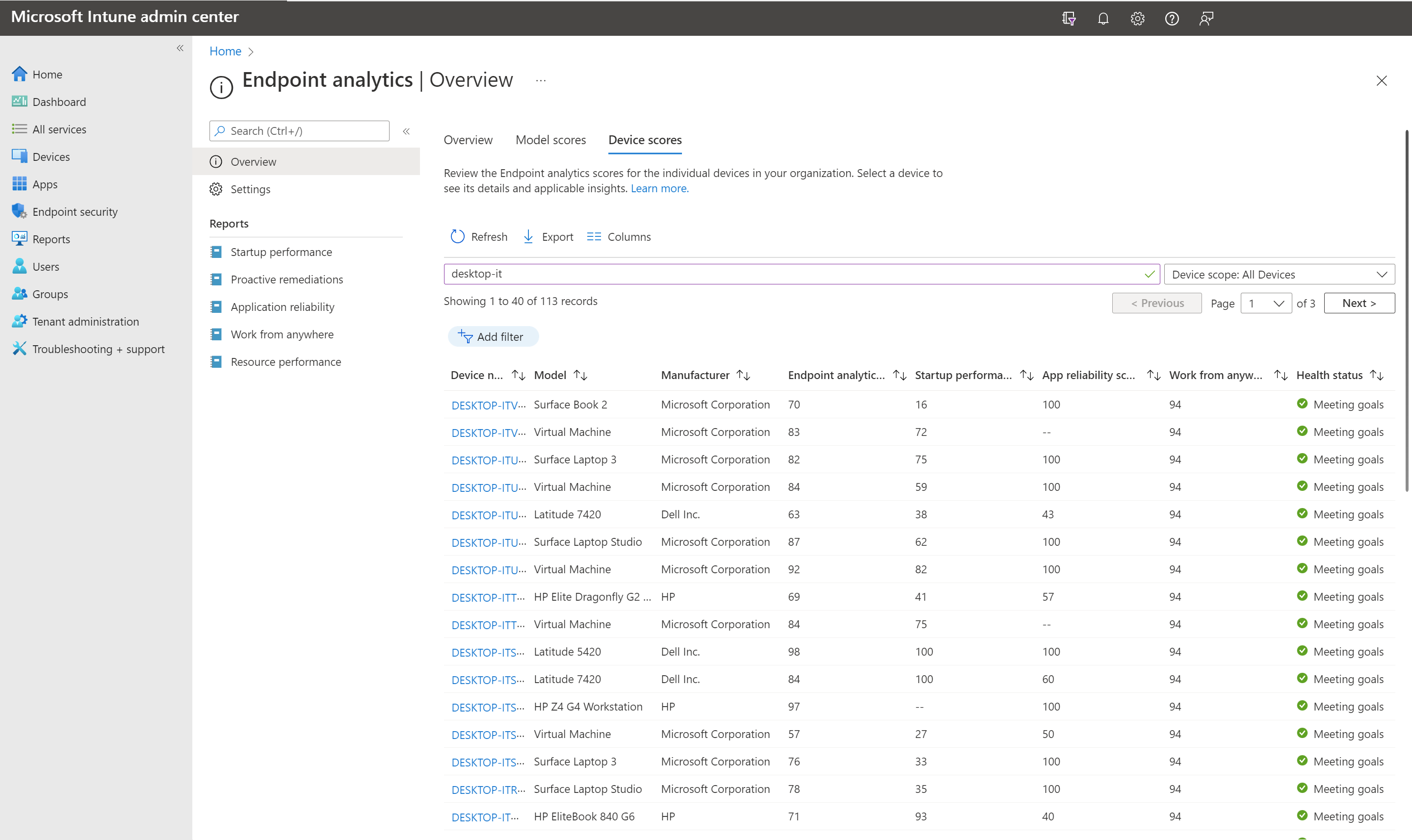
Aby ułatwić zidentyfikowanie urządzeń, które mogą mieć wpływ na środowisko użytkownika, analiza punktu końcowego wyświetla pewne wyniki dla każdego urządzenia. Przeglądanie ocen poszczególnych urządzeń może pomóc w znalezieniu i rozwiązaniu problemów wpływających na użytkowników końcowych przed nawiązaniem połączenia z działem pomocy technicznej. Na stronie głównej analizy punktów końcowych wybierz kartę Wyniki urządzeń , aby wyświetlić wyniki poszczególnych urządzeń. Sortowanie według wyników może pomóc w znalezieniu urządzeń, które mogą wymagać uwagi.
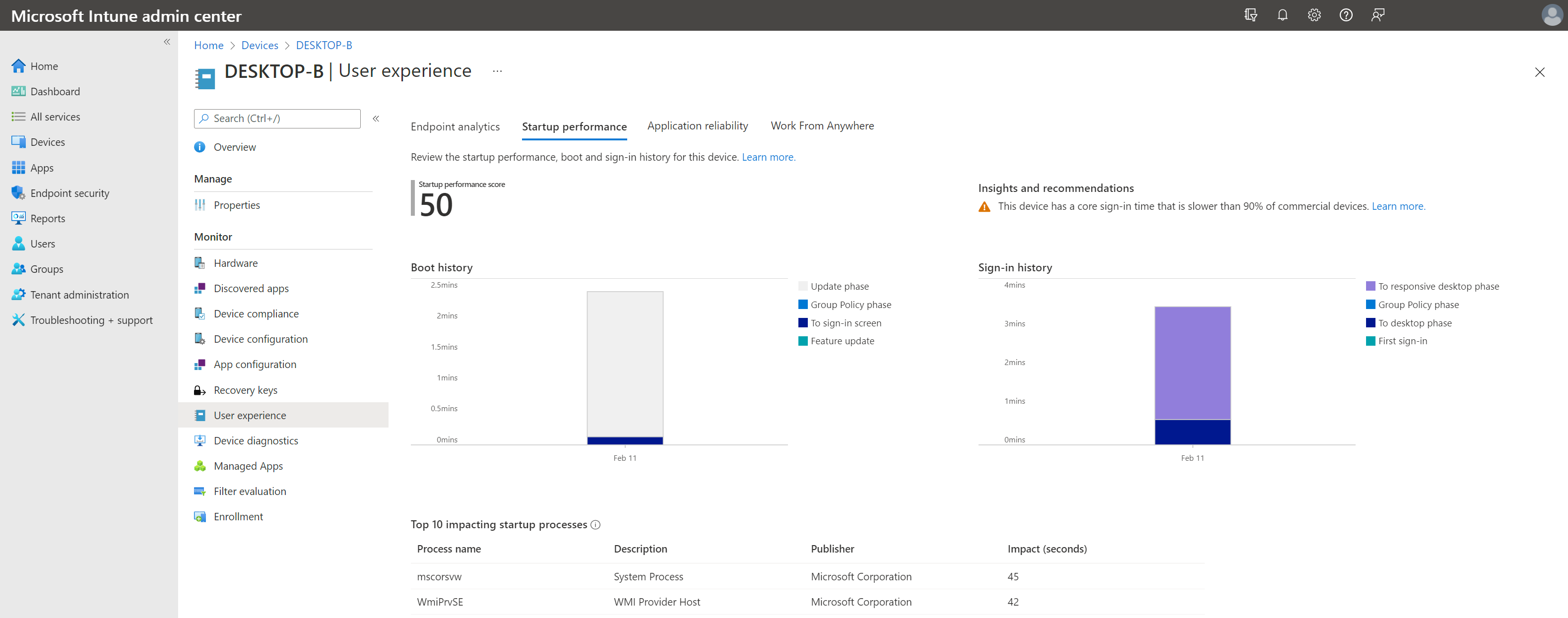
Wybranie urządzenia z karty Wyniki urządzeń powoduje załadowanie strony urządzenia z dodatkowymi informacjami. Na karcie Wydajność uruchamiania urządzenia przejrzyj historię rozruchu i historię logowania , aby zapoznać się z trendami wpływającymi na te trendy. Karta Niezawodność aplikacji zawiera szczegółowe informacje na temat potencjalnych problemów z aplikacjami klasycznymi na zarządzanym urządzeniu.
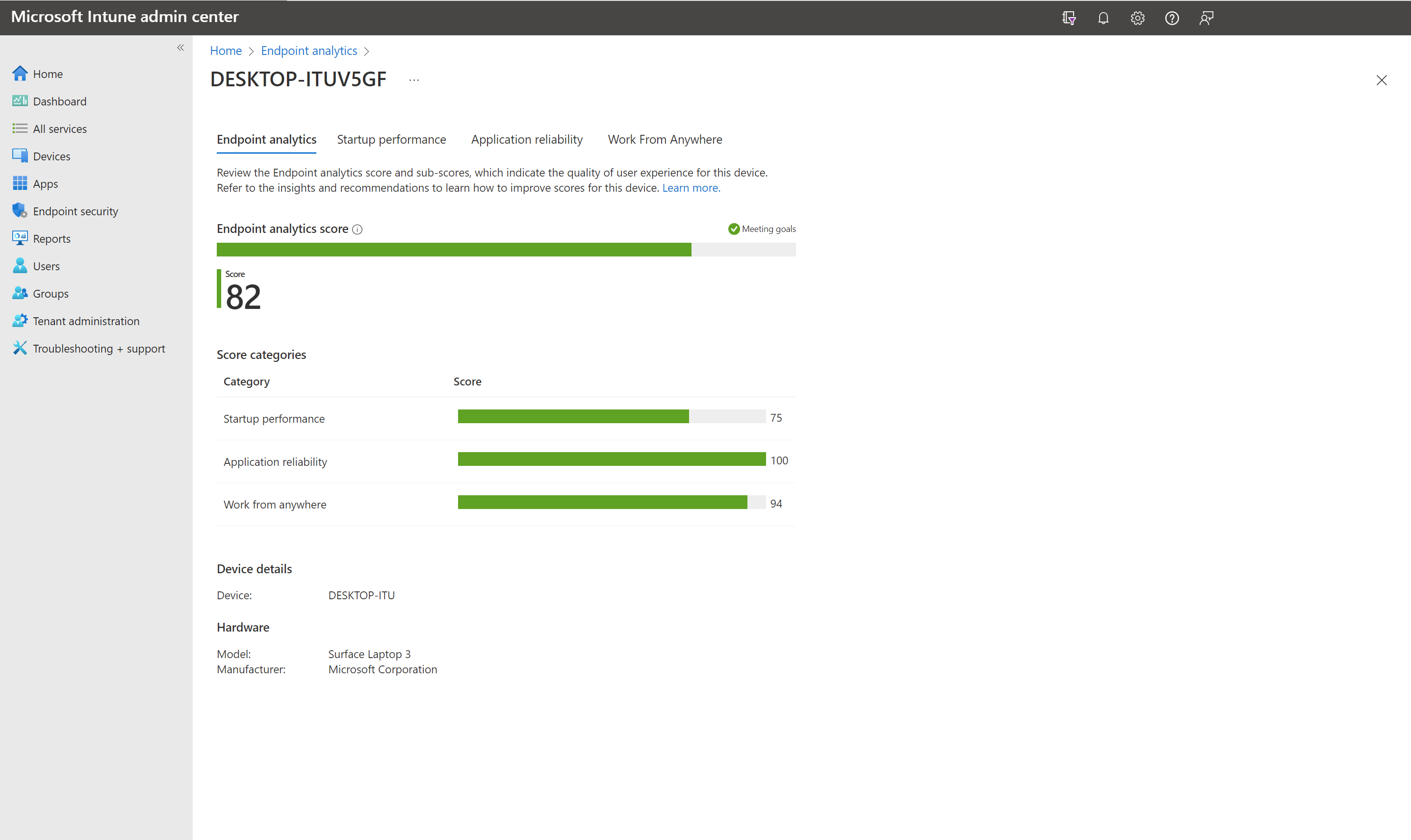
Możesz również uzyskać dostęp do wyników dla poszczególnych urządzeń na stronie Środowisko użytkownika urządzenia. Na stronie Środowisko użytkownika możesz przejrzeć analizę punktów końcowych, wydajność uruchamiania i informacje o niezawodności aplikacji dla określonego urządzenia.
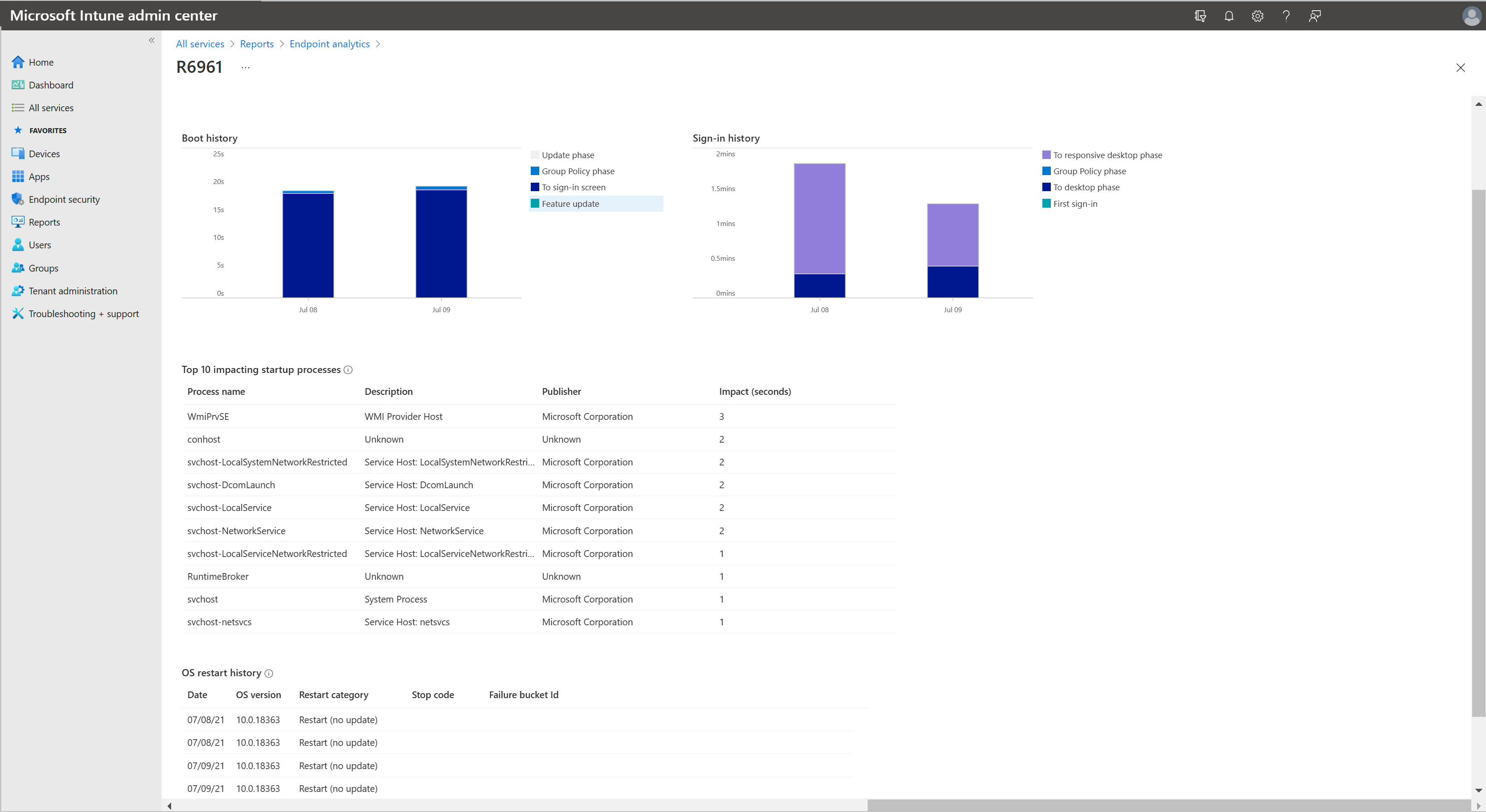
Przechodzenie do szczegółów na poziomie urządzenia z raportów
Podczas przeglądania raportów organizacji możesz wyświetlać wyniki poszczególnych urządzeń. Aby przejść do szczegółów informacji na temat określonego urządzenia, wybierz kartę Wydajność urządzenia , a następnie wybierz urządzenie.
Uwaga
Podczas przeglądania szczegółowych raportów można zauważyć niewielkie różnice w wartościach w porównaniu z ogólnymi, mniej szczegółowymi wynikami dla urządzeń i modeli.
Wyniki wg modelu
Analiza punktów końcowych pokazuje wyniki dla każdego modelu urządzenia. Te wyniki pomagają administratorom w kontekstualizacji środowiska użytkownika na różnych modelach urządzeń w środowisku. Przeglądanie wyników modelu może pomóc w prognozowaniu i określaniu priorytetów następnego cyklu odświeżania sprzętu. Może także pomóc w odnalezieniu urządzeń, które nie spełniają już bieżących specyfikacji sprzętowych Twojej organizacji. Na stronie głównej analizy punktu końcowego wybierz kartę Wyniki modelu , aby wyświetlić wyniki dla modelu urządzenia. Wyniki dla każdego modelu urządzenia są dostępne we wszystkich raportach analizy punktów końcowych.
Filtrowanie raportów
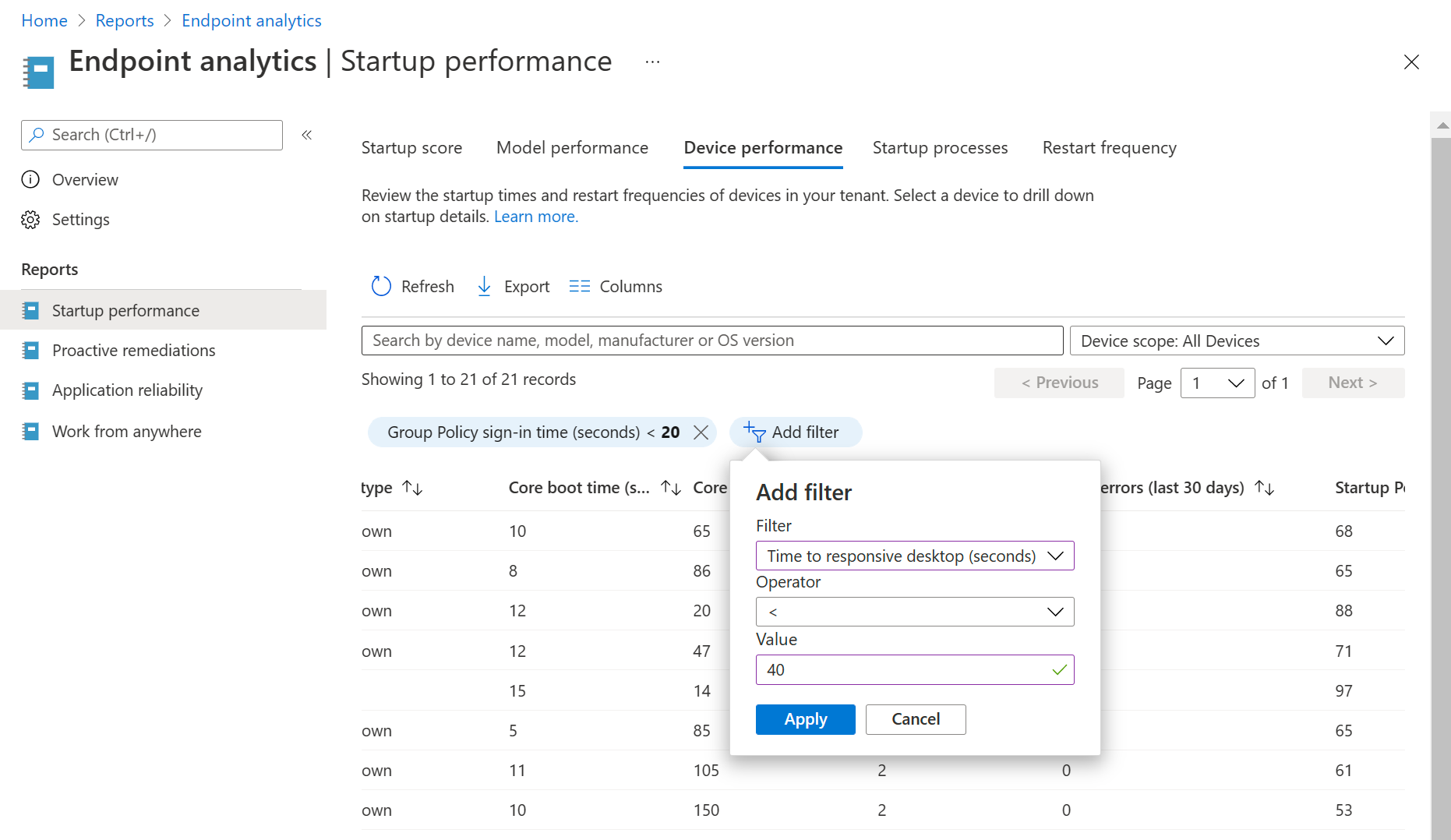
Użyj opcji Dodaj filtr w tabelach, aby wyświetlić elementy zgodne z określonymi kryteriami. Możesz dodać więcej filtrów, aby dokładniej przechodzić do szczegółów. Za pomocą filtrów można odnajdować trendy w środowisku lub wykrywać potencjalne problemy. Na przykład na karcie Wydajność urządzeń w raporcie Wydajność uruchamiania możesz użyć filtru, aby zidentyfikować urządzenia z długim czasem reakcji pulpitu. Po przejrzeniu przefiltrowanych danych dodajesz kolejny filtr, aby uwzględnić urządzenia z długim czasem logowania do zasady grupy. Dodatkowy filtr pozwala ocenić wpływ zasady grupy na środowisko użytkownika w przypadku urządzeń, które potrzebują dużo czasu na uruchomienie pulpitu reagującego.
Uwaga
Obecnie istnieją ograniczenia w następujących filtrach:
- Filtr typu dysku nie obsługuje wartości Nieznany.
- Filtrowanie według wyniku wydajności uruchamiania z przeglądu>wyników urządzeń zwraca urządzenia z wynikiem "--".