Notatka
Dostęp do tej strony wymaga autoryzacji. Może spróbować zalogować się lub zmienić katalogi.
Dostęp do tej strony wymaga autoryzacji. Możesz spróbować zmienić katalogi.
Raport wydajności uruchamiania w analizie punktów końcowych zapewnia szczegółowe informacje o wydajności uruchamiania urządzeń z systemem Windows. Ułatwia ono identyfikowanie i rozwiązywanie problemów, które mogą prowadzić do powolnego uruchamiania i logowania.
Przed rozpoczęciem
- Przejrzyj wyniki, plany bazowe i szczegółowe informacje w analizie punktów końcowych, aby zrozumieć te pojęcia.
- Upewnij się, że środowisko spełnia wszystkie wymagania wstępne.
- Klienci wymagają ponownego uruchomienia, aby w pełni włączyć wszystkie analizy.
Przejrzyj raport
W centrum administracyjnym Microsoft Intune wybierz pozycję Raporty>Analiza> punktu końcowegoWydajność uruchamiania.
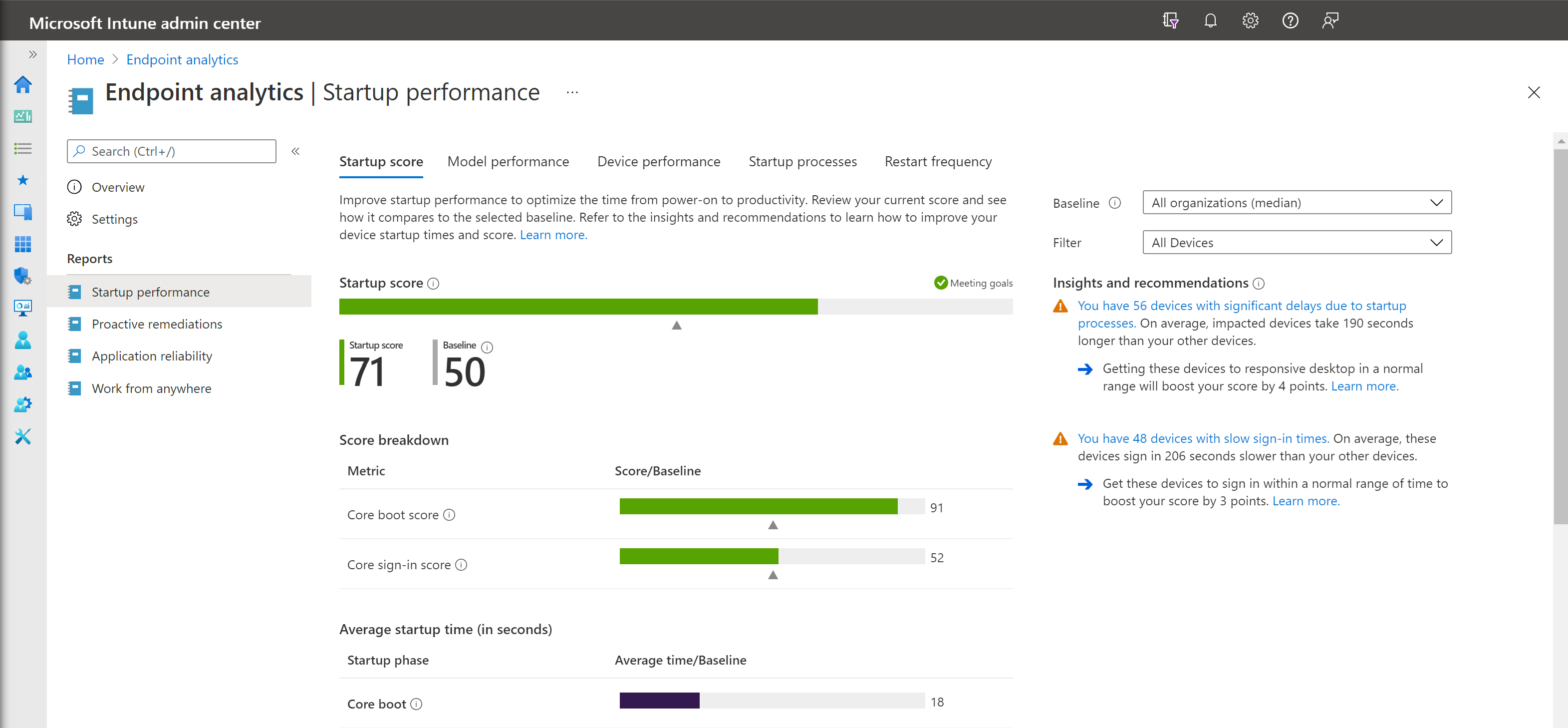
Okres przechowywania zdarzeń rozruchu i logowania urządzenia wynosi 29 dni. Jeśli urządzenie nie przekazało zdarzenia rozruchu ani logowania w ciągu ostatnich 29 dni, nie jest ono wyświetlane w raporcie wydajności uruchamiania.
Wynik uruchomienia
Wynik uruchomienia mierzy, jak szybko użytkownicy mogą przejść od włączenia do wydajnej pracy, minimalizując opóźnienia podczas uruchamiania i logowania. Jest to średnia ważona wyniku rozruchu i wyniku logowania, wyrażona jako liczba od 0 (słaba) do 100 (doskonała).
Wynik rozruchu
Reprezentuje czas od włączenia zasilania do zalogowania się. Używamy czasu ostatniego rozruchu dla każdego urządzenia (z wyłączeniem faz aktualizacji) i oceniamy go w skali od 0 (słaby) do 100 (doskonały). Te wyniki są uśredniane w celu przedstawienia ogólnego wyniku rozruchu dzierżawy.
Wynik logowania
Reprezentuje czas od wprowadzenia poświadczeń do uzyskania przez użytkownika dostępu do dynamicznego pulpitu. Pulpit reaguje wtedy, gdy jest renderowany, a użycie procesora spada poniżej umiarkowanego poziomu lub gdy urządzenie reaguje na działania użytkownika. Używamy czasu ostatniego logowania dla każdego urządzenia (z wyjątkiem pierwszych logowań lub tych bezpośrednio po aktualizacji funkcji) i oceniamy go w skali od 0 (słaba) do 100 (doskonała). Te wyniki są uśredniane w celu przedstawienia ogólnego wyniku logowania dzierżawy.
Szczegółowe informacje i zalecenia
Raport zawiera listę szczegółowych informacji i zaleceń uporządkowanych według priorytetów, które pomogą poprawić wynik.
Dyski twarde
Wydajność uruchamiania zapewnia wgląd w liczbę urządzeń, w których dysk rozruchowy jest dyskiem twardym. Dyski twarde zwykle powodują rozruch od trzech do czterech razy dłuższy niż dyski SSD. Informujemy również o oczekiwanej poprawie wydajności uruchamiania, którą można uzyskać dzięki przejściu na dyski SSD.
Przewiń listę, aby wyświetlić listę urządzeń z dyskami twardymi. Zalecanym działaniem jest uaktualnienie tych urządzeń do dysków SSD.
Zasady grupy
Wydajność uruchamiania zapewnia wgląd w liczbę urządzeń, które mają opóźnienia w rozruchu i logowaniu spowodowane przez zasady grupy. Kliknięcie spowoduje przejście do widoku urządzeń. Widok jest posortowany według czasu obowiązywania zasady grupy, dzięki czemu można zobaczyć urządzenia, których dotyczy problem, i wymagają dalszego rozwiązywania problemów.
Wybierz konkretne urządzenie, aby wyświetlić jego historię rozruchu i logowania. Historia pomaga określić, czy problem jest regresją i kiedy mógł wystąpić.
Porada
Chociaż istnieje wiele artykułów na temat optymalizowania wydajności zasad grupy, możesz zamiast tego zdecydować się na migrację do zarządzania w chmurze. Migrowanie do zarządzania chmurą umożliwia korzystanie z planów bazowych zabezpieczeń usługi Intune i analizy zasady grupy.
Długi czas uruchamiania i logowania
Wydajność uruchamiania zapewnia wgląd w liczbę urządzeń z wolnym czasem rozruchu lub logowania. Wynik rozruchu lub wynik logowania równy "0" oznacza, że gra działa wolno. Kliknięcie spowoduje przejście do widoku urządzeń. Urządzenia są posortowane odpowiednio według czasu rozruchu rdzenia lub czasu logowania rdzenia, dzięki czemu można zobaczyć urządzenia, których dotyczy problem, w celu dalszego rozwiązywania problemów.
Wybierz konkretne urządzenie, aby wyświetlić jego historię rozruchu i logowania. Historia pomaga ustalić, czy problem był regresją i kiedy wystąpił.
Karty raportów
Raport jest podzielony na karty, z których każda udostępnia inny widok powiązanych danych i szczegółowych informacji.
Wydajność modelu
Przejrzyj wydajność rozruchu i logowania według modelu urządzenia, co może pomóc w ustaleniu, czy problemy z wydajnością są odosobnione w określonych modelach.
Na karcie wydajności modelu znajdują się dwie domyślne kolumny, w których można przeglądać zarówno średnią liczbę ponownych uruchomień, jak i średnią liczbę błędów zatrzymania na model w ciągu ostatnich 30 dni. Posortuj te kolumny, aby znaleźć problematyczne modele urządzeń. Wyświetlane są tylko modele zawierające co najmniej 10 urządzeń, aby zapewnić, że średnie wartości są wykonywane na wystarczającej liczbie urządzeń, aby były miarodajne.
Wydajność urządzenia
Przejrzyj metryki rozruchu i logowania dla wszystkich urządzeń. Możesz sortować według określonej metryki, aby zobaczyć, które urządzenia mają najgorsze wyniki dla tej metryki, co pomaga w rozwiązywaniu problemów. Możesz również wyszukać urządzenie według nazwy.
Uwaga
Na karcie wydajność urządzeń administratorzy widzą tylko urządzenia, do których mają dostęp, zgodnie z przypisanymi im tagami zakresu. Aby dowiedzieć się więcej na temat tagów zakresu, zobacz Tagi zakresu dla rozproszonej infrastruktury IT. Zagregowane szczegółowe informacje, takie jak wyniki i widoki podsumowania, są obliczane przy użyciu wszystkich zarejestrowanych urządzeń w dzierżawie. Aby zastosować tagi zakresu do zagregowanych szczegółowych informacji, zobacz Zakresy urządzeń w analizie punktów końcowych.
Widok przechodzenia do szczegółów na poziomie urządzenia
Wybierz urządzenie, aby wyświetlić jego historię rozruchu i logowania, która pomoże Ci określić, czy była to ostatnia regresja.
Tabela historii ponownego uruchamiania systemu operacyjnego zawiera następujące informacje:
- Kategoria Uruchom ponownie dla każdego ponownego uruchomienia komputera
- W przypadku błędów zatrzymania:
- Kod zatrzymania, nazywany również kodem wykrywania błędów
- Identyfikator zasobnika błędów, który może być używany do diagnostyki podczas współpracy z pomocą techniczną firmy Microsoft
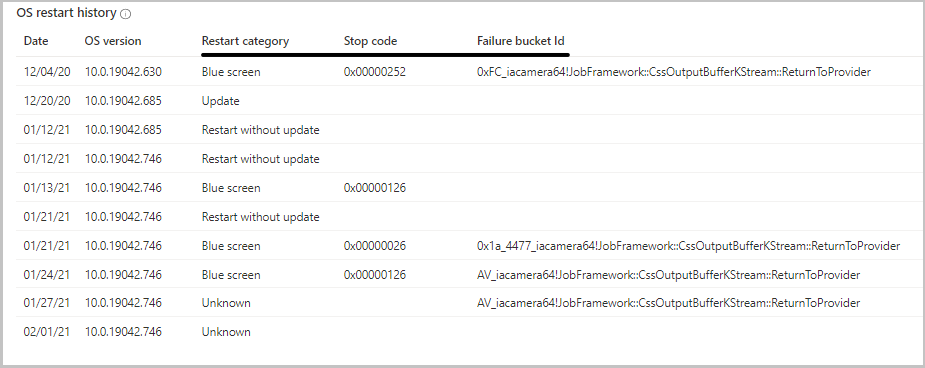
Tabela historii ponownego uruchamiania systemu operacyjnego zawiera 10 ostatnich ponownych uruchomień, które miały miejsce w ciągu ostatnich 30 dni. Ponieważ ta tabela jest aktualizowana z małym opóźnieniem, nowe ponowne uruchomienia zwykle pojawiają się w tym miejscu, zanim pojawią się w dziennych agregatach na karcie Wydajność urządzenia .
Uwaga
Liczba ponownych uruchomień w tabeli historii systemu operacyjnego może różnić się od liczby wyświetlanej na karcie Wydajność urządzenia . Ta różnica jest oczekiwana:
- Tabela historii ponownego uruchamiania systemu operacyjnego jest ograniczona do 10 ostatnich ponownych uruchomień.
- Karta Wydajność urządzenia agreguje dane dzienne z ostatnich 30 dni.
Procesy uruchamiania
Procesy uruchamiania mogą mieć negatywny wpływ na wygodę użytkownika, wydłużając czas oczekiwania na reakcję pulpitu. Ta karta pokazuje, które procesy wpływają na fazę logowania "czas odpowiadającego pulpitu" i utrzymuje procesor powyżej 50% po wyrenderowaniu pulpitu. W tabeli wymieniono tylko procesy, które mają wpływ na co najmniej 10 urządzeń w dzierżawie. Podczas przeglądania procesów uruchamiania wyświetlane są następujące obliczenia danych:
- Liczba urządzeń: liczba urządzeń, na których wystąpiło opóźnienie w korzystaniu z pulpitu odpowiadającego z procesu.
- Mediana opóźnienia: mediana czasu opóźnienia procesu dla zliczanych urządzeń.
- Całkowite opóźnienie: suma opóźnień dla wszystkich zliczanych urządzeń.
Częstotliwość ponownego uruchamiania
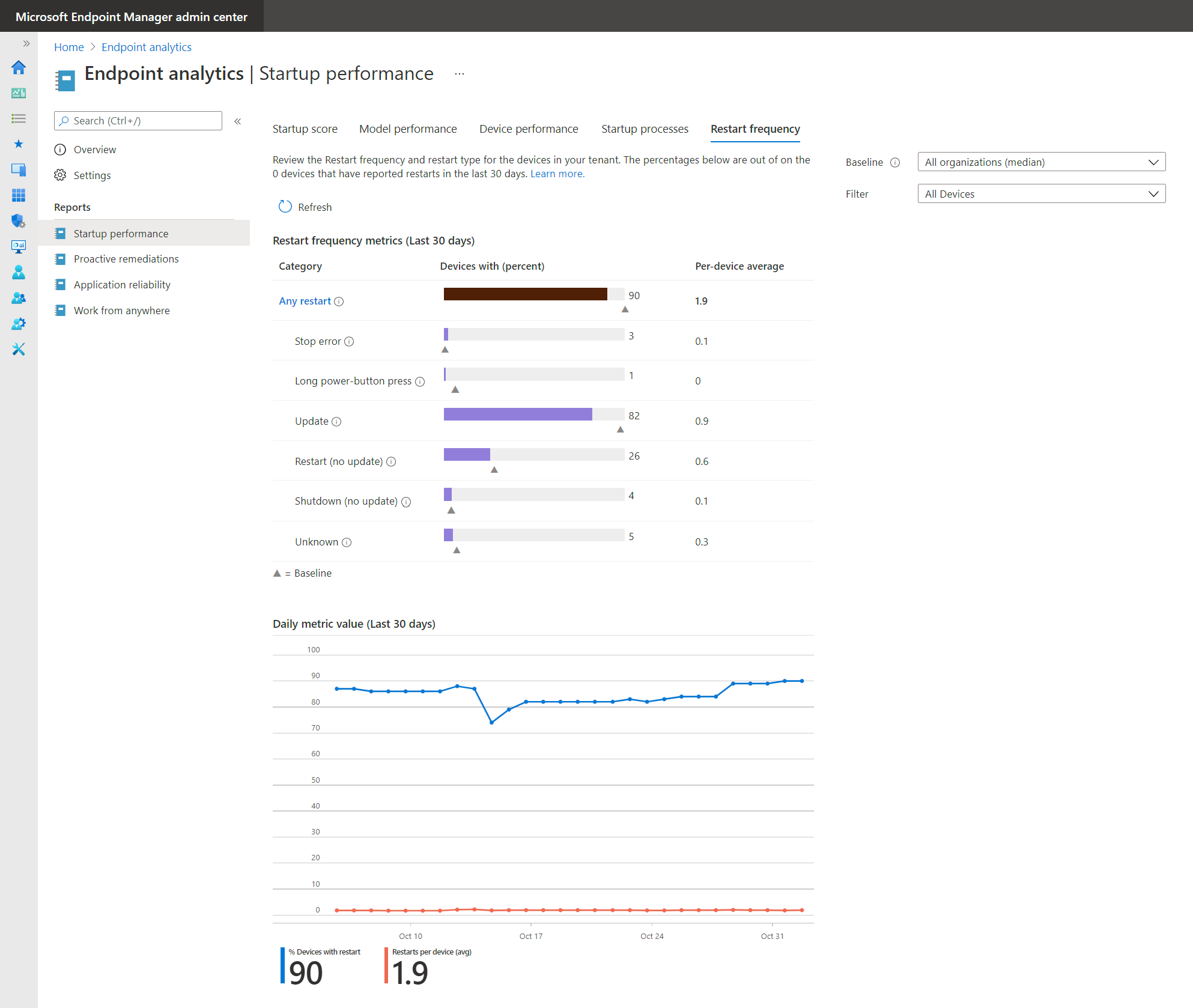
Częstotliwość ponownego uruchamiania może mieć wpływ na środowisko użytkownika. Urządzenie, które uruchamia się ponownie codziennie z powodu błędów zatrzymania, powoduje słabe wrażenia użytkownika, nawet jeśli czasy rozruchu są krótkie. Niedawno dodaliśmy szczegółowe informacje dotyczące częstotliwości ponownego uruchamiania w organizacji, aby ułatwić identyfikowanie problematycznych urządzeń.
Przejrzyj zagregowaną liczbę częstotliwości ponownego uruchamiania dla każdej kategorii ponownego uruchamiania w ciągu ostatnich 30 dni. Dla każdej kategorii ponownego uruchomienia wyświetlane są następujące informacje:
- Liczba urządzeń z co najmniej jednym ponownym uruchomieniem w tej kategorii
- Średnia liczba ponownych uruchomień na urządzenie na wszystkich urządzeniach, aby zrozumieć całkowity efekt.
- Ta średnia obejmuje wszystkie urządzenia, a nie tylko te, które miały co najmniej jedno ponowne uruchomienie w danej kategorii.
Wykres trendu przedstawia zmiany 30-dniowej średniej kroczącej w czasie. Jeśli występuje regresja, można ją zobaczyć i określić, kiedy się rozpoczęła. Kliknij tabelę metryk, aby przejść do karty Wydajność urządzeń , która jest posortowana według liczby ponownych uruchomień, dzięki czemu możesz szybko zidentyfikować urządzenia z największą liczbą ponownych uruchomień.
Uruchom ponownie kategorie
Każde ponowne uruchomienie jest podzielone na jedną z sześciu kategorii. Są one opisywane jako nietypowe zamknięcia lub normalne zamknięcia.
Nietypowe zamknięcia: gdy zamknięcie lub ponowne uruchomienie nie przeszło normalnego procesu zamykania systemu Windows. Istnieją trzy kategorie dla różnych typów nieprawidłowych wyłączeń:
- Błędy zatrzymania: błędy zatrzymania są najpoważniejszym typem nietypowego zamknięcia. Wskazują one na poważny problem, który spowodował awarię systemu Windows.
- Długie naciśnięcie przycisku zasilania: gdy użytkownik końcowy przytrzymuje przycisk zasilania, aby wymusić ponowne uruchomienie.
- Nieznany: każde nietypowe zamknięcie, które nie jest jednym z powyższych zamknięć.
Normalne zamknięcia: gdy zamknięcie lub ponowne uruchomienie przeszło przez normalny proces zamykania systemu Windows. Istnieją trzy kategorie dla różnych typów normalnych wyłączeń:
- Aktualizacja: Ponowne uruchomienie zostało wykonane w celu ukończenia instalacji aktualizacji systemu Windows. Idealnie byłoby, gdyby na urządzenie przypadało około jednego takiego ponownego uruchomienia miesięcznie. Opcja rzadziej niż raz w miesiącu jest problematyczna, ponieważ wskazuje, że urządzenia nie są poprawiane. Częściej niż raz w miesiącu jest również problematyczne, ponieważ wskazuje, że użytkownicy wykonują więcej ponownych uruchomień aktualizacji, niż jest to zwykle konieczne.
- Zamknięcie (bez aktualizacji): zwykle oznacza, że ktoś próbuje oszczędzać baterię lub energię, i nie wskazuje na słabe środowisko użytkownika.
- Ponowne uruchomienie (bez aktualizacji): Idealnie byłoby, gdyby ta kategoria była bliska zeru, ponieważ nie powinno być powodu do ponownego uruchamiania urządzenia poza comiesięczną poprawką.
Różnica między zamknięciem (bez aktualizacji) a ponownym uruchomieniem (bez aktualizacji) to działanie użytkownika. Zamknięcie lub ponowne uruchomienie nie musi być inicjowane z menu Start, może być również zainicjowane w inny sposób.